

恢复出厂设置:你知道吗?这个步骤可以轻松且高效地让你的 Samsung Galaxy A36 5G 恢复到接近原始的流畅状态。通过手机“设置”菜单执行恢复出厂设置,是解决多种技术问题或者在安全出售手机前非常重要的方法之一。在本指南中,我们将介绍正确的恢复步骤、重启与恢复出厂设置之间的区别,以及在不丢失系统更新或重要数据的前提下,何时应该使用这一操作。
在 Samsung Galaxy A36 5G 上通过设置恢复出厂设置的步骤
恢复出厂设置:你是否知道,将 Samsung Galaxy A36 5G 恢复到出厂状态,可以解决大多数常见的技术问题,例如手机运行缓慢或卡顿?
要通过“设置”执行恢复出厂设置,请严格按以下步骤操作:
1- 从主菜单打开手机的“设置”应用。

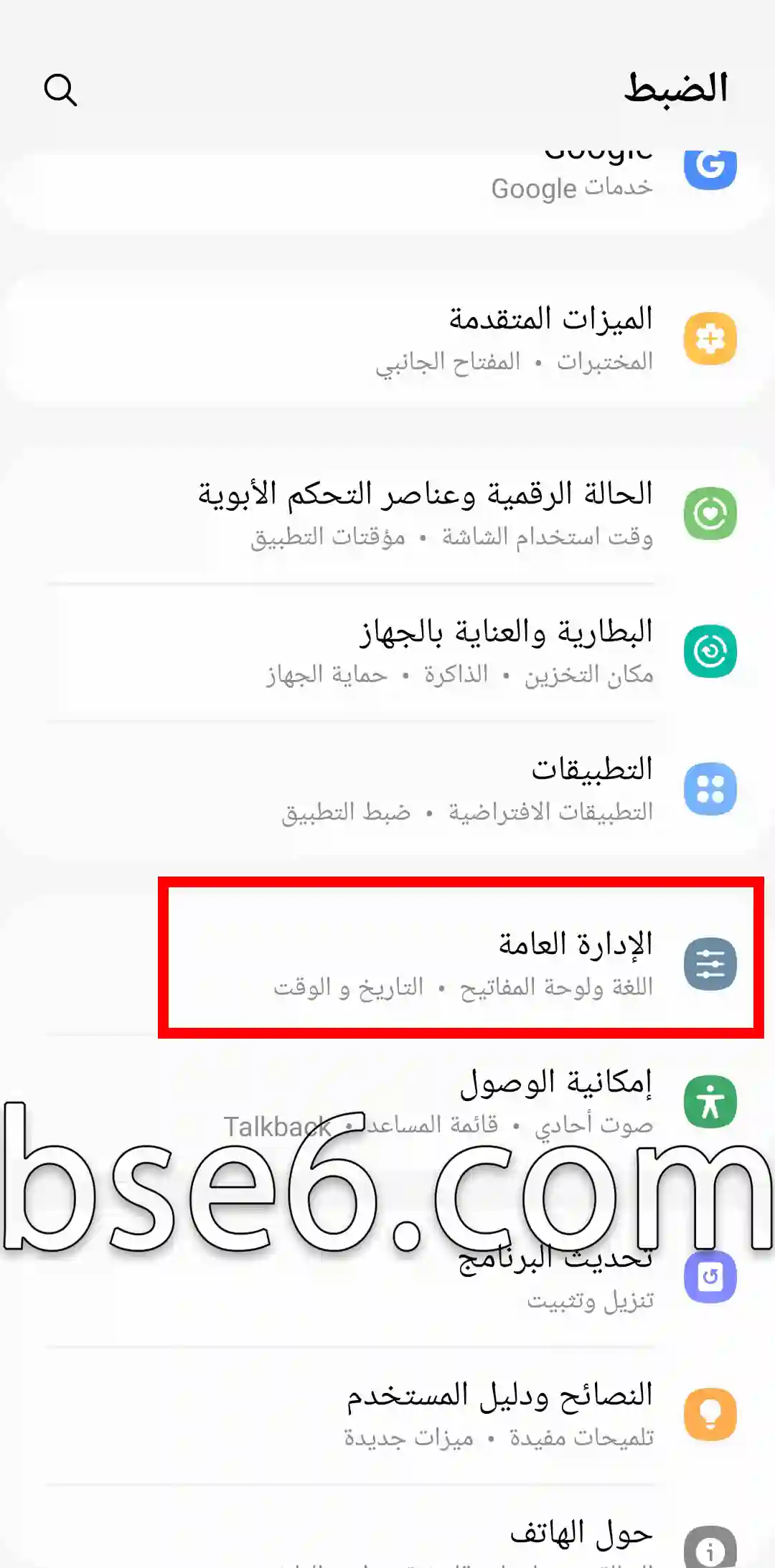
2- 向下滑动,找到“常规管理”(General Management),然后选择“重置”(Reset)。
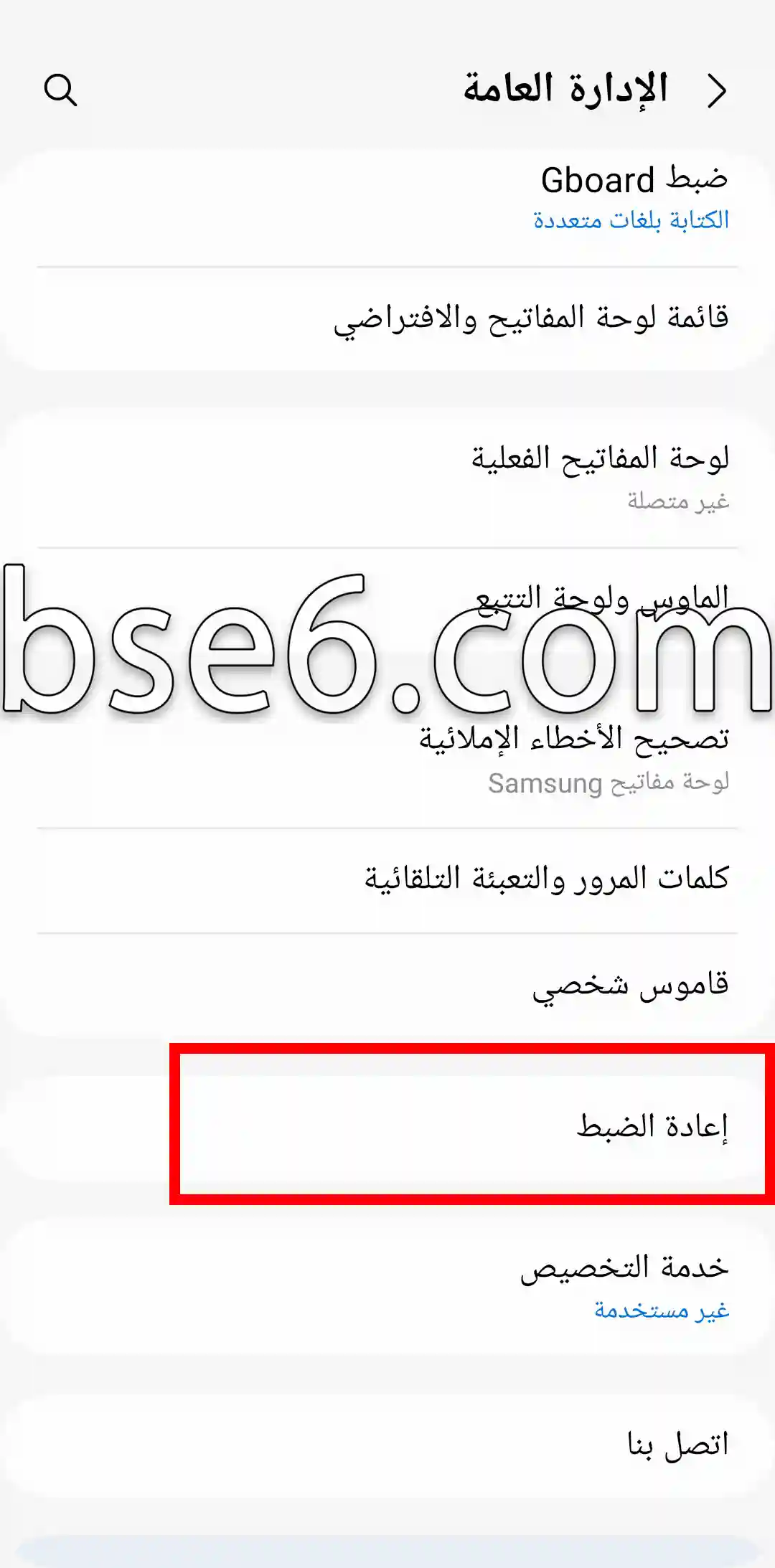
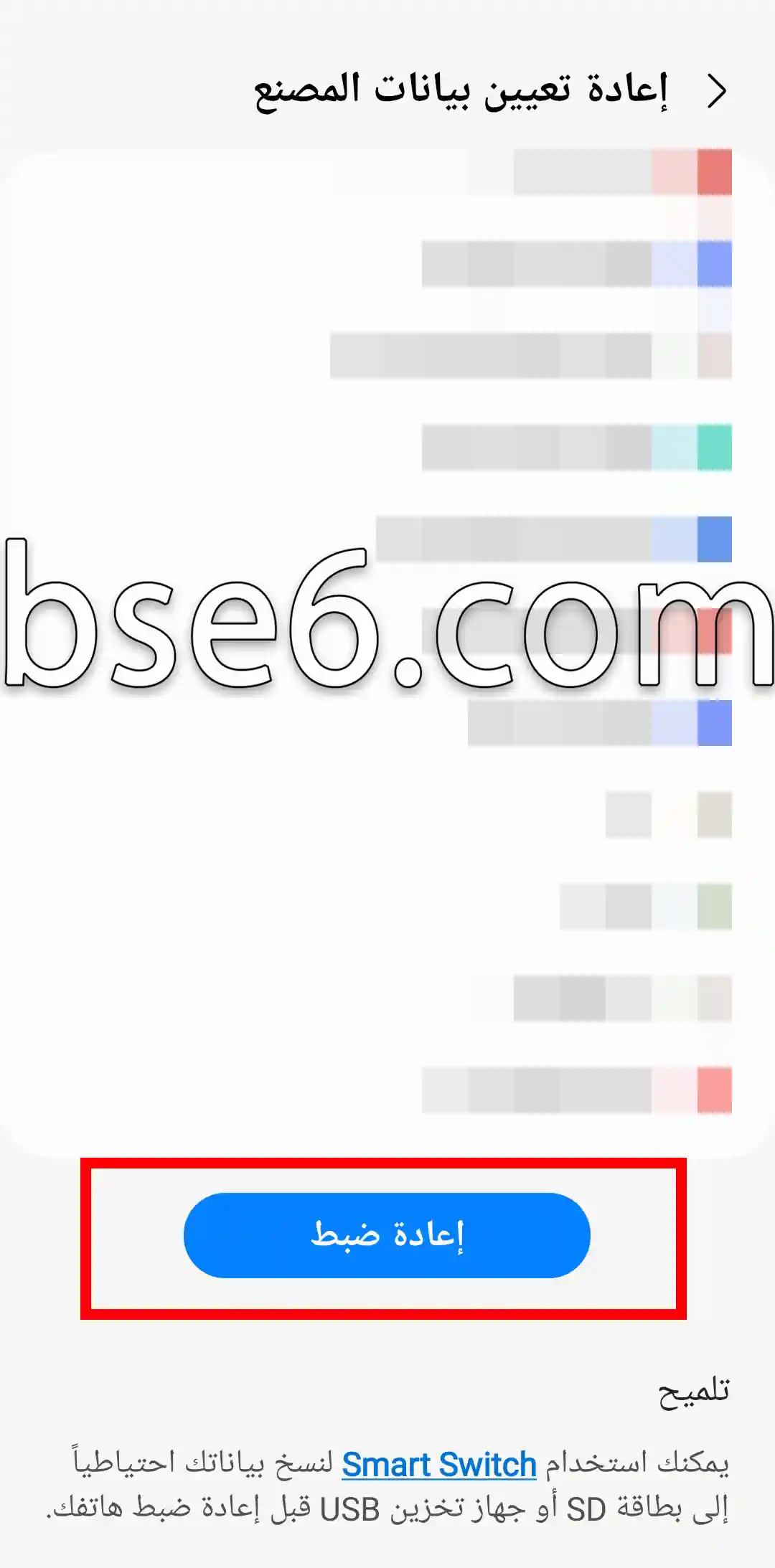
3- 点击“恢复出厂数据”(Factory Data Reset)以开始操作。

4- 屏幕会弹出确认信息,点击“重置”(Reset),然后再次点击“重置”以删除所有数据和设置。

5- 手机会等待几分钟,然后自动重启。
完成以上步骤后,你的手机系统会像刚买回来时一样被重新安装,这有助于提升运行速度并保护个人隐私。执行恢复出厂设置前,一定要记得提前备份重要数据。通过这种方式,你可以在无需借助 Android 工具或其他外部刷机方式的情况下,删除大部分导致故障的问题。许多智能手机专家都推荐此方法,用来快速、安全地恢复设备性能。
用户指南:何时以及为何需要恢复出厂设置?
恢复出厂设置听起来或许有点“狠”,但究竟什么时候、为什么要用它?恢复出厂设置会让设备回到最初的系统状态,常用于手机经常卡顿、应用频繁出错等情况。不同手机型号的操作路径略有差异,例如在 Samsung Galaxy A36 5G 上,你可以通过:设置 > 常规管理 > 重置 来完成。这个操作在你打算出售或转让手机之前尤为重要,可以更好地保护你的个人数据。技术专家普遍建议:在开始操作前务必先做好完整备份。让你的设备重新高效运行,找回手机刚入手时的体验!
恢复出厂设置与普通重启有什么区别?
恢复出厂设置与普通重启完全不同。重启只是简单地将设备关机再开机,不会删除任何数据,也不会更改设置。而恢复出厂设置则会把设备恢复到初始状态,就像刚出厂时一样,所有个人数据、已安装的应用和自定义设置都会被清除。
恢复出厂设置的好处:
- 解决系统或性能方面的严重问题。
- 清除病毒、恶意软件等安全隐患。
- 在出售或转让设备前彻底清空个人数据。
如何执行普通重启:
- 长按电源键,然后选择“重启”。
如何执行恢复出厂设置:
- 进入 设置 > 常规管理 > 重置 > 恢复出厂数据,然后按照屏幕提示完成操作。
了解这两者的区别非常重要:重启是针对简单问题的快捷解决方案,而恢复出厂设置则是针对复杂、顽固问题的“深度治疗”,会让设备彻底回到初始状态。如果你遇到反复出现且难以解决的故障,需要删除所有用户设置时,可以谨慎选择恢复出厂设置,并一定要提前备份数据。
恢复出厂设置会影响系统更新吗?
很多用户会通过恢复出厂设置来解决设备故障或提升运行速度。但你是否知道,这个过程并不会删除之前安装的系统更新?当你在 Samsung Galaxy A36 5G 上通过“设置”执行恢复出厂设置时,所有个人数据、应用和自定义设置都会被清除,但操作系统本身,以及通过 Android、设置菜单或相关重置工具安装的系统更新,都会被保留下来,不受影响。
如何更好地利用这一点:
- 恢复出厂设置后,当前系统版本和固件依然会保持不变。
- 如果想回退到更早的系统版本,只能通过设置外的高级刷机方式来实现。
- 当你希望清除问题、改善体验,又不想失去系统更新时,恢复出厂设置是一个非常有效的选项。
现在你已经知道,通过“设置”执行恢复出厂设置,是一种既能清理故障又能保留系统更新的安全选择。
恢复出厂设置后,如何找回我的数据?
恢复出厂设置有时是必要的步骤,那么在完成之后,如何恢复你的数据呢?
- 在对 Samsung Galaxy A36 5G 或任何安卓设备执行恢复出厂设置之前,一定要先做好完整备份。
- 你可以通过 Google 账号在重新登录后,自动恢复照片和联系人。
- 部分数据,例如聊天记录或文档文件,可以通过 Google Drive、Samsung Cloud 等云服务进行恢复。
- 如果不小心丢失了文件,也可以借助电脑端或 Android 上的专业数据恢复软件尝试找回,但成功率取决于数据类型和设备状况。
- 重视密码与账户安全设置,有助于在恢复数据时更加顺利。
- 你还可以参考三星官方支持或权威科技网站提供的详细图文教程,按步骤完成数据恢复。
- 只要遵循这些提示,在执行恢复出厂设置时,就能最大限度地保护个人数据,减少损失。
恢复出厂设置有助于解决手机的大部分性能问题。了解如何通过设置一步步为 Samsung Galaxy A36 5G 执行重置操作,可以让你的设备回到接近原始的状态。重启与完全格式化之间的差别非常明显:前者只是让系统“刷新”一下,而后者会彻底清除所有数据。恢复出厂设置不会影响你的 Android 或系统更新,但会删除全部个人信息。想了解更多手机维护与数据保护技巧,可以继续阅读我们的相关文章。亲自试试上述步骤,并在评论中分享你的使用体验吧!