

如果你开启手机中的颜色校正你就能更准确地分辨颜色,还能通过减少色彩干扰帮助你集中注意力。Samsung Galaxy A57 5G 的屏幕色调将由你掌控,你可以根据自己的喜好在设置中自定义屏幕颜色。通过下面的指南,我们将为你介绍如何在 Samsung Galaxy A57 5G 上启用颜色校正。
如何在 Samsung Galaxy A57 5G 上启用颜色校正功能?
1- 进入“设置”。
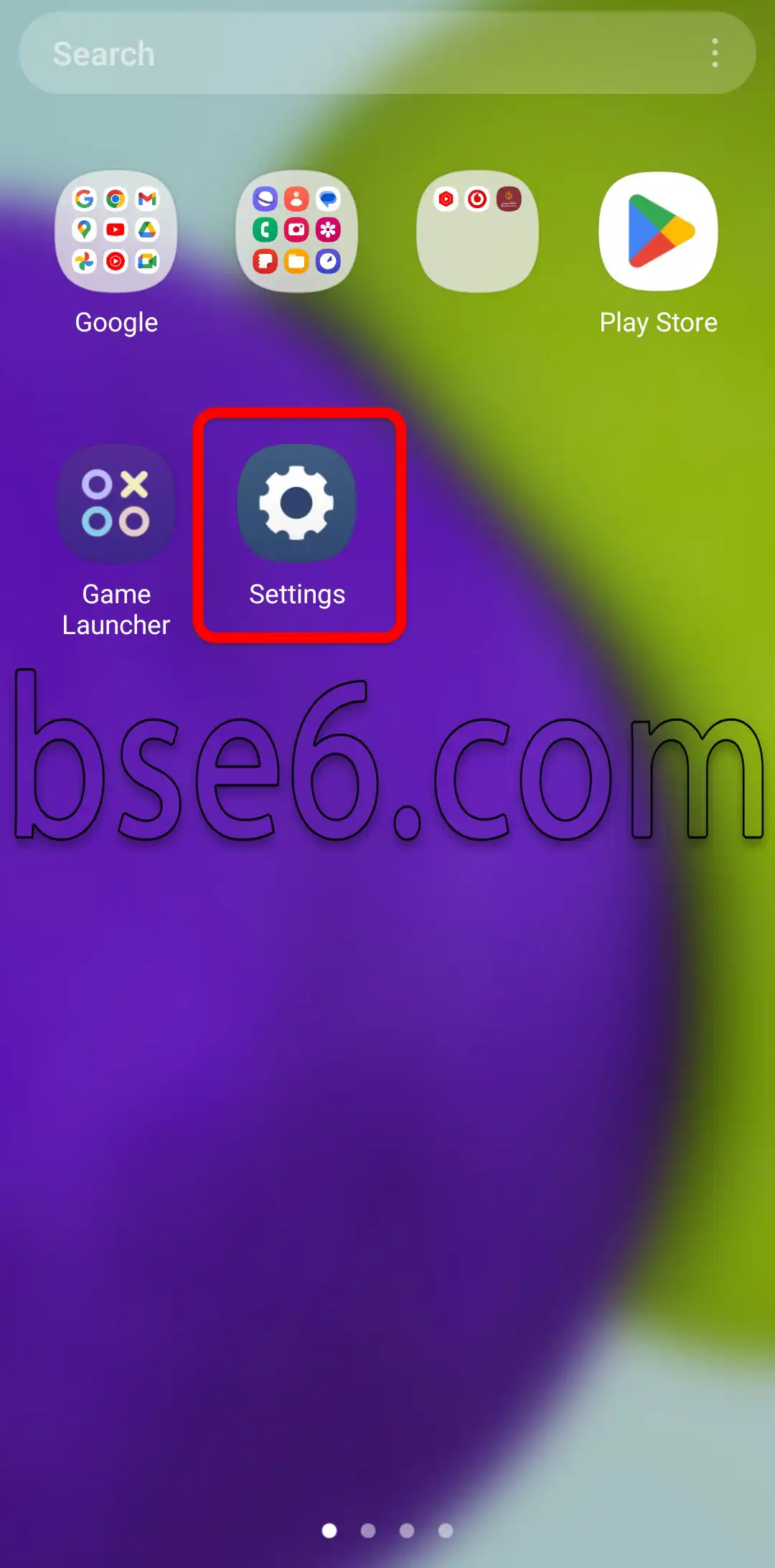
2- 向下滚动,进入“辅助功能”。
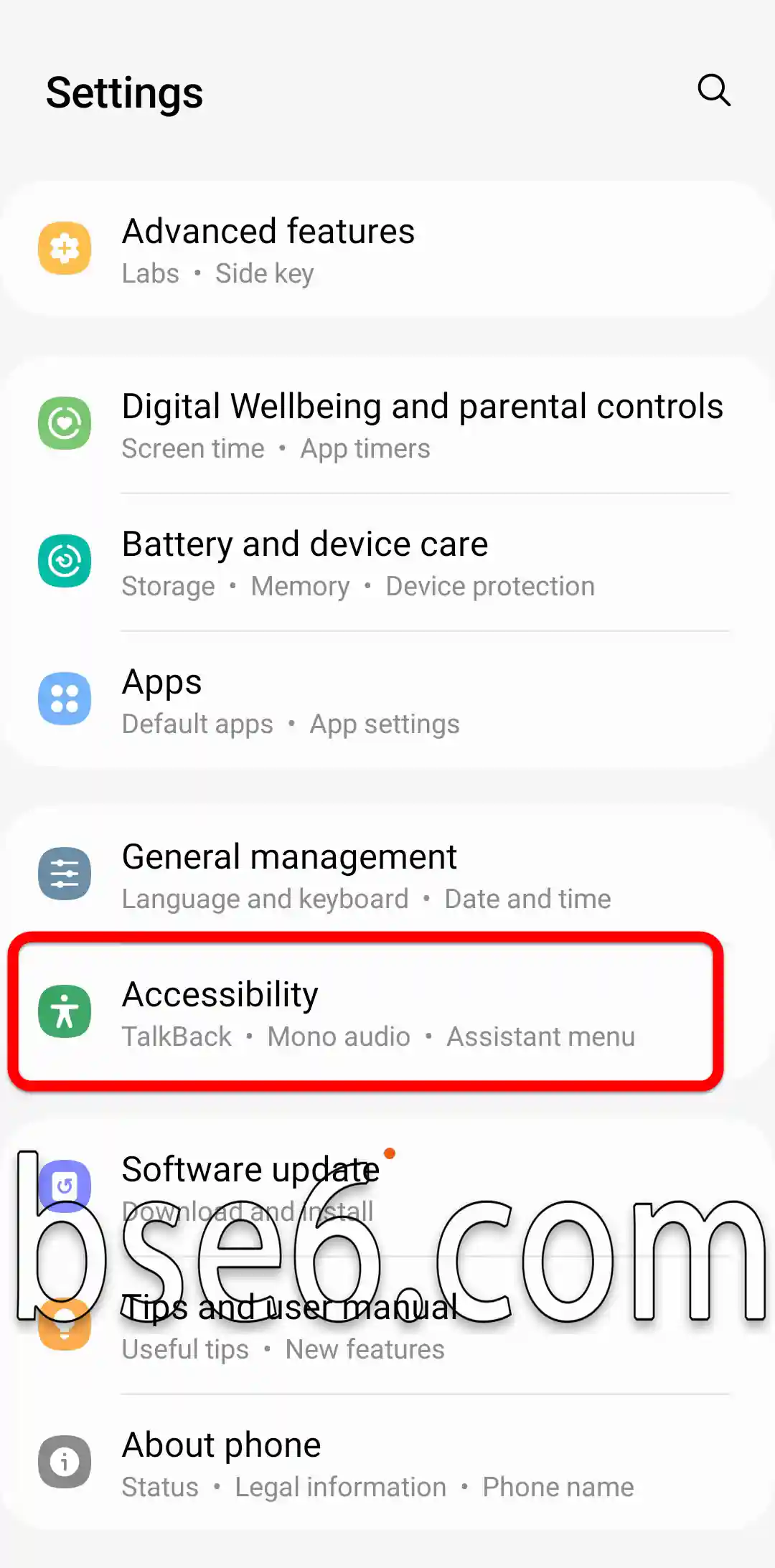
3- 选择“视觉增强”。
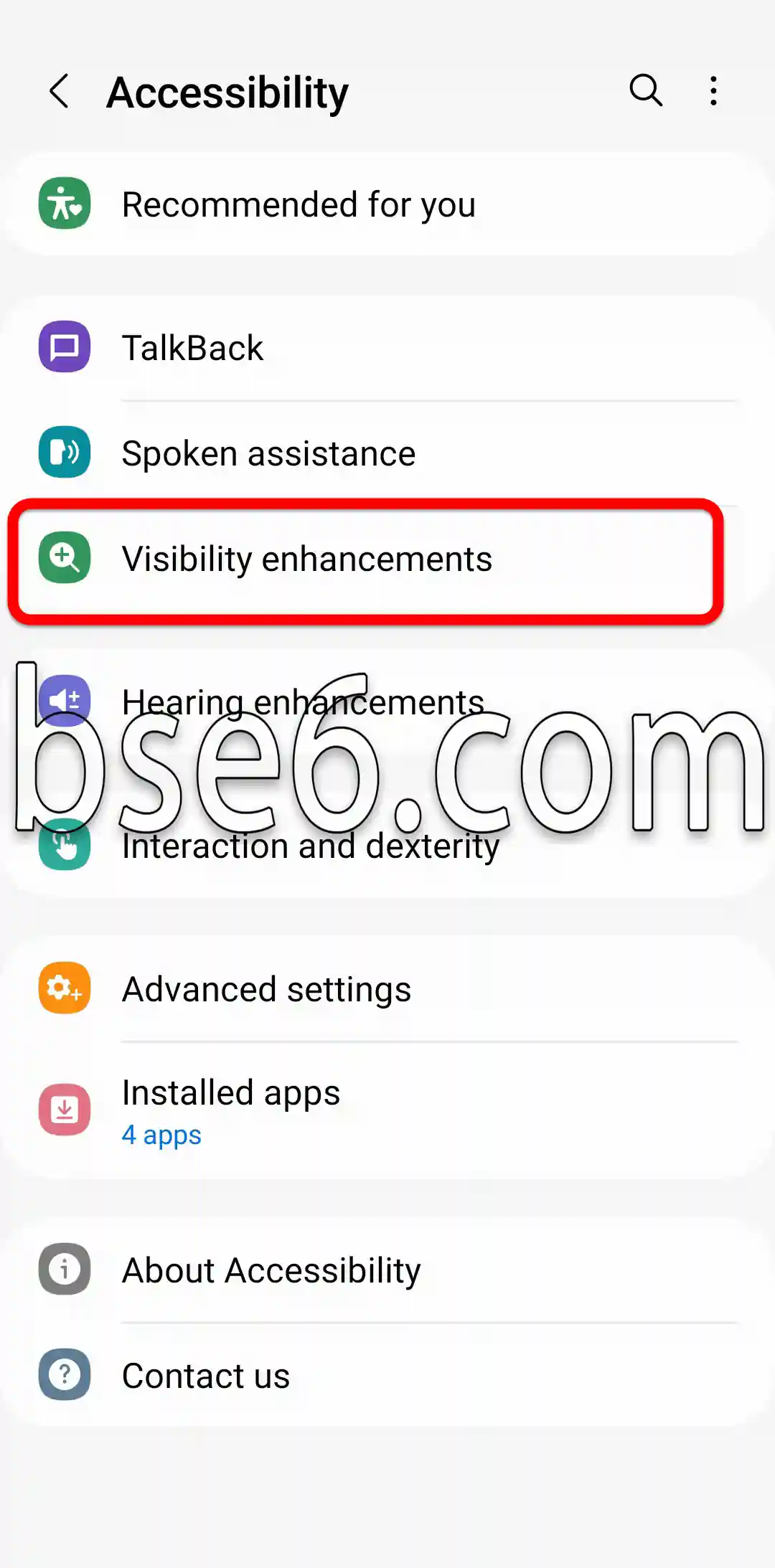
4- 进入“颜色校正”。
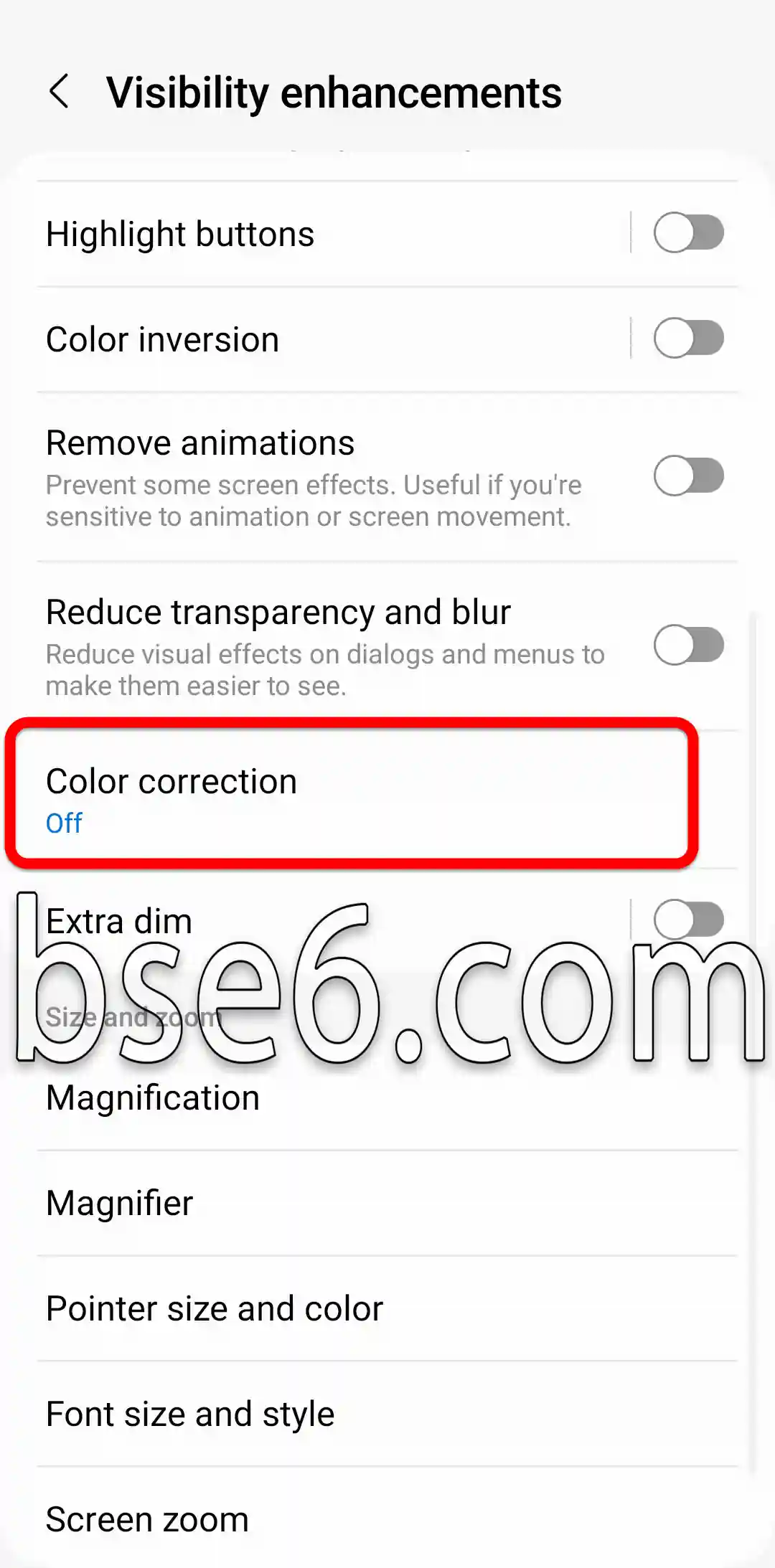
5- 启用后,从此页面选择适合你的选项。
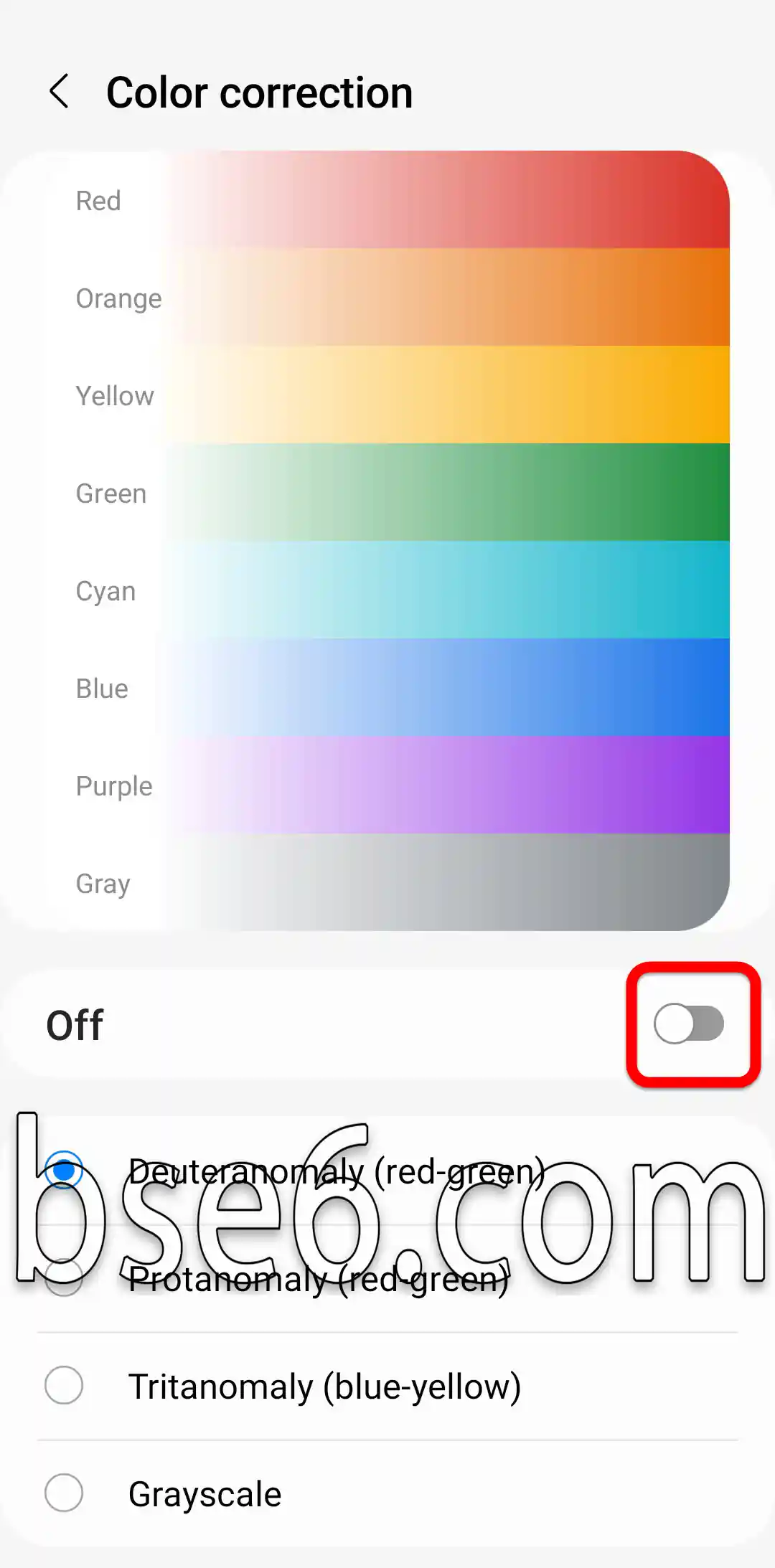
在 Samsung Galaxy A57 5G 上轻松进行颜色校正的步骤
色彩校正:你有没有发现,Samsung Galaxy A57 5G 上的照片看起来有些暗淡,或者色彩不够均衡?色彩校正是恢复照片细节活力与准确度的最佳方式,能带来更出色的视觉体验和更高的成像质量。
要在 Samsung Galaxy A57 5G 上开始进行色彩校正,你可以按照以下步骤操作:
- 进入显示设置
前往“设置”,然后选择“显示”,再进入“屏幕模式”。你会看到多种选项,可以根据自己的喜好调整屏幕颜色。 - 选择合适的色彩模式
手机允许你调整饱和度、对比度和色调。请选择更能真实还原色彩的模式。你可以尝试“自然”或“鲜艳”等不同模式,看看效果差异。 - 手动调整颜色
如果你希望更精细地调整,可以使用手动色彩校正工具。在这里,你可以启用 AI 自动优化颜色,也可以手动调节饱和度和色彩平衡,这对摄影爱好者来说非常实用。 - 使用免费的第三方应用
市面上有一些专注于色彩校正的免费应用,例如 Snapseed 或 Lightroom。借助这些工具中的 AI 功能,只需轻轻一点就能优化颜色。 - 照片和视频中的色彩校正体验
色彩校正不仅适用于静态照片,您还可以通过内置选项或视频编辑应用来校正视频色彩。
色彩校正之所以重要,是因为它能突出真实色彩并提升用户体验,尤其适合摄影爱好者。根据科技网站的评测,Galaxy A57 5G 是一款在色彩调节上提供较高灵活性的手机,能够满足不同审美偏好。
مقالات مشابهة
- Samsung Galaxy A57 5G 截屏秘诀与高效方法
- 如何在 Samsung Galaxy A57 5G 上设置屏幕锁定
- 如何在 Samsung Galaxy A57 5G 上轻松启用开发者选项
- Samsung Galaxy A57 5G 手机上轻松调整字体大小指南
- 如何在 Samsung Galaxy A57 5G 手机上开启护眼模式
- 什么是 Samsung Galaxy A57 5G 上的恢复模式?
- Samsung Galaxy A57 5G省电模式开启完整指南
- 如何在 Samsung Galaxy A57 5G 手机上轻松启用深色模式
- Samsung Galaxy A57 5G 更改手机铃声的完整指南
- 如何轻松更改 Samsung Galaxy A57 5G 手机语言
- 如何更改 Samsung Galaxy A57 5G 的屏幕超时时间
- 如何轻松自定义 Samsung Galaxy A57 5G 的主屏幕布局
- Samsung Galaxy A57 5G 手机更新的最佳方法:一步一步详解
- Samsung Galaxy A57 5G 上接听和结束通话的最佳方法
- 如何轻松控制 Samsung Galaxy A57 5G 的系统振动
- 在 Samsung Galaxy A57 5G 上显示电池电量百分比的步骤
- 如何在 Samsung Galaxy A57 5G 上开启来电时闪光灯提示
- 如何在 Samsung Galaxy A57 5G 上为每个应用单独设置不同语言
- 在 Samsung Galaxy A57 5G 上轻松隐藏应用的步骤
- 在 Samsung Galaxy A57 5G 上逐步克隆应用程序
- 轻松重置Samsung Galaxy A57 5G手机的方法
- Samsung Galaxy A9省电模式开启完整指南
- 如何在 Samsung Galaxy A9 手机上轻松启用深色模式
- 如何轻松更改 Samsung Galaxy A9 手机语言
- 如何更改 Samsung Galaxy A9 的屏幕超时时间
- 如何轻松自定义 Samsung Galaxy A9 的主屏幕布局
- 如何轻松修正 Samsung Galaxy A9 的色彩
- Samsung Galaxy A9 手机更新的最佳方法:一步一步详解
- Samsung Galaxy A9 上接听和结束通话的最佳方法
- 如何轻松控制 Samsung Galaxy A9 的系统振动
- 如何在 Samsung Galaxy A9 上开启来电时闪光灯提示
- 如何在 Samsung Galaxy A9 上为每个应用单独设置不同语言
- 在 Samsung Galaxy A9 上逐步克隆应用程序
- Samsung Galaxy A56 5G省电模式开启完整指南
- 如何在 Samsung Galaxy A56 5G 手机上轻松启用深色模式
- 如何轻松更改 Samsung Galaxy A56 5G 手机语言
- 如何更改 Samsung Galaxy A56 5G 的屏幕超时时间
- 如何轻松自定义 Samsung Galaxy A56 5G 的主屏幕布局
- 如何轻松修正 Samsung Galaxy A56 5G 的色彩
- Samsung Galaxy A56 5G 手机更新的最佳方法:一步一步详解
- Samsung Galaxy A56 5G 上接听和结束通话的最佳方法
- 如何轻松控制 Samsung Galaxy A56 5G 的系统振动
- 如何在 Samsung Galaxy A56 5G 上开启来电时闪光灯提示
- 如何在 Samsung Galaxy A56 5G 上为每个应用单独设置不同语言
- 在 Samsung Galaxy A56 5G 上逐步克隆应用程序
- Samsung Galaxy A37 5G省电模式开启完整指南
- 如何在 Samsung Galaxy A37 5G 手机上轻松启用深色模式
- 如何轻松更改 Samsung Galaxy A37 5G 手机语言
- 如何更改 Samsung Galaxy A37 5G 的屏幕超时时间
- 如何轻松自定义 Samsung Galaxy A37 5G 的主屏幕布局
- 如何轻松修正 Samsung Galaxy A37 5G 的色彩
- Samsung Galaxy A37 5G 手机更新的最佳方法:一步一步详解
- Samsung Galaxy A37 5G 上接听和结束通话的最佳方法
- 如何轻松控制 Samsung Galaxy A37 5G 的系统振动
- 如何在 Samsung Galaxy A37 5G 上开启来电时闪光灯提示
- 如何在 Samsung Galaxy A37 5G 上为每个应用单独设置不同语言
- 在 Samsung Galaxy A37 5G 上逐步克隆应用程序
- 如何在三星 Galaxy A57 5G 上进入下载模式
- 如何在三星 Galaxy A57 5G 上轻松开启勿扰模式
- Samsung Galaxy A13省电模式开启完整指南
- 如何在 Samsung Galaxy A13 手机上轻松启用深色模式
- 如何轻松更改 Samsung Galaxy A13 手机语言
- 如何更改 Samsung Galaxy A13 的屏幕超时时间
- 如何轻松自定义 Samsung Galaxy A13 的主屏幕布局
- 如何轻松修正 Samsung Galaxy A13 的色彩
- Samsung Galaxy A13 手机更新的最佳方法:一步一步详解
- Samsung Galaxy A13 上接听和结束通话的最佳方法
- 如何轻松控制 Samsung Galaxy A13 的系统振动
- 如何在 Samsung Galaxy A13 上开启来电时闪光灯提示
- 如何在 Samsung Galaxy A13 上为每个应用单独设置不同语言
- 在 Samsung Galaxy A13 上逐步克隆应用程序
- Samsung Galaxy A15省电模式开启完整指南
- 如何在 Samsung Galaxy A15 手机上轻松启用深色模式
- 如何轻松更改 Samsung Galaxy A15 手机语言
- 如何更改 Samsung Galaxy A15 的屏幕超时时间
- 如何轻松自定义 Samsung Galaxy A15 的主屏幕布局
- 如何轻松修正 Samsung Galaxy A15 的色彩
- Samsung Galaxy A15 手机更新的最佳方法:一步一步详解
- Samsung Galaxy A15 上接听和结束通话的最佳方法
- 如何轻松控制 Samsung Galaxy A15 的系统振动
- 如何在 Samsung Galaxy A15 上开启来电时闪光灯提示
- 如何在 Samsung Galaxy A15 上为每个应用单独设置不同语言
- 在 Samsung Galaxy A15 上逐步克隆应用程序
- Samsung Galaxy A12省电模式开启完整指南
- 如何在 Samsung Galaxy A12 手机上轻松启用深色模式
- 如何轻松更改 Samsung Galaxy A12 手机语言
- 如何更改 Samsung Galaxy A12 的屏幕超时时间
- 如何轻松自定义 Samsung Galaxy A12 的主屏幕布局
- 如何轻松修正 Samsung Galaxy A12 的色彩
- Samsung Galaxy A12 手机更新的最佳方法:一步一步详解
- Samsung Galaxy A12 上接听和结束通话的最佳方法
- 如何轻松控制 Samsung Galaxy A12 的系统振动
- 如何在 Samsung Galaxy A12 上开启来电时闪光灯提示
- 如何在 Samsung Galaxy A12 上为每个应用单独设置不同语言
- 在 Samsung Galaxy A12 上逐步克隆应用程序
- Samsung Galaxy A14省电模式开启完整指南
- 如何在 Samsung Galaxy A14 手机上轻松启用深色模式
- 如何轻松更改 Samsung Galaxy A14 手机语言
- 如何更改 Samsung Galaxy A14 的屏幕超时时间
- 如何轻松自定义 Samsung Galaxy A14 的主屏幕布局
- 如何轻松修正 Samsung Galaxy A14 的色彩
- Samsung Galaxy A14 手机更新的最佳方法:一步一步详解
- Samsung Galaxy A14 上接听和结束通话的最佳方法
- 如何轻松控制 Samsung Galaxy A14 的系统振动
- 如何在 Samsung Galaxy A14 上开启来电时闪光灯提示
- 如何在 Samsung Galaxy A14 上为每个应用单独设置不同语言
- 在 Samsung Galaxy A14 上逐步克隆应用程序
- Samsung Galaxy S20 FE 5G省电模式开启完整指南
- 如何在 Samsung Galaxy S20 FE 5G 手机上轻松启用深色模式
- 如何轻松更改 Samsung Galaxy S20 FE 5G 手机语言
- 如何更改 Samsung Galaxy S20 FE 5G 的屏幕超时时间
- 如何轻松自定义 Samsung Galaxy S20 FE 5G 的主屏幕布局
- 如何轻松修正 Samsung Galaxy S20 FE 5G 的色彩
- Samsung Galaxy S20 FE 5G 手机更新的最佳方法:一步一步详解
- Samsung Galaxy S20 FE 5G 上接听和结束通话的最佳方法
- 如何轻松控制 Samsung Galaxy S20 FE 5G 的系统振动
- 如何在 Samsung Galaxy S20 FE 5G 上开启来电时闪光灯提示
- 如何在 Samsung Galaxy S20 FE 5G 上为每个应用单独设置不同语言
- 在 Samsung Galaxy S20 FE 5G 上逐步克隆应用程序
- Samsung Galaxy A54 5G省电模式开启完整指南
- 如何在 Samsung Galaxy A54 5G 手机上轻松启用深色模式
- 如何轻松更改 Samsung Galaxy A54 5G 手机语言
- 如何更改 Samsung Galaxy A54 5G 的屏幕超时时间
- 如何轻松自定义 Samsung Galaxy A54 5G 的主屏幕布局
- 如何轻松修正 Samsung Galaxy A54 5G 的色彩
- Samsung Galaxy A54 5G 手机更新的最佳方法:一步一步详解
- Samsung Galaxy A54 5G 上接听和结束通话的最佳方法
- 如何轻松控制 Samsung Galaxy A54 5G 的系统振动
- 如何在 Samsung Galaxy A54 5G 上开启来电时闪光灯提示
- 如何在 Samsung Galaxy A54 5G 上为每个应用单独设置不同语言
- 在 Samsung Galaxy A54 5G 上逐步克隆应用程序
- Samsung Galaxy A11省电模式开启完整指南
- 如何在 Samsung Galaxy A11 手机上轻松启用深色模式
- 如何轻松更改 Samsung Galaxy A11 手机语言
- 如何更改 Samsung Galaxy A11 的屏幕超时时间
- 如何轻松自定义 Samsung Galaxy A11 的主屏幕布局
- 如何轻松修正 Samsung Galaxy A11 的色彩
- Samsung Galaxy A11 手机更新的最佳方法:一步一步详解
- Samsung Galaxy A11 上接听和结束通话的最佳方法
- 如何轻松控制 Samsung Galaxy A11 的系统振动
- 如何在 Samsung Galaxy A11 上开启来电时闪光灯提示
- 如何在 Samsung Galaxy A11 上为每个应用单独设置不同语言
- 在 Samsung Galaxy A11 上逐步克隆应用程序
- Samsung Galaxy S22省电模式开启完整指南
- 如何在 Samsung Galaxy S22 手机上轻松启用深色模式
- 如何轻松更改 Samsung Galaxy S22 手机语言
- 如何更改 Samsung Galaxy S22 的屏幕超时时间
- 如何轻松自定义 Samsung Galaxy S22 的主屏幕布局
- 如何轻松修正 Samsung Galaxy S22 的色彩
- Samsung Galaxy S22 手机更新的最佳方法:一步一步详解
- Samsung Galaxy S22 上接听和结束通话的最佳方法
- 如何轻松控制 Samsung Galaxy S22 的系统振动
- 如何在 Samsung Galaxy S22 上开启来电时闪光灯提示
- 如何在 Samsung Galaxy S22 上为每个应用单独设置不同语言
- 在 Samsung Galaxy S22 上逐步克隆应用程序
- Samsung Galaxy A05S省电模式开启完整指南
- 如何在 Samsung Galaxy A05S 手机上轻松启用深色模式
- 如何轻松更改 Samsung Galaxy A05S 手机语言
- 如何更改 Samsung Galaxy A05S 的屏幕超时时间
- 如何轻松自定义 Samsung Galaxy A05S 的主屏幕布局
- 如何轻松修正 Samsung Galaxy A05S 的色彩
- Samsung Galaxy A05S 手机更新的最佳方法:一步一步详解
- Samsung Galaxy A05S 上接听和结束通话的最佳方法
- 如何轻松控制 Samsung Galaxy A05S 的系统振动
- 如何在 Samsung Galaxy A05S 上开启来电时闪光灯提示
- 如何在 Samsung Galaxy A05S 上为每个应用单独设置不同语言
- 在 Samsung Galaxy A05S 上逐步克隆应用程序
- Samsung Galaxy A54省电模式开启完整指南
- 如何在 Samsung Galaxy A54 手机上轻松启用深色模式
- 如何轻松更改 Samsung Galaxy A54 手机语言
- 如何更改 Samsung Galaxy A54 的屏幕超时时间
- 如何轻松自定义 Samsung Galaxy A54 的主屏幕布局
- 如何轻松修正 Samsung Galaxy A54 的色彩
- Samsung Galaxy A54 手机更新的最佳方法:一步一步详解
- Samsung Galaxy A54 上接听和结束通话的最佳方法
- 如何轻松控制 Samsung Galaxy A54 的系统振动
- 如何在 Samsung Galaxy A54 上开启来电时闪光灯提示
- 如何在 Samsung Galaxy A54 上为每个应用单独设置不同语言
- 在 Samsung Galaxy A54 上逐步克隆应用程序
- Samsung Galaxy A04E省电模式开启完整指南
- 如何在 Samsung Galaxy A04E 手机上轻松启用深色模式
- 如何轻松更改 Samsung Galaxy A04E 手机语言
- 如何更改 Samsung Galaxy A04E 的屏幕超时时间
- 如何轻松自定义 Samsung Galaxy A04E 的主屏幕布局
- 如何轻松修正 Samsung Galaxy A04E 的色彩
- Samsung Galaxy A04E 手机更新的最佳方法:一步一步详解
- Samsung Galaxy A04E 上接听和结束通话的最佳方法
- 如何轻松控制 Samsung Galaxy A04E 的系统振动
- 如何在 Samsung Galaxy A04E 上开启来电时闪光灯提示
- 如何在 Samsung Galaxy A04E 上为每个应用单独设置不同语言
- 在 Samsung Galaxy A04E 上逐步克隆应用程序
- Samsung Galaxy A04S省电模式开启完整指南
- 如何在 Samsung Galaxy A04S 手机上轻松启用深色模式
- 如何轻松更改 Samsung Galaxy A04S 手机语言
- 如何更改 Samsung Galaxy A04S 的屏幕超时时间
- 如何轻松自定义 Samsung Galaxy A04S 的主屏幕布局
- 如何轻松修正 Samsung Galaxy A04S 的色彩
- Samsung Galaxy A04S 手机更新的最佳方法:一步一步详解
- Samsung Galaxy A04S 上接听和结束通话的最佳方法
- 如何轻松控制 Samsung Galaxy A04S 的系统振动
- 如何在 Samsung Galaxy A04S 上开启来电时闪光灯提示
- 如何在 Samsung Galaxy A04S 上为每个应用单独设置不同语言
- 在 Samsung Galaxy A04S 上逐步克隆应用程序
- Samsung Galaxy A04省电模式开启完整指南
- 如何在 Samsung Galaxy A04 手机上轻松启用深色模式
- 如何轻松更改 Samsung Galaxy A04 手机语言
- 如何更改 Samsung Galaxy A04 的屏幕超时时间
- 如何轻松自定义 Samsung Galaxy A04 的主屏幕布局
- 如何轻松修正 Samsung Galaxy A04 的色彩
- Samsung Galaxy A04 手机更新的最佳方法:一步一步详解
- Samsung Galaxy A04 上接听和结束通话的最佳方法
- 如何轻松控制 Samsung Galaxy A04 的系统振动
- 如何在 Samsung Galaxy A04 上开启来电时闪光灯提示
- 如何在 Samsung Galaxy A04 上为每个应用单独设置不同语言
- 在 Samsung Galaxy A04 上逐步克隆应用程序
- Samsung Galaxy A10S省电模式开启完整指南
- 如何在 Samsung Galaxy A10S 手机上轻松启用深色模式
- 如何轻松更改 Samsung Galaxy A10S 手机语言
- 如何更改 Samsung Galaxy A10S 的屏幕超时时间
- 如何轻松自定义 Samsung Galaxy A10S 的主屏幕布局
- 如何轻松修正 Samsung Galaxy A10S 的色彩
- Samsung Galaxy A10S 手机更新的最佳方法:一步一步详解
- Samsung Galaxy A10S 上接听和结束通话的最佳方法
- 如何轻松控制 Samsung Galaxy A10S 的系统振动
- 如何在 Samsung Galaxy A10S 上开启来电时闪光灯提示
- 如何在 Samsung Galaxy A10S 上为每个应用单独设置不同语言
- 在 Samsung Galaxy A10S 上逐步克隆应用程序
- Samsung Galaxy M02S省电模式开启完整指南
- 如何在 Samsung Galaxy M02S 手机上轻松启用深色模式
- 如何轻松更改 Samsung Galaxy M02S 手机语言
- 如何更改 Samsung Galaxy M02S 的屏幕超时时间
- 如何轻松自定义 Samsung Galaxy M02S 的主屏幕布局
- 如何轻松修正 Samsung Galaxy M02S 的色彩
- Samsung Galaxy M02S 手机更新的最佳方法:一步一步详解
- Samsung Galaxy M02S 上接听和结束通话的最佳方法
- 如何轻松控制 Samsung Galaxy M02S 的系统振动
- 如何在 Samsung Galaxy M02S 上开启来电时闪光灯提示
- 如何在 Samsung Galaxy M02S 上为每个应用单独设置不同语言
- 在 Samsung Galaxy M02S 上逐步克隆应用程序
- 三星 Galaxy A57 5G 上的颜色反转
- 三星 Galaxy A57 5G 导航栏详解
- Samsung Galaxy A20省电模式开启完整指南
- 如何在 Samsung Galaxy A20 手机上轻松启用深色模式
- 如何轻松更改 Samsung Galaxy A20 手机语言
- 如何更改 Samsung Galaxy A20 的屏幕超时时间
- 如何轻松自定义 Samsung Galaxy A20 的主屏幕布局
- 如何轻松修正 Samsung Galaxy A20 的色彩
- Samsung Galaxy A20 手机更新的最佳方法:一步一步详解
- Samsung Galaxy A20 上接听和结束通话的最佳方法
- 如何轻松控制 Samsung Galaxy A20 的系统振动
- 如何在 Samsung Galaxy A20 上开启来电时闪光灯提示
- 如何在 Samsung Galaxy A20 上为每个应用单独设置不同语言
- 在 Samsung Galaxy A20 上逐步克隆应用程序
- Samsung Galaxy A52省电模式开启完整指南
- 如何在 Samsung Galaxy A52 手机上轻松启用深色模式
- 如何轻松更改 Samsung Galaxy A52 手机语言
- 如何更改 Samsung Galaxy A52 的屏幕超时时间
- 如何轻松自定义 Samsung Galaxy A52 的主屏幕布局
- 如何轻松修正 Samsung Galaxy A52 的色彩
- Samsung Galaxy A52 手机更新的最佳方法:一步一步详解
- Samsung Galaxy A52 上接听和结束通话的最佳方法
- 如何轻松控制 Samsung Galaxy A52 的系统振动
- 如何在 Samsung Galaxy A52 上开启来电时闪光灯提示
- 如何在 Samsung Galaxy A52 上为每个应用单独设置不同语言
- 在 Samsung Galaxy A52 上逐步克隆应用程序
- Samsung Galaxy A36 5G省电模式开启完整指南
- 如何在 Samsung Galaxy A36 5G 手机上轻松启用深色模式
- 如何轻松更改 Samsung Galaxy A36 5G 手机语言
- 如何更改 Samsung Galaxy A36 5G 的屏幕超时时间
- 如何轻松自定义 Samsung Galaxy A36 5G 的主屏幕布局
- 三星 Galaxy A57 5G 手机上开启和关闭 TalkBack 的综合指南
- 如何轻松修正 Samsung Galaxy A36 5G 的色彩
- Samsung Galaxy A36 5G 手机更新的最佳方法:一步一步详解
- Samsung Galaxy A36 5G 上接听和结束通话的最佳方法
- 如何轻松控制 Samsung Galaxy A36 5G 的系统振动
- 如何在 Samsung Galaxy A36 5G 上开启来电时闪光灯提示
- 在 Samsung Galaxy A36 5G 上逐步克隆应用程序
- 如何在 Samsung Galaxy A36 5G 上为每个应用单独设置不同语言
- Samsung Galaxy A10省电模式开启完整指南
- 如何轻松控制 Samsung Galaxy A10 的系统振动
- Samsung Galaxy A10 手机更新的最佳方法:一步一步详解
- 如何轻松自定义 Samsung Galaxy A10 的主屏幕布局
- 如何在 Samsung Galaxy A10 上为每个应用单独设置不同语言
- 如何更改 Samsung Galaxy A10 的屏幕超时时间
- 如何在 Samsung Galaxy A10 手机上轻松启用深色模式
- 如何在 Samsung Galaxy A10 上开启来电时闪光灯提示
- 在 Samsung Galaxy A10 上逐步克隆应用程序
- 如何轻松修正 Samsung Galaxy A10 的色彩
- 如何轻松更改 Samsung Galaxy A10 手机语言
- Samsung Galaxy A10 上接听和结束通话的最佳方法