
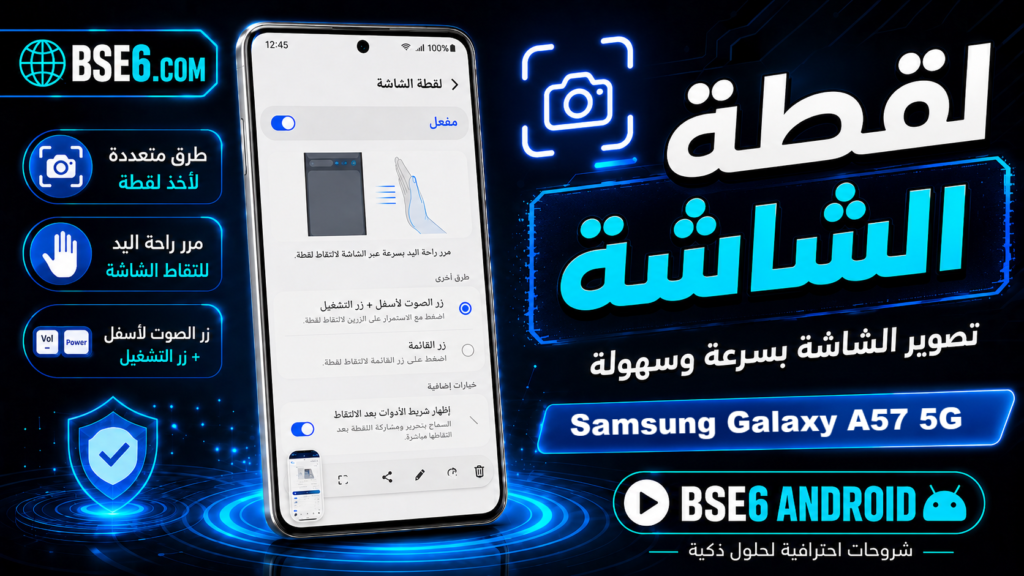
كيفية أخذ لقطة شاشة فى Samsung Galaxy A36 5G, طرق التقاط الشاشة Samsung Galaxy A36 5G, أخذ لقطة للشاشة فى هاتف Samsung Galaxy A36 5G, Capture a screenshot on the Samsung Galaxy A36 5G.
لقطة الشاشة أصبحت من الأدوات الأساسية لأي مستخدم لهاتف سامسونج Galaxy A36 5G. هل ترغب في معرفة كيفية التقاط لقطات شاشة بسرعة واحترافية؟ لا تقلق! نقدم لك أسرار وطرق فعالة لأخذ لقطة الشاشة، بالإضافة إلى مزايا التعديل وحفظ الصورة مباشرة. يمكنك الاستفادة من اختصارات بنظام ويندوز أو أداة الجهاز نفسه، لتسهيل مشاركة المعلومات والصور بضغطة زر.
أسرار وطرق فعالة لالتقاط لقطة الشاشة في Galaxy A36 5G
لقطة الشاشة أداة ضرورية لتوثيق المعلومات أو مشاركة اللحظات بسرعة. في جهاز Samsung Galaxy A36 5G يمكنك التقاط سكرين شوت بسهولة باستخدام المفاتيح الجانبية: فقط اضغط زر الطاقة وزر خفض الصوت معًا. تدعم بعض إصدارات الجهاز القصاصة الذكية، حيث يمكن تحرير الصورة أو إضافة تعليقات عليها من مكان الالتقاط. استخدم هذه الطريقة لمشاركة الصور أو عرض الفيديو المهم مع الأصدقاء ومواقع التواصل. يُنصح بتجربة اختصارات لوحة المفاتيح للحصول على أسرع نتائج، مع الاعتماد على دليل Samsung الرسمي لضمان الأمان. هذه التقنيات تجعل حفظ شاشة ويندوز المحمول أسرع وأكثر كفاءة لجميع المستخدمين.
طرق احترافية لأخذ لقطة الشاشة في Samsung Galaxy A36 5G
لقطة الشاشة أصبحت أداة أساسية لمشاركة المعلومات بسرعة. في هاتف Samsung Galaxy A36 5G، يمكنك التقاط الشاشة باستخدام طريقتين احترافيتين:
- الطريقة التقليدية: اضغط معًا على زر التشغيل وخفض الصوت.
- باستخدام قائمة الأدوات (snipping tool): اسحب لأعلى وحدد “أدوات الشاشة” لالتقاط جزء محدد فقط.
- الطريقة الأحدث عن طريق سحب راحة اليد على الشاشة من اليمين الى اليسار او العكس.
هذه الطرق توفر لك لقطات شاشة كاملة أو جزئية بسهولة. الاستفادة من تلك الميزة تساعدك في توثيق المحادثات أو شرح خطوات فتح windows في الكمبيوتر للعملاء. خبراء التقنية يؤكدون أهمية تعلم تلك المهارة لتحقيق إنتاجية أعلى واغتنام خصم خاص على تطبيقات الأحد sunday.
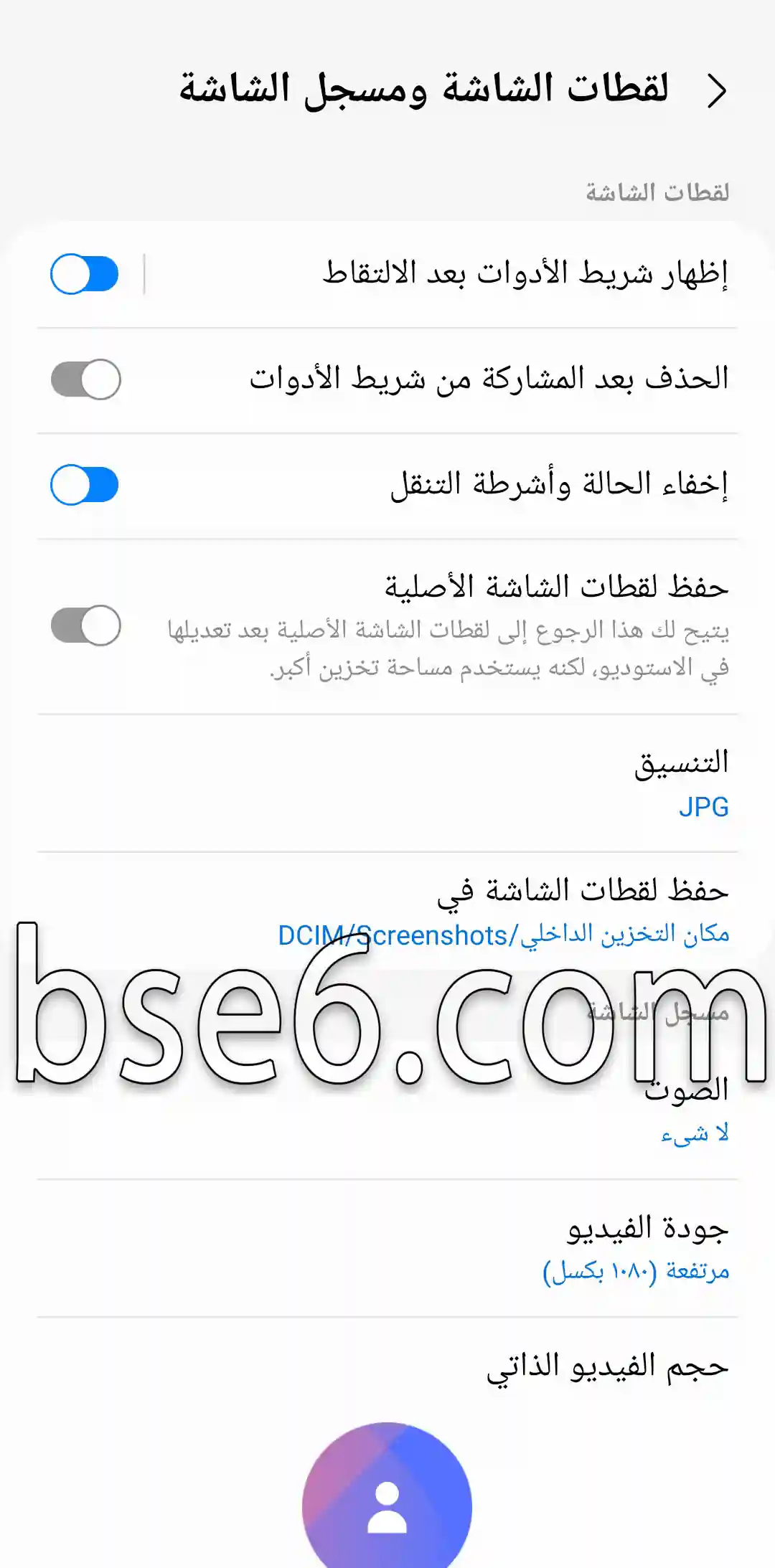
التحكم فى اعدادات لقطة الشاشة فى هاتف Samsung Galaxy A36 5G
1- افتح “الضبط”.
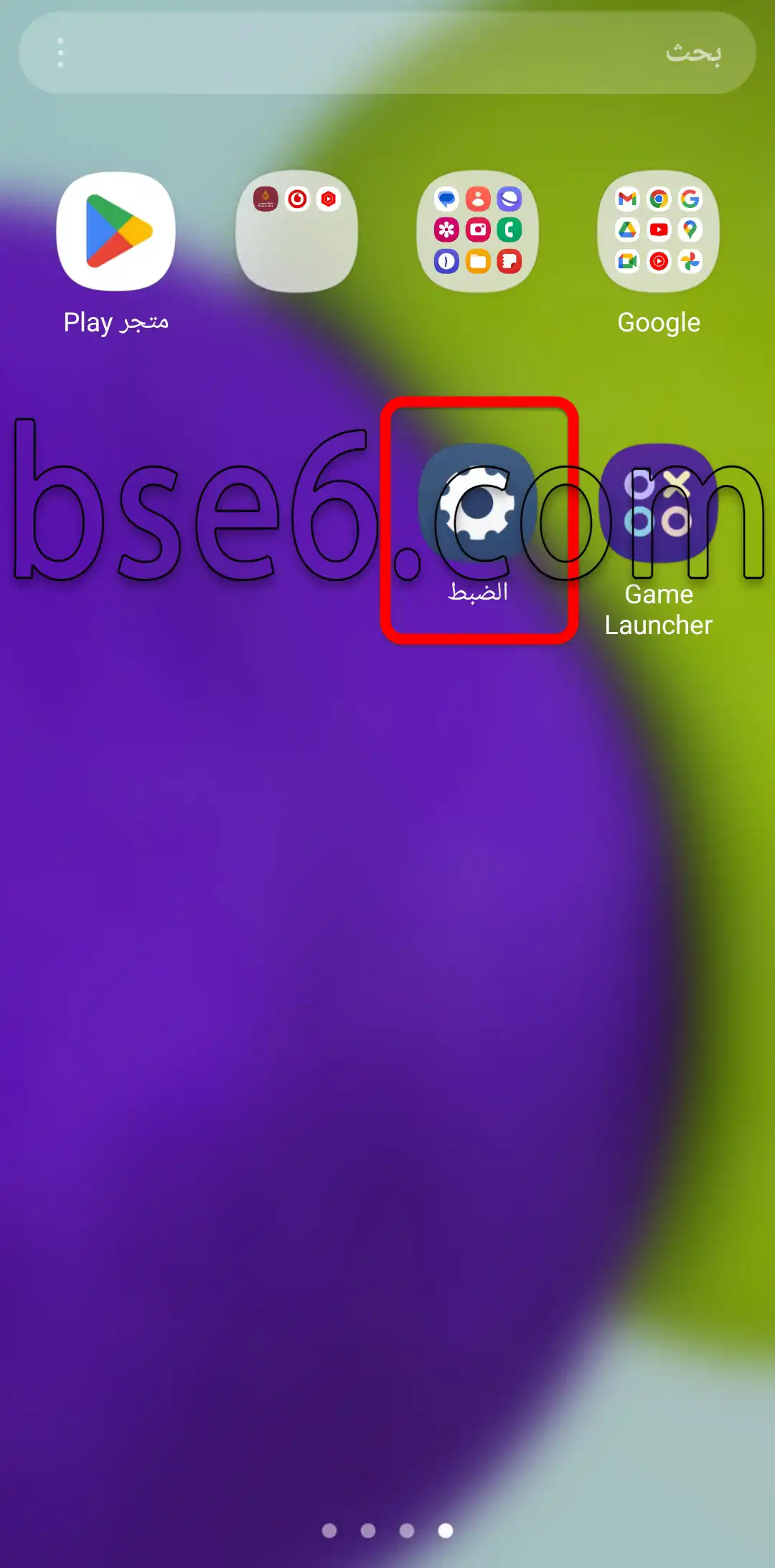
2- اضغط على “الميزات المتقدمة”.
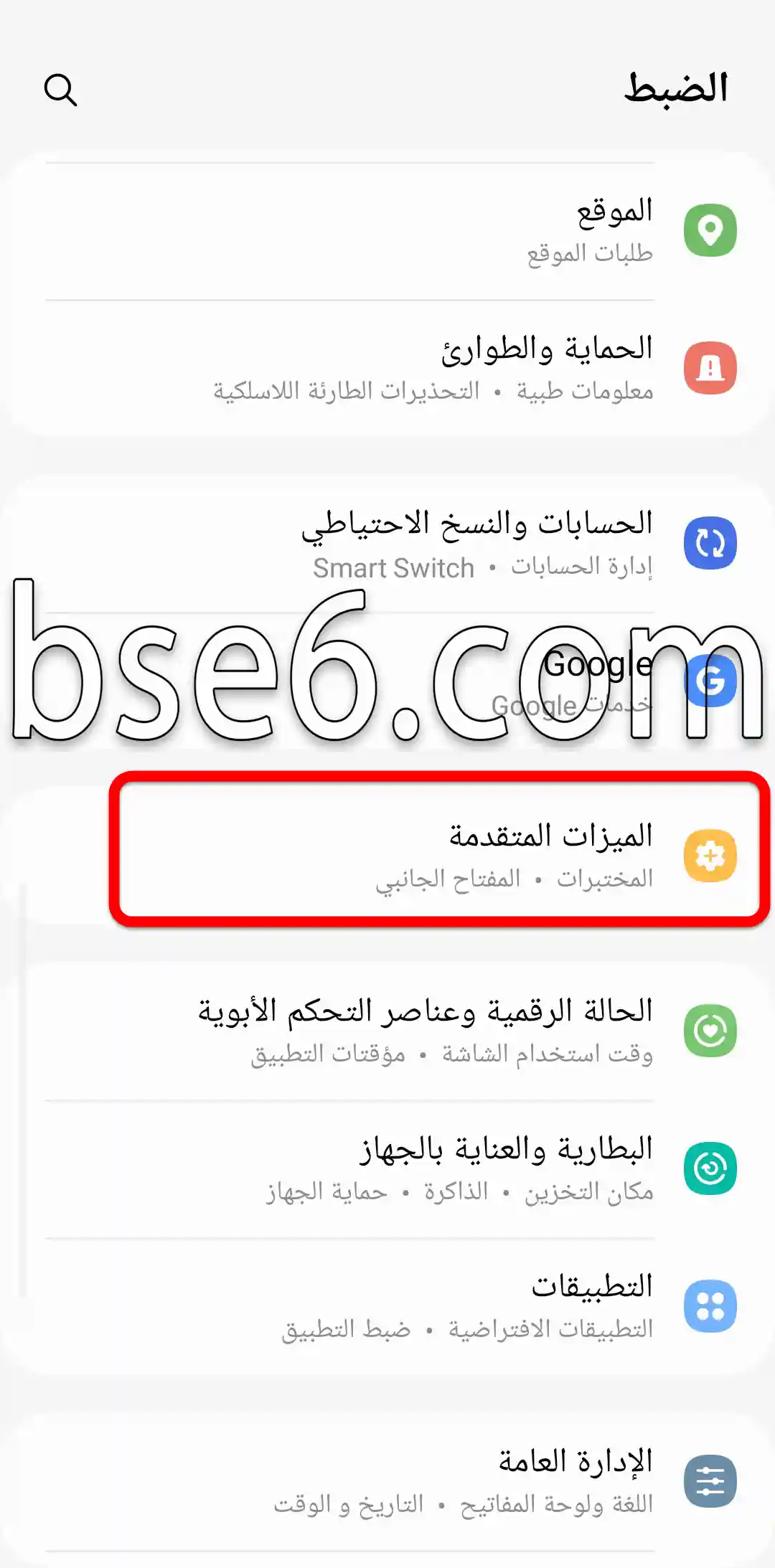
3- انتقل الى “لقطات الشاشة ومسجل الشاشة”.
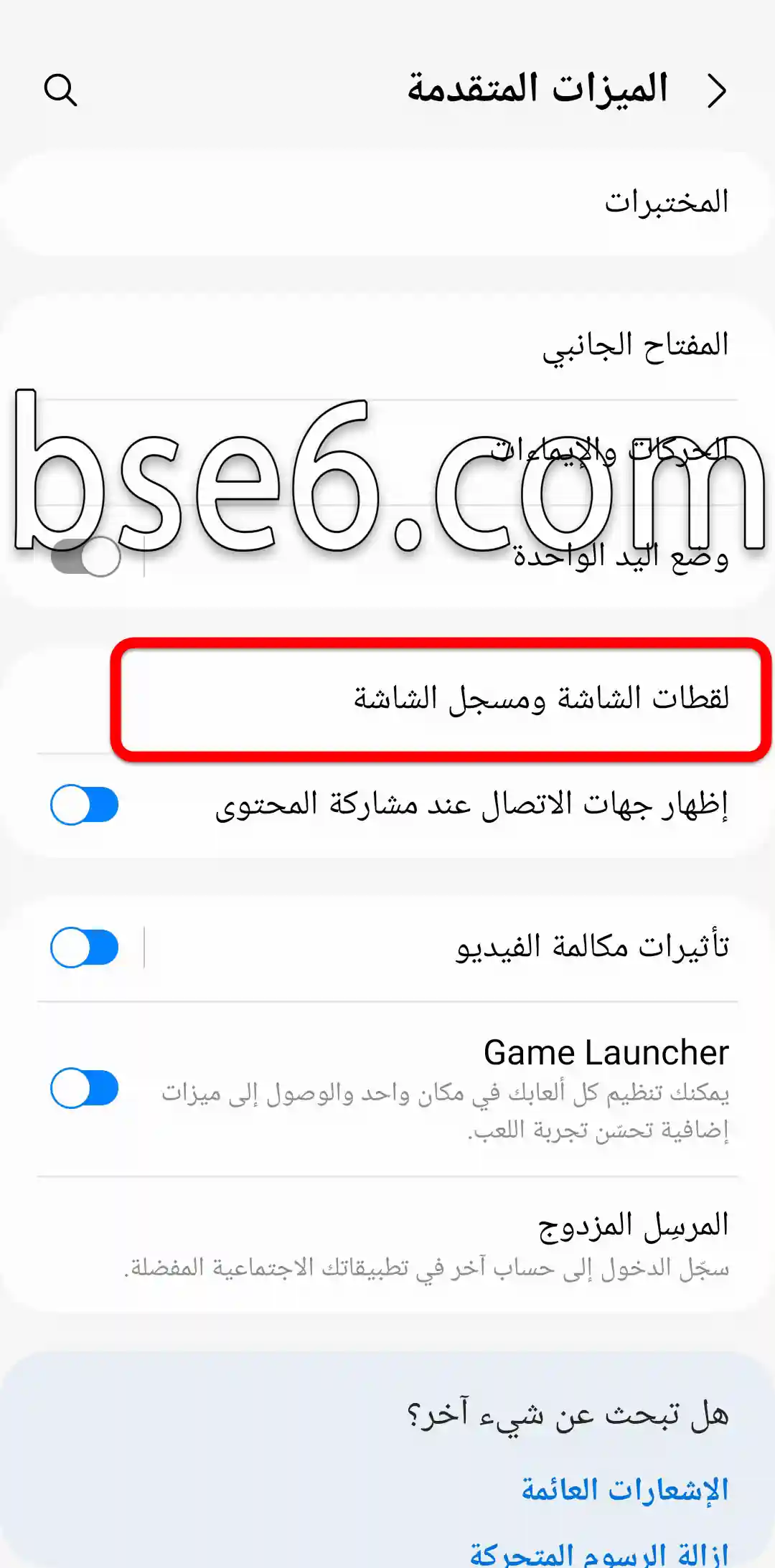
4- ستجد فى هذه الصفحة قائمة كبيرة من الاعدادات والخيارات تستطيع حسب رغبتك.
كيفية عمل سكرين شوت أكثر طولا فى Samsung Galaxy A36 5G؟
بمجرد التقاطك لشاشة هاتفك, كل ما عليك هو الضغط على الايقونة المحددة فى الصورة التالية.

هذه الطريقة يمكنك استخدامها فى حالة كانت الصفحة أكثر طولا وتريد التقاطها فى صوره واحدة.
ما هي أسرع طريقة لالتقاط لقطة الشاشة في Galaxy A36 5G؟
لقطة الشاشة: هل تعلم أن التقاط الشاشة يسهل مشاركة المعلومات بسرعة على جهازك؟
أسرع طريقة لالتقاط لقطة الشاشة في Samsung Galaxy A36 5G هي الضغط في آن واحد على زر خفض الصوت وزر التشغيل لبضع ثوانٍ. عند سماع صوت النقر أو ظهور معاينة، فهذا يدل على نجاح العملية.
- يمكنك أيضًا أخذ لقطة عبر السحب بيدك على الشاشة إذا كان هذا الخيار مفعلاً في إعدادات الجهاز.
- حدد الموقع المناسب للعرض، ثم اختر الطريقة الأنسب لعمل لقطة الشاشة.
- طريقة اللقطة السريعة تساعد في حفظ المحادثات أو الصور أو صفحات الويب على نظام Android.
هذه الخطوات تعتمد على إصدار واجهة Samsung ونظام windows المثبت على الجهاز. معرفة كيفية التقاط الشاشة يوفر عليك الوقت والجهد في عمليات العمل اليومي ومشاركة المعلومات مع الآخرين. توصي المصادر التقنية الرسمية من Samsung بهذا الأسلوب لضمان دقة اللقطات وحفظها بأمان ضمن أجهزة الأندرويد.
هل يمكن تعديل لقطة الشاشة بعد التقاطها؟
لقطة الشاشة تتيح لك حفظ محتوى شاشة جهازك بسرعة، لكن هل يمكن تعديلها بعد التقاطها؟ نعم، يمكنك بسهولة تعديل لقطة الشاشة على هواتف Samsung Galaxy A36 5G باستخدام أدوات مدمجة في النظام.
- بعد التقاط لقطة الشاشة، تظهر معاينة صغيرة في أسفل الشاشة.
- يمكنك الضغط على هذه المعاينة لفتح محرر لقطة الشاشة فورًا.
- في المحرر، يمكنك قص جزء محدد، أو إضافة نص، أو رسم، أو وضع ملصقات.
- يمكنك أيضًا حفظ التعديلات أو مشاركتها مباشرة عبر تطبيقات التواصل.
- تحرير القصاصة يعزز دقة المعلومات ويختصر الوقت عند تبادل لقطات الشاشة المهمة.
- حسب مصادر Samsung الرسمية، هذه الميزة تدعم معظم أنظمة ويندوز وأندرويد الجديدة.
- يمكنك لاحقًا تعديل أي سكرين شوت محفوظ باستخدام تطبيقات تحرير الصور على الكمبيوتر أو لوحة الهاتف.
- هذه الأدوات توفر سهولة وسرعة لمستخدمي الأجهزة الذكية، مما يوفر تجربة استخدام أكثر احترافية وفائدة.
أين يتم حفظ لقطات الشاشة في جهاز Galaxy A36 5G؟
لقطة الشاشة: هل تعلم أين تجد لقطات الشاشة الملتقطة على جهاز Galaxy A36 5G؟
لقطات الشاشة على هاتف Samsung Galaxy A36 5G تحفظ تلقائياً في مجلد “Screenshots” داخل تطبيق “الصور” أو “المعرض”. يمكنك الوصول إليها بسهولة عن طريق فتح تطبيق “المعرض” ثم الذهاب إلى الألبومات، وستجد أداة البحث تساعدك في تحديد مجلد “Screenshots”.
تُسهم شاشة الجهاز ذات الجودة العالية في إبراز تفاصيل اللقطة بوضوح فائق، ما يتيح لك مشاركة الصور أو الفيديو الذي التقطته بسرعة عبر مختلف التطبيقات.
تذكر أن هذه الخاصية مفيدة عند حفظ العروض أو شرح كيفية استخدام windows أو تطبيقات ويندوز، كما يمكنك الاستفادة من ميزة التعديل التي توفرها سامسونج ضمن معرض الصور دون الحاجة لأية أدوات خارجية.
إذا كنت تبحث عن الخصومات أو تحديثات الأحد (sunday خصم)، يمكنك التقاط الشاشة للعروض المهمة وتخزينها للرجوع إليها لاحقًا.
لمزيد من الدعم، راجع دليل المستخدم الرسمي لجهاز Galaxy أو تواصل مع دعم سامسونج المعتمد.
لقطة الشاشة أصبحت جزءاً أساسياً من استخدام شاشة جهاز Galaxy A36 5G، إذ تتيح لك حفظ ومشاركة المعلومات بسرعة وكفاءة. تعرفت الآن على كيفية التقاط القصاصة بطرق احترافية باستخدام المفاتيح أو أداة النظام، بل ويمكنك تعديلها أو مشاركتها فقط بخطوات بسيطة. جرّب هذه الطرق للاستفادة الكاملة من مزايا هاتفك، وشارك تجربتك مع الآخرين. لمزيد من النصائح حول أجهزة سامسونج، اطلع على دليلنا حول كيفية إدارة تطبيقات ويندوز على Samsung Galaxy.