
كل ما يجب معرفته عن شريط التنقل في Samsung Galaxy A36 5G بالتفصيل
شريط التنقل هو العنصر الأساسي الذي يسهّل الوصول والتحكم في جهاز Samsung Galaxy A36 5G بنظام android. هل تعلم أنّ تخصيص شريط التنقل يمنحك تجربة استخدام أكثر سلاسة؟ في هذا المقال نسرد بالتفصيل كل ما يجب معرفته عن شريط التنقّل: كيفية تخصيصه، تغيير رموزه بين اليمين واليسار، وأهميته في تسهيل التنقل بين التطبيقات والشاشة الرئيسية للأشخاص الباحثين عن أداء أمثل.
كل ما يجب معرفته عن شريط التنقل في Samsung Galaxy A36 5G بالتفصيل
شريط التنقل في Samsung Galaxy A36 5G يُعد أداة أساسية تسهّل تجربة المستخدم السريع أثناء الانتقال بين التطبيقات. تظهر الأزرار بشكل واضح أسفل الشاشة، وتعمل بفعالية بفضل النظام الذكي. يستخدم الـ navbar لوحة رقمية حديثة تدعم أوامر اللمس. مرونة شريط التنقل تمنح المستخدم سهولة تخصيص التطبيق، مثل إخفاء أو تبديل أماكن الأزرار حسب الرغبة. يوصي الخبراء بالاستفادة من إعدادات شريط التنقل لتعزيز سرعة العمل على الجهاز.
كيفية تخصيص شريط التنقل وتغيير الإعدادات
شريط التنقل في أجهزة Samsung Galaxy A36 5G يُعد من العناصر الأساسية لتجربة android ناجحة. هل تعلم أن تخصيص bar التنقّل يمكن أن يجعل استخدام الشاشة أسرع وأكثر سلاسة؟
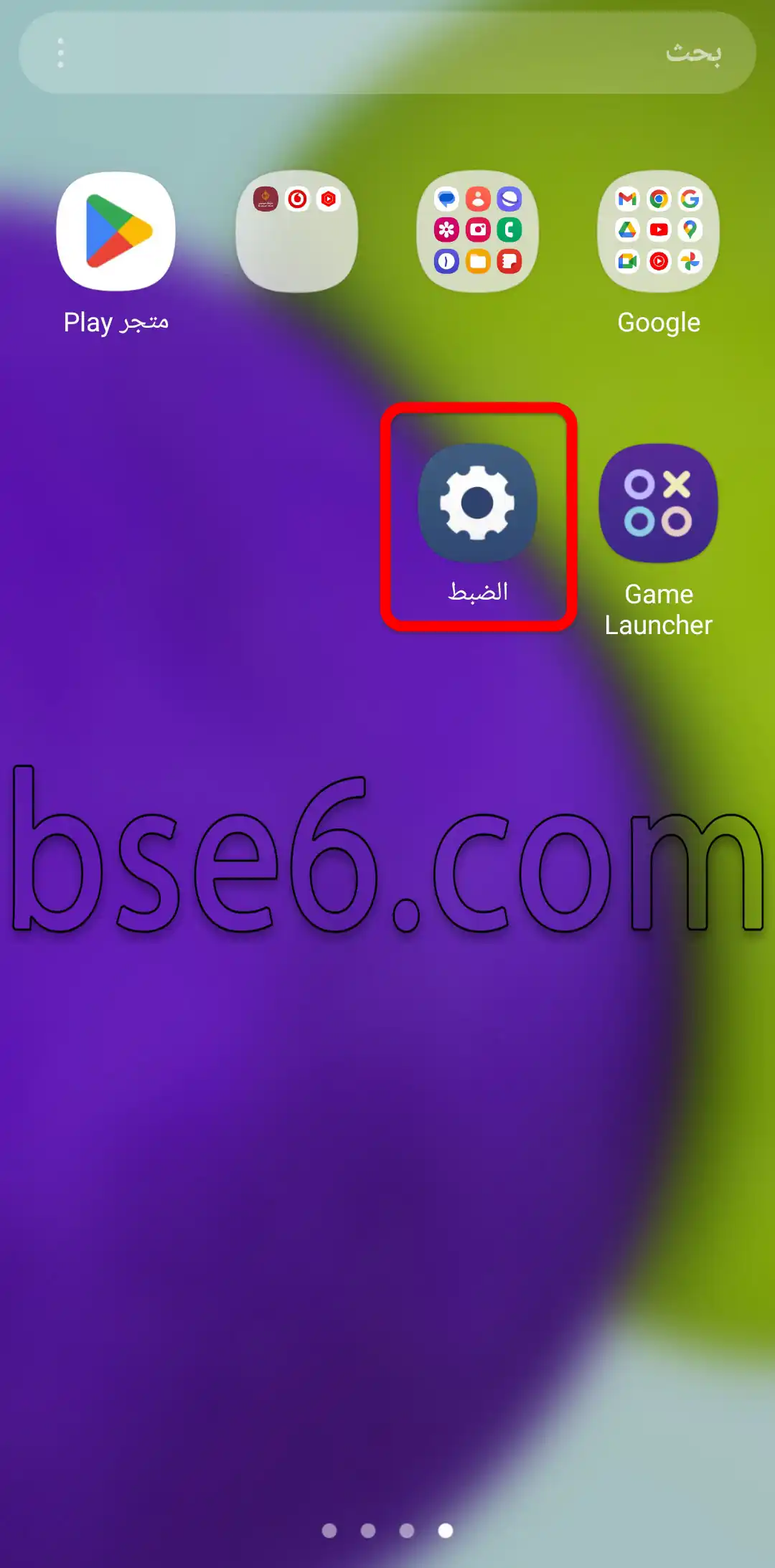
1- لتخصيص شريط التنقّل، انتقل إلى “الإعدادات” ثم “الشاشة”.
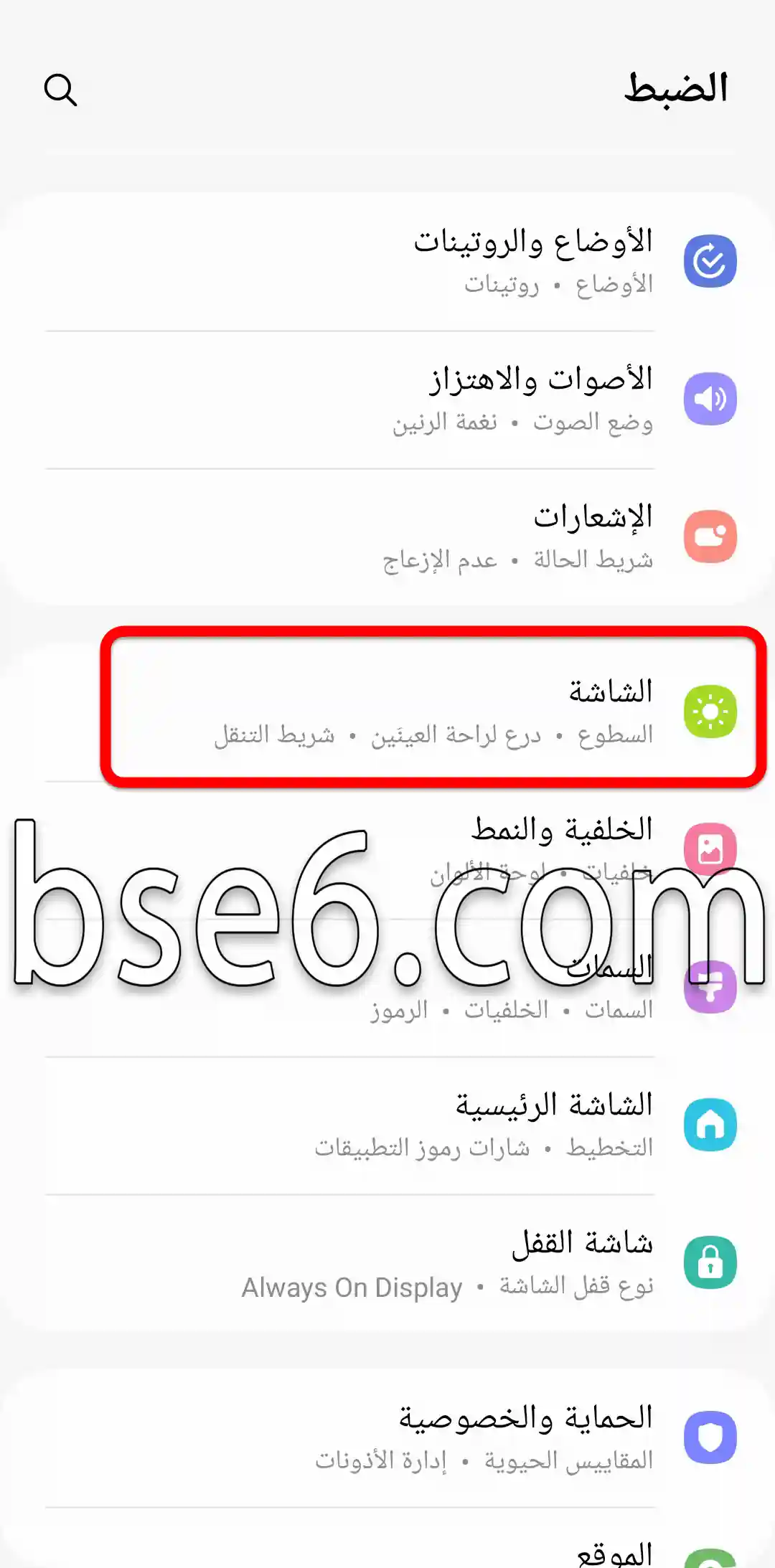
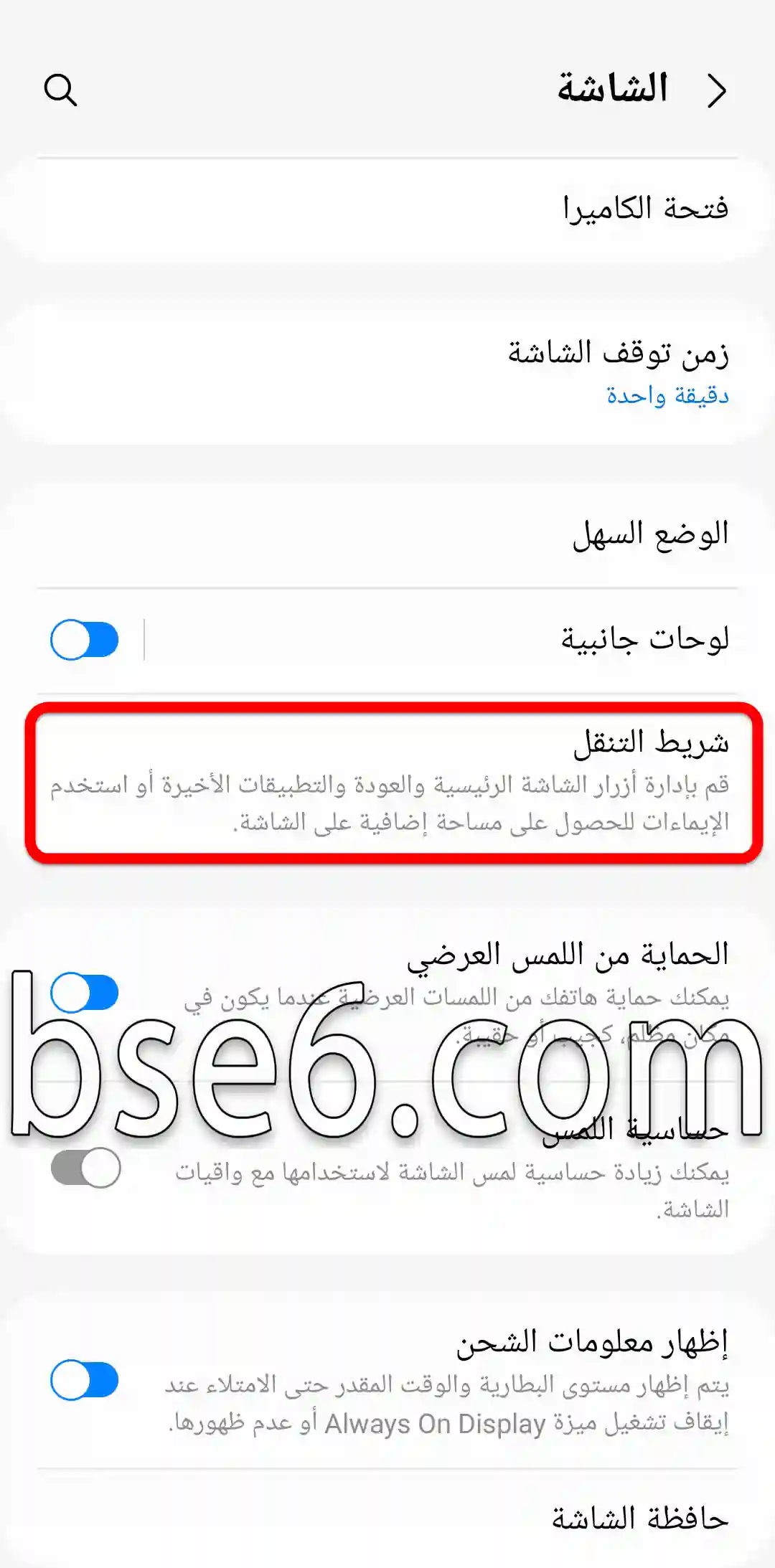
2- اختر “شريط التنقّل” لتغيير موضع الأزرار أو استخدام الإيماءات بدلاً من الأزرار التقليدية.
3- يمكنك تعديل ترتيب الأزرار لتتناسب مع تفضيلاتك, او اختيار الايماءات بدلا من شريط التنقل او العكس.
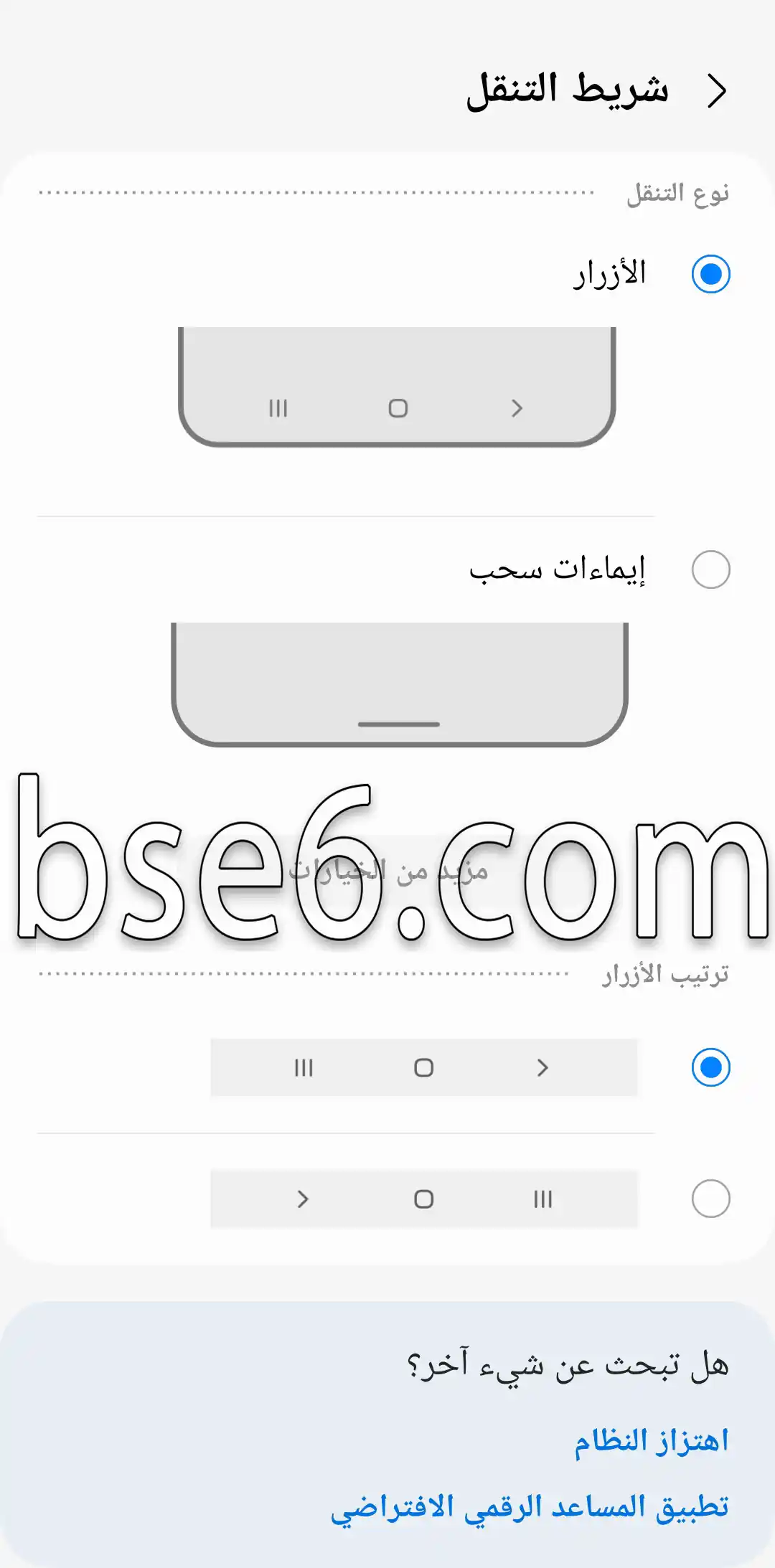
تسمح هذه التعديلات بتحسين التنقّل بين التطبيقات وتسهيل استخدام الجهاز بسرعة أكبر.
يُنصح باتباع الإرشادات الرسمية من سامسونج لضمان عمل شريط التنقل بكفاءة. تخصيص bar التنقّل يمنحك تجربة android شخصية وعملية أكثر.
ما وظيفة شريط التنقل في Samsung Galaxy A36 5G؟
هل تساءلت يوماً عن أهمية شريط التنقل في Samsung Galaxy A36 5G؟
- شريط التنقل يظهر أسفل شاشة جهازك، ويسهّل عليك الانتقال بين التطبيقات والمهام بسلاسة.
- يعمل على تسهيل استخدام الهاتف دون الحاجة للأزرار الجانبية أو الخاصة.
- من خلاله، يمكنك انتقِل بسرعة بين الشاشة الرئيسية، التطبيقات المفتوحة، أو الرجوع للخطوة السابقة.
- غالباً ما يتضمّن أزراراً افتراضية مثل: الرجوع، الصفحة الرئيسية، وتعدد التطبيقات داخل النظام.
- إمكانية تخصيص وضع الشريط حسب تفضيلاتك تُحسّن تجربتك وقدرتك على التحكم بشكل أكثر فاعلية.
- عبر الإعدادات، يمكن تطبيق تغييرات على ترتيب الأزرار، أو اختيار تفعيل التنقل عبر الإيماءات.
- ميزة الشريط تدعم سهولة الاستخدام لذوي الاحتياجات الخاصة وتزيد الإنتاجية بشكل عام.
- وفقاً لمصادر Samsung الرسمية، الخطوات لتخصيص الشريط متاحة في إعدادات الجهاز وتوضحها أدلة الدعم الفني.
باختصار، شريط التنقل في Galaxy A36 5G عنصر أساسي يُسهِّل استخدام الهاتف، ويعزز تجربتك اليومية وكفاءتك.
كيف يمكن تبديل رموز شريط التنقل بين اليمين واليسار؟
شريط التنقل في Samsung Galaxy A36 5G مهم للوصول السريع إلى وظائف android الأساسية. لتبديل رموز navbar بين اليمين واليسار:
- افتح “الإعدادات” في جهازك.
- انتقل إلى “الشاشة” ثم اختر “لوحة التنقل”.
- سيظهر لك خيار “تخطيط أزرار شريط التنقل”.
- اختر الترتيب الذي يناسبك (تبديل بين اليسار واليمين).
- التغييرات تعمل فوراً دون الحاجة لإعادة تشغيل الجهاز.
تمنحك هذه الخاصية سهولة الاستخدام حسب تفضيلاتك، وتعزز تجربة استخدام android اليومية. مصادر سامسونج الرسمية توصي بضبط الترتيب للتسهيل على اليد المستخدمة.
هل يمكن إخفاء شريط التنقل للحصول على مساحة شاشة أكبر؟
شريط التنقل في هاتف Samsung Galaxy A36 5G يظهر دائماً أسفل الشاشة ويعمل على تسهيل الوصول للتطبيقات. يمكنك فعلاً إخفاء شريط التنقل عبر إعدادات الجهاز بسهولة. اذهب إلى الإعدادات، ثم اختر “الشاشة”، بعد ذلك حدد “شريط التنقل”. فعّل خيار “الإيماءات” بدلاً من أزرار التنقل. بذلك تحصل على مساحة شاشة أكبر وتجربة تطبيقات أكثر راحة. هذه الميزة تعمل على تحسين تجربة المستخدم، خاصةً لمحبي مشاهدة الفيديو أو الألعاب. دعم سامسونج الرسمي يوصي باستخدام هذه الخاصية حسب الحاجة.
شريط التنقل في Samsung Galaxy A36 5G ليس مجرد خاصية أساسية، بل هو أداة فعّالة لتحسين تجربة android الخاصة بك. يمكنك بسهولة ضبط أماكن الأزرار وتخصيص الإعدادات لتتناسب مع تفضيلاتك، ما يوفر سلاسة أكبر عند التنقل بين التطبيقات المختلفة على جهازك. إذا كنت ترغب في الاستفادة المثلى من جهازك، جرب تغيير مواضع رموز شريط التنقل أو فعّل خيارات التخصيص المتنوعة عبر الإعدادات. شارك تجربتك أو استفساراتك حول شريط التنقل في التعليقات. لمعرفة المزيد عن ميزات Samsung Galaxy الأخرى، اقرأ دليلنا حول إعدادات الأمان المتقدمة للهاتف.