
Alt du skal vide om navigationslinjen på Samsung Galaxy A36 5G i detaljer
NavigationslinjeNavigationslinjen er en central funktion, der letter adgangen til og kontrollen med din Samsung Galaxy A36 5G Android-enhed. Vidste du, at tilpasning af navigationslinjen kan give dig en mere flydende brugeroplevelse? I denne artikel gennemgår vi i detaljer alt, hvad du skal vide om navigationslinjen: hvordan du tilpasser den, ændrer placeringen af dens knapper (højre/venstre), og dens betydning for at lette navigationen mellem apps og startskærmen for dem, der søger optimal ydeevne.
Alt hvad du skal vide om navigationslinjen på Samsung Galaxy A36 5G i detaljer
Navigationslinjen på Samsung Galaxy A36 5G er et uundværligt værktøj, der strømliner brugeroplevelsen, når du skifter mellem apps. Knapperne vises tydeligt nederst på skærmen og fungerer effektivt takket være det intelligente system. Navigationslinjen anvender et moderne digitalt panel, der understøtter berøringskommandoer. Dens fleksibilitet giver brugeren mulighed for nemt at tilpasse den, såsom at skjule eller ændre placeringen af knapperne efter ønske. Eksperter anbefaler at udnytte navigationslinjens indstillinger for at forbedre enhedens arbejdshastighed.
Sådan tilpasser du navigationslinjen og ændrer indstillingerne
Navigationslinjen på Samsung Galaxy A36 5G-enheder er et af de essentielle elementer for en vellykket Android-oplevelse. Vidste du, at tilpasning af navigationslinjen kan gøre brugen af skærmen hurtigere og mere flydende?
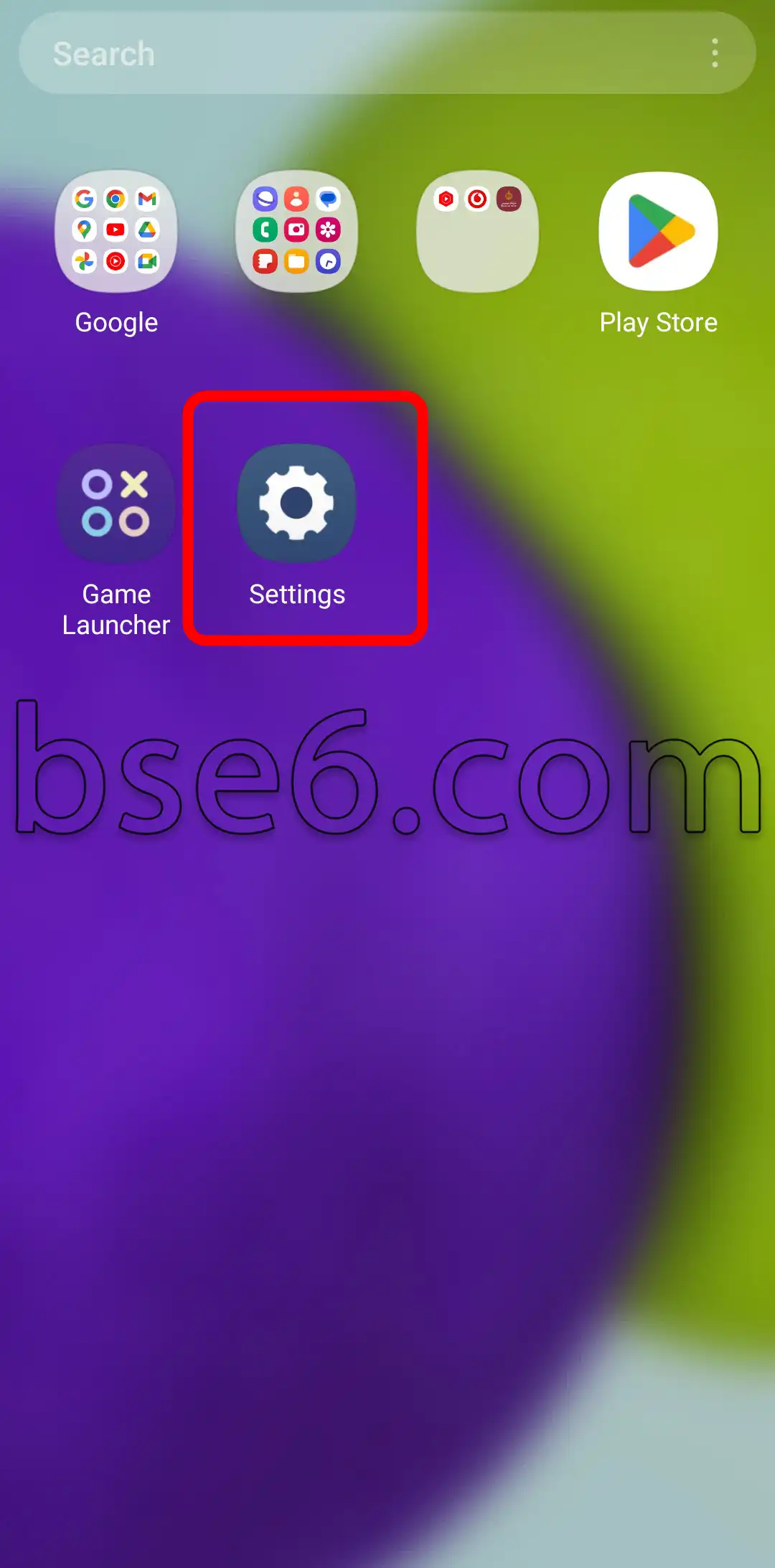
1. For at tilpasse navigationslinjen skal du gå til “Indstillinger” og derefter “Skærm”.
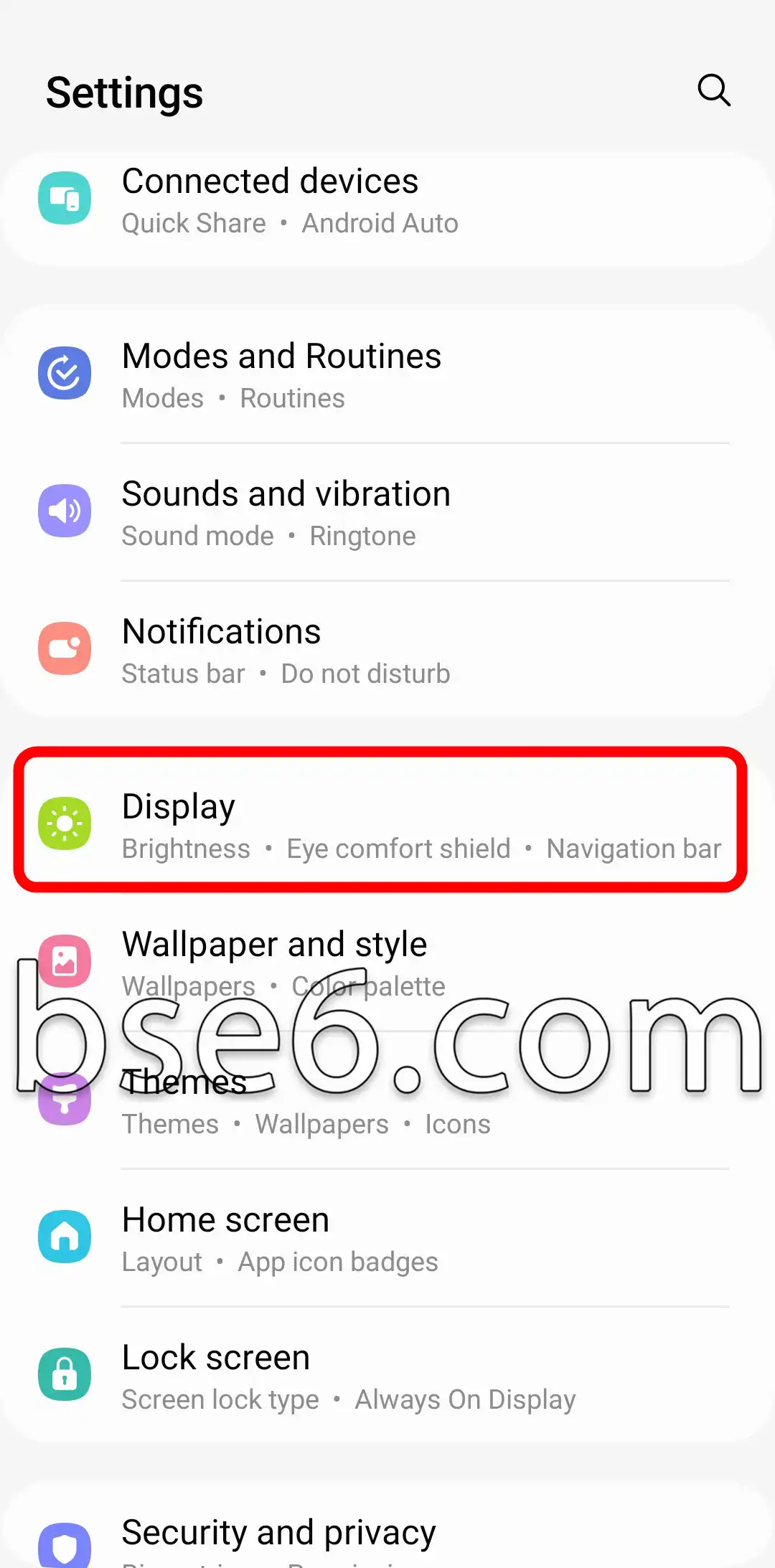
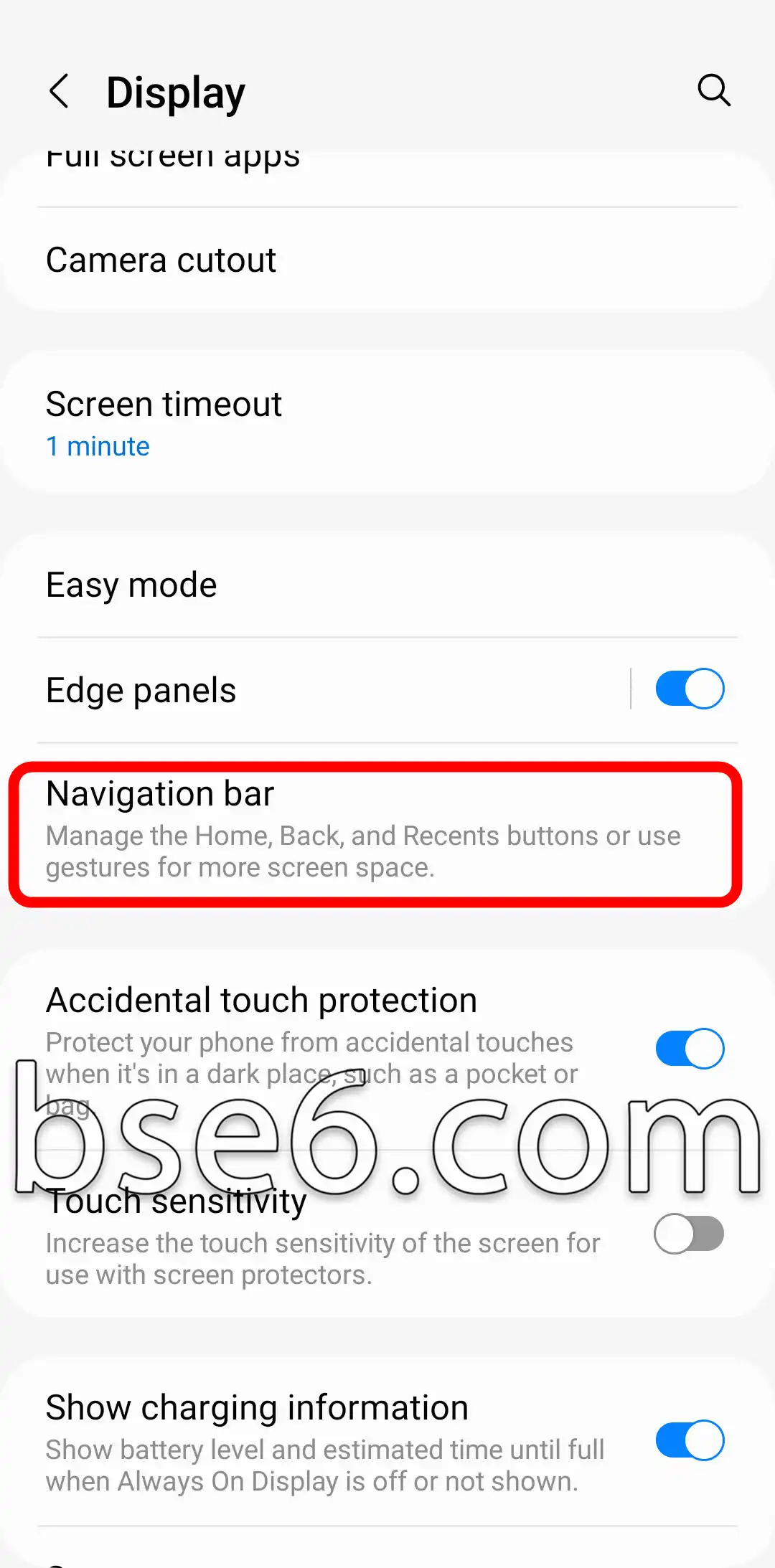
2. Vælg “Navigationslinje” for at ændre placeringen af knapperne eller bruge bevægelser i stedet for de traditionelle knapper.
3. Du kan justere rækkefølgen af knapperne, så de passer til dine præferencer, eller vælge bevægelser i stedet for navigationslinjen, eller omvendt.
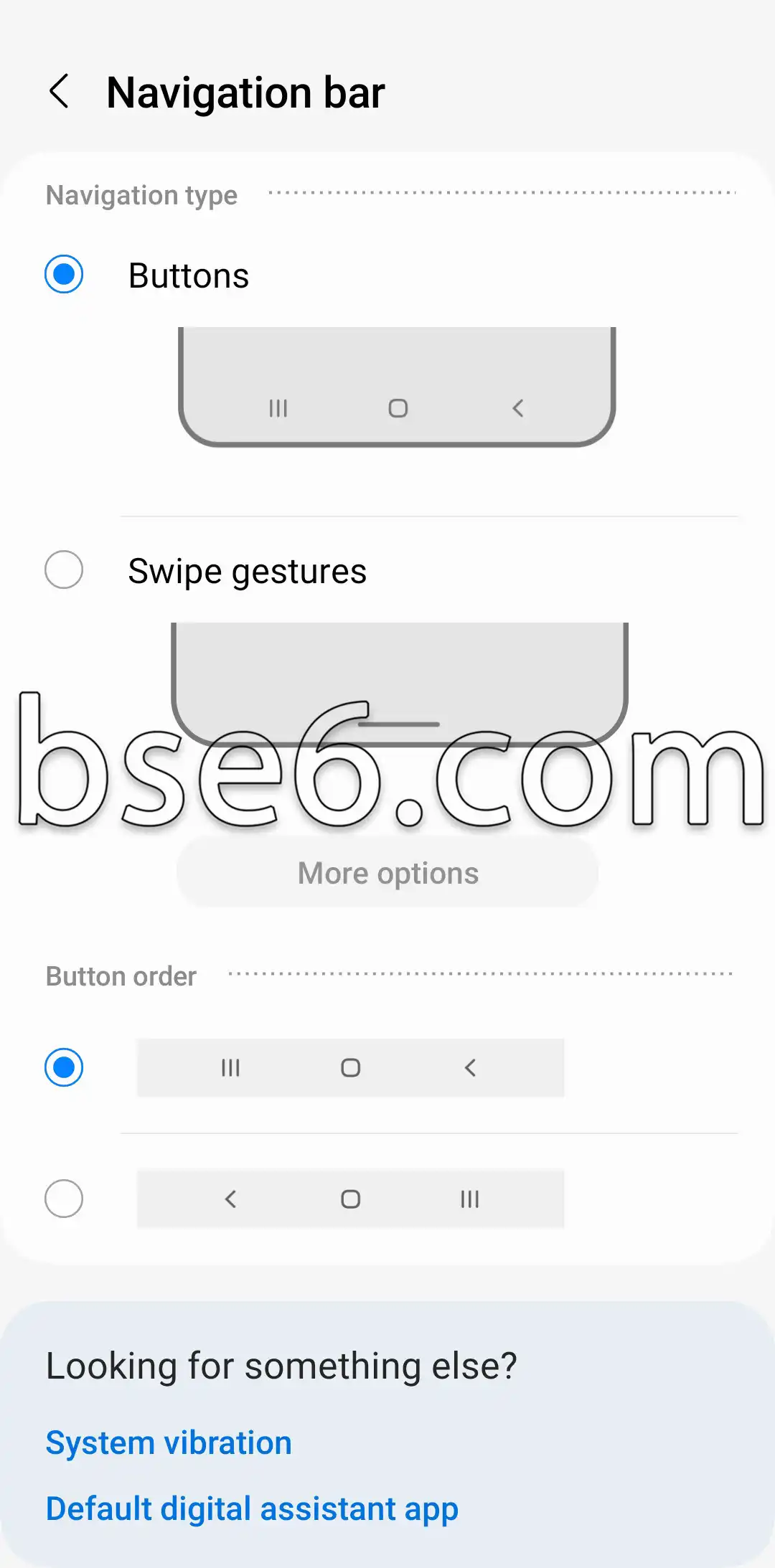
Disse justeringer muliggør forbedret navigation mellem apps og letter hurtigere brug af enheden.
Det anbefales at følge Samsungs officielle retningslinjer for at sikre, at navigationslinjen fungerer effektivt. Tilpasning af navigationslinjen giver dig en mere personlig og praktisk Android-oplevelse.
Hvad er funktionen af navigationslinjen på Samsung Galaxy A36 5G?
Har du nogensinde undret dig over vigtigheden af navigationslinjen på Samsung Galaxy A36 5G?
- Navigationslinjen vises nederst på din enheds skærm og gør det nemt for dig at skifte problemfrit mellem apps og opgaver.
- Den gør det nemmere at bruge telefonen uden behov for side- eller specialknapper.
- Via den kan du hurtigt skifte mellem startskærmen, åbne apps eller vende tilbage til det forrige trin.
- Den indeholder ofte standardknapper som: Tilbage, Hjem og Seneste apps inden for systemet.
- Muligheden for at tilpasse navigationslinjen efter dine præferencer forbedrer din oplevelse og din evne til at kontrollere mere effektivt.
- Via Indstillinger kan der foretages ændringer i knaprækkefølgen, eller du kan vælge at aktivere gestusnavigation.
- Navigationslinjens funktion understøtter brugervenlighed for personer med særlige behov og øger den generelle produktivitet.
- Ifølge officielle Samsung-kilder er trinene til at tilpasse navigationsbjælken tilgængelige i enhedsindstillingerne og beskrevet i supportvejledninger.
Kort sagt er navigationsbjælken på Galaxy A36 5G et essentielt element, der letter brugen af telefonen og forbedrer din daglige oplevelse og effektivitet.