
Alles wat u in detail moet weten over de navigatiebalk op de Samsung Galaxy A36 5G
NavigatiebalkDe navigatiebalk is een essentieel onderdeel dat de toegang tot en bediening van uw Samsung Galaxy A36 5G Android-apparaat vergemakkelijkt. Wist u dat het aanpassen van de navigatiebalk u een vloeiendere gebruikerservaring biedt? In dit artikel bespreken we gedetailleerd alles wat u moet weten over de navigatiebalk: hoe u deze aanpast, de positie van de knoppen wijzigt, en het belang ervan bij het navigeren tussen apps en het startscherm voor gebruikers die streven naar optimale prestaties.
Alles wat u moet weten over de navigatiebalk op de Samsung Galaxy A36 5G
De navigatiebalk op de Samsung Galaxy A36 5G is een essentieel hulpmiddel dat een snelle gebruikerservaring vergemakkelijkt bij het schakelen tussen apps. De knoppen verschijnen duidelijk onderaan het scherm en werken effectief dankzij het slimme systeem. De navigatiebalk maakt gebruik van een modern digitaal paneel dat aanraakopdrachten ondersteunt. De flexibiliteit van de navigatiebalk stelt de gebruiker in staat om deze eenvoudig aan te passen, zoals het verbergen of wisselen van de posities van de knoppen naar wens. Experts adviseren om de instellingen van de navigatiebalk te benutten om de werksnelheid op het apparaat te verbeteren.
De navigatiebalk aanpassen en de instellingen wijzigen
De navigatiebalk op Samsung Galaxy A36 5G-apparaten is een van de essentiële elementen voor een succesvolle Android-ervaring. Wist u dat het aanpassen van de navigatiebalk het gebruik van het scherm sneller en vloeiender kan maken?
1. Om de navigatiebalk aan te passen, ga je naar ‘Instellingen’ en vervolgens naar ‘Scherm’.
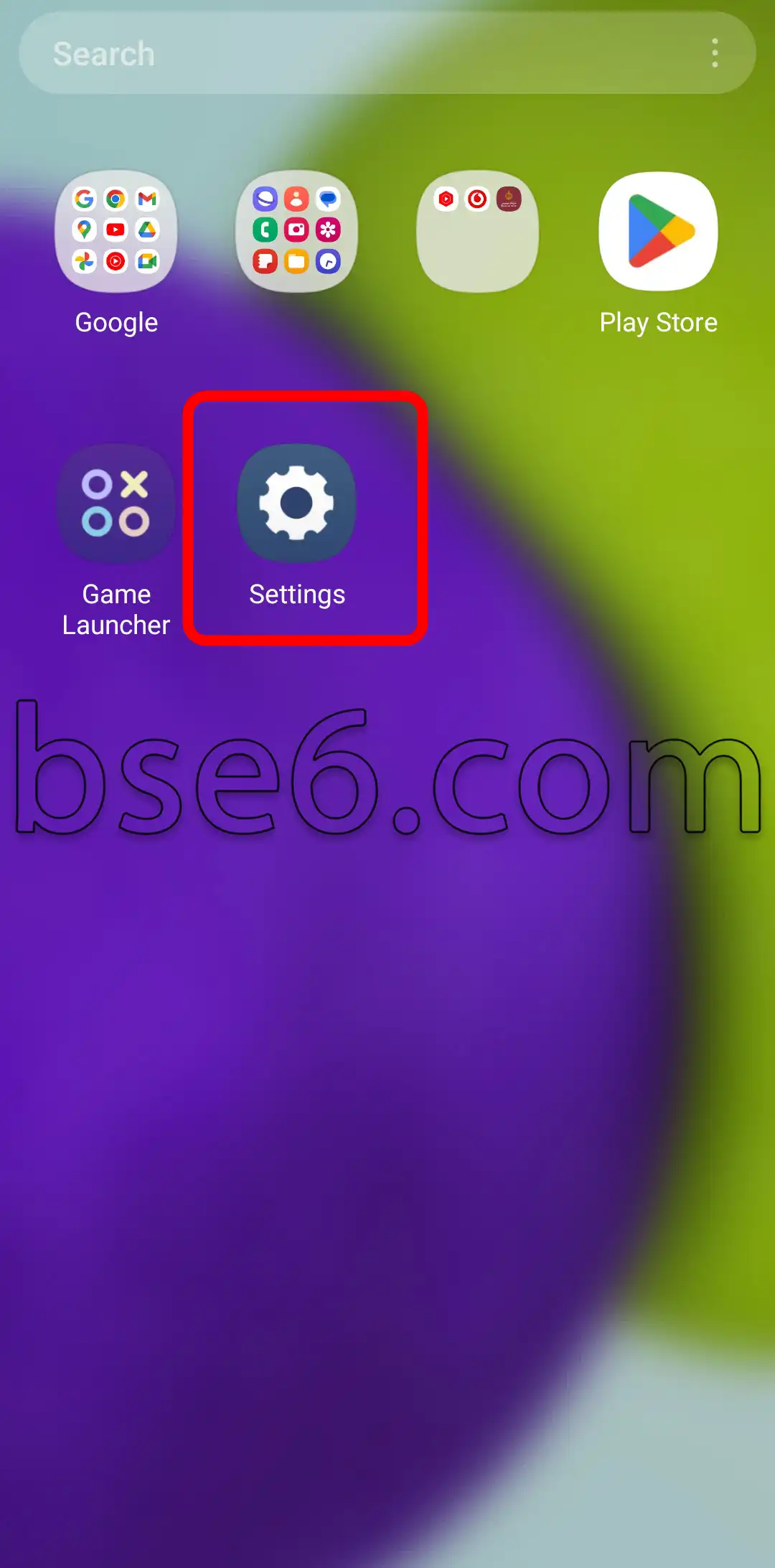
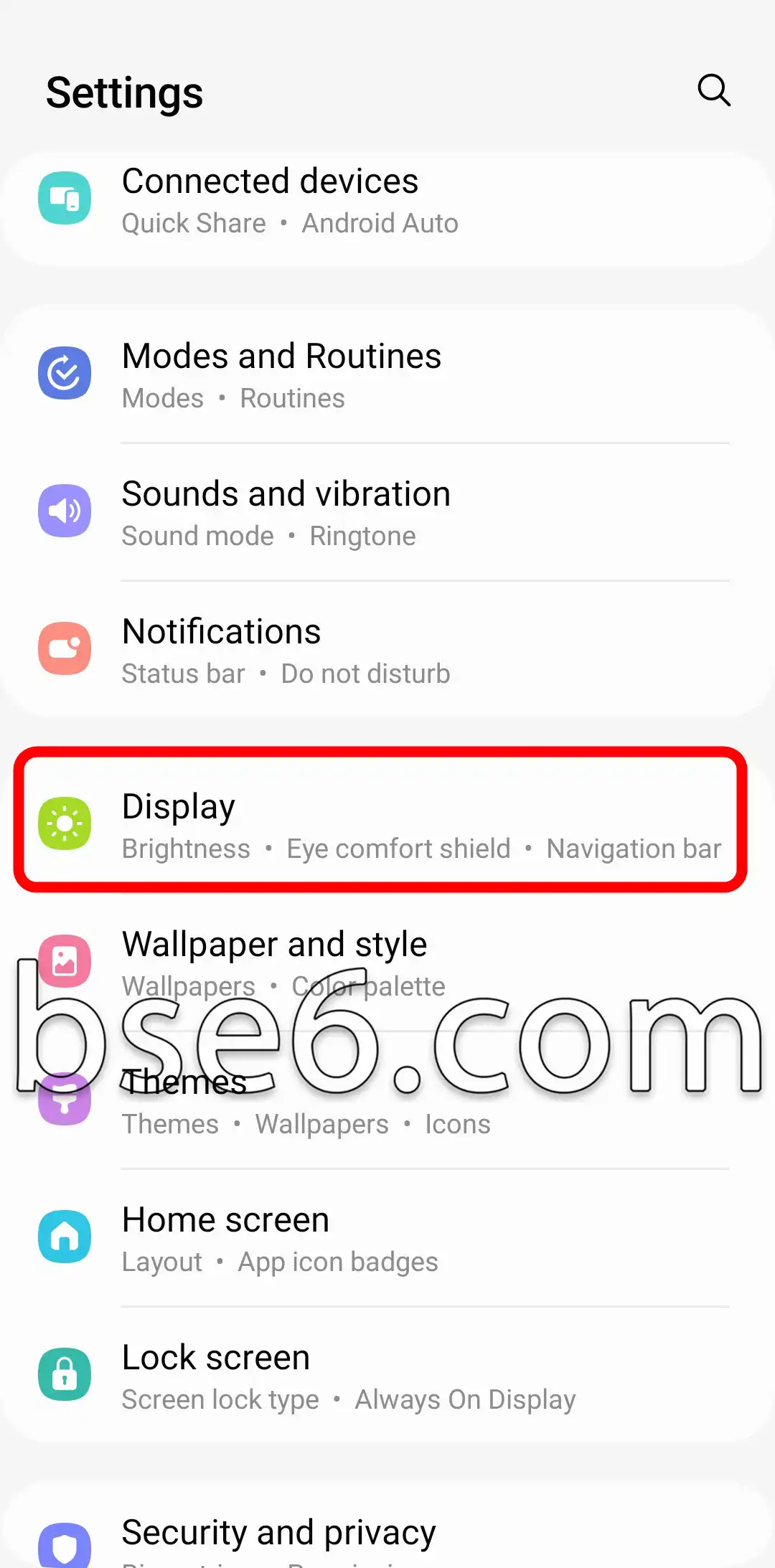
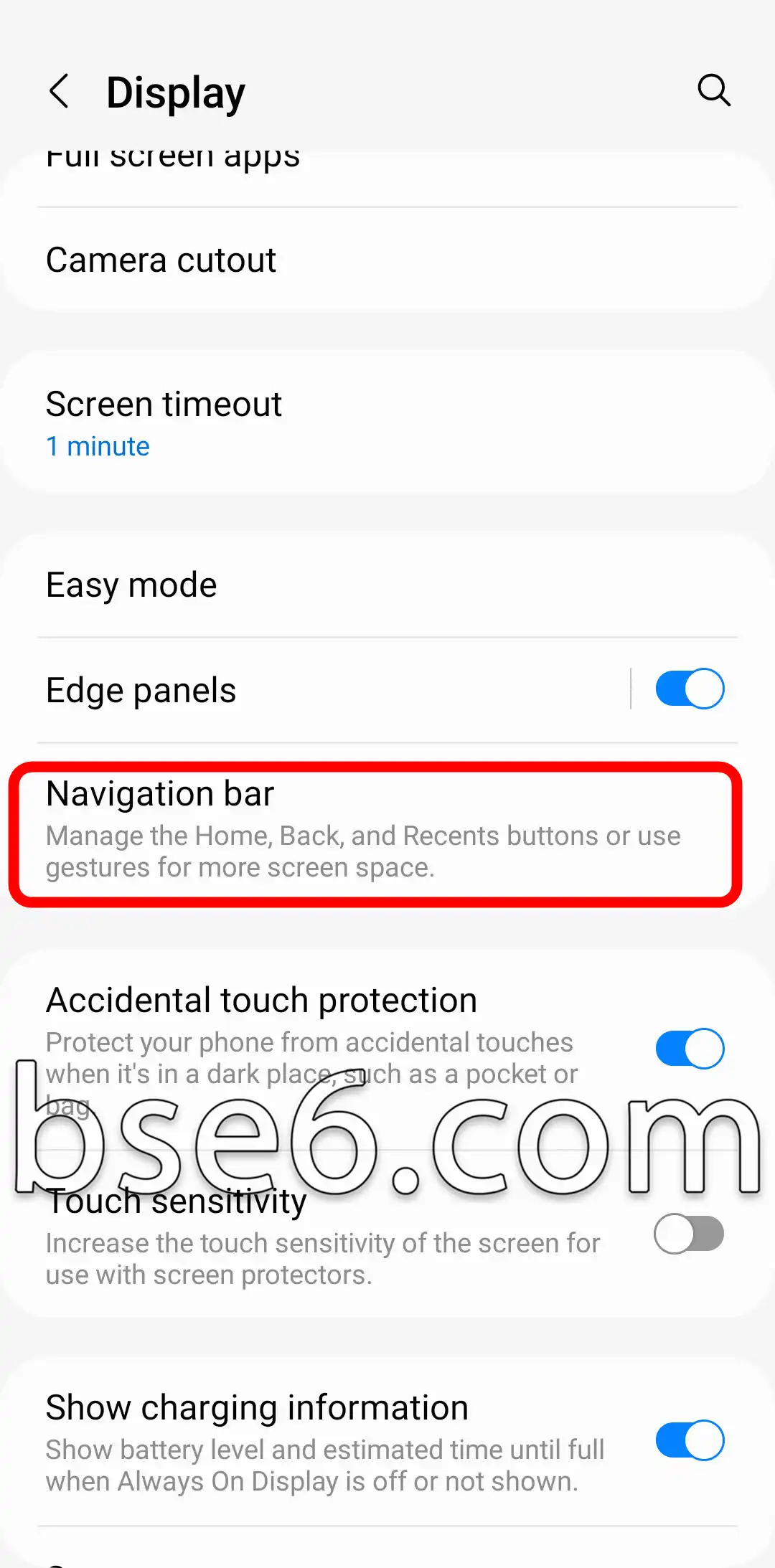
2. Kies ‘Navigatiebalk’ om de positie van de knoppen te wijzigen of om gebaren te gebruiken in plaats van de traditionele knoppen.
3. Je kunt de volgorde van de knoppen aanpassen aan je voorkeuren, of kiezen voor gebaren in plaats van de navigatiebalk, of juist de navigatiebalk in plaats van gebaren.
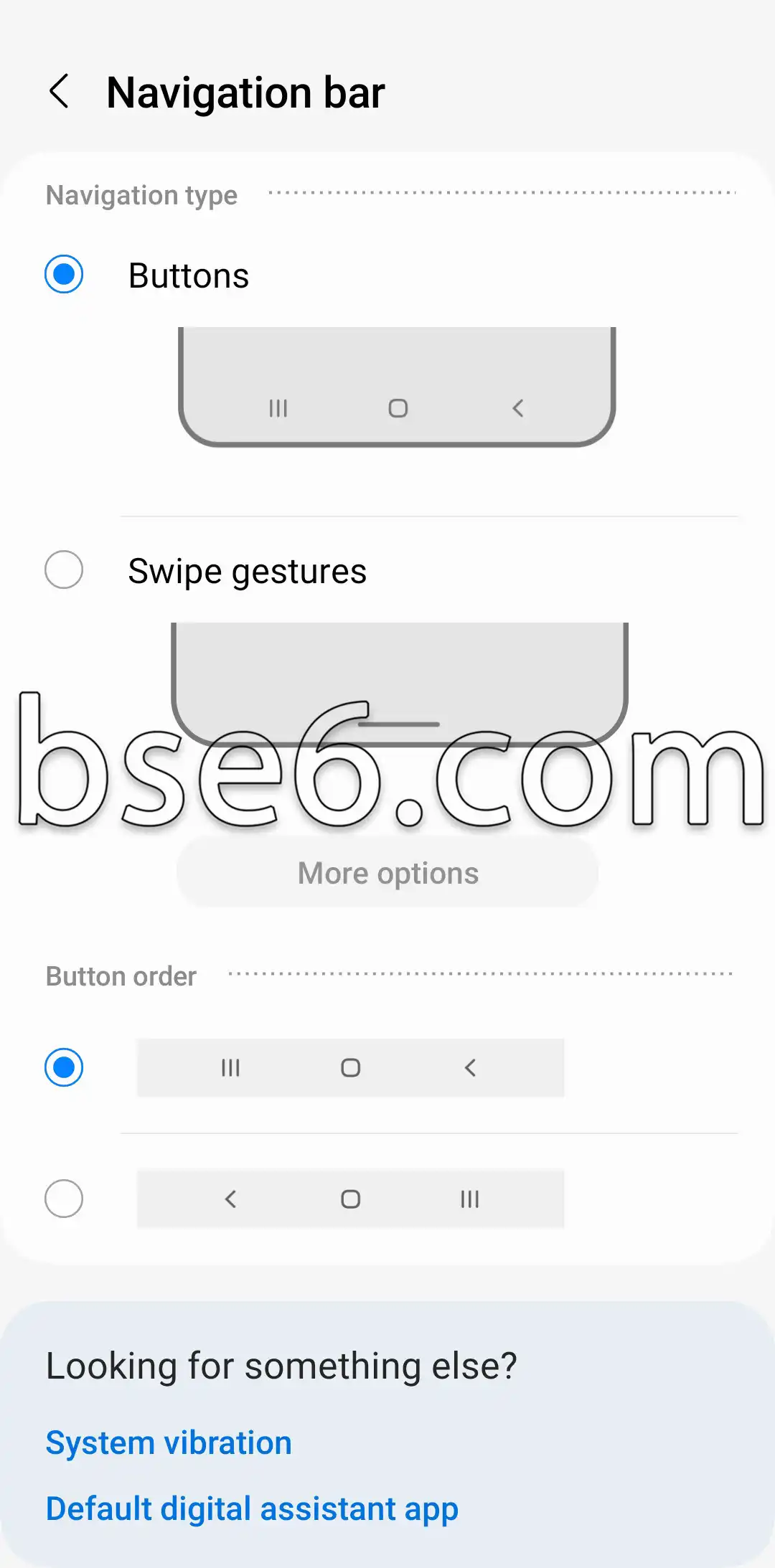
Deze aanpassingen verbeteren de navigatie tussen apps en maken het gebruik van het apparaat sneller en eenvoudiger.
Het wordt aanbevolen de officiële richtlijnen van Samsung te volgen om de navigatiebalk efficiënt te laten werken. Het aanpassen van de navigatiebalk biedt u een persoonlijkere en praktischere Android-ervaring.
Wat is de functie van de navigatiebalk op de Samsung Galaxy A36 5G?
Heeft u zich ooit afgevraagd wat het belang is van de navigatiebalk op de Samsung Galaxy A36 5G?
- De navigatiebalk verschijnt onderaan het scherm van uw apparaat en maakt het u gemakkelijk om soepel te schakelen tussen apps en taken.
- Het vergemakkelijkt het gebruik van de telefoon, waardoor zij- of speciale knoppen overbodig worden.
- Hiermee kunt u snel schakelen tussen het startscherm, geopende apps of teruggaan naar de vorige stap.
- Het bevat vaak standaardknoppen zoals: Terug, Startscherm en Recente apps binnen het systeem.
- De mogelijkheid om de balk aan te passen aan uw voorkeuren verbetert uw gebruikerservaring en uw vermogen om effectiever te bedienen.
- Via de instellingen kunt u de volgorde van de knoppen aanpassen of kiezen voor navigatie via gebaren.
- De balkfunctie bevordert de gebruiksvriendelijkheid voor mensen met speciale behoeften en verhoogt de algehele productiviteit.
- Volgens officiële Samsung-bronnen zijn de stappen om de balk aan te passen beschikbaar in de apparaatinstellingen en worden ze uitgelegd in de technische ondersteuningsgidsen.
Kortom, de navigatiebalk op de Galaxy A36 5G is een essentieel element dat het gebruik van de telefoon vergemakkelijkt en uw dagelijkse ervaring en efficiëntie verbetert.