
Eenvoudig ontwikkelaarsopties inschakelen op de Samsung Galaxy A36 5G
Ontwikkelaarsopties zijn een krachtige tool waarmee u diepgaande controle krijgt over het Android-systeem op uw Samsung Galaxy A36 5G. Velen zoeken naar een manier om de ontwikkelaarsopties te activeren om te profiteren van geavanceerde functies, zoals het verkrijgen van prestatierapporten of het aanpassen van verborgen Android-instellingen. In deze handleiding leert u hoe u de ontwikkelaarsopties in het instellingenmenu kunt weergeven en welke veelvoorkomende fouten u moet vermijden, waardoor uw ervaring met de Samsung Galaxy A36 5G professioneler en soepeler wordt.
Eenvoudige stappen om ontwikkelaarsopties te activeren op de Samsung Galaxy A36 5G
Ontwikkelaarsopties: Wist u dat het activeren van ontwikkelaarsopties op Android-apparaten zoals de Samsung Galaxy A36 5G u geavanceerde functies biedt die zowel ontwikkelaars als gebruikers helpen? U kunt de volgende stappen volgen:
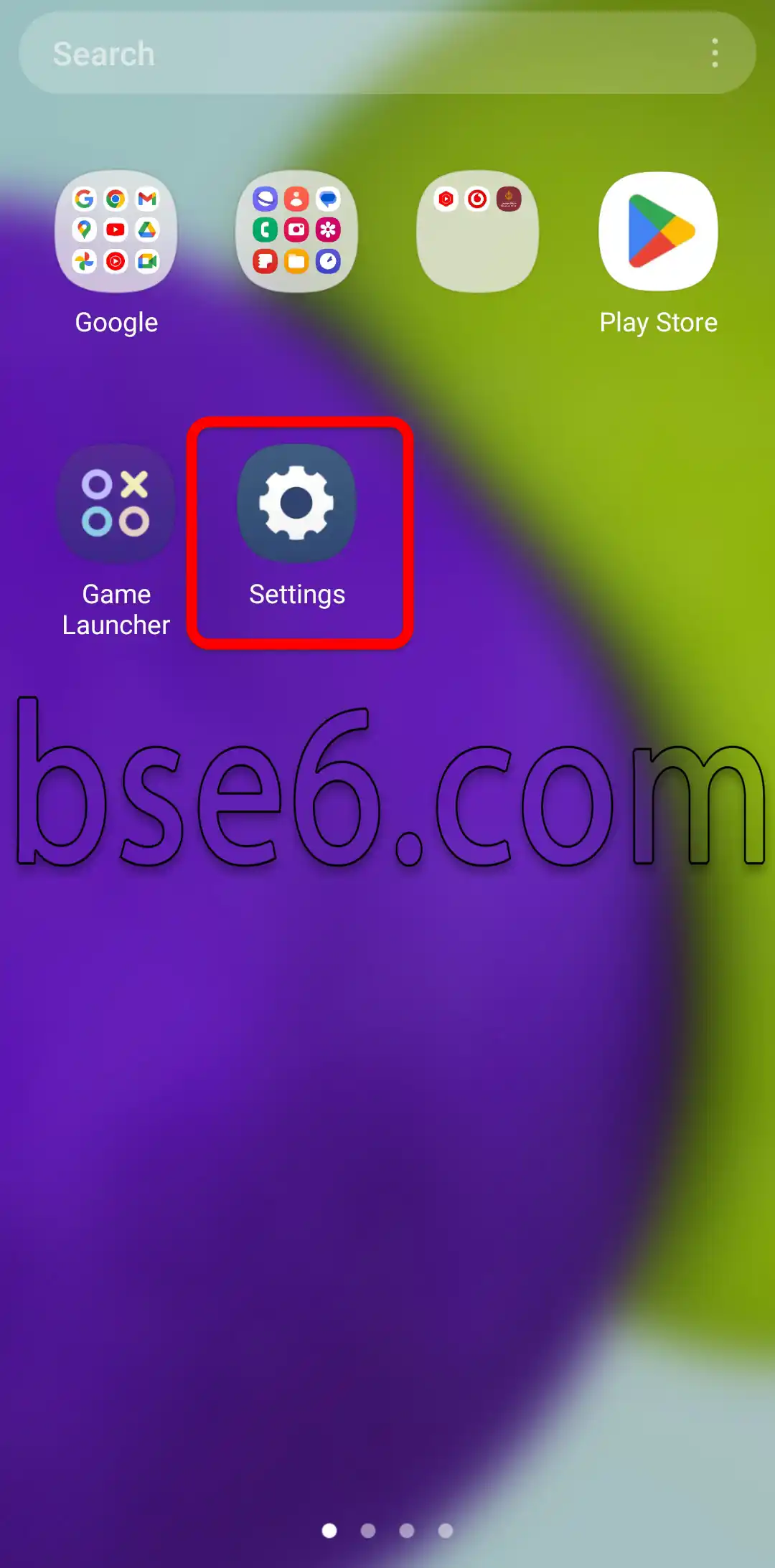
1. Ga naar de Instellingen van uw Samsung Galaxy A36 5G-telefoon.
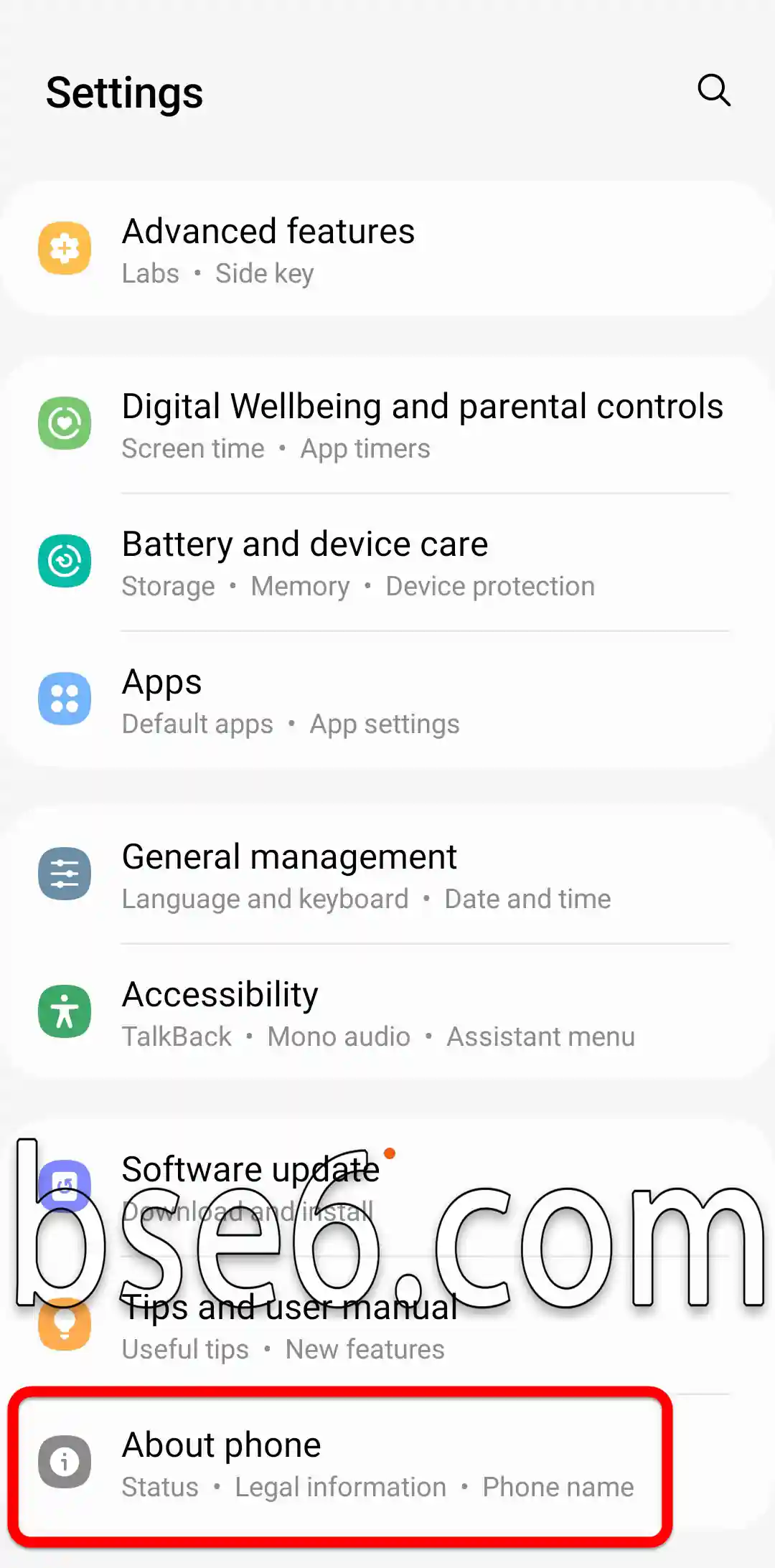
2. Tik op Over de telefoon.
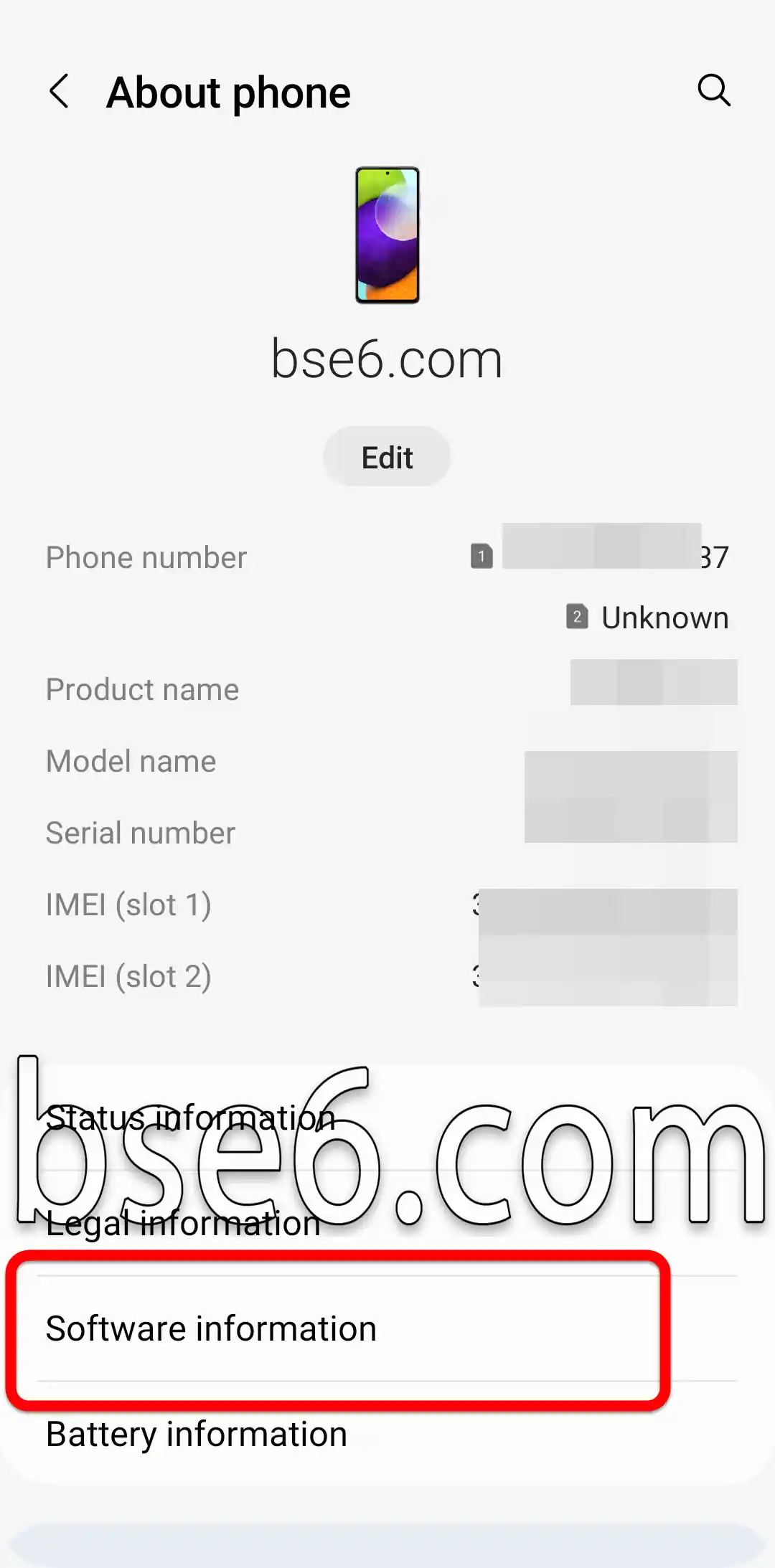
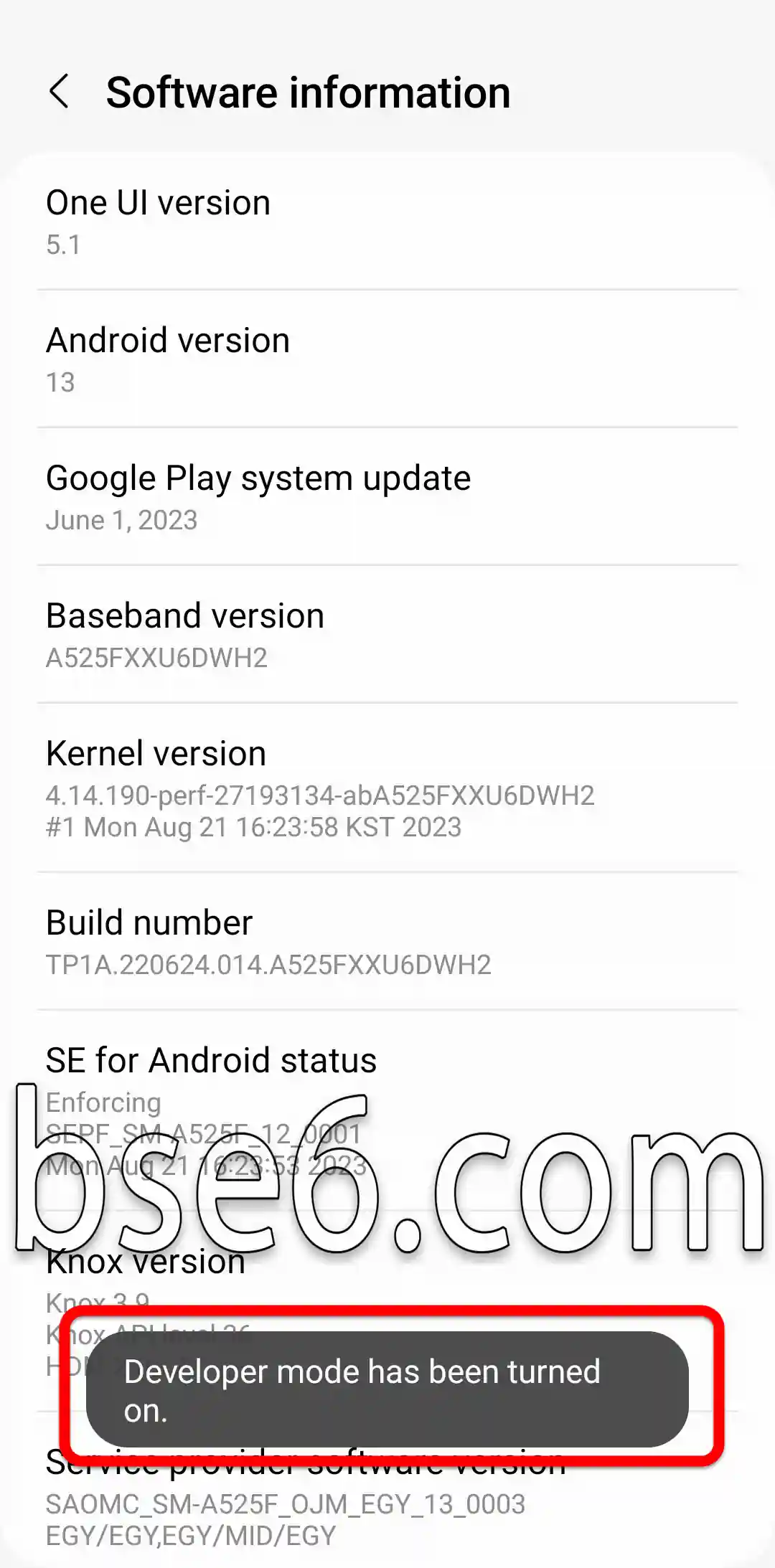
3. Tik op Software-informatie.
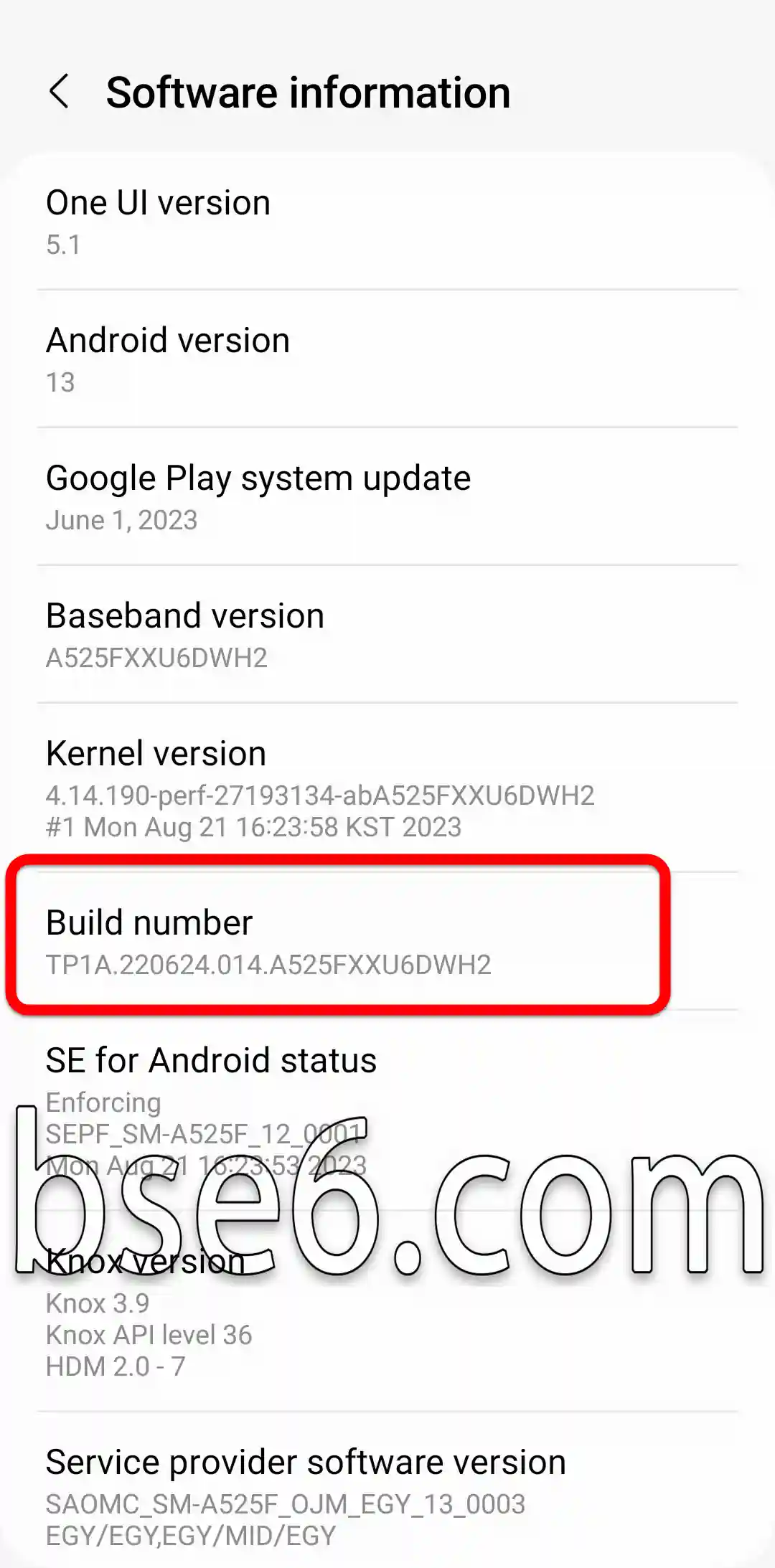
4. Tik herhaaldelijk op Buildnummer totdat er onderaan het scherm een melding verschijnt met de tekst ‘U bent nu een ontwikkelaar’.
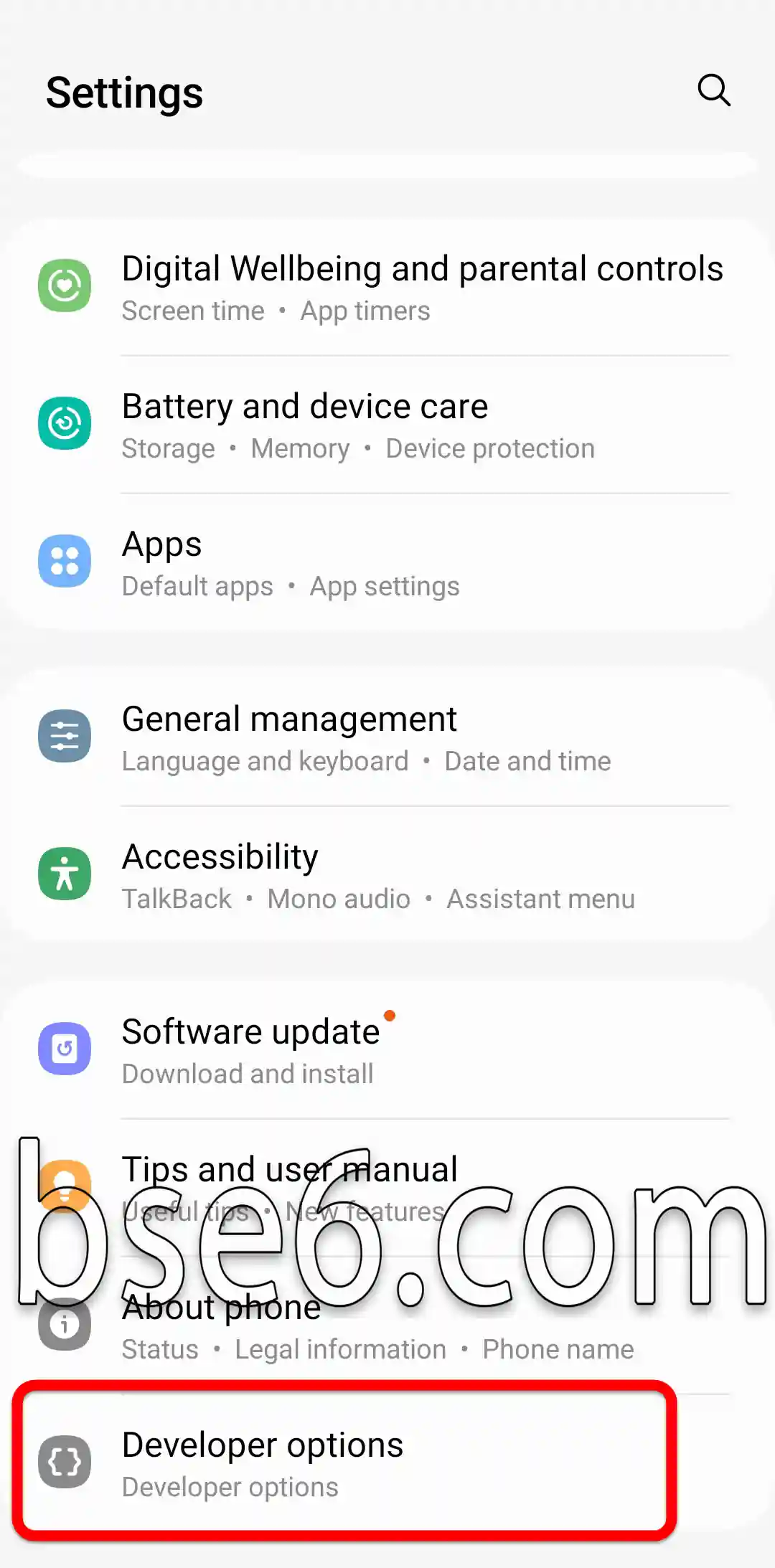
5- Om de ontwikkelaarsmodus te openen, kunt u opnieuw naar de hoofdinstellingen gaan en een beetje naar beneden scrollen totdat u de optie ‘Ontwikkelaarsopties’ vindt.
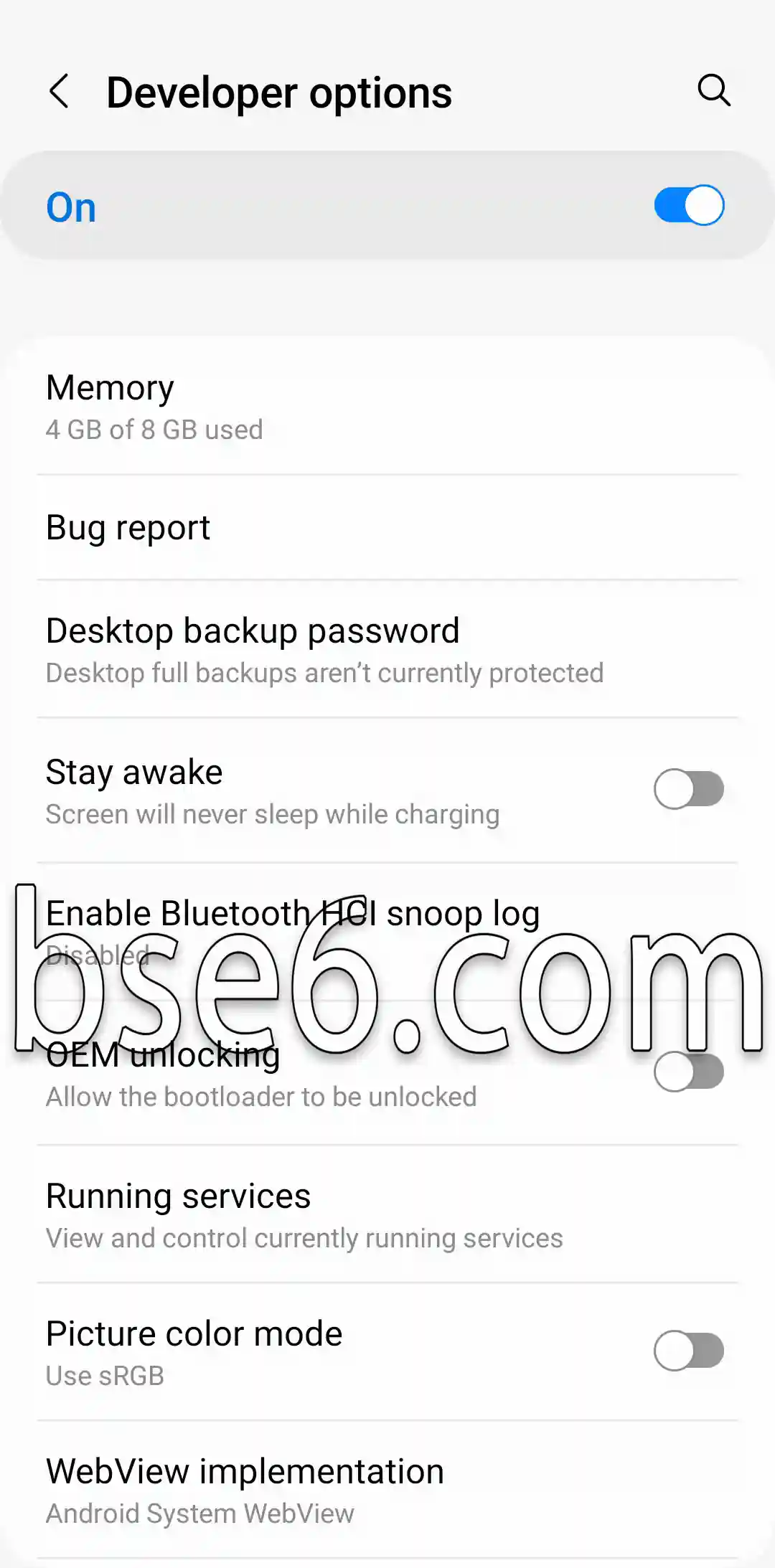
6- De ontwikkelaarsopties zijn ingeschakeld voor uw Samsung Galaxy A13-telefoon.
7- U kunt de ontwikkelaarsopties uitschakelen door de eerste optie bovenaan uit te zetten.
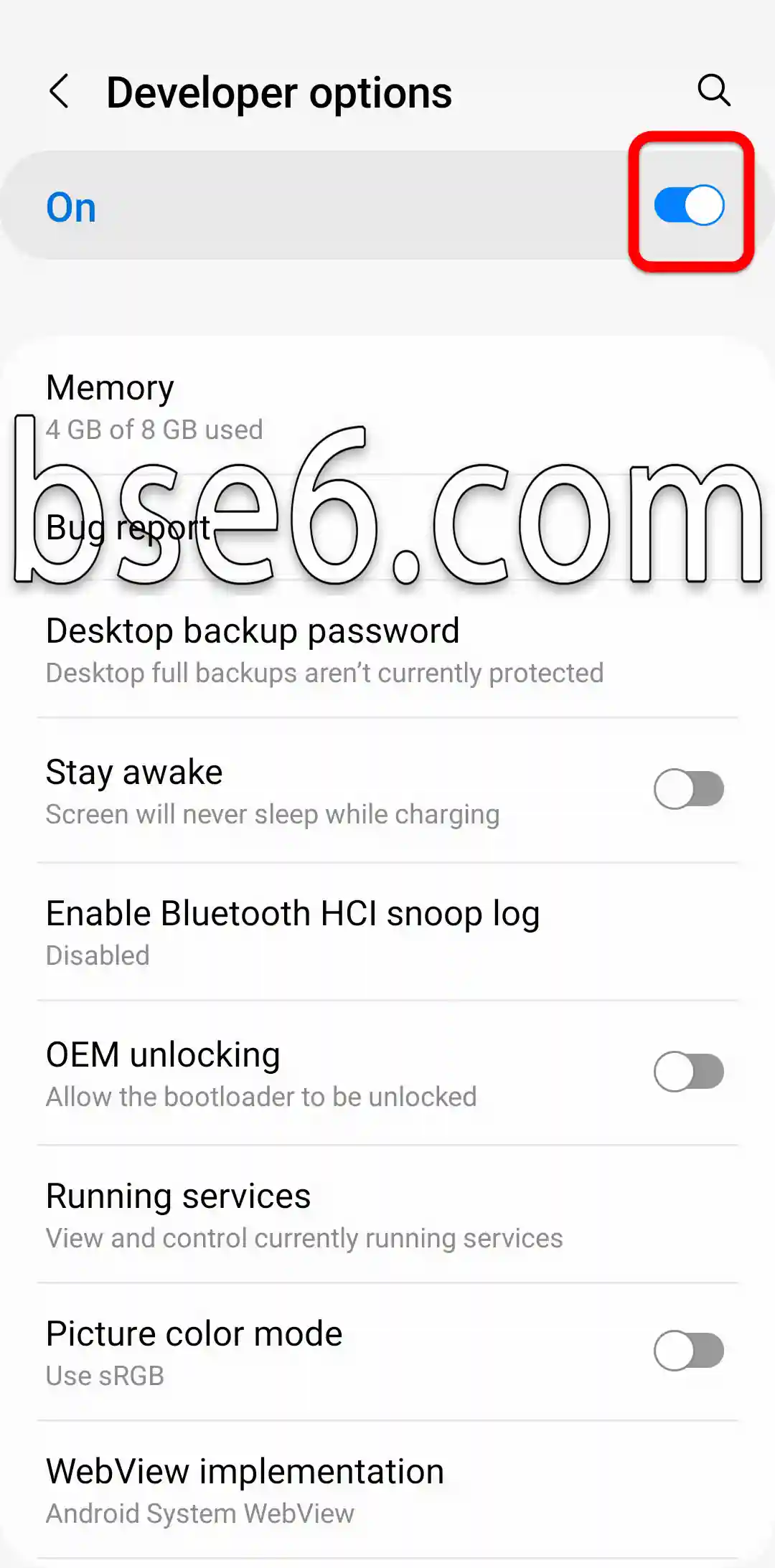
Druk vervolgens op “Restart”.
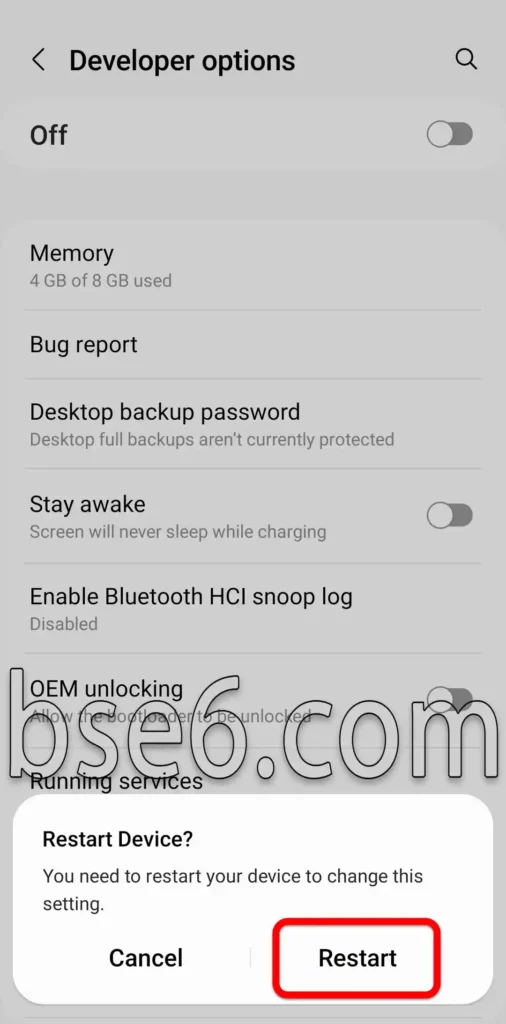
Deze opties zijn nuttig voor het eenvoudig verbeteren van de prestaties en het testen van applicaties. Samsung wordt wereldwijd beschouwd als een betrouwbare bron op dit gebied, en u kunt profiteren van de ervaringen van experts op technische forums.
Uitleg over ontwikkelaarsopties en de belangrijkste functies ervan
Ontwikkelaarsopties bieden gebruikers op Android-apparaten, zoals de Samsung Galaxy A36 5G, toegang tot geavanceerde instellingen om de prestaties te verbeteren. U kunt de ontwikkelaarsopties activeren door naar Instellingen te gaan, vervolgens “Over de telefoon” te kiezen en meerdere keren op “Buildnummer” te tikken.
Belangrijkste functies:
- Verbetering van de Android-ervaring: Geeft de gebruiker controle over animaties en de systeemsnelheid.
- USB-foutopsporing: Vergemakkelijkt de verbinding met een computer voor ontwikkelaars en het testen van applicaties.
- Batterijverbruik verminderen: door achtergrondservices nauwkeurig aan te passen.
- Apparaatprestaties weergeven: U kunt eenvoudig de status van de processor en het geheugen controleren.
- Netwerkopties aanpassen: voor diegenen die geïnteresseerd zijn in netwerkontwikkeling en het verbeteren van de internetervaring.
Het activeren van deze opties geeft Android-gebruikers diepere controle over het apparaat, wat nuttig is voor zowel ontwikkelaars als liefhebbers van personalisatie. Tech-experts benadrukken de noodzaak om deze instellingen voorzichtig aan te passen om de veiligheid te vergroten en maximaal voordeel te behalen.