
Semua yang Perlu Anda Ketahui tentang Bilah Navigasi di Samsung Galaxy A36 5G secara Rinci
Bilah Navigasiadalah elemen penting yang mempermudah akses dan kontrol pada perangkat Samsung Galaxy A36 5G berbasis Android. Tahukah Anda bahwa menyesuaikan Bilah Navigasi dapat memberikan pengalaman penggunaan yang lebih mulus? Dalam artikel ini, kami akan menguraikan secara detail semua yang perlu Anda ketahui tentang Bilah Navigasi: cara menyesuaikannya, mengubah posisi ikonnya dari kanan ke kiri atau sebaliknya, dan pentingnya dalam mempermudah navigasi antar aplikasi dan layar utama bagi mereka yang mencari performa optimal.
Semua yang Perlu Anda Ketahui tentang Bilah Navigasi di Samsung Galaxy A36 5G secara Detail
Bilah Navigasi di Samsung Galaxy A36 5G adalah alat penting yang mempermudah pengalaman pengguna saat berpindah antar aplikasi dengan cepat. Tombol-tombolnya muncul dengan jelas di bagian bawah layar dan berfungsi efektif berkat sistem yang cerdas. Bilah Navigasi ini menggunakan panel digital modern yang mendukung perintah sentuh. Fleksibilitas Bilah Navigasi memungkinkan pengguna untuk dengan mudah menyesuaikannya, seperti menyembunyikan atau menukar posisi tombol sesuai keinginan. Para ahli merekomendasikan untuk memanfaatkan pengaturan Bilah Navigasi guna meningkatkan kecepatan kerja pada perangkat.
Cara Menyesuaikan Bilah Navigasi dan Mengubah Pengaturan
Bilah Navigasi pada perangkat Samsung Galaxy A36 5G adalah salah satu elemen penting untuk pengalaman Android yang sukses. Tahukah Anda bahwa menyesuaikan Bilah Navigasi dapat membuat penggunaan layar lebih cepat dan mulus?
1. Untuk menyesuaikan Bilah Navigasi, buka “Pengaturan” lalu “Tampilan”.
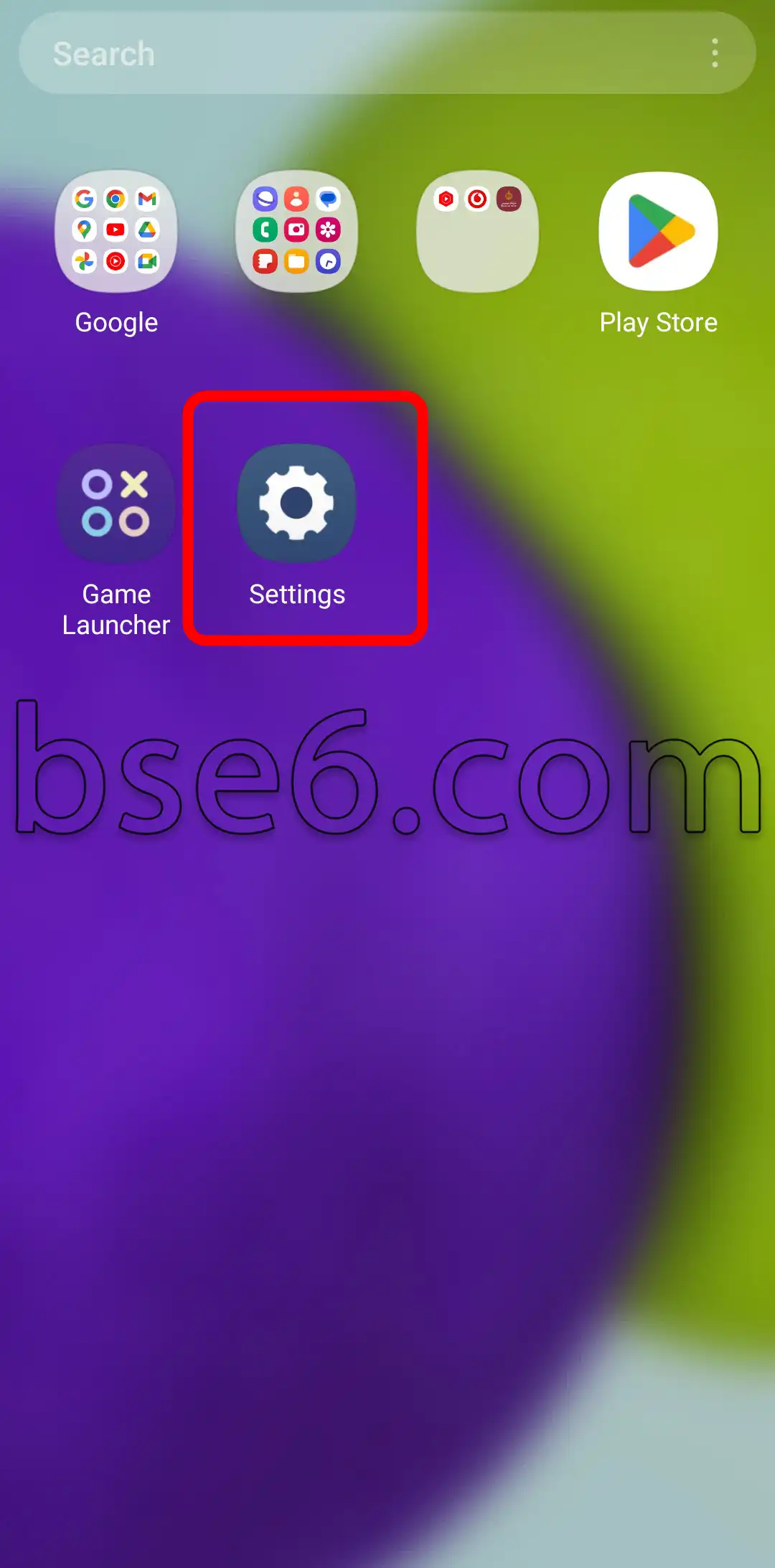
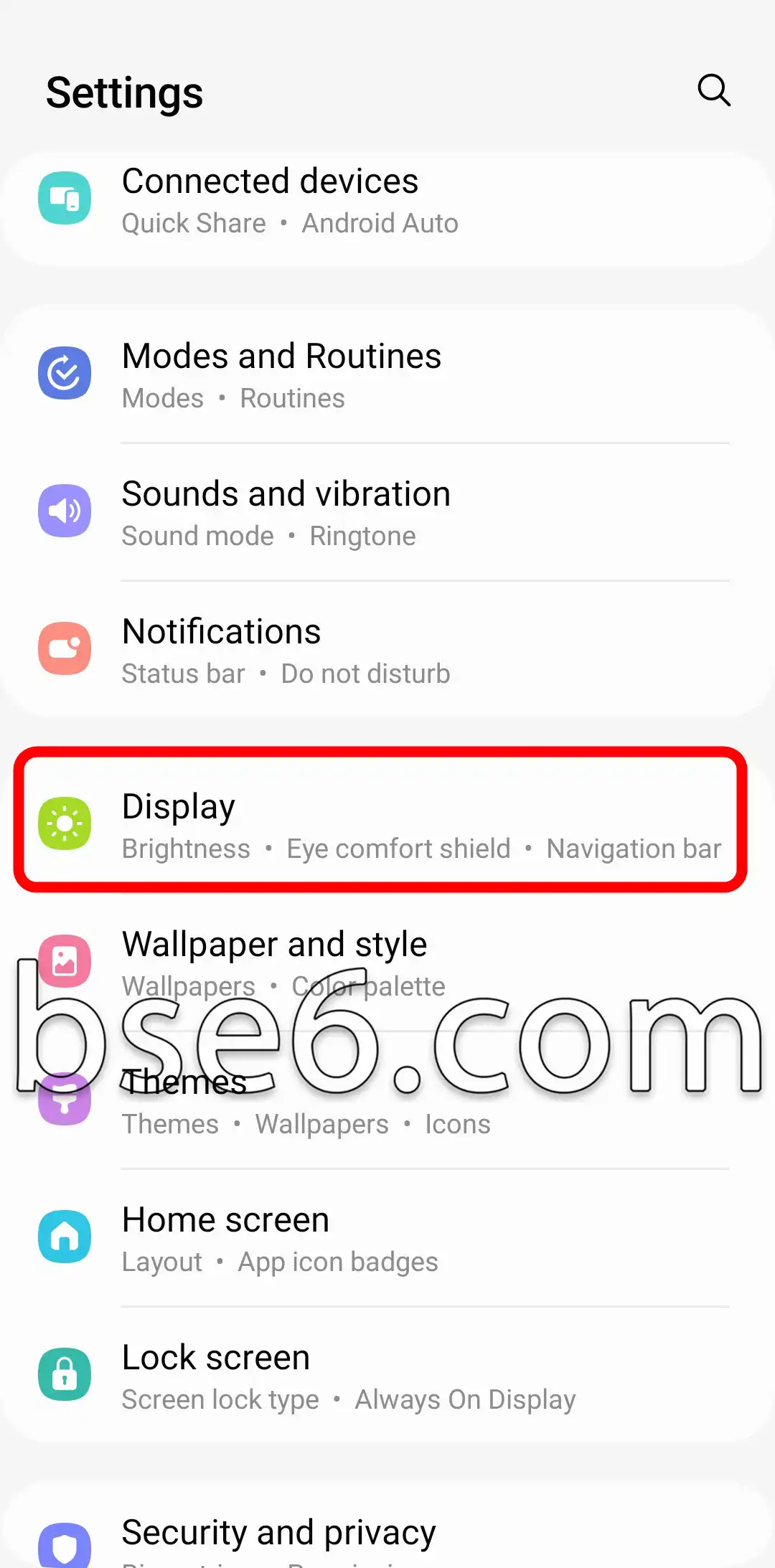
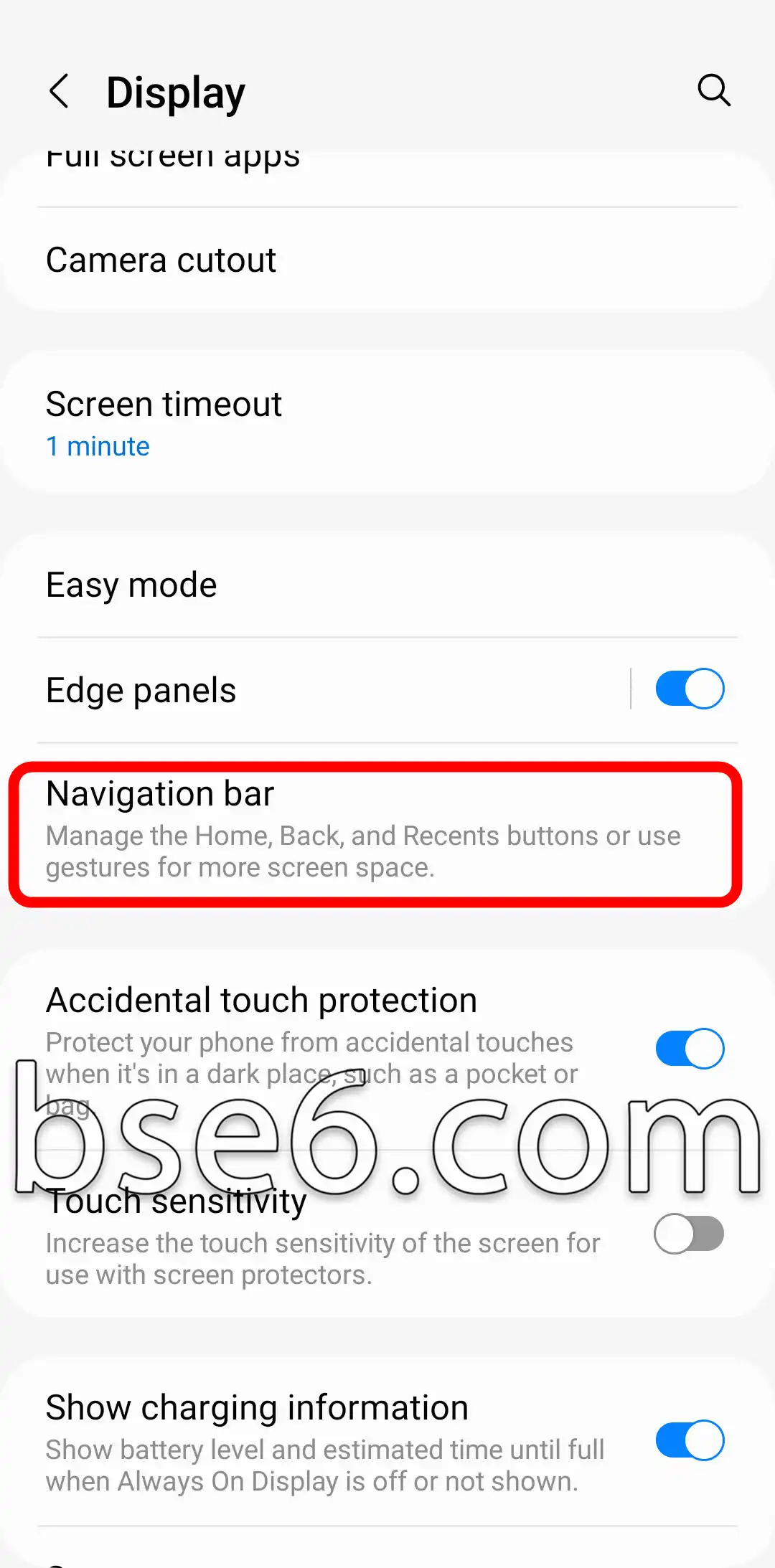
2. Pilih “Bilah Navigasi” untuk mengubah posisi tombol atau menggunakan gestur sebagai pengganti tombol tradisional.
3. Anda dapat mengubah urutan tombol agar sesuai dengan preferensi Anda, atau memilih gestur sebagai pengganti Bilah Navigasi, atau sebaliknya.
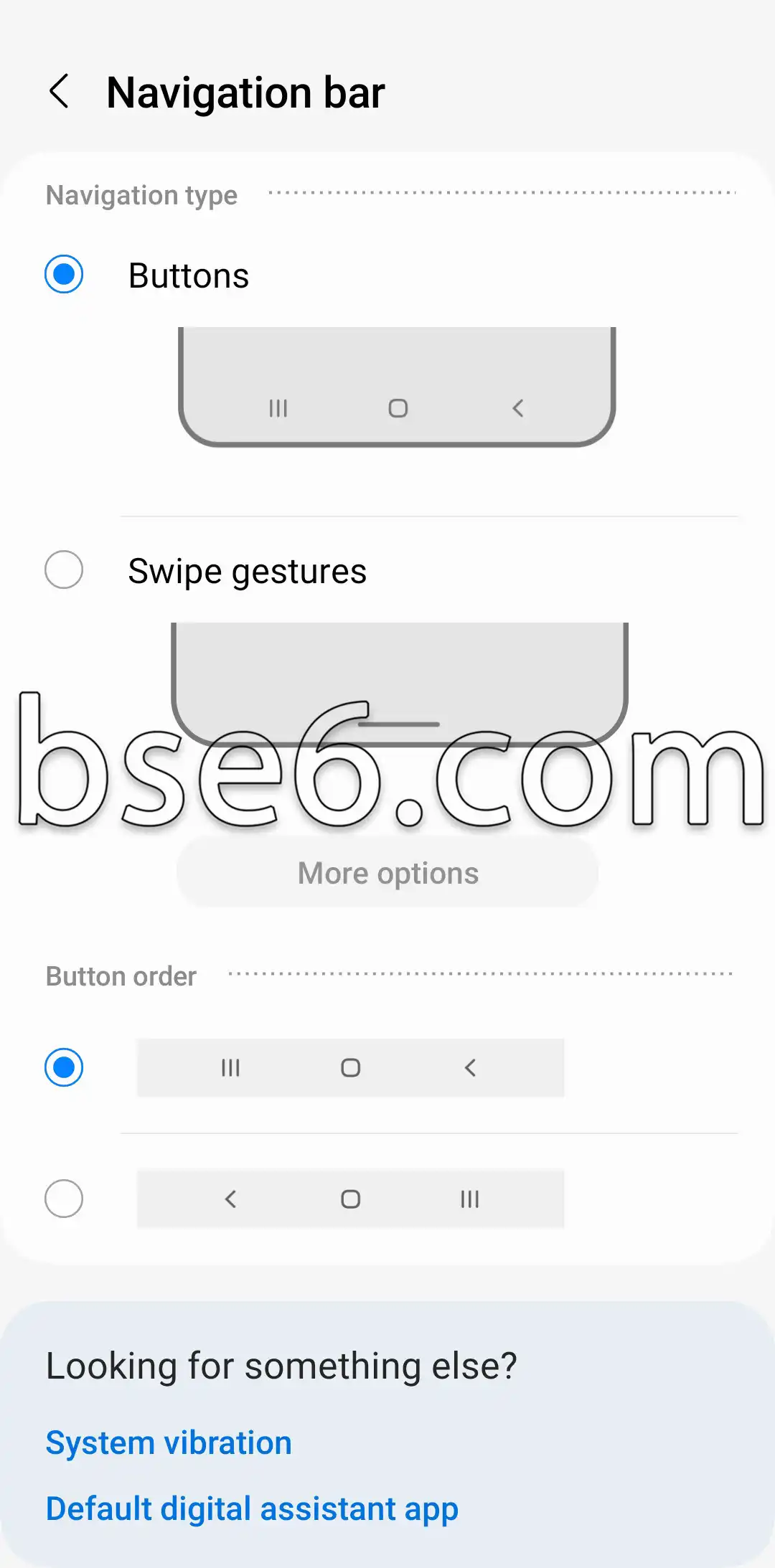
Penyesuaian ini memungkinkan peningkatan navigasi antar aplikasi dan mempermudah penggunaan perangkat dengan lebih cepat.
Disarankan untuk mengikuti panduan resmi dari Samsung untuk memastikan bilah navigasi berfungsi efisien. Kustomisasi bilah navigasi memberikan Anda pengalaman Android yang lebih personal dan praktis.
Apa fungsi bilah navigasi di Samsung Galaxy A36 5G?
Pernahkah Anda bertanya-tanya tentang pentingnya bilah navigasi di Samsung Galaxy A36 5G?
- Bilah navigasi muncul di bagian bawah layar perangkat Anda, memudahkan Anda berpindah antar aplikasi dan tugas dengan lancar.
- Ini berfungsi untuk mempermudah penggunaan ponsel tanpa perlu tombol fisik.
- Melalui bilah ini, Anda dapat berpindah dengan cepat antara layar utama, aplikasi yang sedang dibuka, atau kembali ke langkah sebelumnya.
- Bilah ini seringkali menyertakan tombol virtual seperti: Kembali, Beranda, dan Aplikasi Terbaru dalam sistem.
- Kemampuan untuk menyesuaikan posisi bilah sesuai preferensi Anda meningkatkan pengalaman dan kemampuan Anda untuk mengontrol secara lebih efektif.
- Melalui Pengaturan, Anda dapat menerapkan perubahan pada urutan tombol, atau memilih untuk mengaktifkan navigasi gestur.
- Fitur bilah ini mendukung kemudahan penggunaan bagi penyandang disabilitas dan meningkatkan produktivitas secara keseluruhan.
- Menurut sumber resmi Samsung, langkah-langkah untuk menyesuaikan bilah navigasi tersedia di pengaturan perangkat dan dijelaskan dalam panduan dukungan teknis.
Singkatnya, bilah navigasi di Galaxy A36 5G adalah elemen penting yang memudahkan penggunaan ponsel, serta meningkatkan pengalaman dan efisiensi harian Anda.