
Tout ce qu’il faut savoir sur la barre de navigation du Samsung Galaxy A36 5G en détail
Barre de navigationC’est l’élément essentiel qui facilite l’accès et le contrôle de votre appareil Samsung Galaxy A36 5G sous Android. Saviez-vous que la personnalisation de la barre de navigation peut vous offrir une expérience utilisateur plus fluide ? Dans cet article, nous détaillons tout ce qu’il faut savoir sur la barre de navigation : comment la personnaliser, comment changer la position de ses icônes (de droite à gauche et vice-versa), et son importance pour faciliter la navigation entre les applications et l’écran d’accueil pour ceux qui recherchent des performances optimales.
Tout savoir sur la barre de navigation du Samsung Galaxy A36 5G
La barre de navigation du Samsung Galaxy A36 5G est un outil essentiel qui facilite une expérience utilisateur rapide lors du passage d’une application à l’autre. Les boutons apparaissent clairement en bas de l’écran et fonctionnent efficacement grâce au système intelligent. La barre de navigation utilise une interface numérique moderne qui prend en charge les commandes tactiles. La flexibilité de la barre de navigation permet à l’utilisateur de personnaliser facilement l’interface, par exemple en masquant ou en changeant la position des boutons selon ses préférences. Les experts recommandent de tirer parti des paramètres de la barre de navigation pour améliorer la rapidité d’utilisation de l’appareil.
Comment personnaliser la barre de navigation et modifier ses paramètres
La barre de navigation sur les appareils Samsung Galaxy A36 5G est un élément fondamental pour une expérience Android réussie. Saviez-vous que la personnalisation de la barre de navigation peut rendre l’utilisation de l’écran plus rapide et plus fluide ?
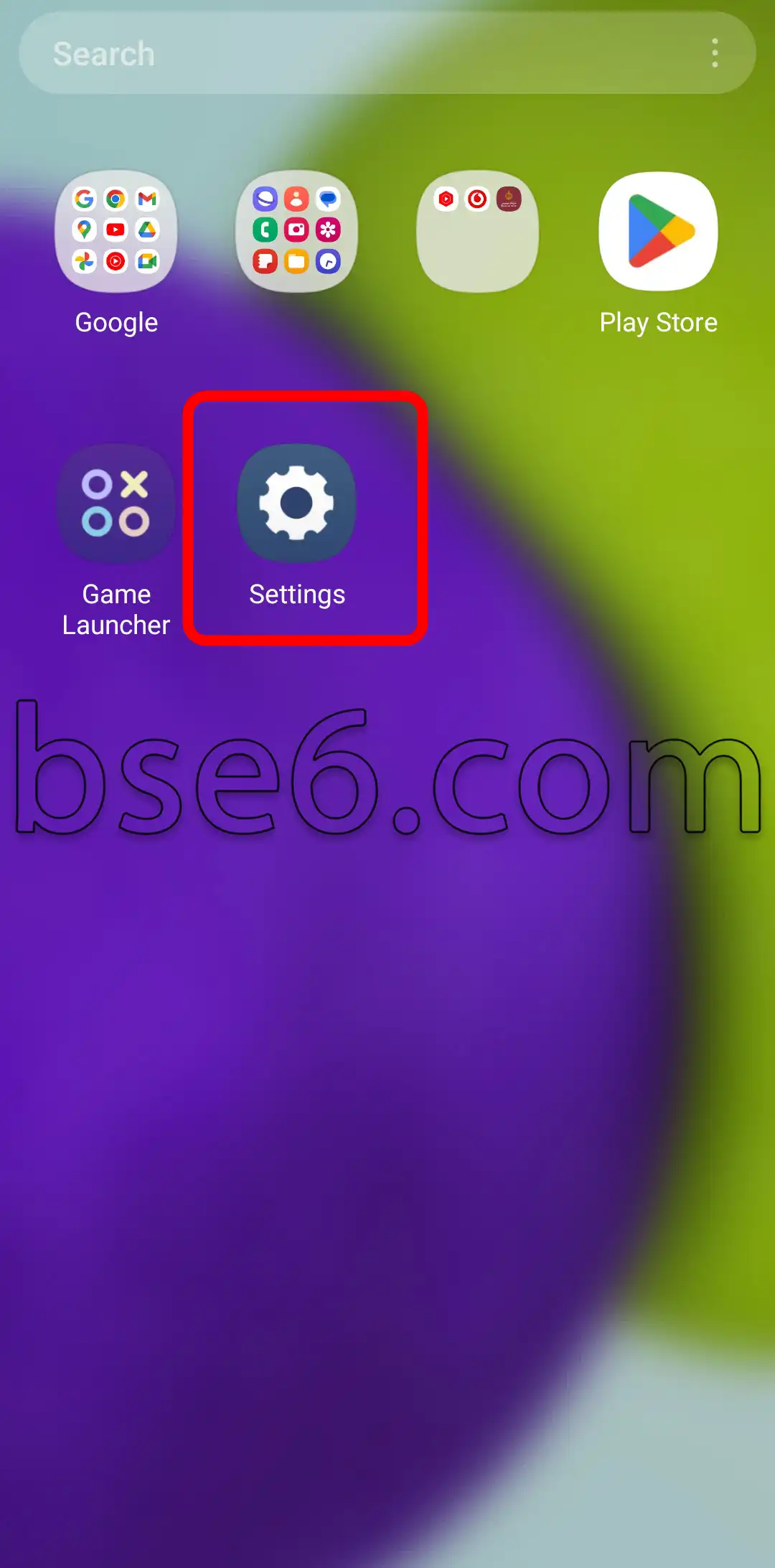
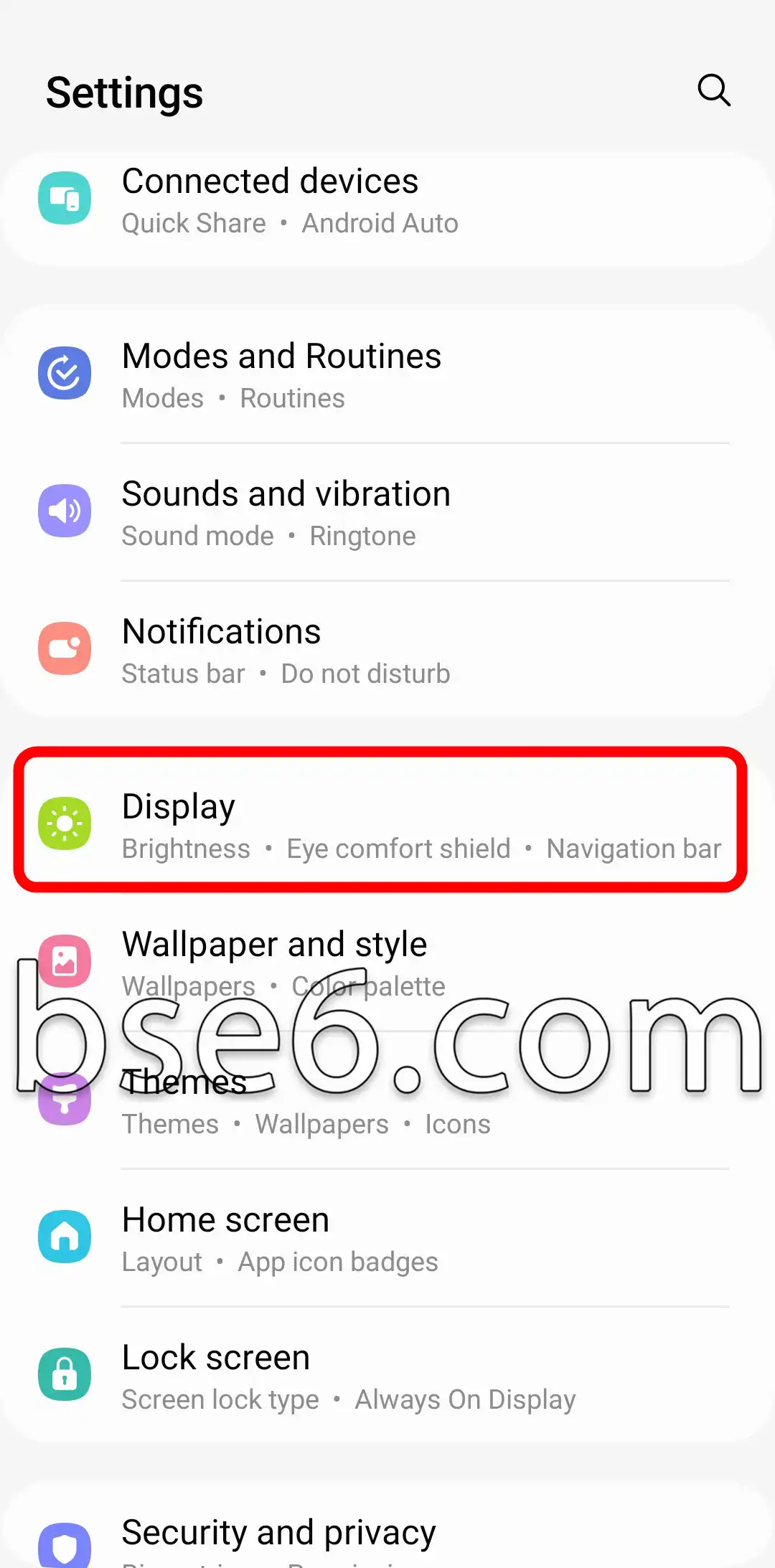
1- Pour personnaliser la barre de navigation, accédez à « Paramètres », puis à « Affichage ».
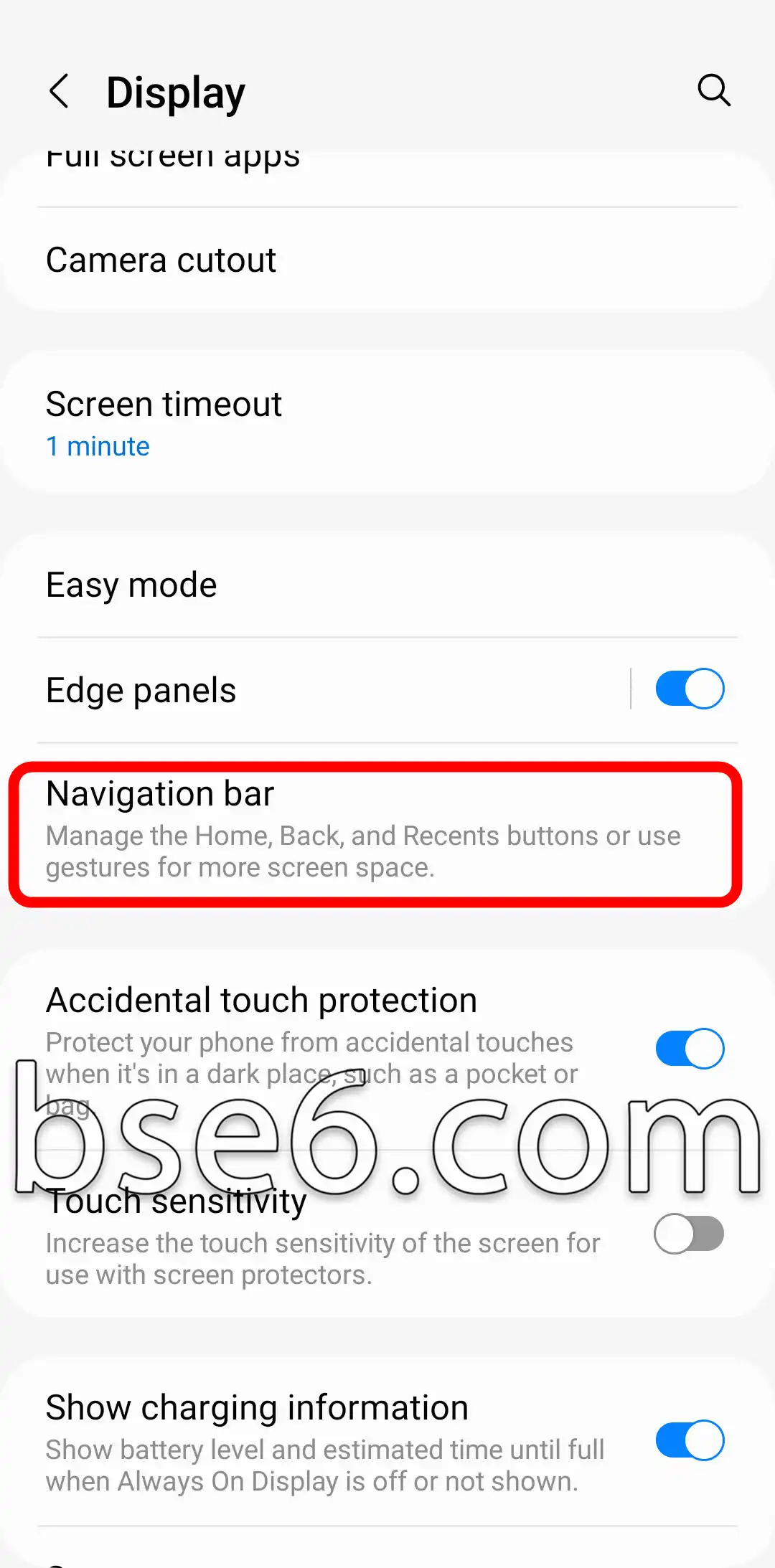
2- Sélectionnez « Barre de navigation » pour modifier la position des boutons ou utiliser les gestes de navigation à la place des boutons traditionnels.
3- Vous pouvez ajuster l’ordre des boutons selon vos préférences, ou choisir les gestes de navigation au lieu de la barre de navigation, ou inversement.
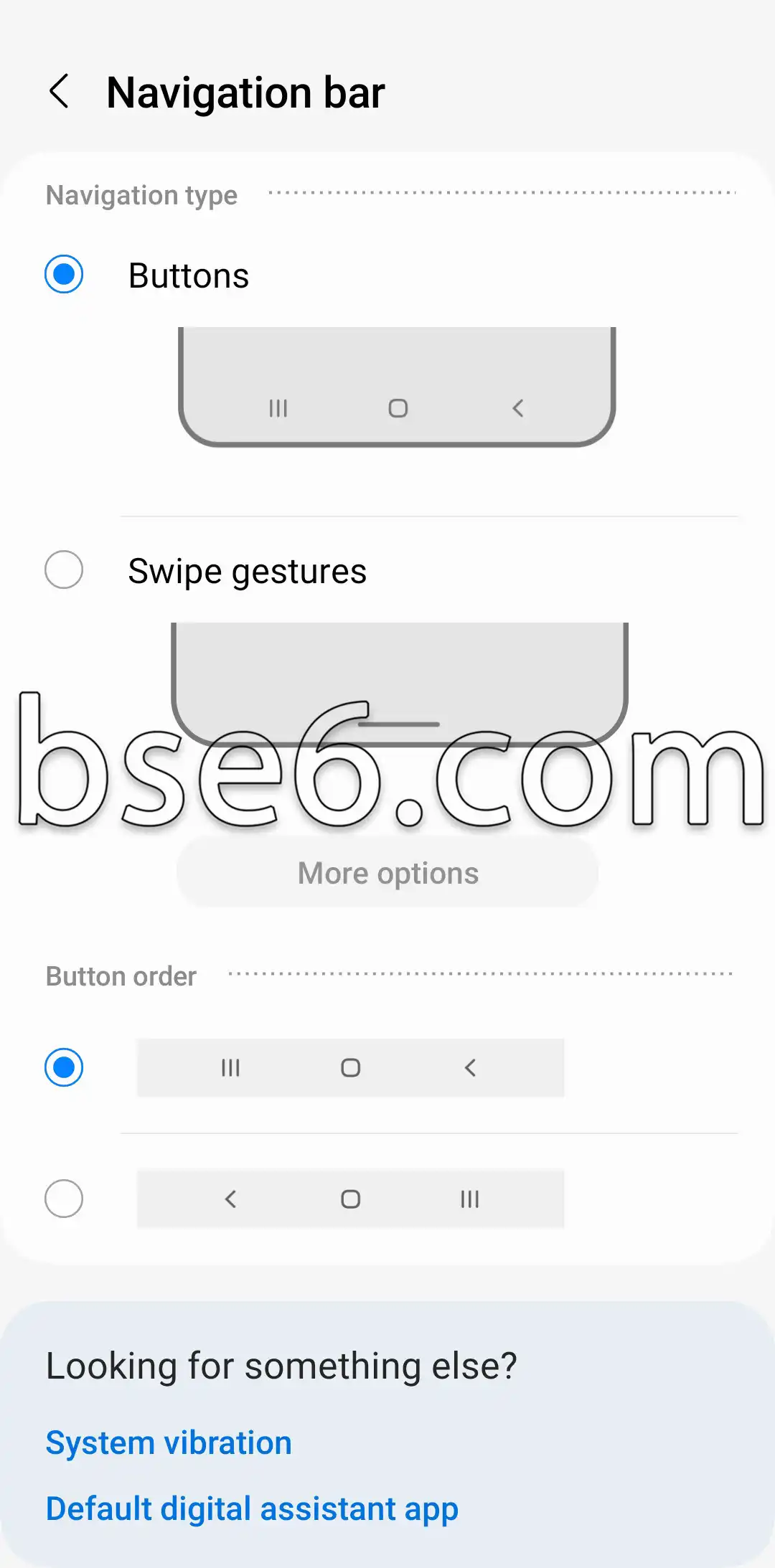
Ces ajustements permettent d’améliorer la navigation entre les applications et de faciliter une utilisation plus rapide de l’appareil.
Il est recommandé de suivre les instructions officielles de Samsung pour assurer le bon fonctionnement de la barre de navigation. La personnalisation de la barre de navigation vous offre une expérience Android plus personnalisée et pratique.
Quelle est la fonction de la barre de navigation sur le Samsung Galaxy A36 5G ?
Vous êtes-vous déjà demandé quelle est l’importance de la barre de navigation sur le Samsung Galaxy A36 5G ?
- La barre de navigation apparaît en bas de l’écran de votre appareil et vous permet de passer facilement d’une application à l’autre et d’une tâche à l’autre.
- Elle facilite l’utilisation du téléphone sans avoir besoin des boutons latéraux ou physiques.
- Grâce à elle, vous pouvez passer rapidement entre l’écran d’accueil, les applications ouvertes, ou revenir à l’étape précédente.
- Elle comprend souvent des boutons virtuels tels que : Retour, Accueil et Applications récentes au sein du système.
- La possibilité de personnaliser la barre selon vos préférences améliore votre expérience et votre capacité à contrôler plus efficacement.
- Via les paramètres, vous pouvez modifier l’ordre des boutons ou choisir d’activer la navigation gestuelle.
- Cette fonctionnalité de la barre favorise la facilité d’utilisation pour les personnes en situation de handicap et augmente la productivité globale.
- Selon les sources officielles de Samsung, les étapes pour personnaliser la barre de navigation sont disponibles dans les paramètres de l’appareil et sont expliquées dans les guides de support technique.
En résumé, la barre de navigation du Galaxy A36 5G est un élément essentiel qui facilite l’utilisation du téléphone et améliore votre expérience quotidienne et votre efficacité.