Comment accéder au mode Download sur le Samsung Galaxy A36 5G
Qu’est-ce que le mode Download sur le Samsung Galaxy A36 5G ?, Comment accéder au mode Download sur un téléphone Samsung Galaxy A36 5G,Comment utiliser le mode Download pour Samsung Galaxy A36 5G ?Comment accéder au mode Download sur le Samsung Galaxy A36 5G ?.
Qu’est-ce que le mode Download sur les téléphones Samsung Galaxy A36 5G ?
Le mode Download est une interface interne du téléphone qui, une fois activée, prépare l’appareil à recevoir des logiciels (firmware) ou tout autre fichier lié au logiciel. Cependant, cette interface doit être utilisée avec la plus grande prudence, car toute erreur dans les fichiers que vous transférez vers le téléphone peut entraîner des dysfonctionnements, voire la mort de l’appareil dans certains cas.
Comment accéder au mode Download sur le Samsung Galaxy A36 5G?
Voici comment accéder au mode Download sur les téléphones Samsung Galaxy A36 5G :
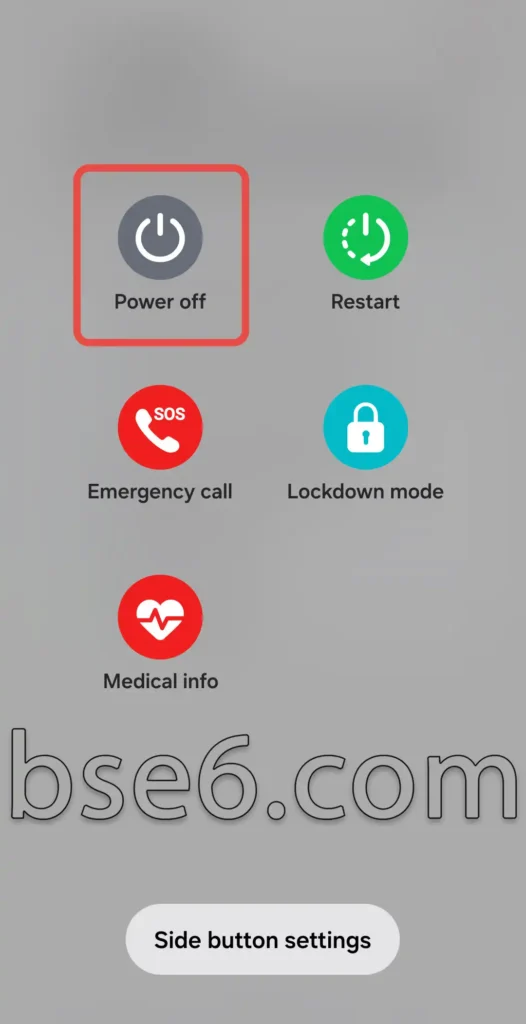
1- Éteignez le téléphone en appuyant longuement sur le bouton d’alimentation et en sélectionnant ‘Éteindre’. (Sur certains téléphones, vous devrez appuyer longuement sur le bouton d’alimentation + le bouton de réduction du volume pour éteindre l’appareil).

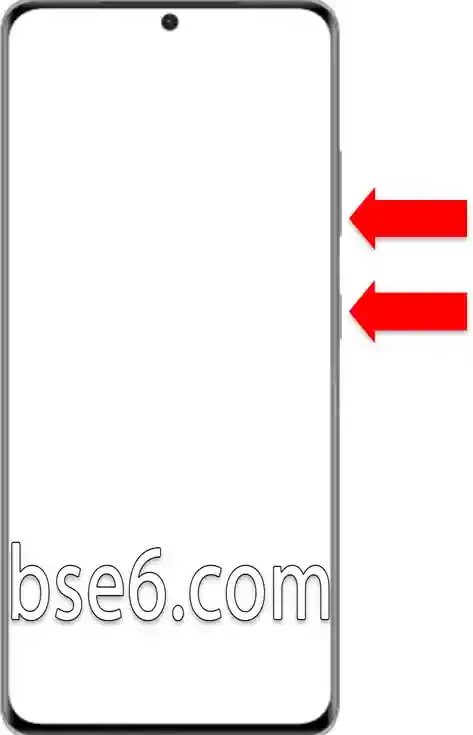
2- Appuyez simultanément sur le bouton d’augmentation du volume et le bouton de réduction du volume, puis connectez un câble USB à votre ordinateur ou ordinateur portable (le câble USB doit prendre en charge le transfert de données).

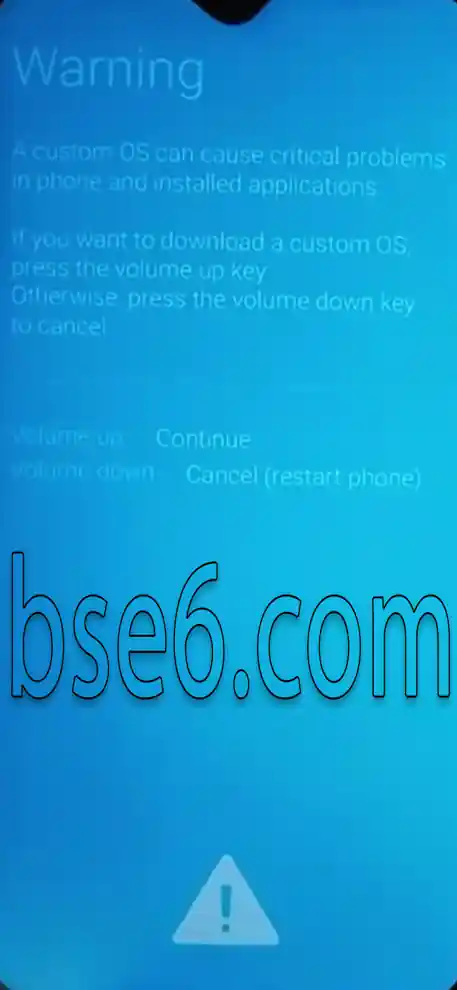
3- La page principale du mode Download apparaîtra. Relâchez les boutons de l’appareil et appuyez sur le bouton d’augmentation du volume pour que le téléphone soit prêt à recevoir des fichiers.
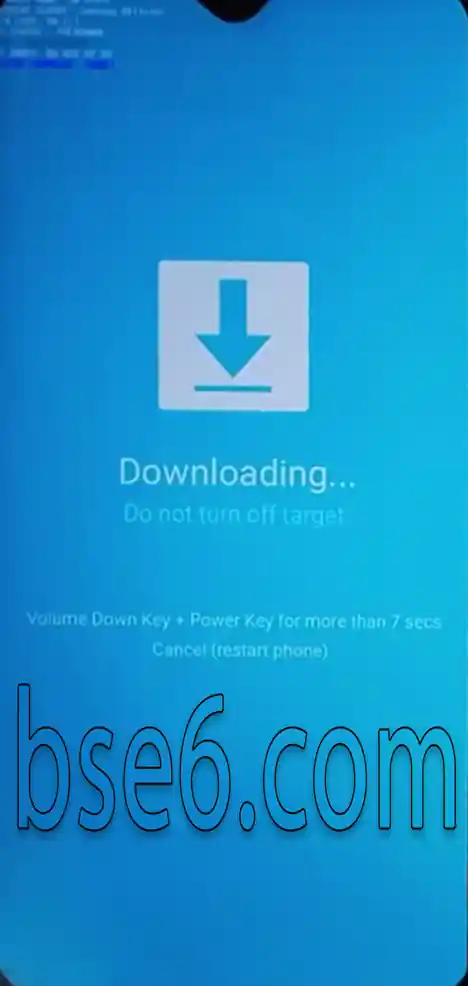
4- Pour quitter le mode Download,il vous suffit d’appuyer simultanément sur le bouton d’alimentation et le bouton de réduction du volume jusqu’à ce que le téléphone s’éteigne. Ensuite, relâchez les boutons.