Samsung Galaxy A36 5G-তে ডাউনলোড মোডে কীভাবে প্রবেশ করবেন
Samsung Galaxy A36 5G-তে ডাউনলোড মোড কী?, Samsung ফোনে ডাউনলোড মোডে কীভাবে প্রবেশ করবেনGalaxy A36 5G, Samsung-এর জন্য ডাউনলোড মোড কীভাবে ব্যবহার করবেন Galaxy A36 5G?Samsung Galaxy A36 5G-তে ডাউনলোড মোডে কীভাবে প্রবেশ করবেন?.
Samsung Galaxy A36 5G ফোনগুলিতে ডাউনলোড মোড কী?
ডাউনলোড মোড “download mode” হলো ফোনের মধ্যে একটি বিশেষ পৃষ্ঠা। একবার এতে প্রবেশ করলে, ফোনটি সফটওয়্যার বা সফটওয়্যার-সম্পর্কিত যেকোনো ফাইল গ্রহণ করার জন্য প্রস্তুত হয়। তবে, এই পৃষ্ঠাটি অত্যন্ত সতর্কতার সাথে ব্যবহার করা উচিত, কারণ আপনি ফোনে যে ফাইলগুলি স্থানান্তর করবেন তাতে কোনো ভুল হলে কিছু ক্ষেত্রে ডিভাইসের ত্রুটি বা অকেজো হয়ে যাওয়ার কারণ হতে পারে।
Samsung Galaxy A36 5G-এ ডাউনলোড মোডে কীভাবে প্রবেশ করবেন??
Samsung Galaxy A36 5G ফোনগুলিতে ডাউনলোড মোডে প্রবেশ করার জন্য আপনাকে যা করতে হবে তা হল:
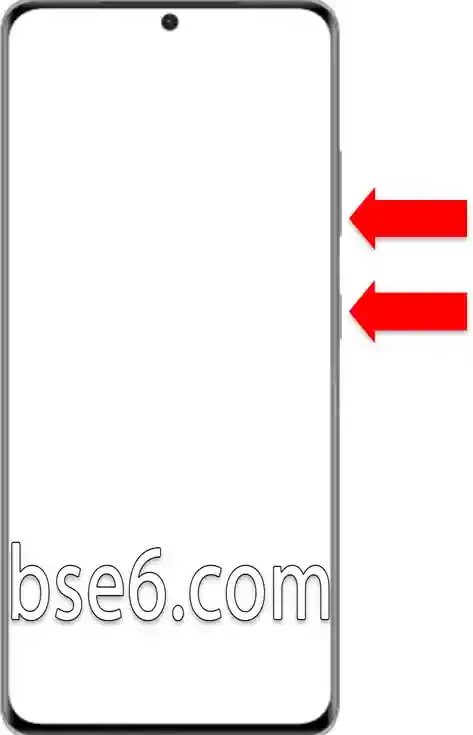
১- পাওয়ার বাটন দীর্ঘক্ষণ চেপে ধরে এবং ‘পাওয়ার অফ’ (Power Off) নির্বাচন করে ফোনটি বন্ধ করুন (কিছু ফোনে ফোন বন্ধ করার জন্য পাওয়ার বাটন + ভলিউম ডাউন বাটন দীর্ঘক্ষণ চেপে ধরতে হতে পারে)।

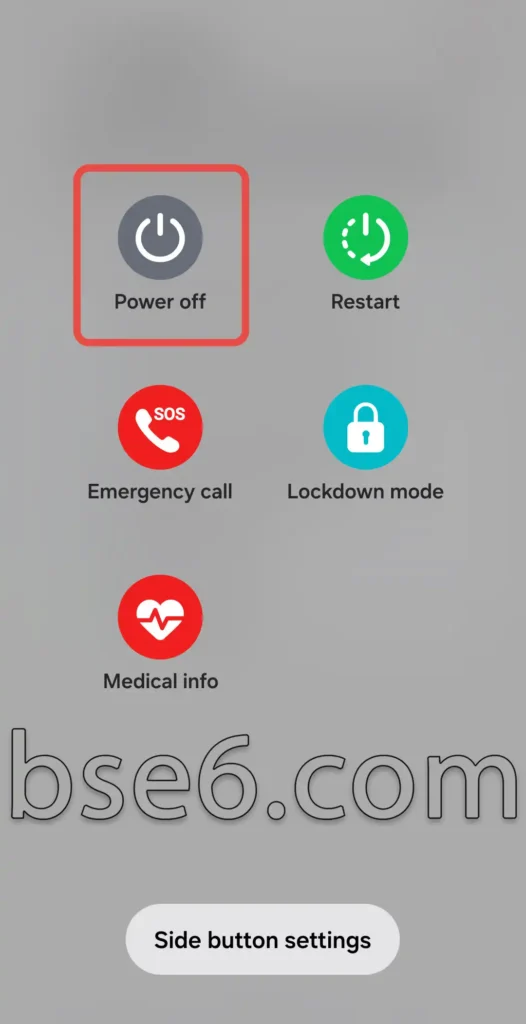
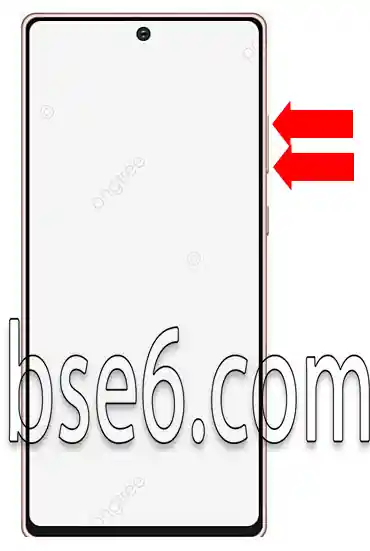
২- ভলিউম আপ বাটন + ভলিউম ডাউন বাটন একসাথে চাপুন, তারপর কম্পিউটার বা ল্যাপটপের সাথে সংযুক্ত একটি USB কেবল লাগান (USB কেবলটি ডেটা ট্রান্সফার সমর্থন করে এমন হতে হবে)।
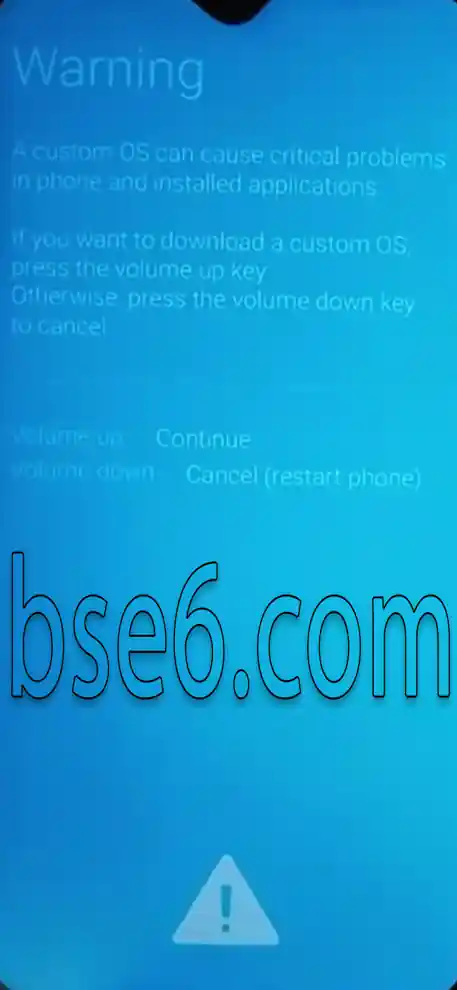
৩- ডাউনলোড মোডের প্রধান পৃষ্ঠাটি আপনার সামনে আসবে। ডিভাইসের বাটনগুলি থেকে আপনার হাত সরিয়ে নিন এবং ভলিউম আপ বাটন চাপুন, যাতে ফোনটি যেকোনো ফাইল গ্রহণ করার জন্য প্রস্তুত হয়।
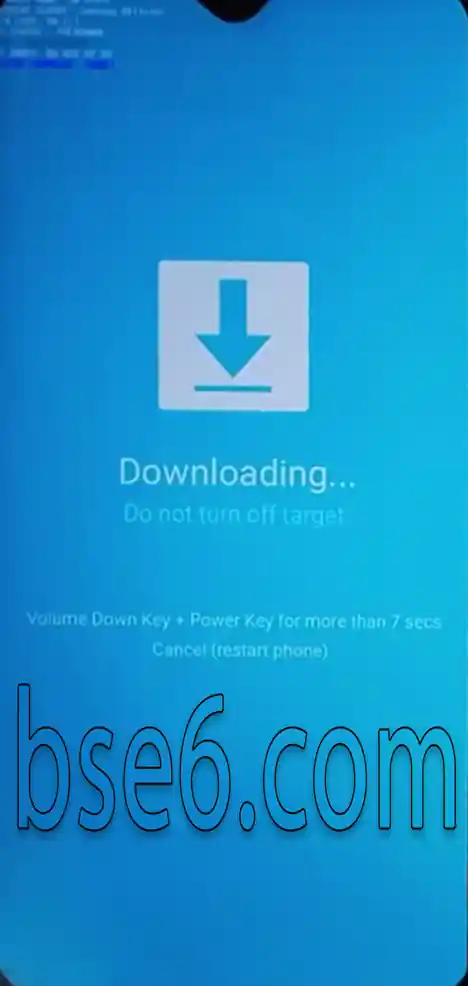
৪- এবংডাউনলোড মোড থেকে বের হওয়ার জন্য,আপনাকে যা করতে হবে তা হল পাওয়ার বাটন + ভলিউম ডাউন বাটন একসাথে চেপে ধরে রাখুন যতক্ষণ না ফোনটি বন্ধ হয়, তারপর বাটনগুলি ছেড়ে দিন।