
কীভাবে Samsung Galaxy S22-তে ডেভেলপার অপশন সহজে চালু করবেন
ডেভেলপার অপশনএকটি শক্তিশালী টুল যা আপনাকে আপনার ফোনে Android সিস্টেমে গভীর নিয়ন্ত্রণ করতে দেয়Samsung Galaxy S22। অনেকেই উন্নত ফিচারগুলো ব্যবহার করার জন্য ডেভেলপার অপশন চালু করার উপায় খোঁজেন, যেমন পারফরম্যান্স রিপোর্ট পাওয়া বা লুকানো অ্যান্ড্রয়েড সেটিংস পরিবর্তন করা। এই নির্দেশিকায়, আপনি সেটিংস মেনুতে ডেভেলপার অপশন দেখানোর ধাপগুলো এবং এড়ানোর জন্য সবচেয়ে সাধারণ ভুলগুলো সম্পর্কে জানতে পারবেন, যা আপনার Samsung Galaxy S22 এর অভিজ্ঞতাকে আরও পেশাদার এবং মসৃণ করে তুলবে।
Samsung Galaxy S22-তে ডেভেলপার অপশন সহজে চালু করার ধাপসমূহ
ডেভেলপার অপশন: আপনি কি জানেন যে Samsung Galaxy S22-এর মতো Android ডিভাইসে ডেভেলপার অপশন চালু করলে আপনি উন্নত ফিচারগুলো পাবেন যা ডেভেলপার এবং ব্যবহারকারীদের সাহায্য করে? আপনি নিচের ধাপগুলো অনুসরণ করতে পারেন:
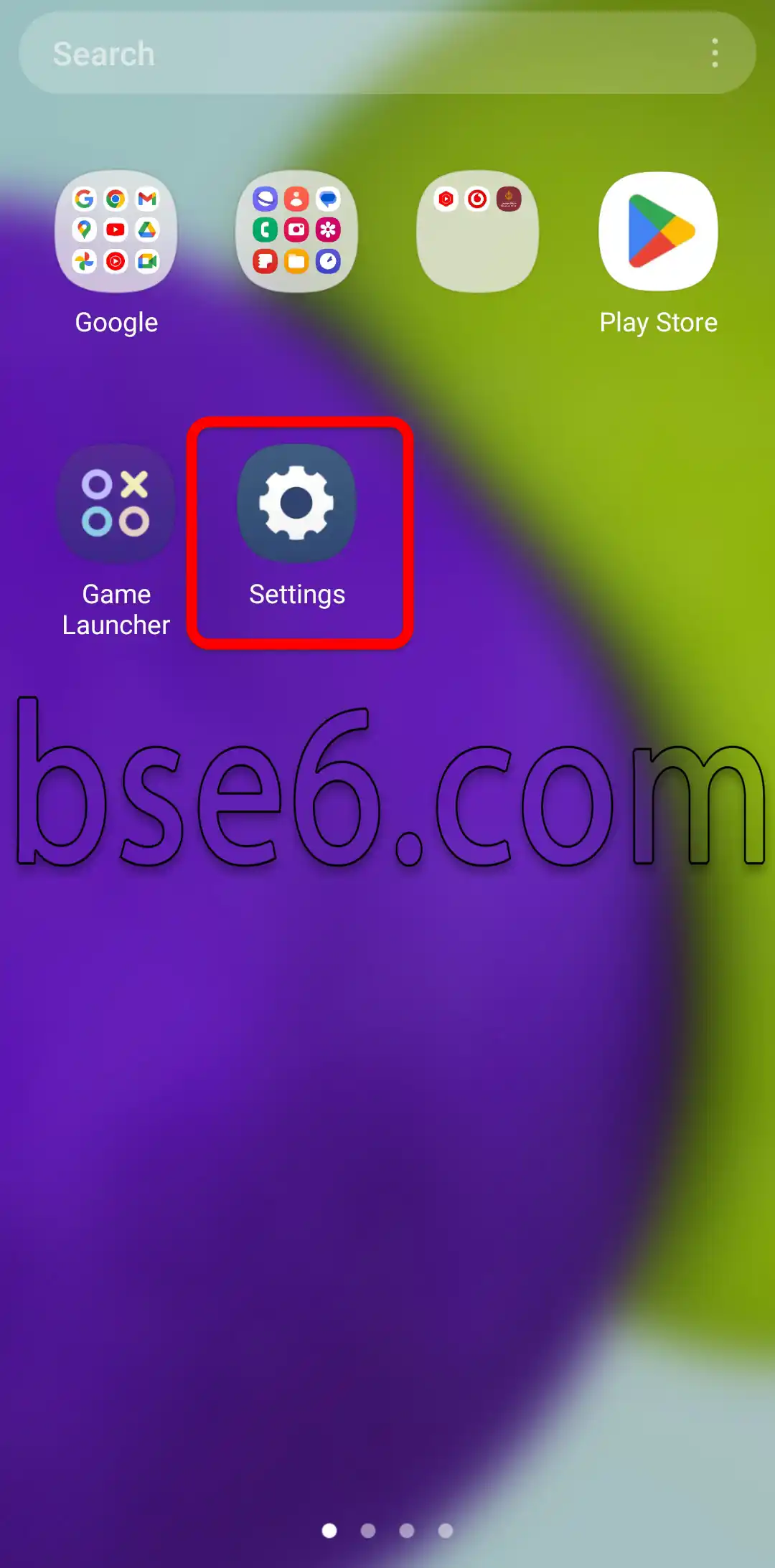
১- আপনার Samsung Galaxy S22 ফোনের সেটিংসে যান।
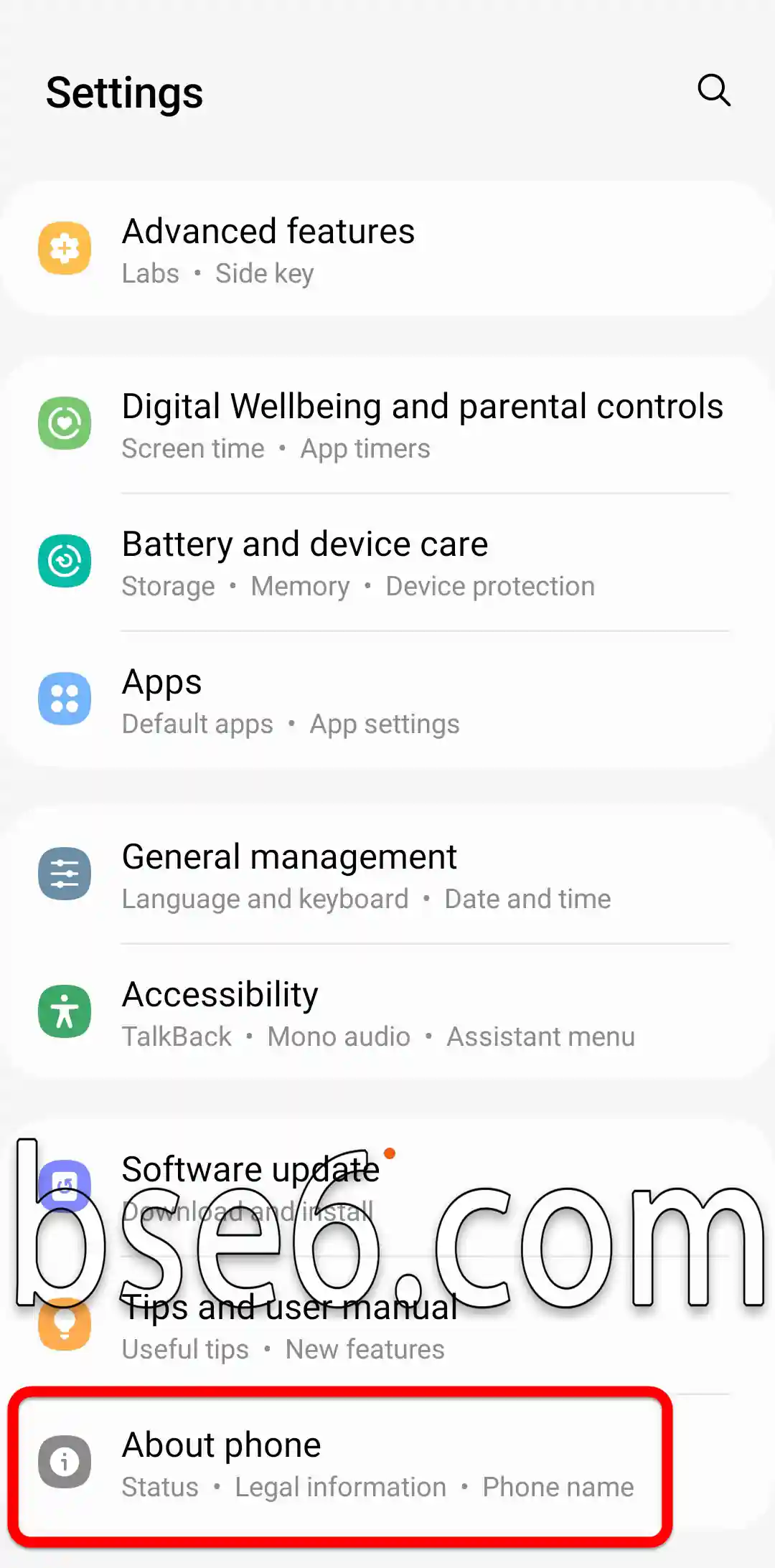
২- ‘ফোন সম্পর্কে’ (About phone)-তে যান।
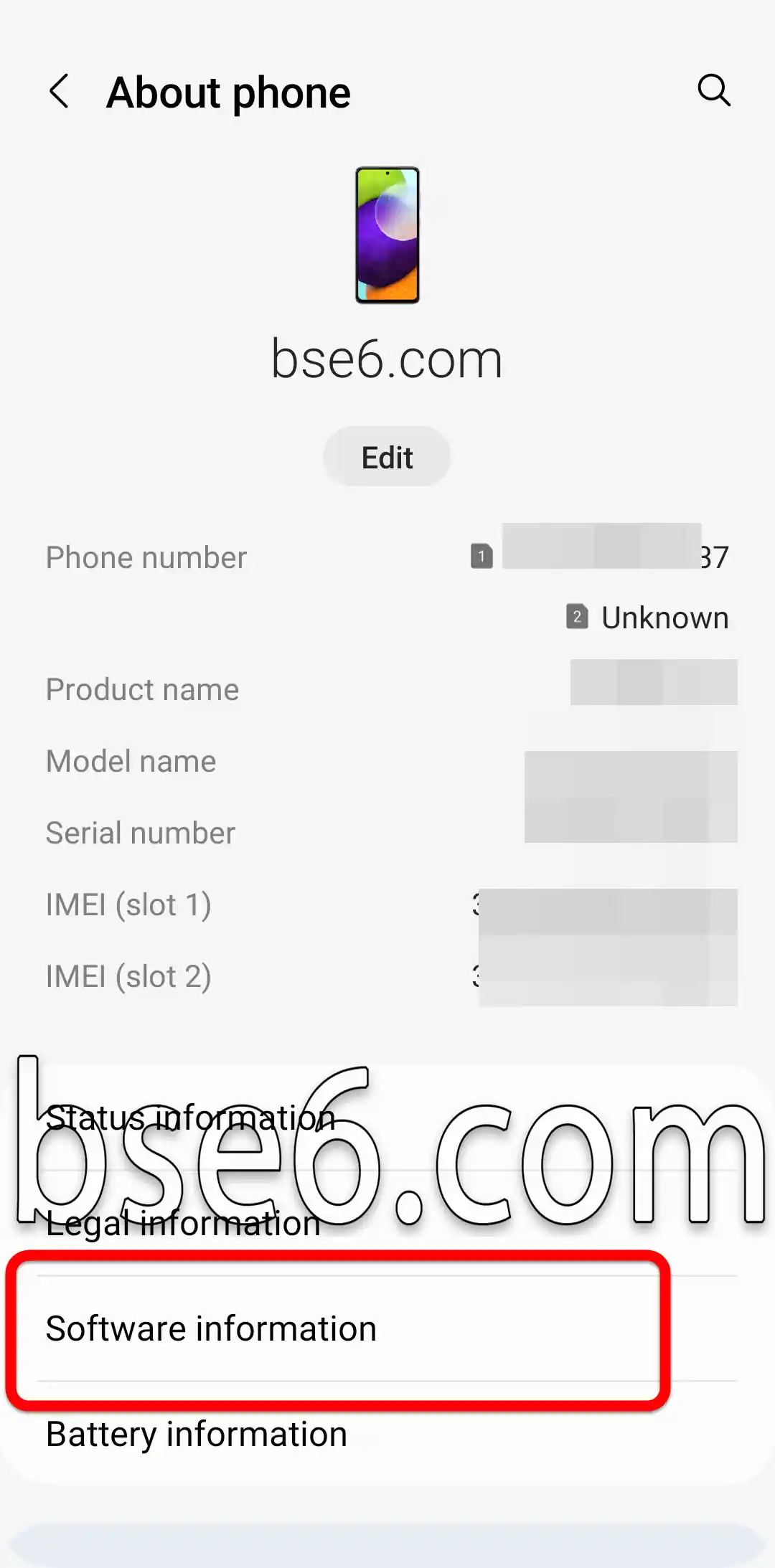
৩- ‘সফটওয়্যার তথ্য’ (Software information)।
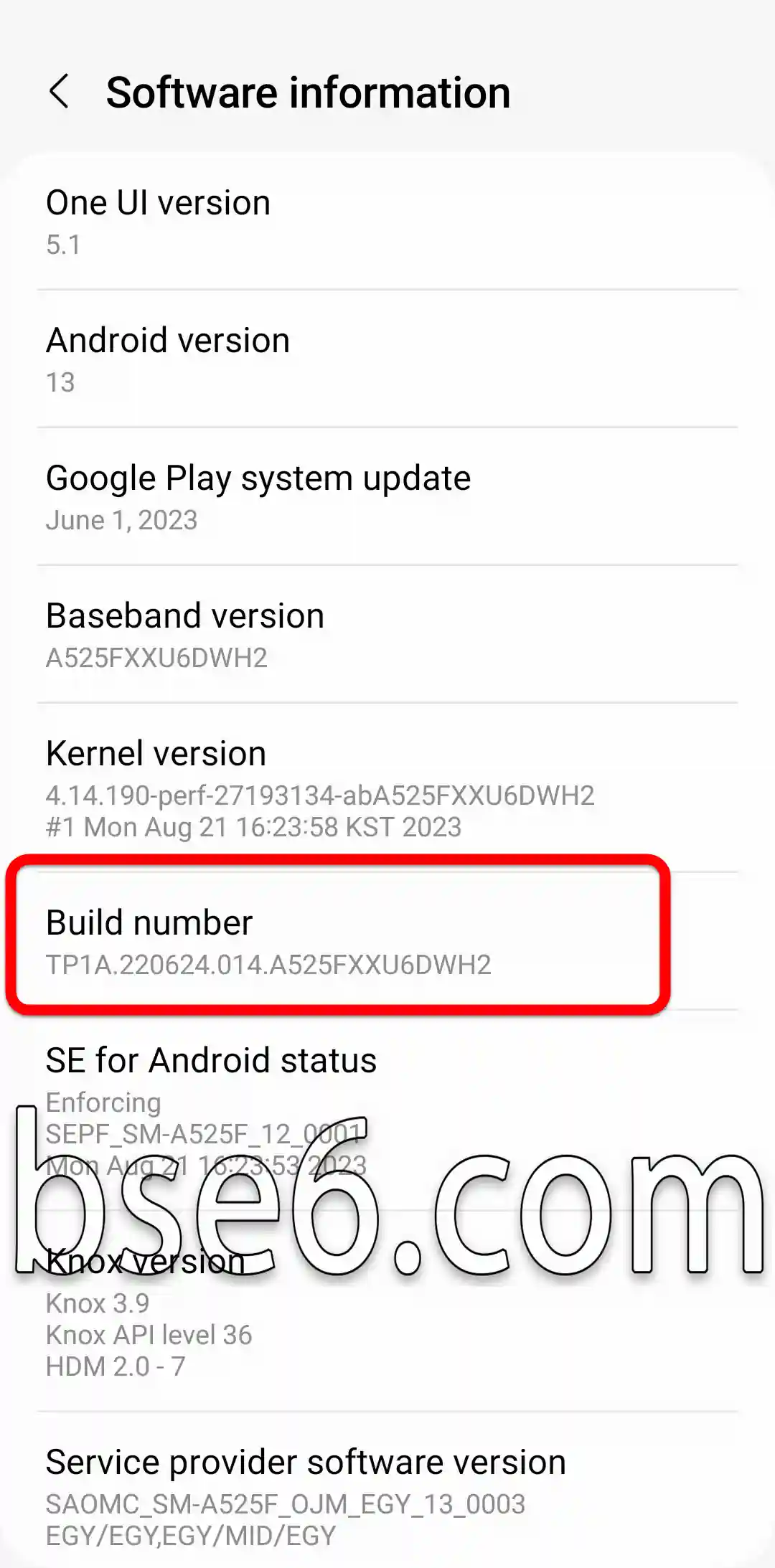
৪- ‘বিল্ড নম্বর’ (Build number)-এর উপর কয়েকবার ট্যাপ করুন যতক্ষণ না স্ক্রিনের নিচের মাঝখানে একটি নোটিফিকেশন আসে যে ‘আপনি এখন ডেভেলপার মোডে আছেন’।
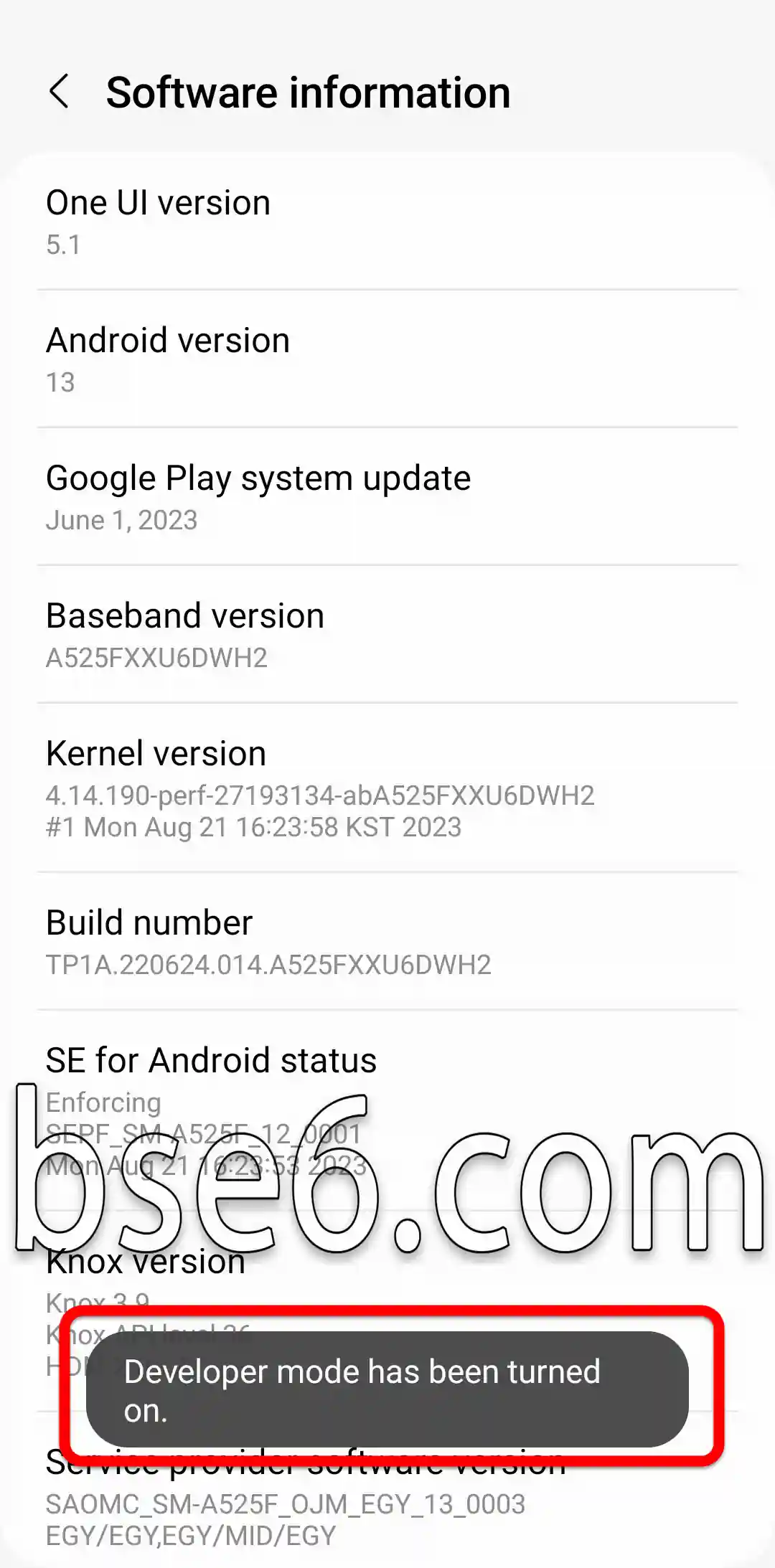
৫- ডেভেলপার মোডে প্রবেশ করতে, আপনি আবার সেটিংসের মূল পৃষ্ঠায় ফিরে যেতে পারেন এবং ডেভেলপার অপশন খুঁজে না পাওয়া পর্যন্ত একটু নিচে স্ক্রোল করুন।
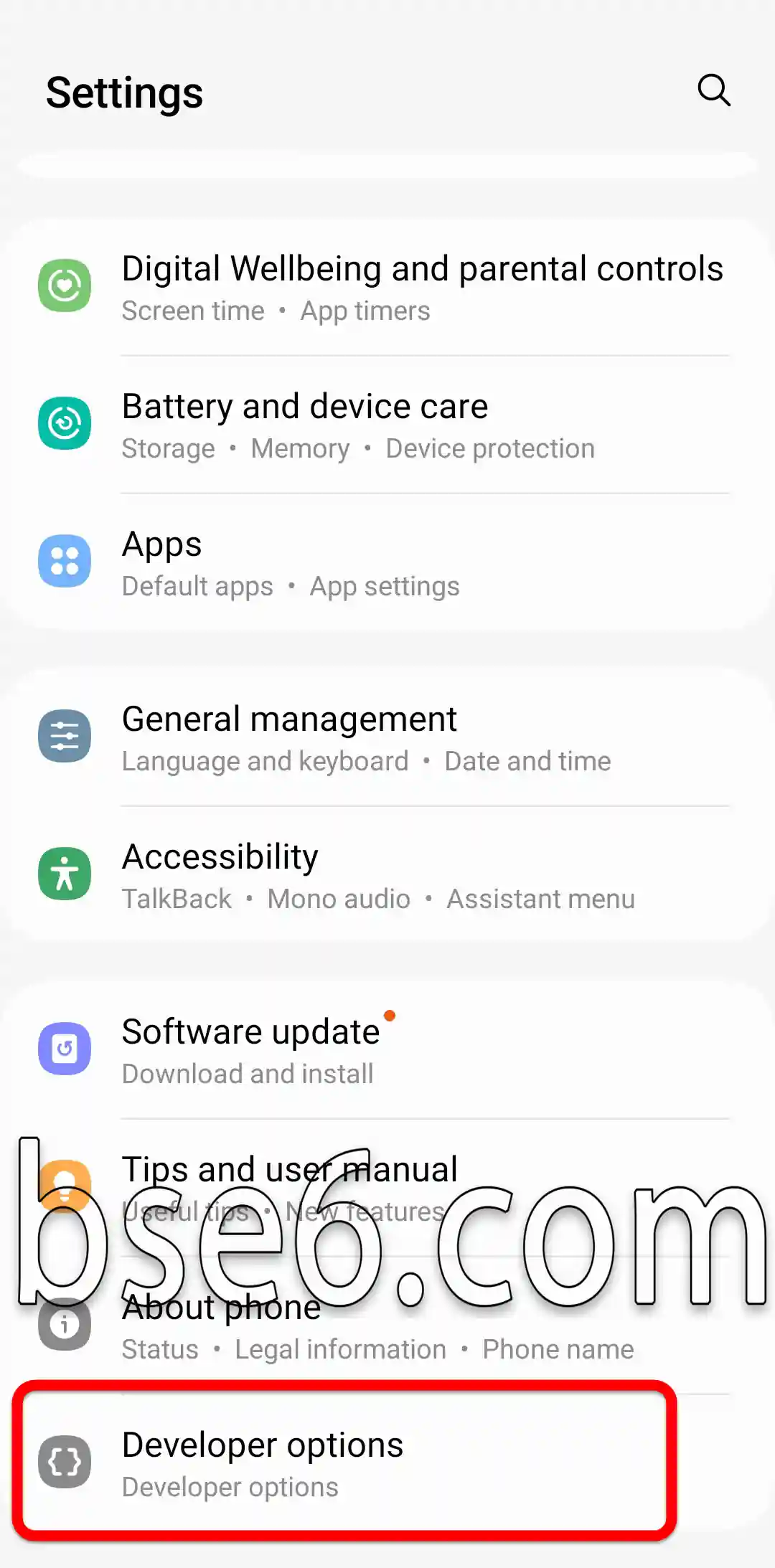
৬- Samsung Galaxy A13 ফোনের জন্য ডেভেলপার অপশন সক্রিয় করা হয়েছে।
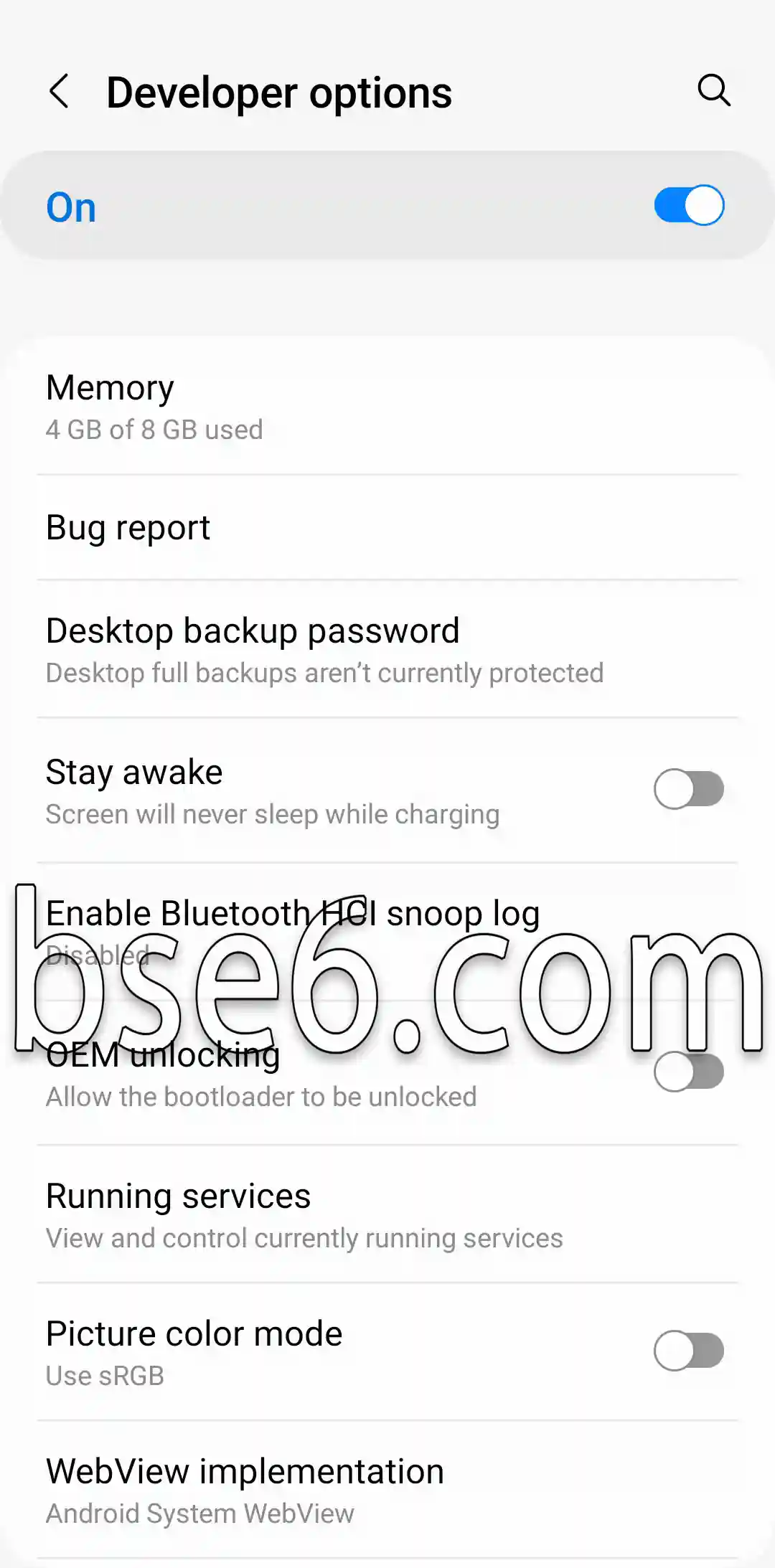
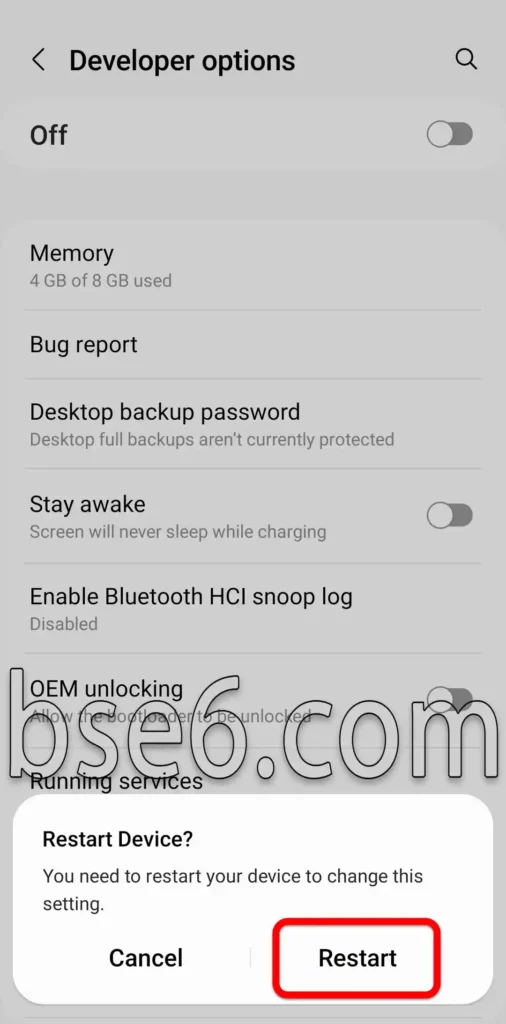
৭- এবং আপনি উপরে থাকা প্রথম বিকল্পটি বন্ধ করে ডেভেলপার অপশন নিষ্ক্রিয় করতে পারেন।
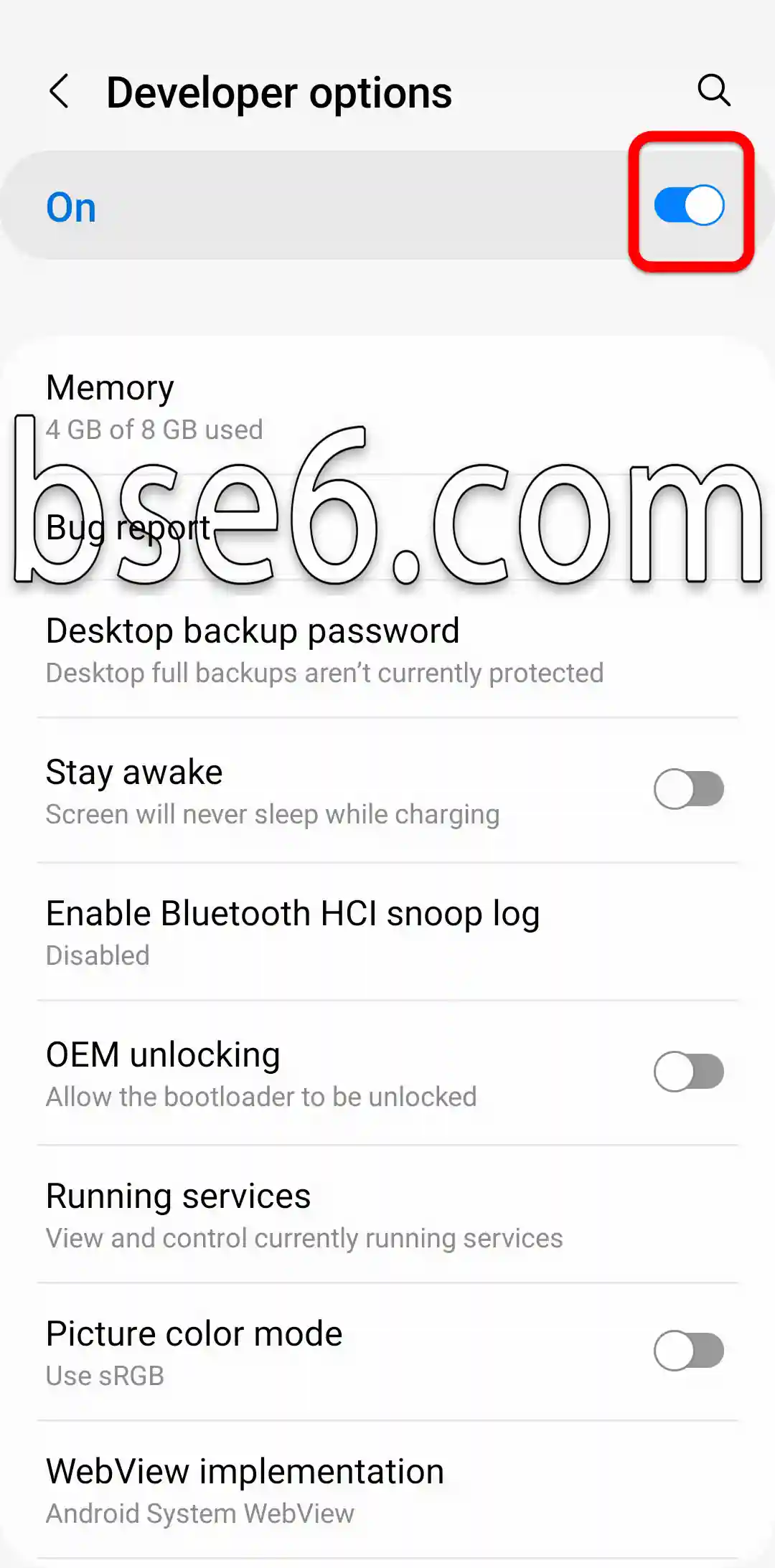
তারপর “Restart”-এ চাপুন।
এই অপশনগুলো কর্মক্ষমতা উন্নত করতে এবং সহজে অ্যাপ পরীক্ষা করতে সাহায্য করে। Samsung এই ক্ষেত্রে একটি বিশ্বস্ত বৈশ্বিক উৎস হিসেবে বিবেচিত, এবং আপনি প্রযুক্তি ফোরামগুলিতে বিশেষজ্ঞদের অভিজ্ঞতা থেকে উপকৃত হতে পারেন।
ডেভেলপার অপশনের ব্যাখ্যা এবং এর প্রধান বৈশিষ্ট্যসমূহ
ডেভেলপার অপশন Android ডিভাইস ব্যবহারকারীদের, যেমন Samsung Galaxy S22, উন্নত সেটিংসে অ্যাক্সেস দেয় যা কর্মক্ষমতা বাড়াতে সাহায্য করে। আপনি সেটিংস-এ গিয়ে, তারপর “About phone” (ফোন সম্পর্কে) নির্বাচন করে এবং “Build number” (বিল্ড নম্বর)-এ কয়েকবার ট্যাপ করে ডেভেলপার অপশন সক্রিয় করতে পারেন।
প্রধান বৈশিষ্ট্যসমূহ:
- Android অভিজ্ঞতা উন্নত করা: এটি ব্যবহারকারীকে অ্যানিমেশন এবং সিস্টেমের গতি নিয়ন্ত্রণ করার ক্ষমতা দেয়।
- USB ডিবাগিং: এটি ডেভেলপারদের জন্য কম্পিউটারের সাথে সংযোগ স্থাপন এবং অ্যাপ পরীক্ষা করা সহজ করে তোলে।
- ব্যাটারির ব্যবহার কমানো: ব্যাকগ্রাউন্ড পরিষেবাগুলি সূক্ষ্মভাবে সামঞ্জস্য করার মাধ্যমে।
- ডিভাইসের কার্যকারিতা দেখা: আপনি সহজেই প্রসেসিং ইউনিট এবং মেমরির অবস্থা পর্যবেক্ষণ করতে পারবেন।
- নেটওয়ার্ক বিকল্পগুলি কাস্টমাইজ করা: যারা নেটওয়ার্ক ডেভেলপমেন্ট এবং ইন্টারনেট অভিজ্ঞতা উন্নত করতে আগ্রহী তাদের জন্য।
এই বিকল্পগুলি সক্রিয় করা Android ব্যবহারকারীদের ডিভাইসের উপর গভীর নিয়ন্ত্রণ দেয়, যা ডেভেলপার এবং কাস্টমাইজেশন প্রেমী উভয়ের জন্যই উপকারী। প্রযুক্তি বিশেষজ্ঞরা নিরাপত্তা বাড়াতে এবং সর্বোচ্চ সুবিধা পেতে এই সেটিংসগুলি সাবধানে সামঞ্জস্য করার প্রয়োজনীয়তার উপর জোর দেন।