
كيفية تغيير زمن توقف الشاشة فى Samsung Galaxy A57 5G
زمن توقف الشاشة فى Samsung Galaxy A57 5G, كيفية تغيير زمن توقف شاشة الهاتف فى Samsung Galaxy A57 5G, ضبط مهلة التشغيل للشاشة فى Samsung Galaxy A57 5G, Screen Timeout on Samsung Galaxy A57 5G.
زمن توقف الشاشة: هل تعلم أنّ تغيير زمن توقف الشاشة في هاتف Samsung Galaxy A57 5G قد يُحسّن تجربتك واستهلاك البطارية؟ الشاشة تُعتبر نقطة الاتصال الرئيسية مع الجهاز، وإعدادها بشكل صحيح يؤدي إلى تشغيل أكثر كفاءة. عبر الانتقال إلى إعدادات شاشة الجهاز، يمكن ضبط زمن التوقف بسهولة. ينعكس هذا القرار إيجابياً على تشغيل التطبيقات وحماية المعلومات. التعرف على أفضل زمن توقف شاشة يُفيد كذلك في الحفاظ على عمر البطارية. تعتبر هذه الخطوة ضرورية لكل مستخدم يسعى للاستفادة القصوى من خصائص هاتفه وتشغيل Android أو التطبيقات المتعددة بكفاءة أعلى.
تغيير زمن توقف الشاشة في إعدادات Samsung Galaxy A57 5G
زمن توقف الشاشة، هل تعلم أنّه يؤثر بشكل مباشر على عمر البطارية وتجربة الاستخدام في هاتفك؟ في Samsung Galaxy A57 5G، يمكنك تغيير مهلة توقف الشاشة بسهولة لزيادة الراحة أو توفير الطاقة. تعتمد معظم الأجهزة على Android واجهة One UI السهلة لتسهيل هذه المهمة.
كيفية تغيير زمن توقف الشاشة:
1- افتح “الضبط” من قائمة التطبيقات.
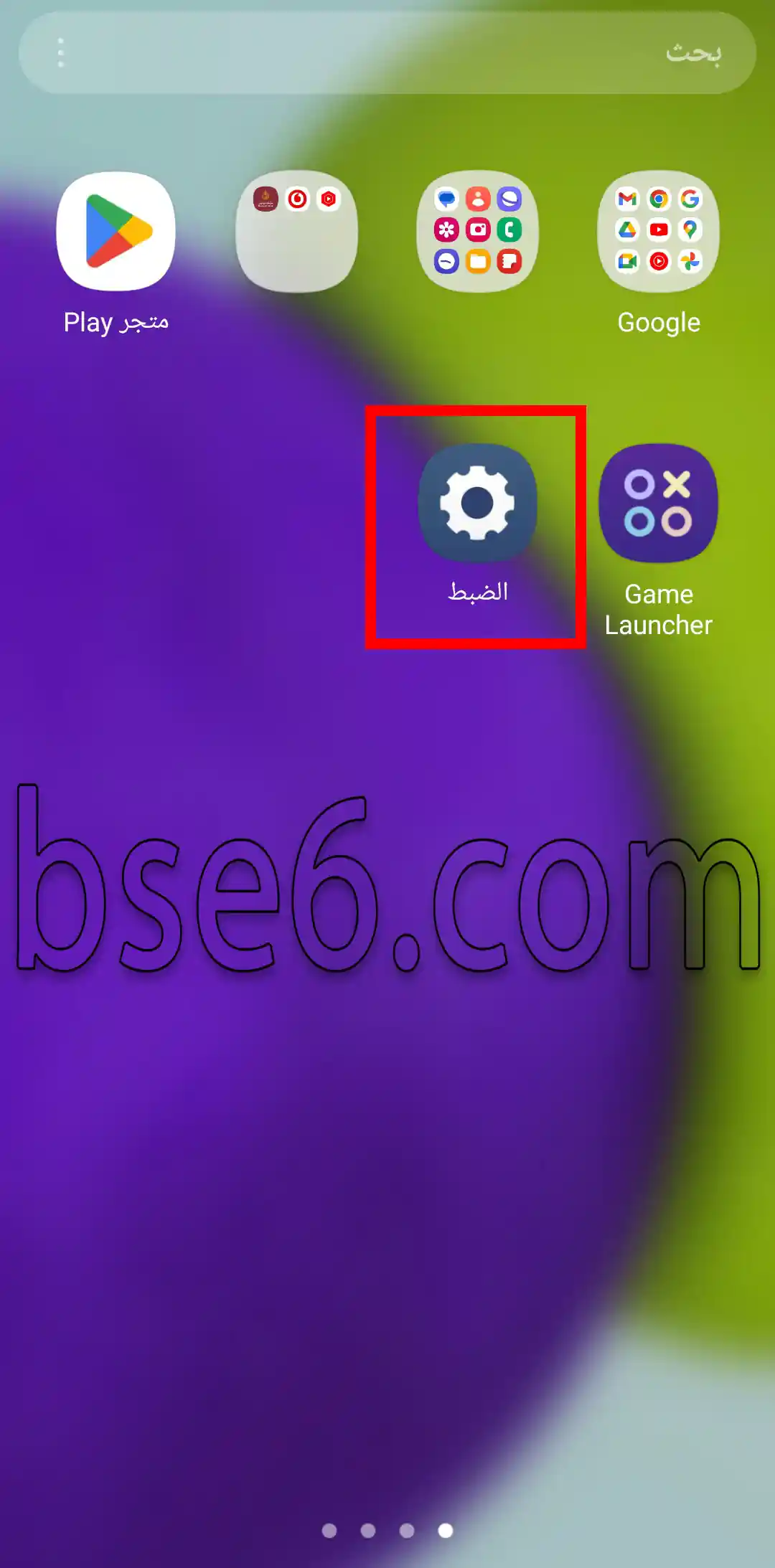
2- انتقل إلى “الشاشة”.
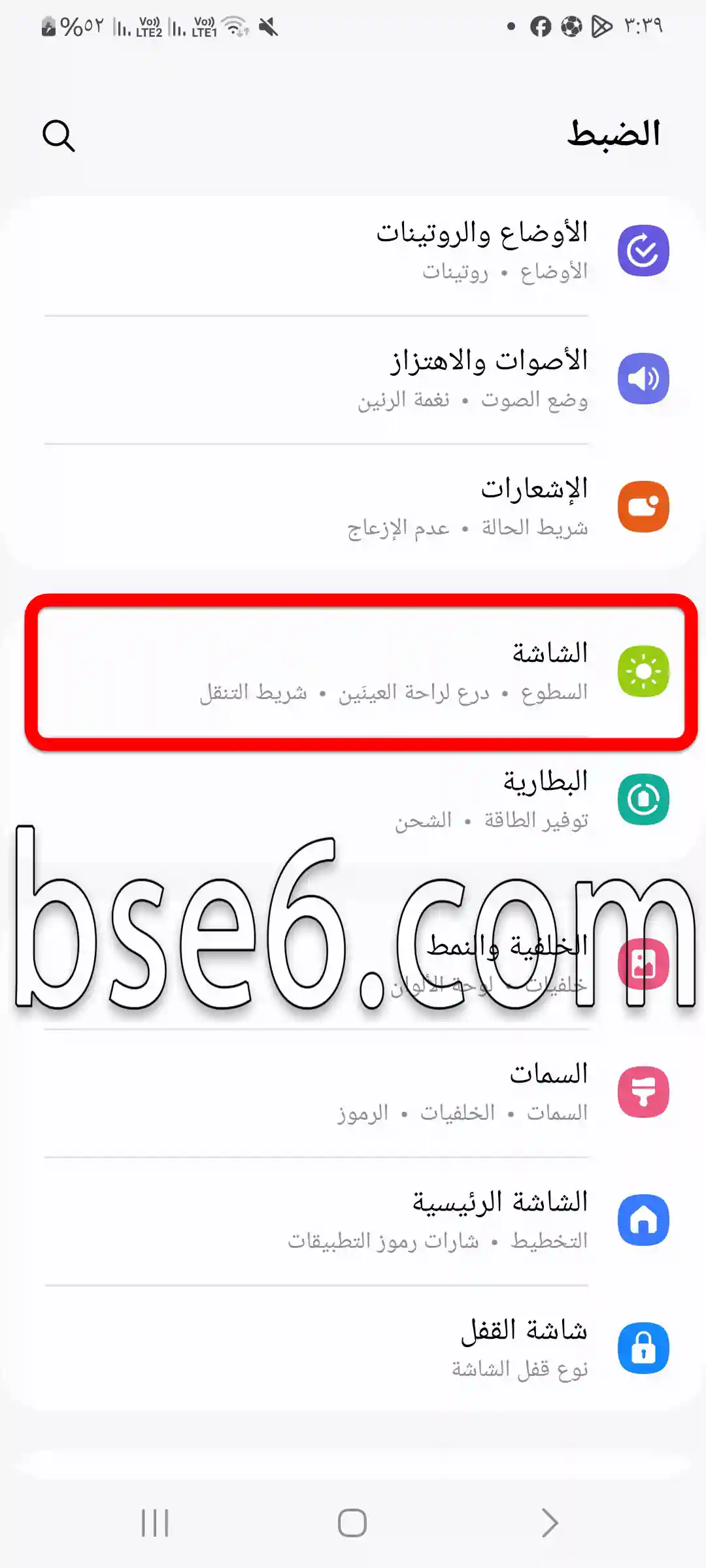
3- ادخل على “زمن توقف الشاشة”.

4- ستظهر لك خيارات عديدة من 15 ثانية وحتى 10 دقائق.
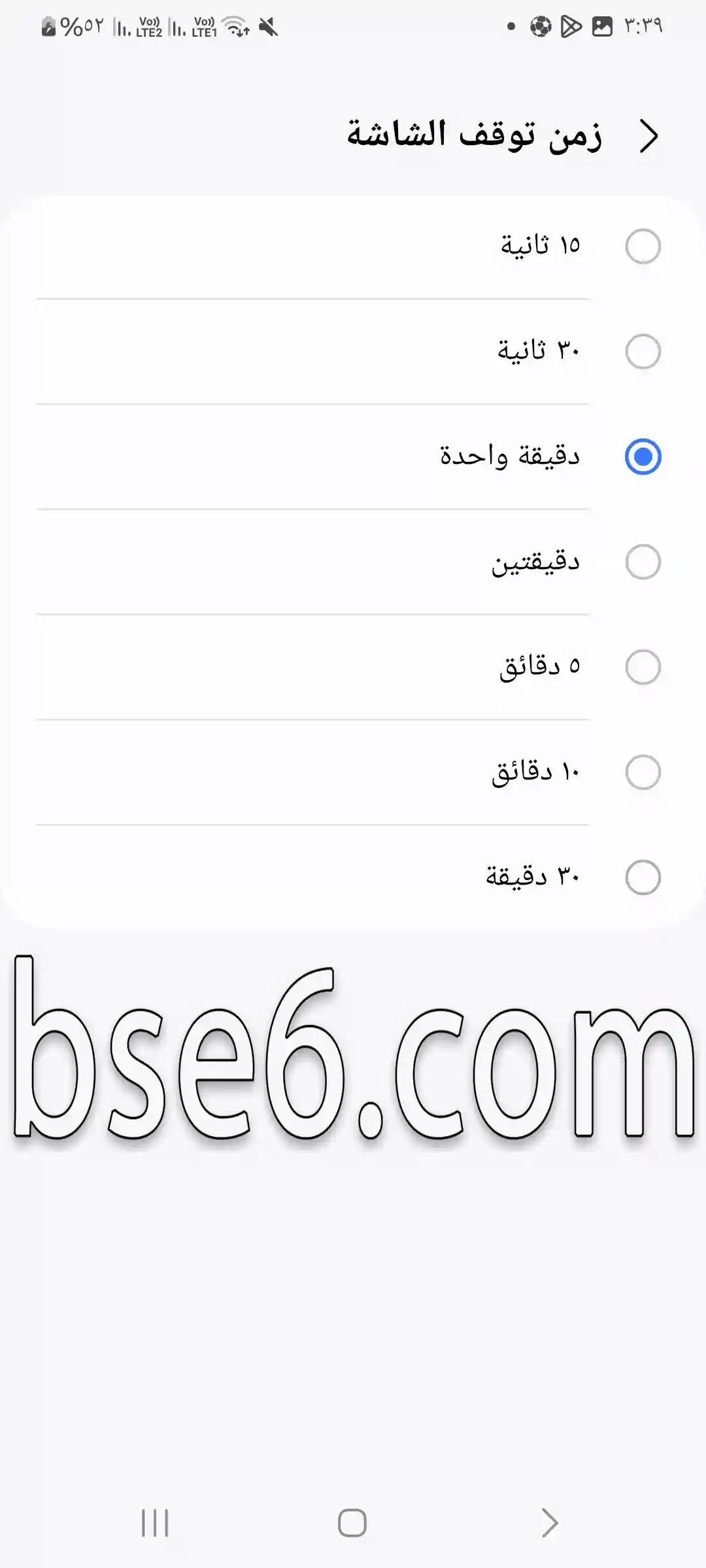
5- حدد المهلة المناسبة لك واضغط تأكيد.
تغيير مهلة توقف الشاشة ليس فقط لإطالة عمر البطارية، بل يعزز كذلك حماية خصوصيتك. إذا تركت الجهاز دون استخدام، سيغلق تلقائياً بعد انتهاء المهلة المحددة، مما يحمي بياناتك. ينصح خبراء التقنية بتقليل مهلة توقف الشاشة لتوفير الطاقة، خاصة عند التنقل. راجع دليل سامسونج الرسمي لمزيد من التفاصيل حول إعدادات زمن توقف الشاشة والمهلة الأمثل لكل استخدام.
خطوات ضبط زمن توقف الشاشة خطوة بخطوة
زمن توقف الشاشة: هل تعلم أن تغيير إعدادات الشاشة يمكن أن يحمي بطاريتك ويحسن تجربة استخدامك؟
إليك كيفية ضبط زمن توقف الشاشة خطوة بخطوة على هاتف Samsung Galaxy A57 5G:
- افتح “الإعدادات” من قائمة التطبيقات.
- مرر للأسفل واختر “شاشة”.
- اضغط على “زمن توقف الشاشة”.
- اختر المدة المناسبة لك من الخيارات المتاحة (مثل 15 ثانية أو دقيقة).
- عند ضبط الاختيار، سيتم تطبيق الإعداد فورًا.
تغيير هذا الزمن يساهم في توفير الطاقة وتقليل إجهاد الشاشة. ينصح خبراء التقنية بتقصير زمن توقف تشغيل الشاشة للحفاظ على عمر البطارية وضمان الخصوصية. يظل ضبط الإعدادات بانتظام أساس تشغيل الجهاز بكفاءة.
أمثلة واقعية لأهمية تعديل زمن توقف الشاشة
زمن توقف الشاشة يؤثر بشكل مباشر على تجربة المستخدم وكفاءة تشغيل الأجهزة الذكية. في عالم الأعمال، يُفضل أعضاء الفرق التقنية ضبط زمن توقف الشاشة لتوفير الطاقة وحماية المعلومات الحساسة أثناء الاجتماعات. على سبيل المثال، في البيئات التعليمية، تفعيل خاصية توقف الشاشة على أجهزة Android يمنع الطلاب من التشتت ويُحسّن من تركيزهم خلال الدروس التفاعلية.
أيضاً، تعديل زمن توقف الشاشة على الهواتف الذكية مثل Samsung Galaxy A57 5G يُطيل عمر البطارية ويحمي الخصوصية عند ترك الجهاز دون مراقبة. تطبيق هذا التغيير يساهم في رفع كفاءة تشغيل النظام، ويوصى به من قِبل خبراء التقنية للحفاظ على سلامة البيانات وسهولة الوصول.
نصائح لزيادة مدة استخدام البطارية عبر زمن توقف الشاشة
زمن توقف الشاشة، هل تعلم أنه يمكن أن يكون له تأثير كبير على عمر بطارية هاتفك الذكي؟ في أجهزة مثل Samsung Galaxy A57 5G، ضبط زمن توقف الشاشة يلعب دورًا محوريًا في تقليل استهلاك الطاقة.
إليك نصائح عملية لزيادة مدة استخدام البطارية عبر التحكم في زمن توقف الشاشة:
- اختصر زمن توقف الشاشة: اجعل زمن توقف الشاشة أقصر ما يمكن، بحيث تُطفأ الشاشة تلقائيًا بعد فترة وجيزة من عدم الاستخدام. ذلك يخفف من عمل الشاشة ويوفر الطاقة.
- استفد من وضع تشغيل توفير الطاقة: تستخدم بعض نسخ Samsung خاصية توفر خيارات شاشة متقدمة، ينصح بتفعيلها باستمرار.
- قلل سطوع الشاشة: تقليل السطوع يعمل جنبًا إلى جنب مع تقليص زمن التشغيل، فالشاشة العنصر الأكثر استهلاكًا للطاقة.
- استخدم خلفيات داكنة: مع نظام Android، خاصة مع الشاشات النوع OLED، الخلفيات الداكنة تُخفض من استهلاك الطاقة.
- التأكيد على تحديثات التشغيل: تنفيذ آخر تحديثات تشغيل يضمن الأداء الأفضل للبطارية.
اتباعك لهذه النصائح يعزز كفاءة البطارية ويطيل من عمرها، حسب توصيات سامسونج ومصادر تقنية موثوقة مثل Android Authority.
تأثير تغيير زمن توقف الشاشة على تجربة المستخدم
زمن توقف الشاشة يؤثر بشكل كبير على تجربة المستخدم في الأجهزة الذكية. فزيادة زمن توقف الشاشة تسمح للمستخدمين بالاطلاع لفترة أطول على المعلومات دون الحاجة إلى تشغيل الجهاز مرارًا. بالمقابل، تقليل هذا الزمن يوفر البطارية ويحمي الشاشة من الاحتراق.
عند استخدام جهاز Samsung Galaxy A57 5G، يمكنك تغيير زمن توقف الشاشة عبر إعدادات النظام بسهولة. ذلك مفيد عند قراءة ملفات أو متابعة العروض التقديمية على شاشة كبيرة. بعض التطبيقات مثل Android تحتاج أحيانًا لتشغيل الشاشة فترة أطول.
من الأفضل اختيار زمن توقف الشاشة المناسب حسب الحاجة لتحقيق التوازن بين الأداء وعمر البطارية. ينصح خبراء التكنولوجيا باختبار عدة إعدادات حتى الوصول إلى النتيجة الأنسب.
توصيات خبراء لتخصيص زمن توقف الشاشة بذكاء
زمن توقف الشاشة: هل تعلم أن ضبط هذا الإعداد يمكن أن يزيد فعالية بطارية هاتفك بنسبة 20%؟
توصيات خبراء التقنية لتخصيص زمن توقف الشاشة بذكاء تركز على الاستفادة القصوى من طاقة الجهاز مع الحفاظ على الأمان والراحة أثناء الاستخدام. ينصح الخبراء بـ:
- ضبط زمن توقف الشاشة إلى دقيقة أو دقيقتين لتقليل استهلاك البطارية أثناء عدم تشغيل الشاشة.
- تفعيل خاصية “التشغيل التلقائي” لإيقاف الشاشة في حالة عدم استخدام الهاتف.
- في هواتف Samsung Galaxy A57 5G، يمكن تنفيذ ذلك من قائمة الإعدادات بسهولة تامة.
- تحديث Android والبرمجيات دوريًا يحسن خيارات تشغيل الشاشة ويوفر مزيدًا من التحكم.
الاهتمام بهذه التفاصيل يطيل عمر بطارية الجهاز ويحافظ على خصوصيتك.
ما هو أفضل زمن توقف الشاشة للحفاظ على البطارية؟
زمن توقف الشاشة يعد من العوامل الأساسية في إدارة عمر البطارية بكفاءة. شاشة الأجهزة الذكية تستهلك قدراً كبيراً من الطاقة عند تشغيلها لفترات طويلة دون حاجة. ينصح خبراء التقنية بأن يكون زمن توقف الشاشة بين 15 إلى 30 ثانية، خاصةً للهواتف مثل Samsung Galaxy A57 5G.
تقصير هذا الزمن يقلل من فترات تشغيل الشاشة غير الضرورية، مما ينعكس إيجاباً على عمر البطارية. يمكن تغيير إعدادات الوقت بسهولة عبر الذهاب إلى “الإعدادات”، ثم “العرض”، واختيار “زمن توقف الشاشة”. الأمر بسيط، لكنه يوفر طاقة مهمة على مدار اليوم. أما في أجهزة Android، ينطبق المبدأ ذاته عند ضبط زمن سكون الشاشة عبر لوحة التحكم. اختيار الفترة الأنسب يعزز من الاستفادة القصوى للجهاز ويوفر الطاقة.
كيف أعيد ضبط زمن توقف الشاشة للإعدادات الافتراضية؟
زمن توقف الشاشة يؤثر بشكل كبير على عمر البطارية وحماية بياناتك الشخصية. لإعادة ضبط زمن توقف الشاشة للإعدادات الافتراضية في هاتف Samsung Galaxy A57 5G، اتبع الخطوات التالية:
- افتح قائمة “الإعدادات”.
- انتقل إلى قسم “الشاشة”.
- ابحث عن خيار “زمن توقف الشاشة”.
- اضغط عليه وحدّد “الإعداد الافتراضي”.
تساعد عملية تشغيل هذه الميزة على حماية الجهاز من الوصول غير المصرح به وتوفير الطاقة. تستخدم أنظمة Android وأساليب مشابهة في الأجهزة الذكية للحد من استهلاك الطاقة. ينصح الخبراء دائماً بمراجعة إعدادات الشاشة لضمان أفضل أداء. الحفاظ على زمن توقف التشغيل المناسب يعزز تجربة المستخدم ويطيل عمر البطارية.
هل يؤثر زمن توقف الشاشة على الأداء العام للهاتف؟
زمن توقف الشاشة: هل تعلم أن ضبط توقيت توقف الشاشة يمكن أن يؤثر بشكل ملحوظ على أداء هاتفك الذكي؟
تغيير زمن توقف الشاشة في هواتف سامسونج Galaxy، مثل Galaxy A57 5G، يُعد من أهم وسائل الحفاظ على كفاءة تشغيل الجهاز. عندما تُضبط شاشة هاتفك لتطفأ بعد فترة قصيرة من عدم الاستخدام، فإن ذلك يقلل استهلاك الطاقة ويطيل عمر البطارية، مما يحسن الأداء العام. تشغيل الهاتف لفترات طويلة دون توقف الشاشة قد يؤدي إلى استنزاف البطارية ومشاكل ارتفاع الحرارة. أنظمة Android تتيح للمستخدمين التحكم بسهولة في هذه الإعدادات، مما يساعد على توفير الطاقة وتحسين تجربة الاستخدام. يوصي خبراء التقنية بتفعيل ميزة توقف الشاشة تلقائياً للاستفادة المثلى من إمكانات الجهاز.
زمن توقف الشاشة
تغيير زمن توقف الشاشة في Samsung Galaxy A57 5G يمنحك تحكمًا أكبر في تشغيل الجهاز ويحسّن من كفاءة استخدام البطارية. ضبط الإعدادات يحقق توازناً بين الأداء وحماية الخصوصية. إذا رغبت في شاشة تظل قيد التشغيل أثناء القراءة أو العمل، فاختيار زمن أطول قد يكون مناسبًا، بينما تقليل المدة يحافظ على البطارية ويطيل عمر تشغيل Android والتطبيقات. اختبر الإعدادات حسب احتياجك، وشارك تجربتك في التعليقات أو تواصل معنا. للمزيد حول إعدادات الحماية.