
Sådan ændrer du skærmens timeout på Samsung Galaxy A57 5G
Skærmtimeout på Samsung Galaxy A57 5G, Sådan ændrer du telefonens skærmtimeout på Samsung Galaxy A57 5G, Indstil skærmens timeout på Samsung Galaxy A57 5G, Skærmtimeout på Samsung Galaxy A57 5G.
Skærmtimeout: Vidste du, at det kan forbedre din brugeroplevelse og batteriforbruget at ændre skærmtimeout på din Samsung Galaxy A57 5G? Skærmen er den primære kontaktflade til enheden, og når den er indstillet korrekt, giver det mere effektiv brug. Ved at gå til enhedens skærmindstillinger kan du nemt justere timeout-tiden. Denne beslutning har også en positiv effekt på appenes ydeevne og hjælper med at beskytte dine oplysninger. At finde den bedste skærmtimeout er desuden vigtigt for at forlænge batteriets levetid. Dette trin er vigtigt for alle brugere, der ønsker at få mest muligt ud af telefonens funktioner og bruge Android eller flere apps mere effektivt.
Sådan ændrer du skærmtimeout i indstillingerne på Samsung Galaxy A57 5G
Skærmtimeout – vidste du, at den direkte påvirker batterilevetiden og brugeroplevelsen på din telefon? På Samsung Galaxy A57 5G kan du nemt ændre skærmtimeouten for at øge komforten eller spare strøm. De fleste enheder bruger Android med den brugervenlige One UI-grænseflade, som gør denne opgave enkel.
Sådan ændrer du skærmtimeouten:
1- Åbn “Indstillinger” fra appoversigten.
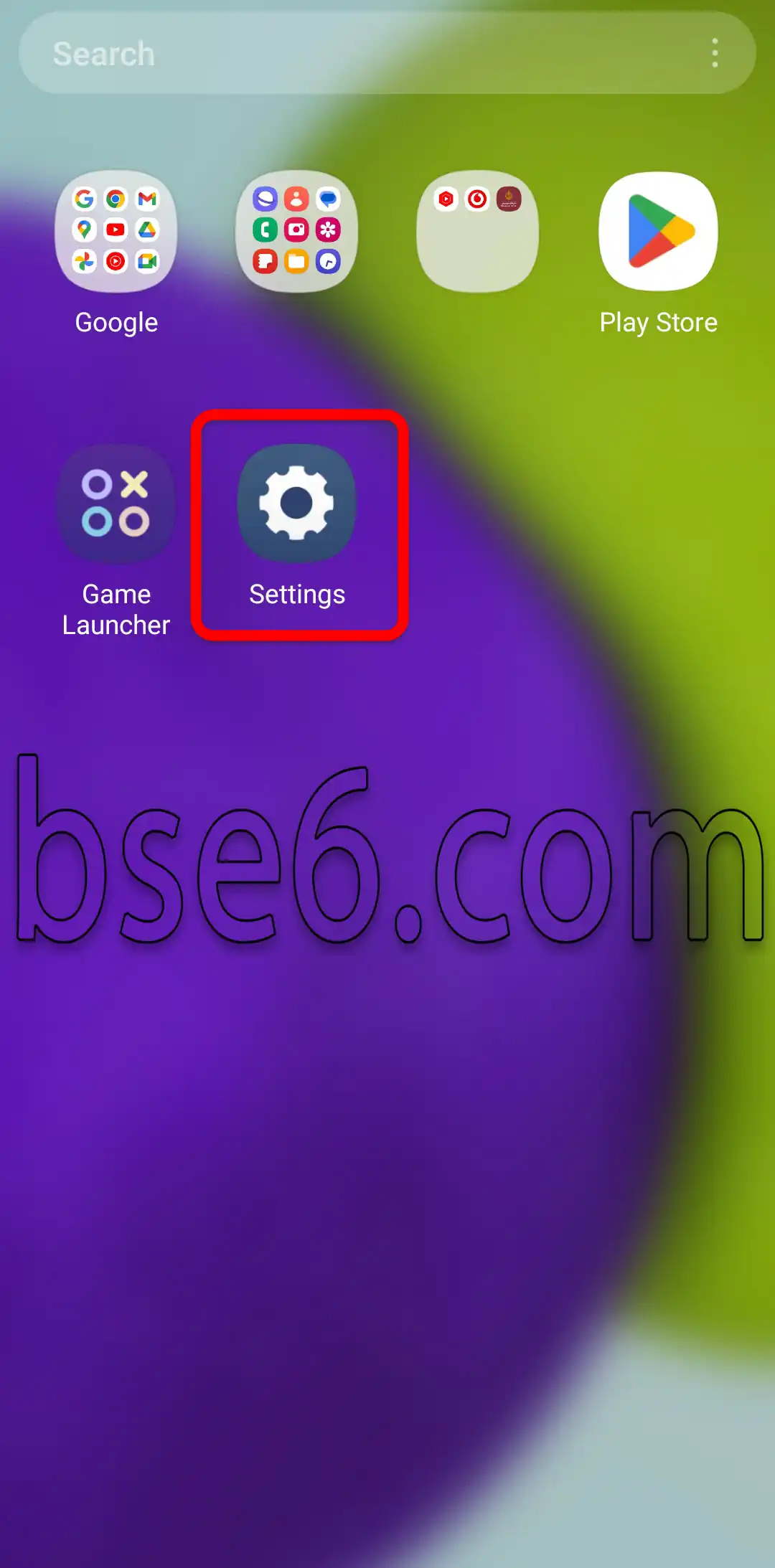
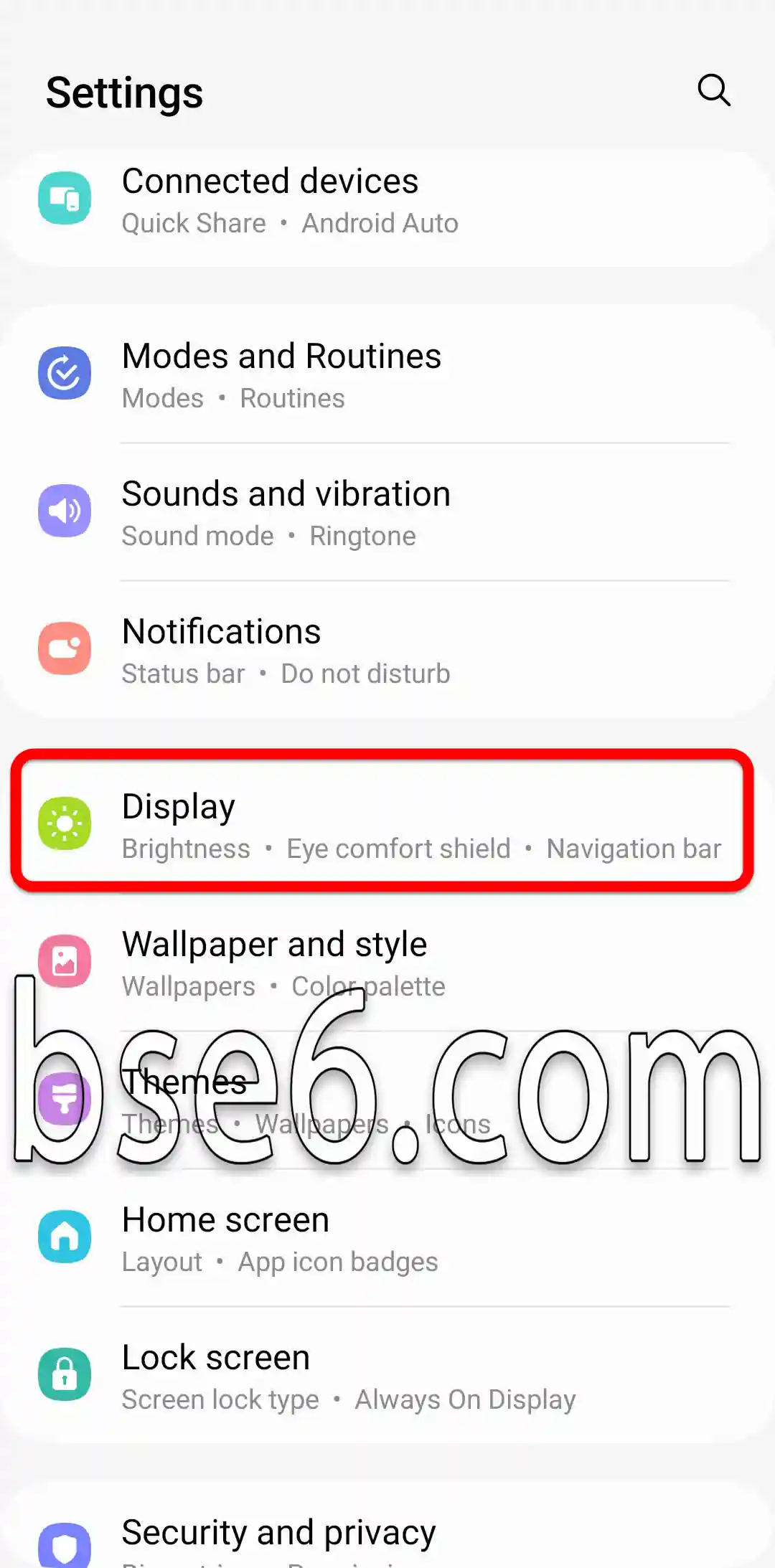
2- Gå til “Skærm”.
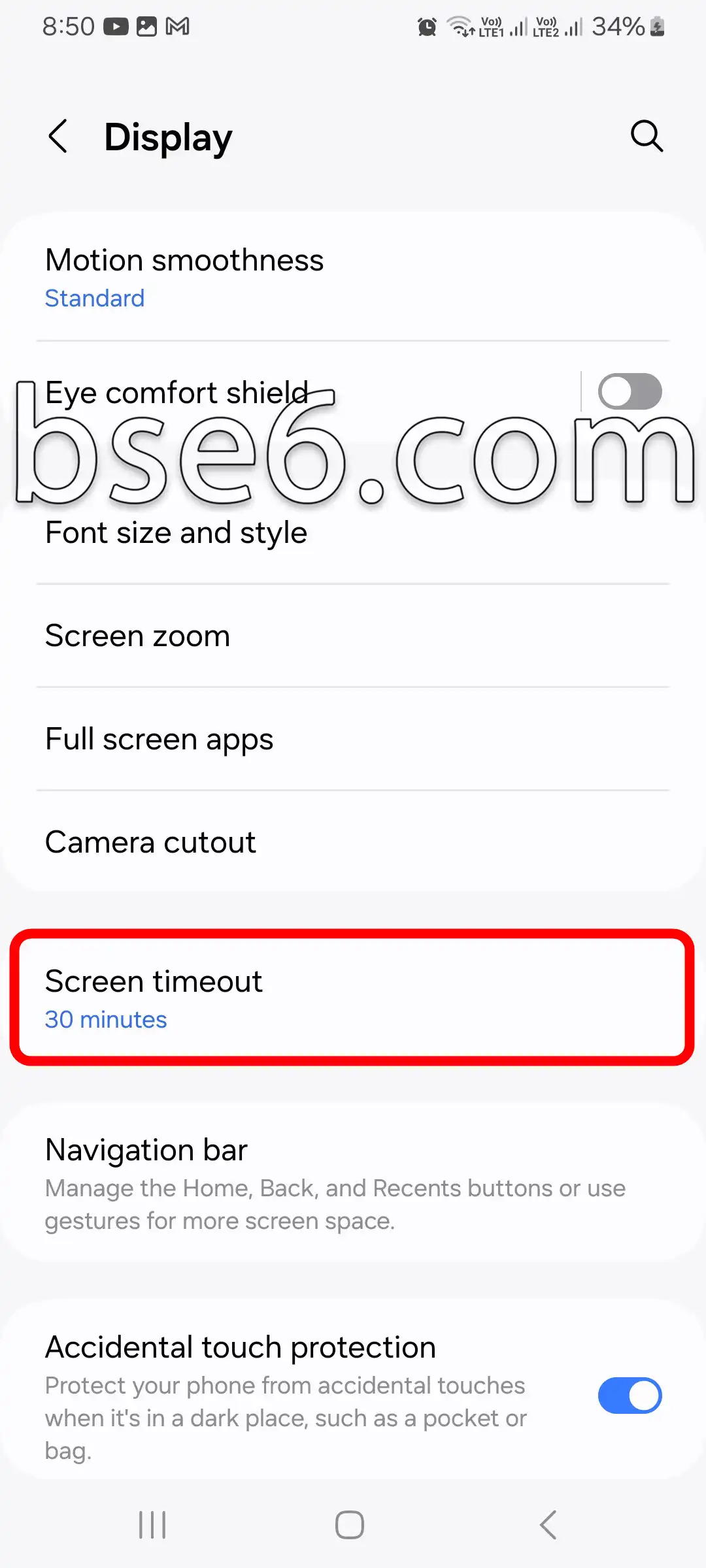
3- Vælg “Skærmtimeout”.
4- Der vises flere valgmuligheder fra 15 sekunder til 10 minutter.
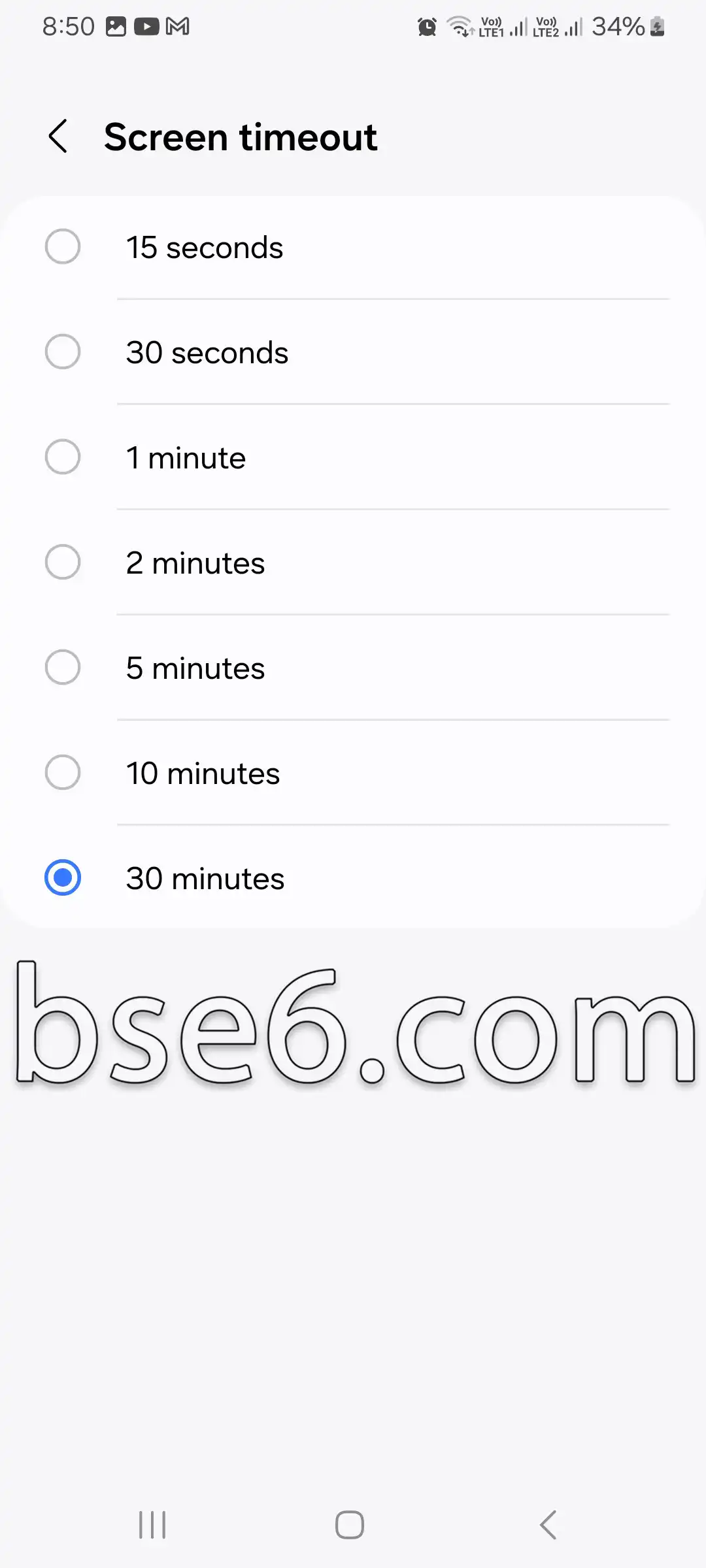
5- Vælg den tidsgrænse, der passer dig, og tryk på Bekræft.
At ændre skærmtimeouten handler ikke kun om at forlænge batterilevetiden, men også om at styrke beskyttelsen af dit privatliv. Hvis du lader enheden være uden brug, låses den automatisk, når den valgte tidsgrænse er nået, hvilket beskytter dine data. Teknologieksperter anbefaler at forkorte skærmtimeouten for at spare strøm, især når du er på farten. Se Samsungs officielle vejledning for flere detaljer om skærmtimeout-indstillinger og den optimale tidsgrænse til hver brug.
مقالات مشابهة
- Sådan går du ind i Download Mode på Samsung Galaxy A57 5G
- Sådan aktiverer du Forstyr ikke-tilstand på Samsung Galaxy A57 5G nemt
- Effektive tips og tricks til at tage skærmbilleder på Samsung Galaxy A57 5G
- Sådan indstiller du skærmlås på Samsung Galaxy A57 5G
- Inverter farver på Samsung Galaxy A57 5G
- Alt du skal vide om navigationslinjen på Samsung Galaxy A57 5G i detaljer
- Sådan aktiverer du Udviklerindstillinger på Samsung Galaxy A57 5G nemt
- Vejledning til nemt at ændre skriftstørrelse på din Samsung Galaxy A57 5G-telefon
- Sådan aktiverer du Øjenkomfortskærm på din Samsung Galaxy A57 5G
- Komplet guide: Aktivering og deaktivering af TalkBack på Samsung Galaxy A57 5G
- Hvad er gendannelsestilstanden på Samsung Galaxy A57 5G?
- Den komplette guide til at aktivere strømbesparende tilstand på Samsung Galaxy A57 5G
- Sådan aktiverer du mørk tilstand på Samsung Galaxy A57 5G nemt
- Din komplette guide til at ændre ringetonen på Samsung Galaxy A57 5G
- Sådan ændrer du sproget på Samsung Galaxy A57 5G nemt
- Sådan tilpasser du nemt layoutet på startskærmen på Samsung Galaxy A57 5G
- Sådan justerer du farverne på Samsung Galaxy A57 5G nemt
- De bedste måder at opdatere din Samsung Galaxy A57 5G trin for trin
- De bedste måder at besvare og afslutte opkald på Samsung Galaxy A57 5G
- Sådan styrer du nemt systemvibrationen på Samsung Galaxy A57 5G
- Sådan viser du batteriprocenten på Samsung Galaxy A57 5G
- Sådan aktiverer du blitzlyset ved indgående opkald på Samsung Galaxy A57 5G
- Sådan angiver du et forskelligt sprog for hver app på Samsung Galaxy A57 5G
- Sådan skjuler du nemt apps på Samsung Galaxy A57 5G
- Kloning af apps på Samsung Galaxy A57 5G trin for trin
- Måder at nulstille Samsung Galaxy A57 5G til fabriksindstillingerne nemt
- Den komplette guide til at aktivere strømbesparende tilstand på Samsung Galaxy A9
- Sådan aktiverer du mørk tilstand på Samsung Galaxy A9 nemt
- Sådan ændrer du sproget på Samsung Galaxy A9 nemt
- Sådan ændrer du skærmens timeout på Samsung Galaxy A9
- Sådan tilpasser du nemt layoutet på startskærmen på Samsung Galaxy A9
- Sådan justerer du farverne på Samsung Galaxy A9 nemt
- De bedste måder at opdatere din Samsung Galaxy A9 trin for trin
- De bedste måder at besvare og afslutte opkald på Samsung Galaxy A9
- Sådan styrer du nemt systemvibrationen på Samsung Galaxy A9
- Sådan aktiverer du blitzlyset ved indgående opkald på Samsung Galaxy A9
- Sådan angiver du et forskelligt sprog for hver app på Samsung Galaxy A9
- Kloning af apps på Samsung Galaxy A9 trin for trin
- Den komplette guide til at aktivere strømbesparende tilstand på Samsung Galaxy A56 5G
- Sådan aktiverer du mørk tilstand på Samsung Galaxy A56 5G nemt
- Sådan ændrer du sproget på Samsung Galaxy A56 5G nemt
- Sådan ændrer du skærmens timeout på Samsung Galaxy A56 5G
- Sådan tilpasser du nemt layoutet på startskærmen på Samsung Galaxy A56 5G
- Sådan justerer du farverne på Samsung Galaxy A56 5G nemt
- De bedste måder at opdatere din Samsung Galaxy A56 5G trin for trin
- De bedste måder at besvare og afslutte opkald på Samsung Galaxy A56 5G
- Sådan styrer du nemt systemvibrationen på Samsung Galaxy A56 5G
- Sådan aktiverer du blitzlyset ved indgående opkald på Samsung Galaxy A56 5G
- Sådan angiver du et forskelligt sprog for hver app på Samsung Galaxy A56 5G
- Kloning af apps på Samsung Galaxy A56 5G trin for trin
- Den komplette guide til at aktivere strømbesparende tilstand på Samsung Galaxy A37 5G
- Sådan aktiverer du mørk tilstand på Samsung Galaxy A37 5G nemt
- Sådan ændrer du sproget på Samsung Galaxy A37 5G nemt
- Sådan ændrer du skærmens timeout på Samsung Galaxy A37 5G
- Sådan tilpasser du nemt layoutet på startskærmen på Samsung Galaxy A37 5G
- Sådan justerer du farverne på Samsung Galaxy A37 5G nemt
- De bedste måder at opdatere din Samsung Galaxy A37 5G trin for trin
- De bedste måder at besvare og afslutte opkald på Samsung Galaxy A37 5G
- Sådan styrer du nemt systemvibrationen på Samsung Galaxy A37 5G
- Sådan aktiverer du blitzlyset ved indgående opkald på Samsung Galaxy A37 5G
- Sådan angiver du et forskelligt sprog for hver app på Samsung Galaxy A37 5G
- Kloning af apps på Samsung Galaxy A37 5G trin for trin
- Den komplette guide til at aktivere strømbesparende tilstand på Samsung Galaxy A13
- Sådan aktiverer du mørk tilstand på Samsung Galaxy A13 nemt
- Sådan ændrer du sproget på Samsung Galaxy A13 nemt
- Sådan ændrer du skærmens timeout på Samsung Galaxy A13
- Sådan tilpasser du nemt layoutet på startskærmen på Samsung Galaxy A13
- Sådan justerer du farverne på Samsung Galaxy A13 nemt
- De bedste måder at opdatere din Samsung Galaxy A13 trin for trin
- De bedste måder at besvare og afslutte opkald på Samsung Galaxy A13
- Sådan styrer du nemt systemvibrationen på Samsung Galaxy A13
- Sådan aktiverer du blitzlyset ved indgående opkald på Samsung Galaxy A13
- Sådan angiver du et forskelligt sprog for hver app på Samsung Galaxy A13
- Kloning af apps på Samsung Galaxy A13 trin for trin
- Den komplette guide til at aktivere strømbesparende tilstand på Samsung Galaxy A15
- Sådan aktiverer du mørk tilstand på Samsung Galaxy A15 nemt
- Sådan ændrer du sproget på Samsung Galaxy A15 nemt
- Sådan ændrer du skærmens timeout på Samsung Galaxy A15
- Sådan tilpasser du nemt layoutet på startskærmen på Samsung Galaxy A15
- Sådan justerer du farverne på Samsung Galaxy A15 nemt
- De bedste måder at opdatere din Samsung Galaxy A15 trin for trin
- De bedste måder at besvare og afslutte opkald på Samsung Galaxy A15
- Sådan styrer du nemt systemvibrationen på Samsung Galaxy A15
- Sådan aktiverer du blitzlyset ved indgående opkald på Samsung Galaxy A15
- Sådan angiver du et forskelligt sprog for hver app på Samsung Galaxy A15
- Kloning af apps på Samsung Galaxy A15 trin for trin
- Den komplette guide til at aktivere strømbesparende tilstand på Samsung Galaxy A12
- Sådan aktiverer du mørk tilstand på Samsung Galaxy A12 nemt
- Sådan ændrer du sproget på Samsung Galaxy A12 nemt
- Sådan ændrer du skærmens timeout på Samsung Galaxy A12
- Sådan tilpasser du nemt layoutet på startskærmen på Samsung Galaxy A12
- Sådan justerer du farverne på Samsung Galaxy A12 nemt
- De bedste måder at opdatere din Samsung Galaxy A12 trin for trin
- De bedste måder at besvare og afslutte opkald på Samsung Galaxy A12
- Sådan styrer du nemt systemvibrationen på Samsung Galaxy A12
- Sådan aktiverer du blitzlyset ved indgående opkald på Samsung Galaxy A12
- Sådan angiver du et forskelligt sprog for hver app på Samsung Galaxy A12
- Kloning af apps på Samsung Galaxy A12 trin for trin
- Den komplette guide til at aktivere strømbesparende tilstand på Samsung Galaxy A14
- Sådan aktiverer du mørk tilstand på Samsung Galaxy A14 nemt
- Sådan ændrer du sproget på Samsung Galaxy A14 nemt
- Sådan ændrer du skærmens timeout på Samsung Galaxy A14
- Sådan tilpasser du nemt layoutet på startskærmen på Samsung Galaxy A14
- Sådan justerer du farverne på Samsung Galaxy A14 nemt
- De bedste måder at opdatere din Samsung Galaxy A14 trin for trin
- De bedste måder at besvare og afslutte opkald på Samsung Galaxy A14
- Sådan styrer du nemt systemvibrationen på Samsung Galaxy A14
- Sådan aktiverer du blitzlyset ved indgående opkald på Samsung Galaxy A14
- Sådan angiver du et forskelligt sprog for hver app på Samsung Galaxy A14
- Kloning af apps på Samsung Galaxy A14 trin for trin
- Den komplette guide til at aktivere strømbesparende tilstand på Samsung Galaxy S20 FE 5G
- Sådan aktiverer du mørk tilstand på Samsung Galaxy S20 FE 5G nemt
- Sådan ændrer du sproget på Samsung Galaxy S20 FE 5G nemt
- Sådan ændrer du skærmens timeout på Samsung Galaxy S20 FE 5G
- Sådan tilpasser du nemt layoutet på startskærmen på Samsung Galaxy S20 FE 5G
- Sådan justerer du farverne på Samsung Galaxy S20 FE 5G nemt
- De bedste måder at opdatere din Samsung Galaxy S20 FE 5G trin for trin
- De bedste måder at besvare og afslutte opkald på Samsung Galaxy S20 FE 5G
- Sådan styrer du nemt systemvibrationen på Samsung Galaxy S20 FE 5G
- Sådan aktiverer du blitzlyset ved indgående opkald på Samsung Galaxy S20 FE 5G
- Sådan angiver du et forskelligt sprog for hver app på Samsung Galaxy S20 FE 5G
- Kloning af apps på Samsung Galaxy S20 FE 5G trin for trin
- Den komplette guide til at aktivere strømbesparende tilstand på Samsung Galaxy A54 5G
- Sådan aktiverer du mørk tilstand på Samsung Galaxy A54 5G nemt
- Sådan ændrer du sproget på Samsung Galaxy A54 5G nemt
- Sådan ændrer du skærmens timeout på Samsung Galaxy A54 5G
- Sådan tilpasser du nemt layoutet på startskærmen på Samsung Galaxy A54 5G
- Sådan justerer du farverne på Samsung Galaxy A54 5G nemt
- De bedste måder at opdatere din Samsung Galaxy A54 5G trin for trin
- De bedste måder at besvare og afslutte opkald på Samsung Galaxy A54 5G
- Sådan styrer du nemt systemvibrationen på Samsung Galaxy A54 5G
- Sådan aktiverer du blitzlyset ved indgående opkald på Samsung Galaxy A54 5G
- Sådan angiver du et forskelligt sprog for hver app på Samsung Galaxy A54 5G
- Kloning af apps på Samsung Galaxy A54 5G trin for trin
- Den komplette guide til at aktivere strømbesparende tilstand på Samsung Galaxy A11
- Sådan aktiverer du mørk tilstand på Samsung Galaxy A11 nemt
- Sådan ændrer du sproget på Samsung Galaxy A11 nemt
- Sådan ændrer du skærmens timeout på Samsung Galaxy A11
- Sådan tilpasser du nemt layoutet på startskærmen på Samsung Galaxy A11
- Sådan justerer du farverne på Samsung Galaxy A11 nemt
- De bedste måder at opdatere din Samsung Galaxy A11 trin for trin
- De bedste måder at besvare og afslutte opkald på Samsung Galaxy A11
- Sådan styrer du nemt systemvibrationen på Samsung Galaxy A11
- Sådan aktiverer du blitzlyset ved indgående opkald på Samsung Galaxy A11
- Sådan angiver du et forskelligt sprog for hver app på Samsung Galaxy A11
- Kloning af apps på Samsung Galaxy A11 trin for trin
- Den komplette guide til at aktivere strømbesparende tilstand på Samsung Galaxy S22
- Sådan aktiverer du mørk tilstand på Samsung Galaxy S22 nemt
- Sådan ændrer du sproget på Samsung Galaxy S22 nemt
- Sådan ændrer du skærmens timeout på Samsung Galaxy S22
- Sådan tilpasser du nemt layoutet på startskærmen på Samsung Galaxy S22
- Sådan justerer du farverne på Samsung Galaxy S22 nemt
- De bedste måder at opdatere din Samsung Galaxy S22 trin for trin
- De bedste måder at besvare og afslutte opkald på Samsung Galaxy S22
- Sådan styrer du nemt systemvibrationen på Samsung Galaxy S22
- Sådan aktiverer du blitzlyset ved indgående opkald på Samsung Galaxy S22
- Sådan angiver du et forskelligt sprog for hver app på Samsung Galaxy S22
- Kloning af apps på Samsung Galaxy S22 trin for trin
- Den komplette guide til at aktivere strømbesparende tilstand på Samsung Galaxy A05S
- Sådan aktiverer du mørk tilstand på Samsung Galaxy A05S nemt
- Sådan ændrer du sproget på Samsung Galaxy A05S nemt
- Sådan ændrer du skærmens timeout på Samsung Galaxy A05S
- Sådan tilpasser du nemt layoutet på startskærmen på Samsung Galaxy A05S
- Sådan justerer du farverne på Samsung Galaxy A05S nemt
- De bedste måder at opdatere din Samsung Galaxy A05S trin for trin
- De bedste måder at besvare og afslutte opkald på Samsung Galaxy A05S
- Sådan styrer du nemt systemvibrationen på Samsung Galaxy A05S
- Sådan aktiverer du blitzlyset ved indgående opkald på Samsung Galaxy A05S
- Sådan angiver du et forskelligt sprog for hver app på Samsung Galaxy A05S
- Kloning af apps på Samsung Galaxy A05S trin for trin
- Den komplette guide til at aktivere strømbesparende tilstand på Samsung Galaxy A54
- Sådan aktiverer du mørk tilstand på Samsung Galaxy A54 nemt
- Sådan ændrer du sproget på Samsung Galaxy A54 nemt
- Sådan ændrer du skærmens timeout på Samsung Galaxy A54
- Sådan tilpasser du nemt layoutet på startskærmen på Samsung Galaxy A54
- Sådan justerer du farverne på Samsung Galaxy A54 nemt
- De bedste måder at opdatere din Samsung Galaxy A54 trin for trin
- De bedste måder at besvare og afslutte opkald på Samsung Galaxy A54
- Sådan styrer du nemt systemvibrationen på Samsung Galaxy A54
- Sådan aktiverer du blitzlyset ved indgående opkald på Samsung Galaxy A54
- Sådan angiver du et forskelligt sprog for hver app på Samsung Galaxy A54
- Kloning af apps på Samsung Galaxy A54 trin for trin
- Den komplette guide til at aktivere strømbesparende tilstand på Samsung Galaxy A04E
- Sådan aktiverer du mørk tilstand på Samsung Galaxy A04E nemt
- Sådan ændrer du sproget på Samsung Galaxy A04E nemt
- Sådan ændrer du skærmens timeout på Samsung Galaxy A04E
- Sådan tilpasser du nemt layoutet på startskærmen på Samsung Galaxy A04E
- Sådan justerer du farverne på Samsung Galaxy A04E nemt
- De bedste måder at opdatere din Samsung Galaxy A04E trin for trin
- De bedste måder at besvare og afslutte opkald på Samsung Galaxy A04E
- Sådan styrer du nemt systemvibrationen på Samsung Galaxy A04E
- Sådan aktiverer du blitzlyset ved indgående opkald på Samsung Galaxy A04E
- Sådan angiver du et forskelligt sprog for hver app på Samsung Galaxy A04E
- Kloning af apps på Samsung Galaxy A04E trin for trin
- Den komplette guide til at aktivere strømbesparende tilstand på Samsung Galaxy A04S
- Sådan aktiverer du mørk tilstand på Samsung Galaxy A04S nemt
- Sådan ændrer du sproget på Samsung Galaxy A04S nemt
- Sådan ændrer du skærmens timeout på Samsung Galaxy A04S
- Sådan tilpasser du nemt layoutet på startskærmen på Samsung Galaxy A04S
- Sådan justerer du farverne på Samsung Galaxy A04S nemt
- De bedste måder at opdatere din Samsung Galaxy A04S trin for trin
- De bedste måder at besvare og afslutte opkald på Samsung Galaxy A04S
- Sådan styrer du nemt systemvibrationen på Samsung Galaxy A04S
- Sådan aktiverer du blitzlyset ved indgående opkald på Samsung Galaxy A04S
- Sådan angiver du et forskelligt sprog for hver app på Samsung Galaxy A04S
- Kloning af apps på Samsung Galaxy A04S trin for trin
- Den komplette guide til at aktivere strømbesparende tilstand på Samsung Galaxy A04
- Sådan aktiverer du mørk tilstand på Samsung Galaxy A04 nemt
- Sådan ændrer du sproget på Samsung Galaxy A04 nemt
- Sådan ændrer du skærmens timeout på Samsung Galaxy A04
- Sådan tilpasser du nemt layoutet på startskærmen på Samsung Galaxy A04
- Sådan justerer du farverne på Samsung Galaxy A04 nemt
- De bedste måder at opdatere din Samsung Galaxy A04 trin for trin
- De bedste måder at besvare og afslutte opkald på Samsung Galaxy A04
- Sådan styrer du nemt systemvibrationen på Samsung Galaxy A04
- Sådan aktiverer du blitzlyset ved indgående opkald på Samsung Galaxy A04
- Sådan angiver du et forskelligt sprog for hver app på Samsung Galaxy A04
- Kloning af apps på Samsung Galaxy A04 trin for trin
- Den komplette guide til at aktivere strømbesparende tilstand på Samsung Galaxy A10S
- Sådan aktiverer du mørk tilstand på Samsung Galaxy A10S nemt
- Sådan ændrer du sproget på Samsung Galaxy A10S nemt
- Sådan ændrer du skærmens timeout på Samsung Galaxy A10S
- Sådan tilpasser du nemt layoutet på startskærmen på Samsung Galaxy A10S
- Sådan justerer du farverne på Samsung Galaxy A10S nemt
- De bedste måder at opdatere din Samsung Galaxy A10S trin for trin
- De bedste måder at besvare og afslutte opkald på Samsung Galaxy A10S
- Sådan styrer du nemt systemvibrationen på Samsung Galaxy A10S
- Sådan aktiverer du blitzlyset ved indgående opkald på Samsung Galaxy A10S
- Sådan angiver du et forskelligt sprog for hver app på Samsung Galaxy A10S
- Kloning af apps på Samsung Galaxy A10S trin for trin
- Den komplette guide til at aktivere strømbesparende tilstand på Samsung Galaxy M02S
- Sådan aktiverer du mørk tilstand på Samsung Galaxy M02S nemt
- Sådan ændrer du sproget på Samsung Galaxy M02S nemt
- Sådan ændrer du skærmens timeout på Samsung Galaxy M02S
- Sådan tilpasser du nemt layoutet på startskærmen på Samsung Galaxy M02S
- Sådan justerer du farverne på Samsung Galaxy M02S nemt
- De bedste måder at opdatere din Samsung Galaxy M02S trin for trin
- De bedste måder at besvare og afslutte opkald på Samsung Galaxy M02S
- Sådan styrer du nemt systemvibrationen på Samsung Galaxy M02S
- Sådan aktiverer du blitzlyset ved indgående opkald på Samsung Galaxy M02S
- Sådan angiver du et forskelligt sprog for hver app på Samsung Galaxy M02S
- Kloning af apps på Samsung Galaxy M02S trin for trin
- Den komplette guide til at aktivere strømbesparende tilstand på Samsung Galaxy A20
- Sådan aktiverer du mørk tilstand på Samsung Galaxy A20 nemt
- Sådan ændrer du sproget på Samsung Galaxy A20 nemt
- Sådan ændrer du skærmens timeout på Samsung Galaxy A20
- Sådan tilpasser du nemt layoutet på startskærmen på Samsung Galaxy A20
- Sådan justerer du farverne på Samsung Galaxy A20 nemt
- De bedste måder at opdatere din Samsung Galaxy A20 trin for trin
- De bedste måder at besvare og afslutte opkald på Samsung Galaxy A20
- Sådan styrer du nemt systemvibrationen på Samsung Galaxy A20
- Sådan aktiverer du blitzlyset ved indgående opkald på Samsung Galaxy A20
- Sådan angiver du et forskelligt sprog for hver app på Samsung Galaxy A20
- Kloning af apps på Samsung Galaxy A20 trin for trin
- Den komplette guide til at aktivere strømbesparende tilstand på Samsung Galaxy A52
- Sådan aktiverer du mørk tilstand på Samsung Galaxy A52 nemt
- Sådan ændrer du sproget på Samsung Galaxy A52 nemt
- Sådan ændrer du skærmens timeout på Samsung Galaxy A52
- Sådan tilpasser du nemt layoutet på startskærmen på Samsung Galaxy A52
- Sådan justerer du farverne på Samsung Galaxy A52 nemt
- De bedste måder at opdatere din Samsung Galaxy A52 trin for trin
- De bedste måder at besvare og afslutte opkald på Samsung Galaxy A52
- Sådan styrer du nemt systemvibrationen på Samsung Galaxy A52
- Sådan aktiverer du blitzlyset ved indgående opkald på Samsung Galaxy A52
- Sådan angiver du et forskelligt sprog for hver app på Samsung Galaxy A52
- Kloning af apps på Samsung Galaxy A52 trin for trin
- Den komplette guide til at aktivere strømbesparende tilstand på Samsung Galaxy A36 5G
- Sådan aktiverer du mørk tilstand på Samsung Galaxy A36 5G nemt
- Sådan ændrer du sproget på Samsung Galaxy A36 5G nemt
- Sådan ændrer du skærmens timeout på Samsung Galaxy A36 5G
- Sådan tilpasser du nemt layoutet på startskærmen på Samsung Galaxy A36 5G
- Sådan justerer du farverne på Samsung Galaxy A36 5G nemt
- De bedste måder at opdatere din Samsung Galaxy A36 5G trin for trin
- De bedste måder at besvare og afslutte opkald på Samsung Galaxy A36 5G
- Sådan styrer du nemt systemvibrationen på Samsung Galaxy A36 5G
- Sådan aktiverer du blitzlyset ved indgående opkald på Samsung Galaxy A36 5G
- Kloning af apps på Samsung Galaxy A36 5G trin for trin
- Sådan angiver du et forskelligt sprog for hver app på Samsung Galaxy A36 5G
- Den komplette guide til at aktivere strømbesparende tilstand på Samsung Galaxy A10
- Sådan styrer du nemt systemvibrationen på Samsung Galaxy A10
- De bedste måder at opdatere din Samsung Galaxy A10 trin for trin
- Sådan tilpasser du nemt layoutet på startskærmen på Samsung Galaxy A10
- Sådan angiver du et forskelligt sprog for hver app på Samsung Galaxy A10
- Sådan ændrer du skærmens timeout på Samsung Galaxy A10
- Sådan aktiverer du mørk tilstand på Samsung Galaxy A10 nemt
- Sådan aktiverer du blitzlyset ved indgående opkald på Samsung Galaxy A10
- Kloning af apps på Samsung Galaxy A10 trin for trin
- Sådan justerer du farverne på Samsung Galaxy A10 nemt
- Sådan ændrer du sproget på Samsung Galaxy A10 nemt
- De bedste måder at besvare og afslutte opkald på Samsung Galaxy A10
اشترك في قائمتنا البريدية للحصول على التحديثات الجديدة!
####