
Sådan viser du batteriprocenten på Samsung Galaxy A57 5G
Vis batteriprocenten Det er nødvendigt for nøjagtigt at holde øje med enhedens batteriniveau. De fleste telefoner, herunder Samsung Galaxy A57 5G, bruger batteriikonet til at vise opladningsstatus. At kende batteriprocenten hjælper dig med at planlægge de daglige opgaver og undgå, at telefonen pludselig løber tør for strøm. Vi gennemgår, hvordan du nemt viser batteriprocenten, trinnene til at aktivere den, og hvordan du aflæser den resterende strøm i statuslinjens ikon. Det hjælper dig med at forlænge batteriets levetid og forbedre din oplevelse med enheden.
Sådan viser du nemt batteriprocenten på Samsung Galaxy A57 5G
Det er en af de vigtige funktioner, som smartphonebrugere søger efter hver dag for at holde øje med enhedens status og undgå, at strømmen pludselig slipper op. Hvis du bruger Samsung Galaxy A57 5G, kan du nemt få vist batteriprocenten i systemindstillingerne uden behov for tredjepartsapps.
Sådan får du vist batteriprocenten på din Galaxy A57 5G: Følg disse trin:
1- Gå til “Indstillinger”.
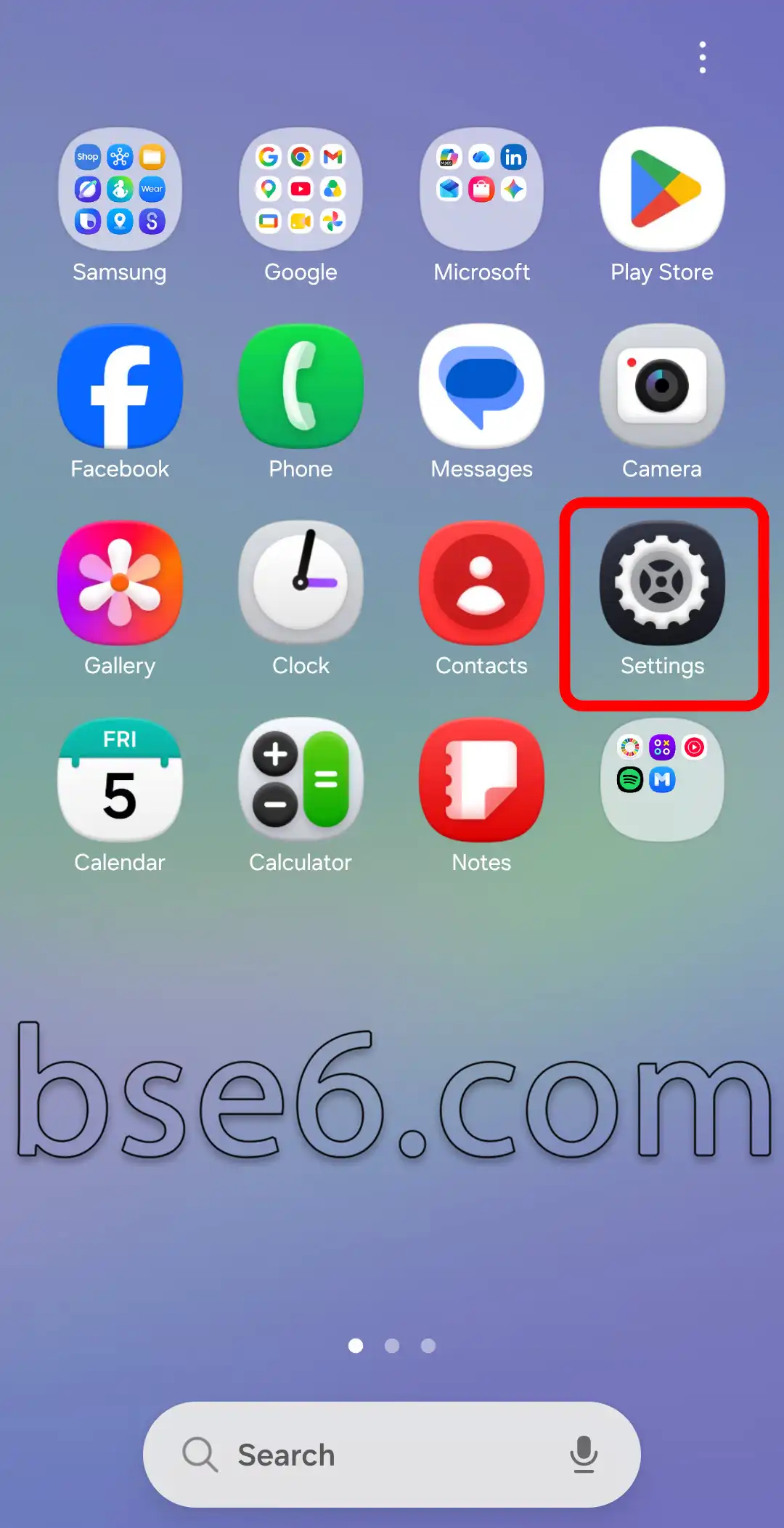
2- Vælg “Notifikationer”.
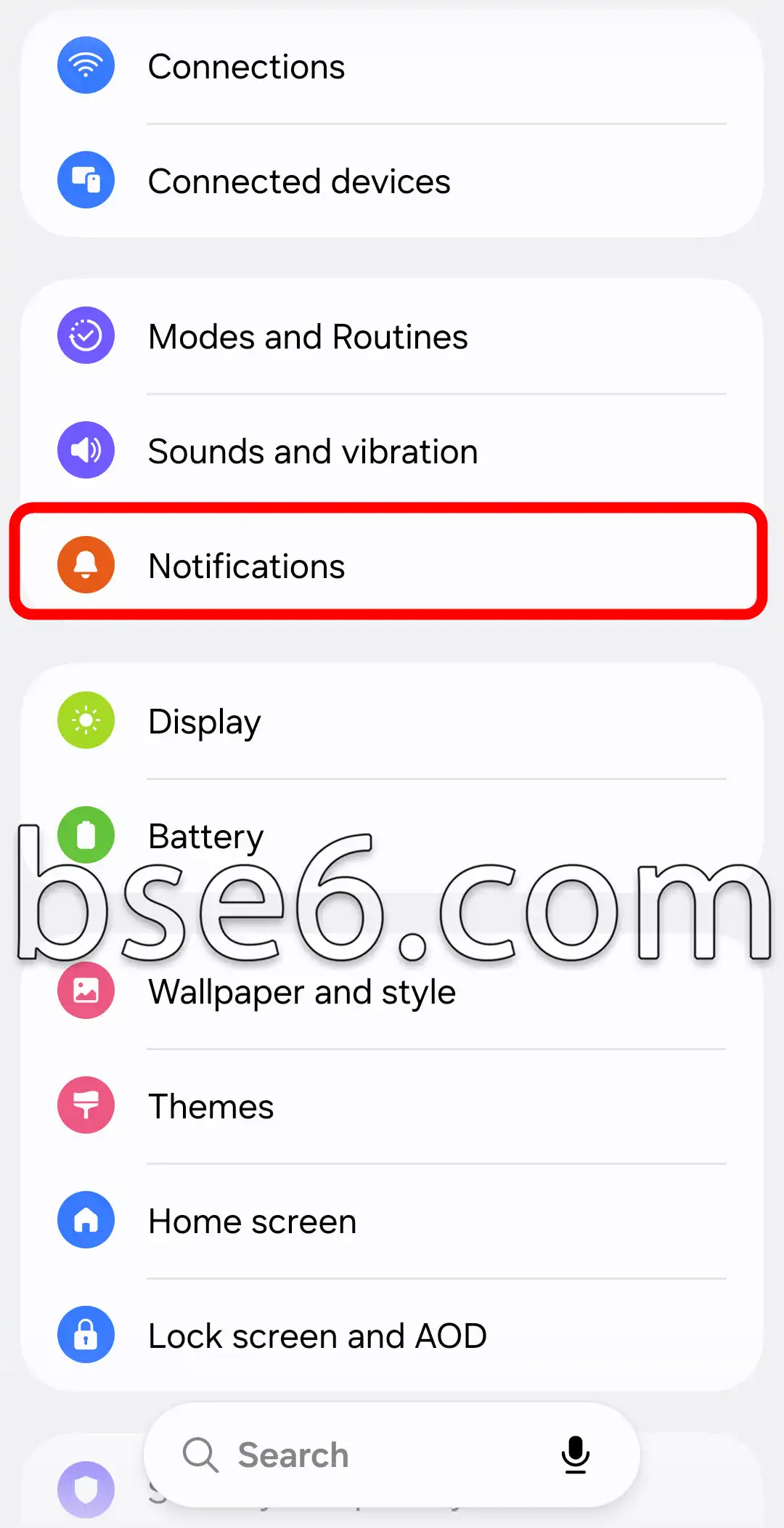
3- Tryk på “Statuslinjen”.
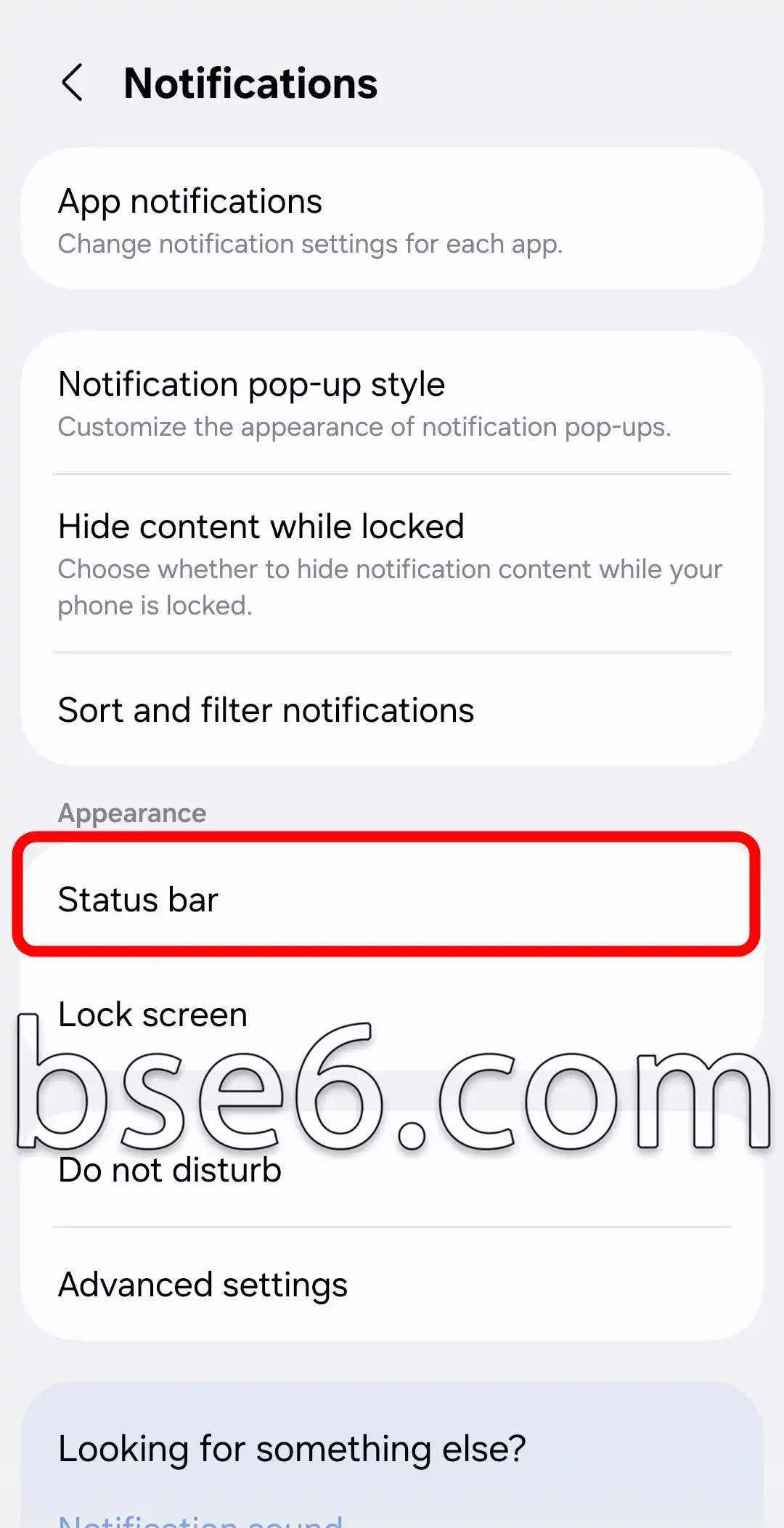
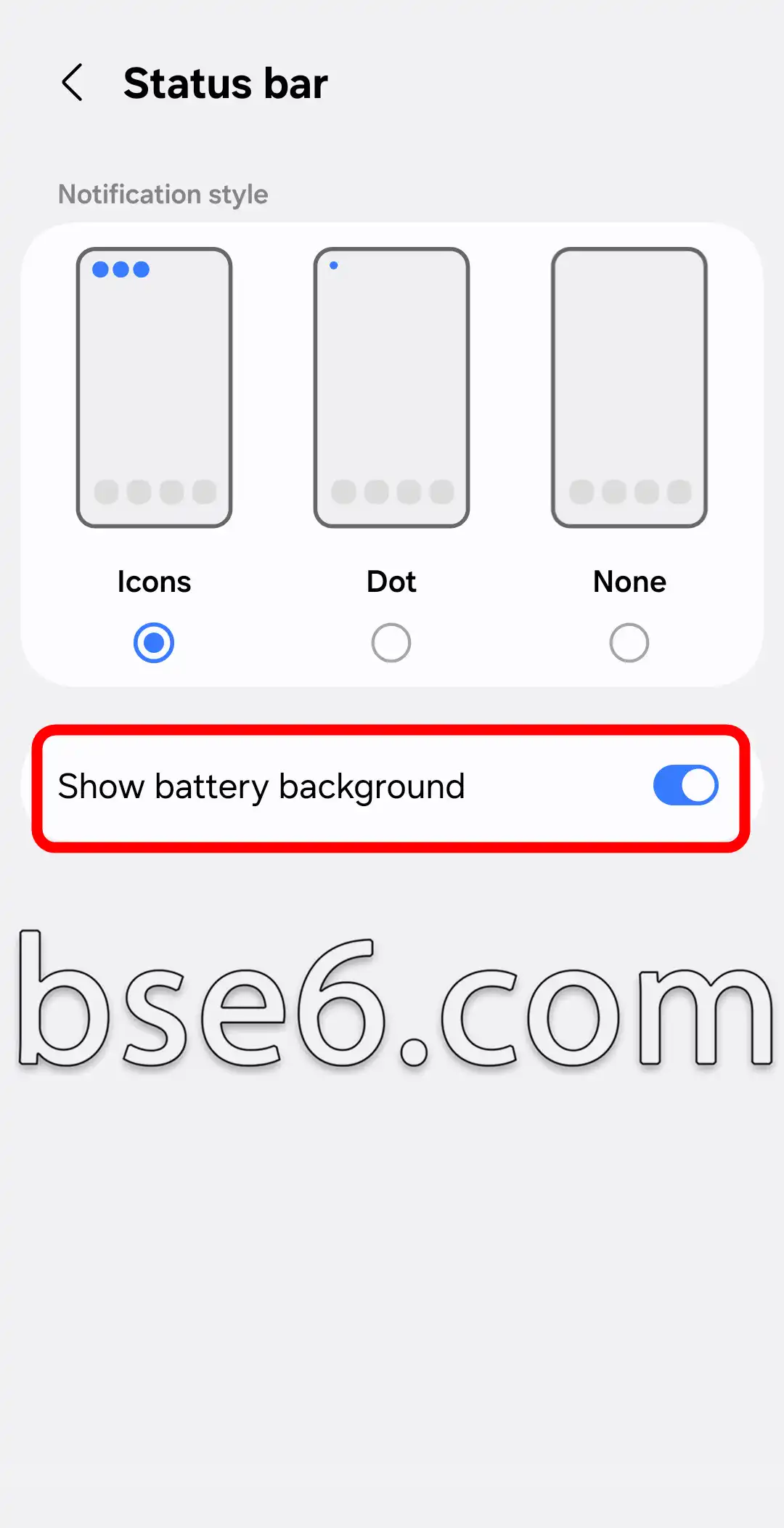
4- Aktivér indstillingen “Vis batteriprocent”.
Forstå vigtigheden af at vise batteriprocenten på Samsung Galaxy A57 5G
Visning af batteriprocent: Har du nogensinde tænkt over, hvordan det, at batteriprocenten vises, kan påvirke din daglige brugeroplevelse på din smartphone?
På Samsung Galaxy A57 5G er visning af batteriprocenten en vigtig funktion, der hjælper brugerne med at overvåge batteriets ydeevne præcist, mens de bruger telefonen til multitasking, såsom at surfe på internettet, se videoer eller udføre kontorarbejde. At kende den præcise batteriprocent gør det muligt at planlægge opladning af telefonen i tide, hvilket mindsker risikoen for afbrydelser eller at telefonen går ned midt i følsomme opgaver.
Når du aktiverer procentindikatoren i telefonens indstillinger, vises en procentværdi ved siden af batteriikonet øverst på skærmen. Denne metode giver brugeren fuld gennemsigtighed om batteriets status uden behov for at vurdere det ud fra ikonets visuelle udseende.
Vigtigheden af denne funktion skyldes, at nogle apps eller tjenester bruger mere strøm end andre. Når du følger procenten nøje, kan du justere din brug af telefonen, så batteriet holder længere i løbet af arbejdsdagen, på rejsen eller under lange opgaver.
Tekniske kilder som Samsungs officielle hjemmeside understreger, at forståelse af batteriets status forbedrer effektiviteten i brugen og forlænger batteriets levetid. Derfor anbefaler eksperter altid at aktivere visning af procenten, især på 5G-telefoner, som kræver mere strøm på grund af netværkshastigheder og avancerede teknologier.
Afslutningsvis er visning af batteriprocenten på Samsung Galaxy A57 5G et nødvendigt værktøj til at forbedre din oplevelse og understøtte en fortsat effektiv og tryg brug af telefonen.
مقالات مشابهة
- Sådan går du ind i Download Mode på Samsung Galaxy A57 5G
- Sådan aktiverer du Forstyr ikke-tilstand på Samsung Galaxy A57 5G nemt
- Effektive tips og tricks til at tage skærmbilleder på Samsung Galaxy A57 5G
- Sådan indstiller du skærmlås på Samsung Galaxy A57 5G
- Inverter farver på Samsung Galaxy A57 5G
- Alt du skal vide om navigationslinjen på Samsung Galaxy A57 5G i detaljer
- Sådan aktiverer du Udviklerindstillinger på Samsung Galaxy A57 5G nemt
- Vejledning til nemt at ændre skriftstørrelse på din Samsung Galaxy A57 5G-telefon
- Sådan aktiverer du Øjenkomfortskærm på din Samsung Galaxy A57 5G
- Komplet guide: Aktivering og deaktivering af TalkBack på Samsung Galaxy A57 5G
- Hvad er gendannelsestilstanden på Samsung Galaxy A57 5G?
- Den komplette guide til at aktivere strømbesparende tilstand på Samsung Galaxy A57 5G
- Sådan aktiverer du mørk tilstand på Samsung Galaxy A57 5G nemt
- Din komplette guide til at ændre ringetonen på Samsung Galaxy A57 5G
- Sådan ændrer du sproget på Samsung Galaxy A57 5G nemt
- Sådan ændrer du skærmens timeout på Samsung Galaxy A57 5G
- Sådan tilpasser du nemt layoutet på startskærmen på Samsung Galaxy A57 5G
- Sådan justerer du farverne på Samsung Galaxy A57 5G nemt
- De bedste måder at opdatere din Samsung Galaxy A57 5G trin for trin
- De bedste måder at besvare og afslutte opkald på Samsung Galaxy A57 5G
- Sådan styrer du nemt systemvibrationen på Samsung Galaxy A57 5G
- Sådan aktiverer du blitzlyset ved indgående opkald på Samsung Galaxy A57 5G
- Sådan angiver du et forskelligt sprog for hver app på Samsung Galaxy A57 5G
- Sådan skjuler du nemt apps på Samsung Galaxy A57 5G
- Kloning af apps på Samsung Galaxy A57 5G trin for trin
- Måder at nulstille Samsung Galaxy A57 5G til fabriksindstillingerne nemt
- Den komplette guide til at aktivere strømbesparende tilstand på Samsung Galaxy A9
- Sådan aktiverer du mørk tilstand på Samsung Galaxy A9 nemt
- Sådan ændrer du sproget på Samsung Galaxy A9 nemt
- Sådan ændrer du skærmens timeout på Samsung Galaxy A9
- Sådan tilpasser du nemt layoutet på startskærmen på Samsung Galaxy A9
- Sådan justerer du farverne på Samsung Galaxy A9 nemt
- De bedste måder at opdatere din Samsung Galaxy A9 trin for trin
- De bedste måder at besvare og afslutte opkald på Samsung Galaxy A9
- Sådan styrer du nemt systemvibrationen på Samsung Galaxy A9
- Sådan aktiverer du blitzlyset ved indgående opkald på Samsung Galaxy A9
- Sådan angiver du et forskelligt sprog for hver app på Samsung Galaxy A9
- Kloning af apps på Samsung Galaxy A9 trin for trin
- Den komplette guide til at aktivere strømbesparende tilstand på Samsung Galaxy A56 5G
- Sådan aktiverer du mørk tilstand på Samsung Galaxy A56 5G nemt
- Sådan ændrer du sproget på Samsung Galaxy A56 5G nemt
- Sådan ændrer du skærmens timeout på Samsung Galaxy A56 5G
- Sådan tilpasser du nemt layoutet på startskærmen på Samsung Galaxy A56 5G
- Sådan justerer du farverne på Samsung Galaxy A56 5G nemt
- De bedste måder at opdatere din Samsung Galaxy A56 5G trin for trin
- De bedste måder at besvare og afslutte opkald på Samsung Galaxy A56 5G
- Sådan styrer du nemt systemvibrationen på Samsung Galaxy A56 5G
- Sådan aktiverer du blitzlyset ved indgående opkald på Samsung Galaxy A56 5G
- Sådan angiver du et forskelligt sprog for hver app på Samsung Galaxy A56 5G
- Kloning af apps på Samsung Galaxy A56 5G trin for trin
- Den komplette guide til at aktivere strømbesparende tilstand på Samsung Galaxy A37 5G
- Sådan aktiverer du mørk tilstand på Samsung Galaxy A37 5G nemt
- Sådan ændrer du sproget på Samsung Galaxy A37 5G nemt
- Sådan ændrer du skærmens timeout på Samsung Galaxy A37 5G
- Sådan tilpasser du nemt layoutet på startskærmen på Samsung Galaxy A37 5G
- Sådan justerer du farverne på Samsung Galaxy A37 5G nemt
- De bedste måder at opdatere din Samsung Galaxy A37 5G trin for trin
- De bedste måder at besvare og afslutte opkald på Samsung Galaxy A37 5G
- Sådan styrer du nemt systemvibrationen på Samsung Galaxy A37 5G
- Sådan aktiverer du blitzlyset ved indgående opkald på Samsung Galaxy A37 5G
- Sådan angiver du et forskelligt sprog for hver app på Samsung Galaxy A37 5G
- Kloning af apps på Samsung Galaxy A37 5G trin for trin
- Den komplette guide til at aktivere strømbesparende tilstand på Samsung Galaxy A13
- Sådan aktiverer du mørk tilstand på Samsung Galaxy A13 nemt
- Sådan ændrer du sproget på Samsung Galaxy A13 nemt
- Sådan ændrer du skærmens timeout på Samsung Galaxy A13
- Sådan tilpasser du nemt layoutet på startskærmen på Samsung Galaxy A13
- Sådan justerer du farverne på Samsung Galaxy A13 nemt
- De bedste måder at opdatere din Samsung Galaxy A13 trin for trin
- De bedste måder at besvare og afslutte opkald på Samsung Galaxy A13
- Sådan styrer du nemt systemvibrationen på Samsung Galaxy A13
- Sådan aktiverer du blitzlyset ved indgående opkald på Samsung Galaxy A13
- Sådan angiver du et forskelligt sprog for hver app på Samsung Galaxy A13
- Kloning af apps på Samsung Galaxy A13 trin for trin
- Den komplette guide til at aktivere strømbesparende tilstand på Samsung Galaxy A15
- Sådan aktiverer du mørk tilstand på Samsung Galaxy A15 nemt
- Sådan ændrer du sproget på Samsung Galaxy A15 nemt
- Sådan ændrer du skærmens timeout på Samsung Galaxy A15
- Sådan tilpasser du nemt layoutet på startskærmen på Samsung Galaxy A15
- Sådan justerer du farverne på Samsung Galaxy A15 nemt
- De bedste måder at opdatere din Samsung Galaxy A15 trin for trin
- De bedste måder at besvare og afslutte opkald på Samsung Galaxy A15
- Sådan styrer du nemt systemvibrationen på Samsung Galaxy A15
- Sådan aktiverer du blitzlyset ved indgående opkald på Samsung Galaxy A15
- Sådan angiver du et forskelligt sprog for hver app på Samsung Galaxy A15
- Kloning af apps på Samsung Galaxy A15 trin for trin
- Den komplette guide til at aktivere strømbesparende tilstand på Samsung Galaxy A12
- Sådan aktiverer du mørk tilstand på Samsung Galaxy A12 nemt
- Sådan ændrer du sproget på Samsung Galaxy A12 nemt
- Sådan ændrer du skærmens timeout på Samsung Galaxy A12
- Sådan tilpasser du nemt layoutet på startskærmen på Samsung Galaxy A12
- Sådan justerer du farverne på Samsung Galaxy A12 nemt
- De bedste måder at opdatere din Samsung Galaxy A12 trin for trin
- De bedste måder at besvare og afslutte opkald på Samsung Galaxy A12
- Sådan styrer du nemt systemvibrationen på Samsung Galaxy A12
- Sådan aktiverer du blitzlyset ved indgående opkald på Samsung Galaxy A12
- Sådan angiver du et forskelligt sprog for hver app på Samsung Galaxy A12
- Kloning af apps på Samsung Galaxy A12 trin for trin
- Den komplette guide til at aktivere strømbesparende tilstand på Samsung Galaxy A14
- Sådan aktiverer du mørk tilstand på Samsung Galaxy A14 nemt
- Sådan ændrer du sproget på Samsung Galaxy A14 nemt
- Sådan ændrer du skærmens timeout på Samsung Galaxy A14
- Sådan tilpasser du nemt layoutet på startskærmen på Samsung Galaxy A14
- Sådan justerer du farverne på Samsung Galaxy A14 nemt
- De bedste måder at opdatere din Samsung Galaxy A14 trin for trin
- De bedste måder at besvare og afslutte opkald på Samsung Galaxy A14
- Sådan styrer du nemt systemvibrationen på Samsung Galaxy A14
- Sådan aktiverer du blitzlyset ved indgående opkald på Samsung Galaxy A14
- Sådan angiver du et forskelligt sprog for hver app på Samsung Galaxy A14
- Kloning af apps på Samsung Galaxy A14 trin for trin
- Den komplette guide til at aktivere strømbesparende tilstand på Samsung Galaxy S20 FE 5G
- Sådan aktiverer du mørk tilstand på Samsung Galaxy S20 FE 5G nemt
- Sådan ændrer du sproget på Samsung Galaxy S20 FE 5G nemt
- Sådan ændrer du skærmens timeout på Samsung Galaxy S20 FE 5G
- Sådan tilpasser du nemt layoutet på startskærmen på Samsung Galaxy S20 FE 5G
- Sådan justerer du farverne på Samsung Galaxy S20 FE 5G nemt
- De bedste måder at opdatere din Samsung Galaxy S20 FE 5G trin for trin
- De bedste måder at besvare og afslutte opkald på Samsung Galaxy S20 FE 5G
- Sådan styrer du nemt systemvibrationen på Samsung Galaxy S20 FE 5G
- Sådan aktiverer du blitzlyset ved indgående opkald på Samsung Galaxy S20 FE 5G
- Sådan angiver du et forskelligt sprog for hver app på Samsung Galaxy S20 FE 5G
- Kloning af apps på Samsung Galaxy S20 FE 5G trin for trin
- Den komplette guide til at aktivere strømbesparende tilstand på Samsung Galaxy A54 5G
- Sådan aktiverer du mørk tilstand på Samsung Galaxy A54 5G nemt
- Sådan ændrer du sproget på Samsung Galaxy A54 5G nemt
- Sådan ændrer du skærmens timeout på Samsung Galaxy A54 5G
- Sådan tilpasser du nemt layoutet på startskærmen på Samsung Galaxy A54 5G
- Sådan justerer du farverne på Samsung Galaxy A54 5G nemt
- De bedste måder at opdatere din Samsung Galaxy A54 5G trin for trin
- De bedste måder at besvare og afslutte opkald på Samsung Galaxy A54 5G
- Sådan styrer du nemt systemvibrationen på Samsung Galaxy A54 5G
- Sådan aktiverer du blitzlyset ved indgående opkald på Samsung Galaxy A54 5G
- Sådan angiver du et forskelligt sprog for hver app på Samsung Galaxy A54 5G
- Kloning af apps på Samsung Galaxy A54 5G trin for trin
- Den komplette guide til at aktivere strømbesparende tilstand på Samsung Galaxy A11
- Sådan aktiverer du mørk tilstand på Samsung Galaxy A11 nemt
- Sådan ændrer du sproget på Samsung Galaxy A11 nemt
- Sådan ændrer du skærmens timeout på Samsung Galaxy A11
- Sådan tilpasser du nemt layoutet på startskærmen på Samsung Galaxy A11
- Sådan justerer du farverne på Samsung Galaxy A11 nemt
- De bedste måder at opdatere din Samsung Galaxy A11 trin for trin
- De bedste måder at besvare og afslutte opkald på Samsung Galaxy A11
- Sådan styrer du nemt systemvibrationen på Samsung Galaxy A11
- Sådan aktiverer du blitzlyset ved indgående opkald på Samsung Galaxy A11
- Sådan angiver du et forskelligt sprog for hver app på Samsung Galaxy A11
- Kloning af apps på Samsung Galaxy A11 trin for trin
- Den komplette guide til at aktivere strømbesparende tilstand på Samsung Galaxy S22
- Sådan aktiverer du mørk tilstand på Samsung Galaxy S22 nemt
- Sådan ændrer du sproget på Samsung Galaxy S22 nemt
- Sådan ændrer du skærmens timeout på Samsung Galaxy S22
- Sådan tilpasser du nemt layoutet på startskærmen på Samsung Galaxy S22
- Sådan justerer du farverne på Samsung Galaxy S22 nemt
- De bedste måder at opdatere din Samsung Galaxy S22 trin for trin
- De bedste måder at besvare og afslutte opkald på Samsung Galaxy S22
- Sådan styrer du nemt systemvibrationen på Samsung Galaxy S22
- Sådan aktiverer du blitzlyset ved indgående opkald på Samsung Galaxy S22
- Sådan angiver du et forskelligt sprog for hver app på Samsung Galaxy S22
- Kloning af apps på Samsung Galaxy S22 trin for trin
- Den komplette guide til at aktivere strømbesparende tilstand på Samsung Galaxy A05S
- Sådan aktiverer du mørk tilstand på Samsung Galaxy A05S nemt
- Sådan ændrer du sproget på Samsung Galaxy A05S nemt
- Sådan ændrer du skærmens timeout på Samsung Galaxy A05S
- Sådan tilpasser du nemt layoutet på startskærmen på Samsung Galaxy A05S
- Sådan justerer du farverne på Samsung Galaxy A05S nemt
- De bedste måder at opdatere din Samsung Galaxy A05S trin for trin
- De bedste måder at besvare og afslutte opkald på Samsung Galaxy A05S
- Sådan styrer du nemt systemvibrationen på Samsung Galaxy A05S
- Sådan aktiverer du blitzlyset ved indgående opkald på Samsung Galaxy A05S
- Sådan angiver du et forskelligt sprog for hver app på Samsung Galaxy A05S
- Kloning af apps på Samsung Galaxy A05S trin for trin
- Den komplette guide til at aktivere strømbesparende tilstand på Samsung Galaxy A54
- Sådan aktiverer du mørk tilstand på Samsung Galaxy A54 nemt
- Sådan ændrer du sproget på Samsung Galaxy A54 nemt
- Sådan ændrer du skærmens timeout på Samsung Galaxy A54
- Sådan tilpasser du nemt layoutet på startskærmen på Samsung Galaxy A54
- Sådan justerer du farverne på Samsung Galaxy A54 nemt
- De bedste måder at opdatere din Samsung Galaxy A54 trin for trin
- De bedste måder at besvare og afslutte opkald på Samsung Galaxy A54
- Sådan styrer du nemt systemvibrationen på Samsung Galaxy A54
- Sådan aktiverer du blitzlyset ved indgående opkald på Samsung Galaxy A54
- Sådan angiver du et forskelligt sprog for hver app på Samsung Galaxy A54
- Kloning af apps på Samsung Galaxy A54 trin for trin
- Den komplette guide til at aktivere strømbesparende tilstand på Samsung Galaxy A04E
- Sådan aktiverer du mørk tilstand på Samsung Galaxy A04E nemt
- Sådan ændrer du sproget på Samsung Galaxy A04E nemt
- Sådan ændrer du skærmens timeout på Samsung Galaxy A04E
- Sådan tilpasser du nemt layoutet på startskærmen på Samsung Galaxy A04E
- Sådan justerer du farverne på Samsung Galaxy A04E nemt
- De bedste måder at opdatere din Samsung Galaxy A04E trin for trin
- De bedste måder at besvare og afslutte opkald på Samsung Galaxy A04E
- Sådan styrer du nemt systemvibrationen på Samsung Galaxy A04E
- Sådan aktiverer du blitzlyset ved indgående opkald på Samsung Galaxy A04E
- Sådan angiver du et forskelligt sprog for hver app på Samsung Galaxy A04E
- Kloning af apps på Samsung Galaxy A04E trin for trin
- Den komplette guide til at aktivere strømbesparende tilstand på Samsung Galaxy A04S
- Sådan aktiverer du mørk tilstand på Samsung Galaxy A04S nemt
- Sådan ændrer du sproget på Samsung Galaxy A04S nemt
- Sådan ændrer du skærmens timeout på Samsung Galaxy A04S
- Sådan tilpasser du nemt layoutet på startskærmen på Samsung Galaxy A04S
- Sådan justerer du farverne på Samsung Galaxy A04S nemt
- De bedste måder at opdatere din Samsung Galaxy A04S trin for trin
- De bedste måder at besvare og afslutte opkald på Samsung Galaxy A04S
- Sådan styrer du nemt systemvibrationen på Samsung Galaxy A04S
- Sådan aktiverer du blitzlyset ved indgående opkald på Samsung Galaxy A04S
- Sådan angiver du et forskelligt sprog for hver app på Samsung Galaxy A04S
- Kloning af apps på Samsung Galaxy A04S trin for trin
- Den komplette guide til at aktivere strømbesparende tilstand på Samsung Galaxy A04
- Sådan aktiverer du mørk tilstand på Samsung Galaxy A04 nemt
- Sådan ændrer du sproget på Samsung Galaxy A04 nemt
- Sådan ændrer du skærmens timeout på Samsung Galaxy A04
- Sådan tilpasser du nemt layoutet på startskærmen på Samsung Galaxy A04
- Sådan justerer du farverne på Samsung Galaxy A04 nemt
- De bedste måder at opdatere din Samsung Galaxy A04 trin for trin
- De bedste måder at besvare og afslutte opkald på Samsung Galaxy A04
- Sådan styrer du nemt systemvibrationen på Samsung Galaxy A04
- Sådan aktiverer du blitzlyset ved indgående opkald på Samsung Galaxy A04
- Sådan angiver du et forskelligt sprog for hver app på Samsung Galaxy A04
- Kloning af apps på Samsung Galaxy A04 trin for trin
- Den komplette guide til at aktivere strømbesparende tilstand på Samsung Galaxy A10S
- Sådan aktiverer du mørk tilstand på Samsung Galaxy A10S nemt
- Sådan ændrer du sproget på Samsung Galaxy A10S nemt
- Sådan ændrer du skærmens timeout på Samsung Galaxy A10S
- Sådan tilpasser du nemt layoutet på startskærmen på Samsung Galaxy A10S
- Sådan justerer du farverne på Samsung Galaxy A10S nemt
- De bedste måder at opdatere din Samsung Galaxy A10S trin for trin
- De bedste måder at besvare og afslutte opkald på Samsung Galaxy A10S
- Sådan styrer du nemt systemvibrationen på Samsung Galaxy A10S
- Sådan aktiverer du blitzlyset ved indgående opkald på Samsung Galaxy A10S
- Sådan angiver du et forskelligt sprog for hver app på Samsung Galaxy A10S
- Kloning af apps på Samsung Galaxy A10S trin for trin
- Den komplette guide til at aktivere strømbesparende tilstand på Samsung Galaxy M02S
- Sådan aktiverer du mørk tilstand på Samsung Galaxy M02S nemt
- Sådan ændrer du sproget på Samsung Galaxy M02S nemt
- Sådan ændrer du skærmens timeout på Samsung Galaxy M02S
- Sådan tilpasser du nemt layoutet på startskærmen på Samsung Galaxy M02S
- Sådan justerer du farverne på Samsung Galaxy M02S nemt
- De bedste måder at opdatere din Samsung Galaxy M02S trin for trin
- De bedste måder at besvare og afslutte opkald på Samsung Galaxy M02S
- Sådan styrer du nemt systemvibrationen på Samsung Galaxy M02S
- Sådan aktiverer du blitzlyset ved indgående opkald på Samsung Galaxy M02S
- Sådan angiver du et forskelligt sprog for hver app på Samsung Galaxy M02S
- Kloning af apps på Samsung Galaxy M02S trin for trin
- Den komplette guide til at aktivere strømbesparende tilstand på Samsung Galaxy A20
- Sådan aktiverer du mørk tilstand på Samsung Galaxy A20 nemt
- Sådan ændrer du sproget på Samsung Galaxy A20 nemt
- Sådan ændrer du skærmens timeout på Samsung Galaxy A20
- Sådan tilpasser du nemt layoutet på startskærmen på Samsung Galaxy A20
- Sådan justerer du farverne på Samsung Galaxy A20 nemt
- De bedste måder at opdatere din Samsung Galaxy A20 trin for trin
- De bedste måder at besvare og afslutte opkald på Samsung Galaxy A20
- Sådan styrer du nemt systemvibrationen på Samsung Galaxy A20
- Sådan aktiverer du blitzlyset ved indgående opkald på Samsung Galaxy A20
- Sådan angiver du et forskelligt sprog for hver app på Samsung Galaxy A20
- Kloning af apps på Samsung Galaxy A20 trin for trin
- Den komplette guide til at aktivere strømbesparende tilstand på Samsung Galaxy A52
- Sådan aktiverer du mørk tilstand på Samsung Galaxy A52 nemt
- Sådan ændrer du sproget på Samsung Galaxy A52 nemt
- Sådan ændrer du skærmens timeout på Samsung Galaxy A52
- Sådan tilpasser du nemt layoutet på startskærmen på Samsung Galaxy A52
- Sådan justerer du farverne på Samsung Galaxy A52 nemt
- De bedste måder at opdatere din Samsung Galaxy A52 trin for trin
- De bedste måder at besvare og afslutte opkald på Samsung Galaxy A52
- Sådan styrer du nemt systemvibrationen på Samsung Galaxy A52
- Sådan aktiverer du blitzlyset ved indgående opkald på Samsung Galaxy A52
- Sådan angiver du et forskelligt sprog for hver app på Samsung Galaxy A52
- Kloning af apps på Samsung Galaxy A52 trin for trin
- Den komplette guide til at aktivere strømbesparende tilstand på Samsung Galaxy A36 5G
- Sådan aktiverer du mørk tilstand på Samsung Galaxy A36 5G nemt
- Sådan ændrer du sproget på Samsung Galaxy A36 5G nemt
- Sådan ændrer du skærmens timeout på Samsung Galaxy A36 5G
- Sådan tilpasser du nemt layoutet på startskærmen på Samsung Galaxy A36 5G
- Sådan justerer du farverne på Samsung Galaxy A36 5G nemt
- De bedste måder at opdatere din Samsung Galaxy A36 5G trin for trin
- De bedste måder at besvare og afslutte opkald på Samsung Galaxy A36 5G
- Sådan styrer du nemt systemvibrationen på Samsung Galaxy A36 5G
- Sådan aktiverer du blitzlyset ved indgående opkald på Samsung Galaxy A36 5G
- Kloning af apps på Samsung Galaxy A36 5G trin for trin
- Sådan angiver du et forskelligt sprog for hver app på Samsung Galaxy A36 5G
- Den komplette guide til at aktivere strømbesparende tilstand på Samsung Galaxy A10
- Sådan styrer du nemt systemvibrationen på Samsung Galaxy A10
- De bedste måder at opdatere din Samsung Galaxy A10 trin for trin
- Sådan tilpasser du nemt layoutet på startskærmen på Samsung Galaxy A10
- Sådan angiver du et forskelligt sprog for hver app på Samsung Galaxy A10
- Sådan ændrer du skærmens timeout på Samsung Galaxy A10
- Sådan aktiverer du mørk tilstand på Samsung Galaxy A10 nemt
- Sådan aktiverer du blitzlyset ved indgående opkald på Samsung Galaxy A10
- Kloning af apps på Samsung Galaxy A10 trin for trin
- Sådan justerer du farverne på Samsung Galaxy A10 nemt
- Sådan ændrer du sproget på Samsung Galaxy A10 nemt
- De bedste måder at besvare og afslutte opkald på Samsung Galaxy A10
اشترك في قائمتنا البريدية للحصول على التحديثات الجديدة!
####