
Sådan justerer du farverne på Samsung Galaxy A57 5G nemt
Hvis duaktiverer farvekorrektion på telefonenkan du få mere præcis farvegengivelse og fjerne farverne for at hjælpe dig med at fokusere. Skærmens farvetone på Samsung Galaxy A57 5G er derfor helt op til dig, og du kan tilpasse skærmfarven i Indstillinger efter eget valg. I guiden herunder viser vi dig, hvordan du aktiverer farvekorrektion på Samsung Galaxy A57 5G.
Sådan aktiverer du farvekorrektion på Samsung Galaxy A57 5G?
1- Gå ind i “Indstillinger”.
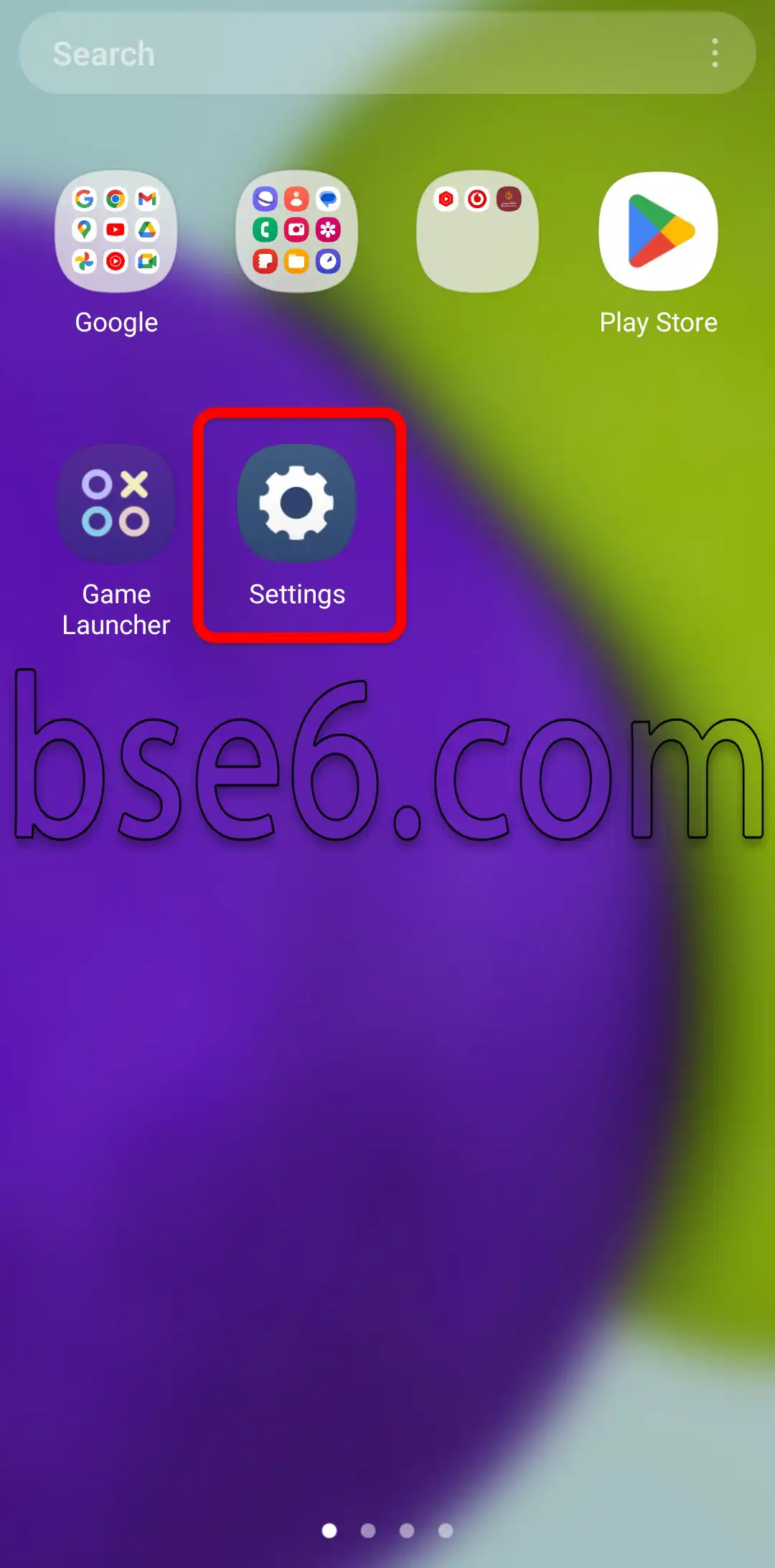
2- Rul ned, og gå ind i “Tilgængelighed”.
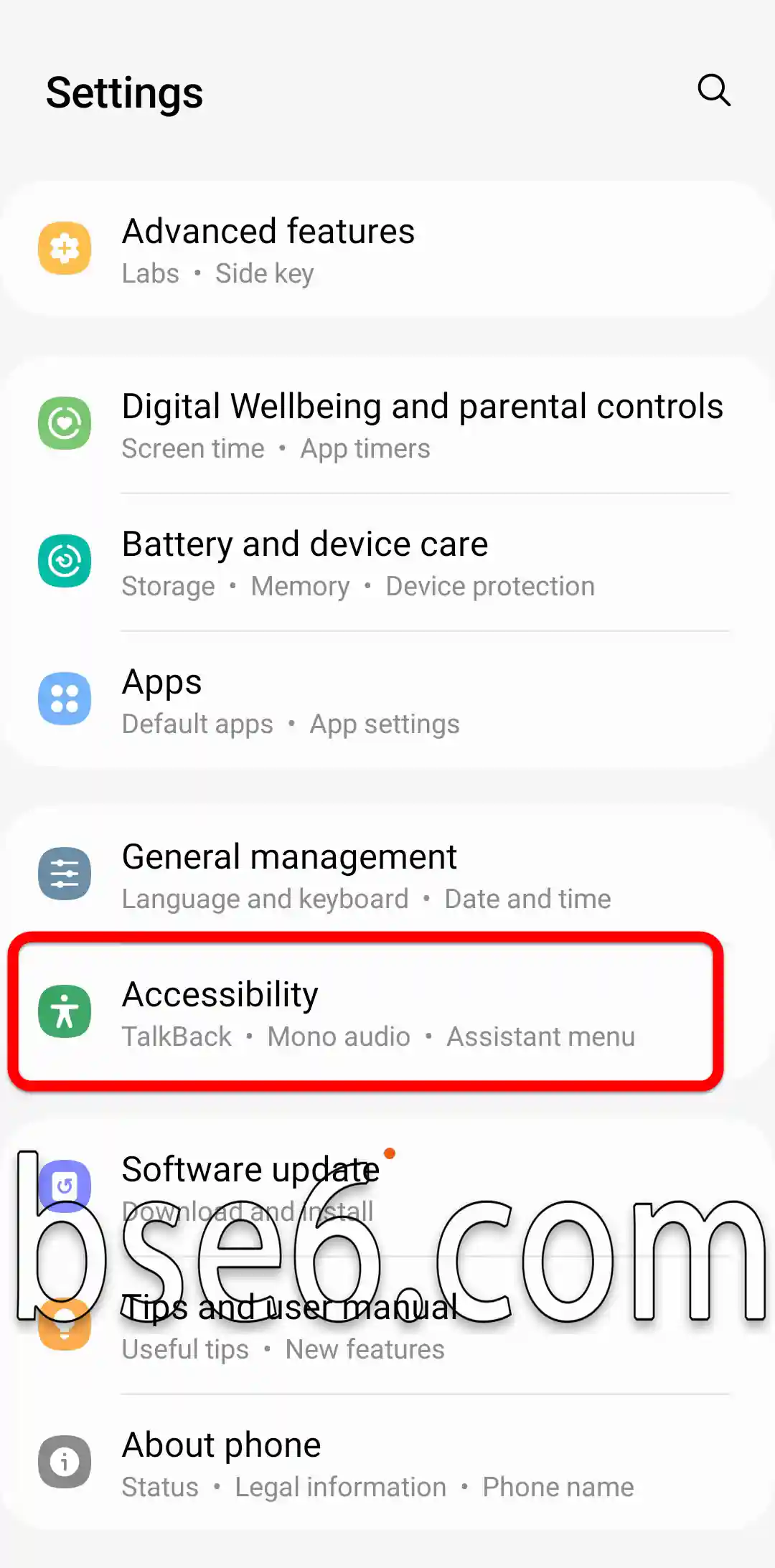
3- “Synsforbedringer”.
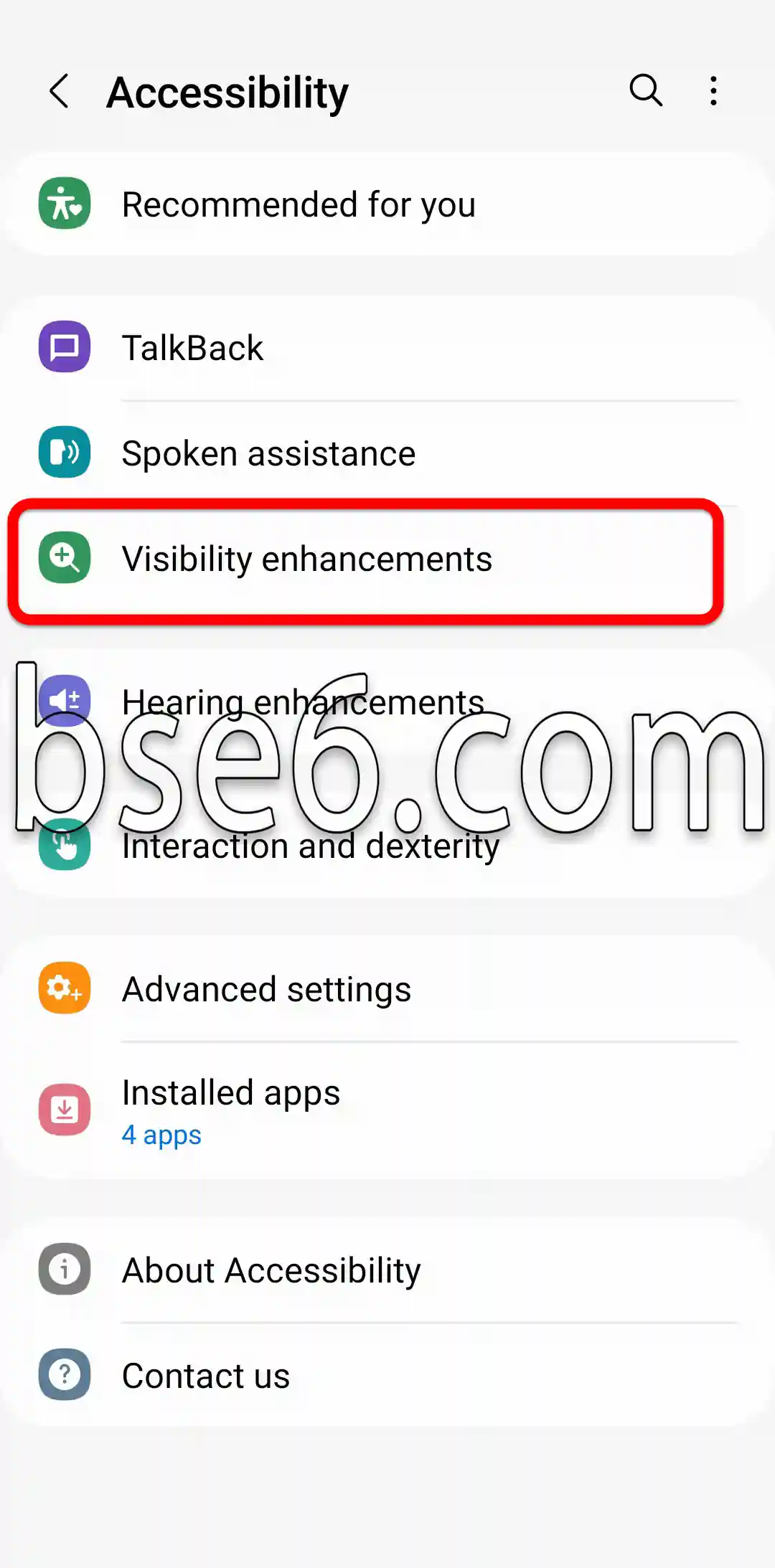
4- “Farvekorrektion”.
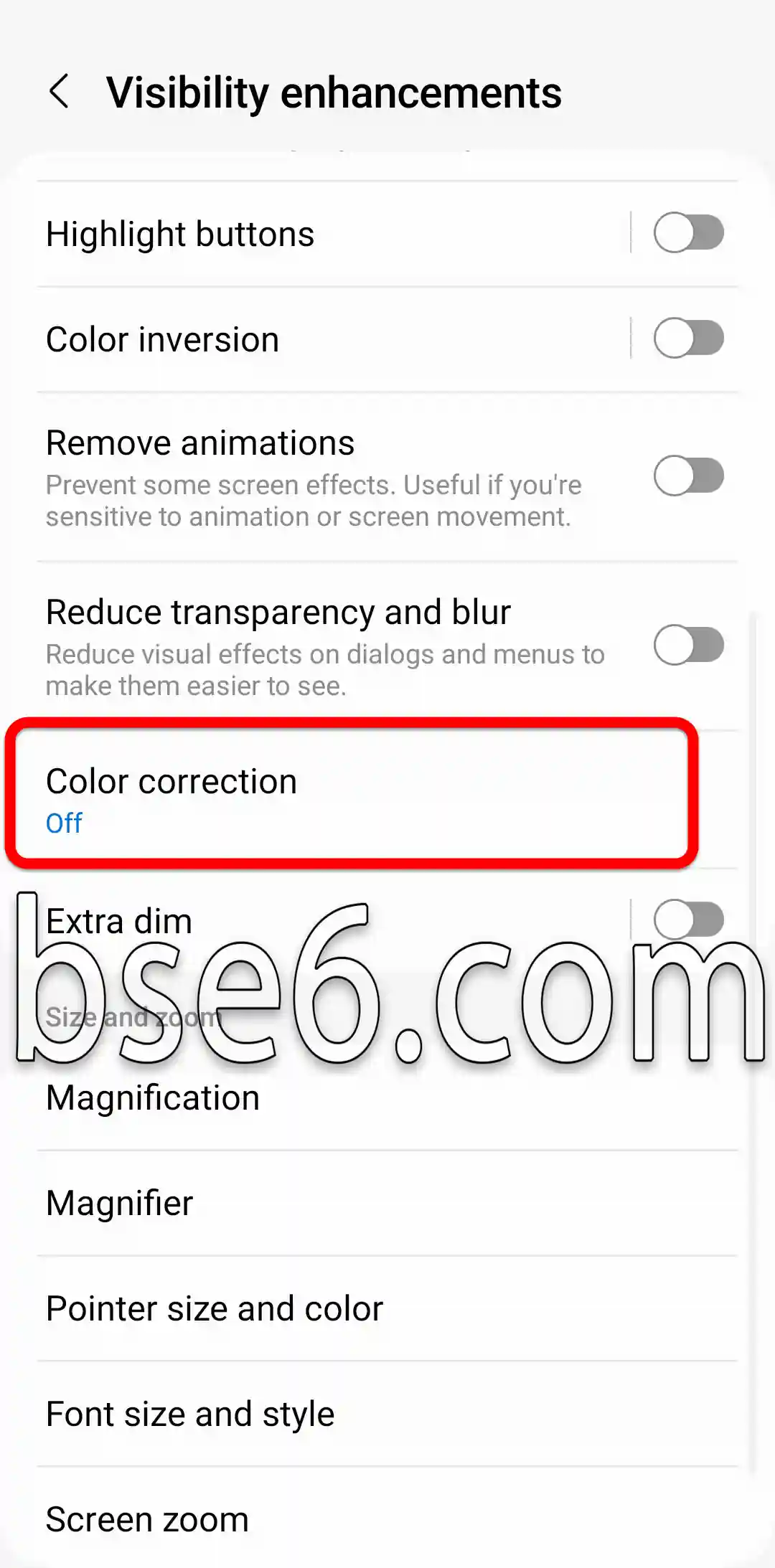
5- Når funktionen er slået til, skal du vælge den ønskede indstilling på denne skærm.
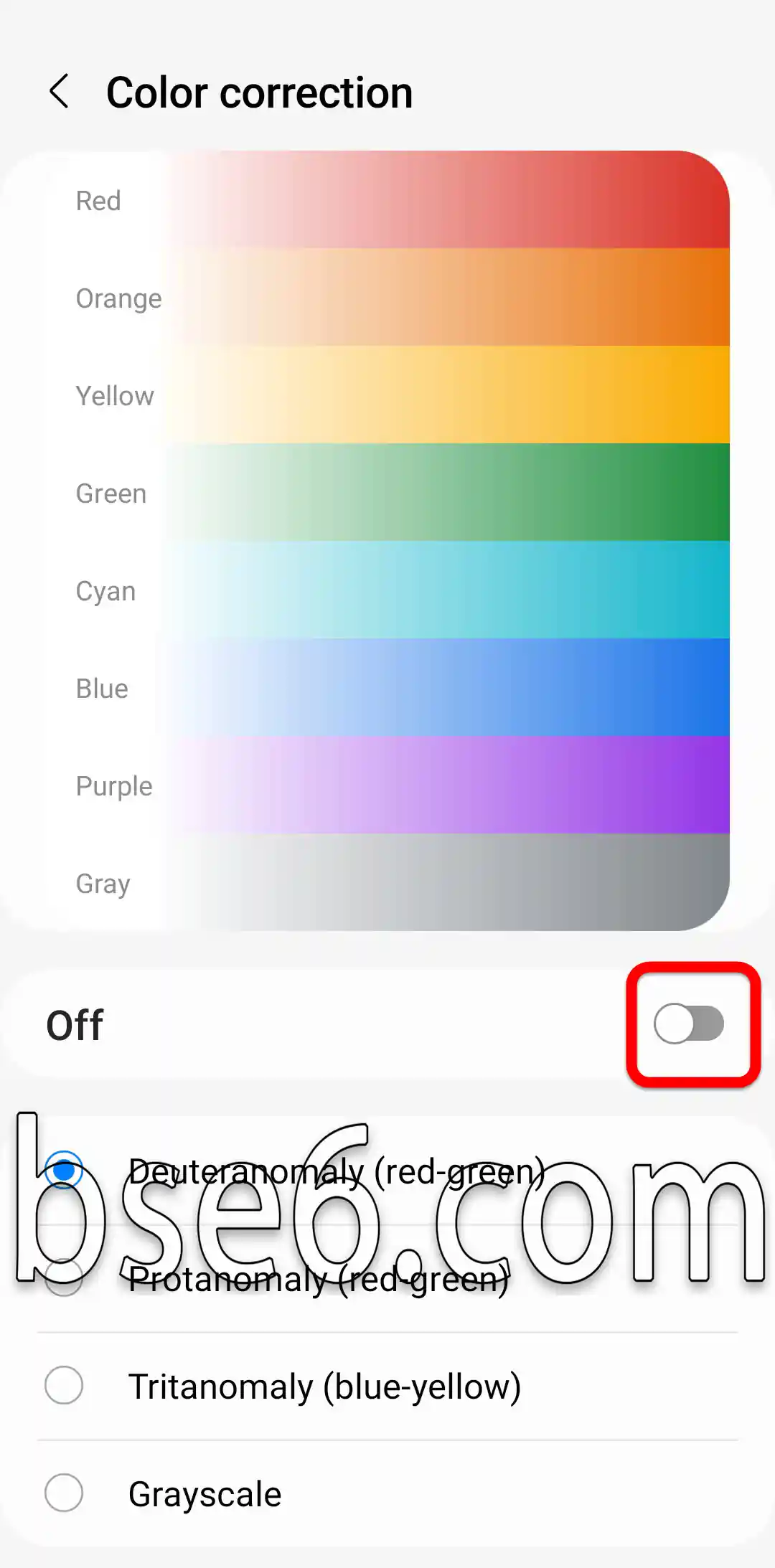
Trin til nemt at aktivere farvekorrektion på Samsung Galaxy A57 5G
Farvekorrektion: Har du nogensinde bemærket, at dine billeder på Samsung Galaxy A57 5G ser matte eller ubalancerede ud? Farvekorrektion er den bedste måde at genskabe liv og præcision i billeddetaljerne på og giver dig en forbedret visuel oplevelse samt højere billedkvalitet.
For at komme i gang med farvekorrektion på Samsung Galaxy A57 5G kan du følge disse trin:
- Åbn skærmindstillingerne
Gå til “Indstillinger”, vælg derefter “Skærm” og så “Skærmtilstand”. Du finder flere muligheder for at justere skærmens farver efter dine præferencer. - Vælg den passende farvetilstand
Telefonen giver dig mulighed for at ændre mætning, kontrast og farvetone. Vælg den tilstand, der gengiver farverne mest realistisk. Du kan prøve flere tilstande som “Naturlig” eller “Levende” for at se forskellen. - Juster farverne manuelt
Hvis du ønsker større præcision, kan du bruge det manuelle værktøj til farvekorrektion. Her kan du aktivere kunstig intelligens til automatisk at forbedre farverne eller justere mætning og farvebalance manuelt, hvilket er en effektiv løsning for fotoentusiaster. - Brug gratis tredjepartsapps
Der findes gratis apps, der er specialiseret i farvekorrektion, såsom Snapseed eller Lightroom. Takket være kunstig intelligens i disse værktøjer kan farverne forbedres med blot ét tryk. - Farvekorrektion i billeder og videoer
Farvekorrektion er ikke kun begrænset til stillbilleder; du kan også bruge den til at justere farver i video via indbyggede muligheder eller med videoredigeringsapps.
Farvekorrektion er vigtig, fordi den fremhæver de حقیde farver og forbedrer brugeroplevelsen, især for fotoentusiaster. Ifølge anmeldelser fra teknologisider er Galaxy A57 5G en af de telefoner, der tilbyder stor fleksibilitet i farvejusteringer, så de passer til enhver smag.
مقالات مشابهة
- Sådan går du ind i Download Mode på Samsung Galaxy A57 5G
- Sådan aktiverer du Forstyr ikke-tilstand på Samsung Galaxy A57 5G nemt
- Effektive tips og tricks til at tage skærmbilleder på Samsung Galaxy A57 5G
- Sådan indstiller du skærmlås på Samsung Galaxy A57 5G
- Inverter farver på Samsung Galaxy A57 5G
- Alt du skal vide om navigationslinjen på Samsung Galaxy A57 5G i detaljer
- Sådan aktiverer du Udviklerindstillinger på Samsung Galaxy A57 5G nemt
- Vejledning til nemt at ændre skriftstørrelse på din Samsung Galaxy A57 5G-telefon
- Sådan aktiverer du Øjenkomfortskærm på din Samsung Galaxy A57 5G
- Komplet guide: Aktivering og deaktivering af TalkBack på Samsung Galaxy A57 5G
- Hvad er gendannelsestilstanden på Samsung Galaxy A57 5G?
- Den komplette guide til at aktivere strømbesparende tilstand på Samsung Galaxy A57 5G
- Sådan aktiverer du mørk tilstand på Samsung Galaxy A57 5G nemt
- Din komplette guide til at ændre ringetonen på Samsung Galaxy A57 5G
- Sådan ændrer du sproget på Samsung Galaxy A57 5G nemt
- Sådan ændrer du skærmens timeout på Samsung Galaxy A57 5G
- Sådan tilpasser du nemt layoutet på startskærmen på Samsung Galaxy A57 5G
- De bedste måder at opdatere din Samsung Galaxy A57 5G trin for trin
- De bedste måder at besvare og afslutte opkald på Samsung Galaxy A57 5G
- Sådan styrer du nemt systemvibrationen på Samsung Galaxy A57 5G
- Sådan viser du batteriprocenten på Samsung Galaxy A57 5G
- Sådan aktiverer du blitzlyset ved indgående opkald på Samsung Galaxy A57 5G
- Sådan angiver du et forskelligt sprog for hver app på Samsung Galaxy A57 5G
- Sådan skjuler du nemt apps på Samsung Galaxy A57 5G
- Kloning af apps på Samsung Galaxy A57 5G trin for trin
- Måder at nulstille Samsung Galaxy A57 5G til fabriksindstillingerne nemt
- Den komplette guide til at aktivere strømbesparende tilstand på Samsung Galaxy A9
- Sådan aktiverer du mørk tilstand på Samsung Galaxy A9 nemt
- Sådan ændrer du sproget på Samsung Galaxy A9 nemt
- Sådan ændrer du skærmens timeout på Samsung Galaxy A9
- Sådan tilpasser du nemt layoutet på startskærmen på Samsung Galaxy A9
- Sådan justerer du farverne på Samsung Galaxy A9 nemt
- De bedste måder at opdatere din Samsung Galaxy A9 trin for trin
- De bedste måder at besvare og afslutte opkald på Samsung Galaxy A9
- Sådan styrer du nemt systemvibrationen på Samsung Galaxy A9
- Sådan aktiverer du blitzlyset ved indgående opkald på Samsung Galaxy A9
- Sådan angiver du et forskelligt sprog for hver app på Samsung Galaxy A9
- Kloning af apps på Samsung Galaxy A9 trin for trin
- Den komplette guide til at aktivere strømbesparende tilstand på Samsung Galaxy A56 5G
- Sådan aktiverer du mørk tilstand på Samsung Galaxy A56 5G nemt
- Sådan ændrer du sproget på Samsung Galaxy A56 5G nemt
- Sådan ændrer du skærmens timeout på Samsung Galaxy A56 5G
- Sådan tilpasser du nemt layoutet på startskærmen på Samsung Galaxy A56 5G
- Sådan justerer du farverne på Samsung Galaxy A56 5G nemt
- De bedste måder at opdatere din Samsung Galaxy A56 5G trin for trin
- De bedste måder at besvare og afslutte opkald på Samsung Galaxy A56 5G
- Sådan styrer du nemt systemvibrationen på Samsung Galaxy A56 5G
- Sådan aktiverer du blitzlyset ved indgående opkald på Samsung Galaxy A56 5G
- Sådan angiver du et forskelligt sprog for hver app på Samsung Galaxy A56 5G
- Kloning af apps på Samsung Galaxy A56 5G trin for trin
- Den komplette guide til at aktivere strømbesparende tilstand på Samsung Galaxy A37 5G
- Sådan aktiverer du mørk tilstand på Samsung Galaxy A37 5G nemt
- Sådan ændrer du sproget på Samsung Galaxy A37 5G nemt
- Sådan ændrer du skærmens timeout på Samsung Galaxy A37 5G
- Sådan tilpasser du nemt layoutet på startskærmen på Samsung Galaxy A37 5G
- Sådan justerer du farverne på Samsung Galaxy A37 5G nemt
- De bedste måder at opdatere din Samsung Galaxy A37 5G trin for trin
- De bedste måder at besvare og afslutte opkald på Samsung Galaxy A37 5G
- Sådan styrer du nemt systemvibrationen på Samsung Galaxy A37 5G
- Sådan aktiverer du blitzlyset ved indgående opkald på Samsung Galaxy A37 5G
- Sådan angiver du et forskelligt sprog for hver app på Samsung Galaxy A37 5G
- Kloning af apps på Samsung Galaxy A37 5G trin for trin
- Den komplette guide til at aktivere strømbesparende tilstand på Samsung Galaxy A13
- Sådan aktiverer du mørk tilstand på Samsung Galaxy A13 nemt
- Sådan ændrer du sproget på Samsung Galaxy A13 nemt
- Sådan ændrer du skærmens timeout på Samsung Galaxy A13
- Sådan tilpasser du nemt layoutet på startskærmen på Samsung Galaxy A13
- Sådan justerer du farverne på Samsung Galaxy A13 nemt
- De bedste måder at opdatere din Samsung Galaxy A13 trin for trin
- De bedste måder at besvare og afslutte opkald på Samsung Galaxy A13
- Sådan styrer du nemt systemvibrationen på Samsung Galaxy A13
- Sådan aktiverer du blitzlyset ved indgående opkald på Samsung Galaxy A13
- Sådan angiver du et forskelligt sprog for hver app på Samsung Galaxy A13
- Kloning af apps på Samsung Galaxy A13 trin for trin
- Den komplette guide til at aktivere strømbesparende tilstand på Samsung Galaxy A15
- Sådan aktiverer du mørk tilstand på Samsung Galaxy A15 nemt
- Sådan ændrer du sproget på Samsung Galaxy A15 nemt
- Sådan ændrer du skærmens timeout på Samsung Galaxy A15
- Sådan tilpasser du nemt layoutet på startskærmen på Samsung Galaxy A15
- Sådan justerer du farverne på Samsung Galaxy A15 nemt
- De bedste måder at opdatere din Samsung Galaxy A15 trin for trin
- De bedste måder at besvare og afslutte opkald på Samsung Galaxy A15
- Sådan styrer du nemt systemvibrationen på Samsung Galaxy A15
- Sådan aktiverer du blitzlyset ved indgående opkald på Samsung Galaxy A15
- Sådan angiver du et forskelligt sprog for hver app på Samsung Galaxy A15
- Kloning af apps på Samsung Galaxy A15 trin for trin
- Den komplette guide til at aktivere strømbesparende tilstand på Samsung Galaxy A12
- Sådan aktiverer du mørk tilstand på Samsung Galaxy A12 nemt
- Sådan ændrer du sproget på Samsung Galaxy A12 nemt
- Sådan ændrer du skærmens timeout på Samsung Galaxy A12
- Sådan tilpasser du nemt layoutet på startskærmen på Samsung Galaxy A12
- Sådan justerer du farverne på Samsung Galaxy A12 nemt
- De bedste måder at opdatere din Samsung Galaxy A12 trin for trin
- De bedste måder at besvare og afslutte opkald på Samsung Galaxy A12
- Sådan styrer du nemt systemvibrationen på Samsung Galaxy A12
- Sådan aktiverer du blitzlyset ved indgående opkald på Samsung Galaxy A12
- Sådan angiver du et forskelligt sprog for hver app på Samsung Galaxy A12
- Kloning af apps på Samsung Galaxy A12 trin for trin
- Den komplette guide til at aktivere strømbesparende tilstand på Samsung Galaxy A14
- Sådan aktiverer du mørk tilstand på Samsung Galaxy A14 nemt
- Sådan ændrer du sproget på Samsung Galaxy A14 nemt
- Sådan ændrer du skærmens timeout på Samsung Galaxy A14
- Sådan tilpasser du nemt layoutet på startskærmen på Samsung Galaxy A14
- Sådan justerer du farverne på Samsung Galaxy A14 nemt
- De bedste måder at opdatere din Samsung Galaxy A14 trin for trin
- De bedste måder at besvare og afslutte opkald på Samsung Galaxy A14
- Sådan styrer du nemt systemvibrationen på Samsung Galaxy A14
- Sådan aktiverer du blitzlyset ved indgående opkald på Samsung Galaxy A14
- Sådan angiver du et forskelligt sprog for hver app på Samsung Galaxy A14
- Kloning af apps på Samsung Galaxy A14 trin for trin
- Den komplette guide til at aktivere strømbesparende tilstand på Samsung Galaxy S20 FE 5G
- Sådan aktiverer du mørk tilstand på Samsung Galaxy S20 FE 5G nemt
- Sådan ændrer du sproget på Samsung Galaxy S20 FE 5G nemt
- Sådan ændrer du skærmens timeout på Samsung Galaxy S20 FE 5G
- Sådan tilpasser du nemt layoutet på startskærmen på Samsung Galaxy S20 FE 5G
- Sådan justerer du farverne på Samsung Galaxy S20 FE 5G nemt
- De bedste måder at opdatere din Samsung Galaxy S20 FE 5G trin for trin
- De bedste måder at besvare og afslutte opkald på Samsung Galaxy S20 FE 5G
- Sådan styrer du nemt systemvibrationen på Samsung Galaxy S20 FE 5G
- Sådan aktiverer du blitzlyset ved indgående opkald på Samsung Galaxy S20 FE 5G
- Sådan angiver du et forskelligt sprog for hver app på Samsung Galaxy S20 FE 5G
- Kloning af apps på Samsung Galaxy S20 FE 5G trin for trin
- Den komplette guide til at aktivere strømbesparende tilstand på Samsung Galaxy A54 5G
- Sådan aktiverer du mørk tilstand på Samsung Galaxy A54 5G nemt
- Sådan ændrer du sproget på Samsung Galaxy A54 5G nemt
- Sådan ændrer du skærmens timeout på Samsung Galaxy A54 5G
- Sådan tilpasser du nemt layoutet på startskærmen på Samsung Galaxy A54 5G
- Sådan justerer du farverne på Samsung Galaxy A54 5G nemt
- De bedste måder at opdatere din Samsung Galaxy A54 5G trin for trin
- De bedste måder at besvare og afslutte opkald på Samsung Galaxy A54 5G
- Sådan styrer du nemt systemvibrationen på Samsung Galaxy A54 5G
- Sådan aktiverer du blitzlyset ved indgående opkald på Samsung Galaxy A54 5G
- Sådan angiver du et forskelligt sprog for hver app på Samsung Galaxy A54 5G
- Kloning af apps på Samsung Galaxy A54 5G trin for trin
- Den komplette guide til at aktivere strømbesparende tilstand på Samsung Galaxy A11
- Sådan aktiverer du mørk tilstand på Samsung Galaxy A11 nemt
- Sådan ændrer du sproget på Samsung Galaxy A11 nemt
- Sådan ændrer du skærmens timeout på Samsung Galaxy A11
- Sådan tilpasser du nemt layoutet på startskærmen på Samsung Galaxy A11
- Sådan justerer du farverne på Samsung Galaxy A11 nemt
- De bedste måder at opdatere din Samsung Galaxy A11 trin for trin
- De bedste måder at besvare og afslutte opkald på Samsung Galaxy A11
- Sådan styrer du nemt systemvibrationen på Samsung Galaxy A11
- Sådan aktiverer du blitzlyset ved indgående opkald på Samsung Galaxy A11
- Sådan angiver du et forskelligt sprog for hver app på Samsung Galaxy A11
- Kloning af apps på Samsung Galaxy A11 trin for trin
- Den komplette guide til at aktivere strømbesparende tilstand på Samsung Galaxy S22
- Sådan aktiverer du mørk tilstand på Samsung Galaxy S22 nemt
- Sådan ændrer du sproget på Samsung Galaxy S22 nemt
- Sådan ændrer du skærmens timeout på Samsung Galaxy S22
- Sådan tilpasser du nemt layoutet på startskærmen på Samsung Galaxy S22
- Sådan justerer du farverne på Samsung Galaxy S22 nemt
- De bedste måder at opdatere din Samsung Galaxy S22 trin for trin
- De bedste måder at besvare og afslutte opkald på Samsung Galaxy S22
- Sådan styrer du nemt systemvibrationen på Samsung Galaxy S22
- Sådan aktiverer du blitzlyset ved indgående opkald på Samsung Galaxy S22
- Sådan angiver du et forskelligt sprog for hver app på Samsung Galaxy S22
- Kloning af apps på Samsung Galaxy S22 trin for trin
- Den komplette guide til at aktivere strømbesparende tilstand på Samsung Galaxy A05S
- Sådan aktiverer du mørk tilstand på Samsung Galaxy A05S nemt
- Sådan ændrer du sproget på Samsung Galaxy A05S nemt
- Sådan ændrer du skærmens timeout på Samsung Galaxy A05S
- Sådan tilpasser du nemt layoutet på startskærmen på Samsung Galaxy A05S
- Sådan justerer du farverne på Samsung Galaxy A05S nemt
- De bedste måder at opdatere din Samsung Galaxy A05S trin for trin
- De bedste måder at besvare og afslutte opkald på Samsung Galaxy A05S
- Sådan styrer du nemt systemvibrationen på Samsung Galaxy A05S
- Sådan aktiverer du blitzlyset ved indgående opkald på Samsung Galaxy A05S
- Sådan angiver du et forskelligt sprog for hver app på Samsung Galaxy A05S
- Kloning af apps på Samsung Galaxy A05S trin for trin
- Den komplette guide til at aktivere strømbesparende tilstand på Samsung Galaxy A54
- Sådan aktiverer du mørk tilstand på Samsung Galaxy A54 nemt
- Sådan ændrer du sproget på Samsung Galaxy A54 nemt
- Sådan ændrer du skærmens timeout på Samsung Galaxy A54
- Sådan tilpasser du nemt layoutet på startskærmen på Samsung Galaxy A54
- Sådan justerer du farverne på Samsung Galaxy A54 nemt
- De bedste måder at opdatere din Samsung Galaxy A54 trin for trin
- De bedste måder at besvare og afslutte opkald på Samsung Galaxy A54
- Sådan styrer du nemt systemvibrationen på Samsung Galaxy A54
- Sådan aktiverer du blitzlyset ved indgående opkald på Samsung Galaxy A54
- Sådan angiver du et forskelligt sprog for hver app på Samsung Galaxy A54
- Kloning af apps på Samsung Galaxy A54 trin for trin
- Den komplette guide til at aktivere strømbesparende tilstand på Samsung Galaxy A04E
- Sådan aktiverer du mørk tilstand på Samsung Galaxy A04E nemt
- Sådan ændrer du sproget på Samsung Galaxy A04E nemt
- Sådan ændrer du skærmens timeout på Samsung Galaxy A04E
- Sådan tilpasser du nemt layoutet på startskærmen på Samsung Galaxy A04E
- Sådan justerer du farverne på Samsung Galaxy A04E nemt
- De bedste måder at opdatere din Samsung Galaxy A04E trin for trin
- De bedste måder at besvare og afslutte opkald på Samsung Galaxy A04E
- Sådan styrer du nemt systemvibrationen på Samsung Galaxy A04E
- Sådan aktiverer du blitzlyset ved indgående opkald på Samsung Galaxy A04E
- Sådan angiver du et forskelligt sprog for hver app på Samsung Galaxy A04E
- Kloning af apps på Samsung Galaxy A04E trin for trin
- Den komplette guide til at aktivere strømbesparende tilstand på Samsung Galaxy A04S
- Sådan aktiverer du mørk tilstand på Samsung Galaxy A04S nemt
- Sådan ændrer du sproget på Samsung Galaxy A04S nemt
- Sådan ændrer du skærmens timeout på Samsung Galaxy A04S
- Sådan tilpasser du nemt layoutet på startskærmen på Samsung Galaxy A04S
- Sådan justerer du farverne på Samsung Galaxy A04S nemt
- De bedste måder at opdatere din Samsung Galaxy A04S trin for trin
- De bedste måder at besvare og afslutte opkald på Samsung Galaxy A04S
- Sådan styrer du nemt systemvibrationen på Samsung Galaxy A04S
- Sådan aktiverer du blitzlyset ved indgående opkald på Samsung Galaxy A04S
- Sådan angiver du et forskelligt sprog for hver app på Samsung Galaxy A04S
- Kloning af apps på Samsung Galaxy A04S trin for trin
- Den komplette guide til at aktivere strømbesparende tilstand på Samsung Galaxy A04
- Sådan aktiverer du mørk tilstand på Samsung Galaxy A04 nemt
- Sådan ændrer du sproget på Samsung Galaxy A04 nemt
- Sådan ændrer du skærmens timeout på Samsung Galaxy A04
- Sådan tilpasser du nemt layoutet på startskærmen på Samsung Galaxy A04
- Sådan justerer du farverne på Samsung Galaxy A04 nemt
- De bedste måder at opdatere din Samsung Galaxy A04 trin for trin
- De bedste måder at besvare og afslutte opkald på Samsung Galaxy A04
- Sådan styrer du nemt systemvibrationen på Samsung Galaxy A04
- Sådan aktiverer du blitzlyset ved indgående opkald på Samsung Galaxy A04
- Sådan angiver du et forskelligt sprog for hver app på Samsung Galaxy A04
- Kloning af apps på Samsung Galaxy A04 trin for trin
- Den komplette guide til at aktivere strømbesparende tilstand på Samsung Galaxy A10S
- Sådan aktiverer du mørk tilstand på Samsung Galaxy A10S nemt
- Sådan ændrer du sproget på Samsung Galaxy A10S nemt
- Sådan ændrer du skærmens timeout på Samsung Galaxy A10S
- Sådan tilpasser du nemt layoutet på startskærmen på Samsung Galaxy A10S
- Sådan justerer du farverne på Samsung Galaxy A10S nemt
- De bedste måder at opdatere din Samsung Galaxy A10S trin for trin
- De bedste måder at besvare og afslutte opkald på Samsung Galaxy A10S
- Sådan styrer du nemt systemvibrationen på Samsung Galaxy A10S
- Sådan aktiverer du blitzlyset ved indgående opkald på Samsung Galaxy A10S
- Sådan angiver du et forskelligt sprog for hver app på Samsung Galaxy A10S
- Kloning af apps på Samsung Galaxy A10S trin for trin
- Den komplette guide til at aktivere strømbesparende tilstand på Samsung Galaxy M02S
- Sådan aktiverer du mørk tilstand på Samsung Galaxy M02S nemt
- Sådan ændrer du sproget på Samsung Galaxy M02S nemt
- Sådan ændrer du skærmens timeout på Samsung Galaxy M02S
- Sådan tilpasser du nemt layoutet på startskærmen på Samsung Galaxy M02S
- Sådan justerer du farverne på Samsung Galaxy M02S nemt
- De bedste måder at opdatere din Samsung Galaxy M02S trin for trin
- De bedste måder at besvare og afslutte opkald på Samsung Galaxy M02S
- Sådan styrer du nemt systemvibrationen på Samsung Galaxy M02S
- Sådan aktiverer du blitzlyset ved indgående opkald på Samsung Galaxy M02S
- Sådan angiver du et forskelligt sprog for hver app på Samsung Galaxy M02S
- Kloning af apps på Samsung Galaxy M02S trin for trin
- Den komplette guide til at aktivere strømbesparende tilstand på Samsung Galaxy A20
- Sådan aktiverer du mørk tilstand på Samsung Galaxy A20 nemt
- Sådan ændrer du sproget på Samsung Galaxy A20 nemt
- Sådan ændrer du skærmens timeout på Samsung Galaxy A20
- Sådan tilpasser du nemt layoutet på startskærmen på Samsung Galaxy A20
- Sådan justerer du farverne på Samsung Galaxy A20 nemt
- De bedste måder at opdatere din Samsung Galaxy A20 trin for trin
- De bedste måder at besvare og afslutte opkald på Samsung Galaxy A20
- Sådan styrer du nemt systemvibrationen på Samsung Galaxy A20
- Sådan aktiverer du blitzlyset ved indgående opkald på Samsung Galaxy A20
- Sådan angiver du et forskelligt sprog for hver app på Samsung Galaxy A20
- Kloning af apps på Samsung Galaxy A20 trin for trin
- Den komplette guide til at aktivere strømbesparende tilstand på Samsung Galaxy A52
- Sådan aktiverer du mørk tilstand på Samsung Galaxy A52 nemt
- Sådan ændrer du sproget på Samsung Galaxy A52 nemt
- Sådan ændrer du skærmens timeout på Samsung Galaxy A52
- Sådan tilpasser du nemt layoutet på startskærmen på Samsung Galaxy A52
- Sådan justerer du farverne på Samsung Galaxy A52 nemt
- De bedste måder at opdatere din Samsung Galaxy A52 trin for trin
- De bedste måder at besvare og afslutte opkald på Samsung Galaxy A52
- Sådan styrer du nemt systemvibrationen på Samsung Galaxy A52
- Sådan aktiverer du blitzlyset ved indgående opkald på Samsung Galaxy A52
- Sådan angiver du et forskelligt sprog for hver app på Samsung Galaxy A52
- Kloning af apps på Samsung Galaxy A52 trin for trin
- Den komplette guide til at aktivere strømbesparende tilstand på Samsung Galaxy A36 5G
- Sådan aktiverer du mørk tilstand på Samsung Galaxy A36 5G nemt
- Sådan ændrer du sproget på Samsung Galaxy A36 5G nemt
- Sådan ændrer du skærmens timeout på Samsung Galaxy A36 5G
- Sådan tilpasser du nemt layoutet på startskærmen på Samsung Galaxy A36 5G
- Sådan justerer du farverne på Samsung Galaxy A36 5G nemt
- De bedste måder at opdatere din Samsung Galaxy A36 5G trin for trin
- De bedste måder at besvare og afslutte opkald på Samsung Galaxy A36 5G
- Sådan styrer du nemt systemvibrationen på Samsung Galaxy A36 5G
- Sådan aktiverer du blitzlyset ved indgående opkald på Samsung Galaxy A36 5G
- Kloning af apps på Samsung Galaxy A36 5G trin for trin
- Sådan angiver du et forskelligt sprog for hver app på Samsung Galaxy A36 5G
- Den komplette guide til at aktivere strømbesparende tilstand på Samsung Galaxy A10
- Sådan styrer du nemt systemvibrationen på Samsung Galaxy A10
- De bedste måder at opdatere din Samsung Galaxy A10 trin for trin
- Sådan tilpasser du nemt layoutet på startskærmen på Samsung Galaxy A10
- Sådan angiver du et forskelligt sprog for hver app på Samsung Galaxy A10
- Sådan ændrer du skærmens timeout på Samsung Galaxy A10
- Sådan aktiverer du mørk tilstand på Samsung Galaxy A10 nemt
- Sådan aktiverer du blitzlyset ved indgående opkald på Samsung Galaxy A10
- Kloning af apps på Samsung Galaxy A10 trin for trin
- Sådan justerer du farverne på Samsung Galaxy A10 nemt
- Sådan ændrer du sproget på Samsung Galaxy A10 nemt
- De bedste måder at besvare og afslutte opkald på Samsung Galaxy A10
اشترك في قائمتنا البريدية للحصول على التحديثات الجديدة!
####