
Как лесно да коригирате цветовете на Samsung Galaxy A57 5G
Ако активирате корекцията на цветовете на телефонаще можете да се възползвате от по-точно възпроизвеждане на цветовете, да изключите цветовете, ако това ви помага да се съсредоточите, и да управлявате цветовия тон на екрана на Samsung Galaxy A57 5G. Можете да персонализирате цвета на екрана от настройките според предпочитанията си, а в следващото ръководство ще ви покажем как да активирате корекцията на цветовете на Samsung Galaxy A57 5G.
Как да активирате функцията за корекция на цветовете в Samsung Galaxy A57 5G?
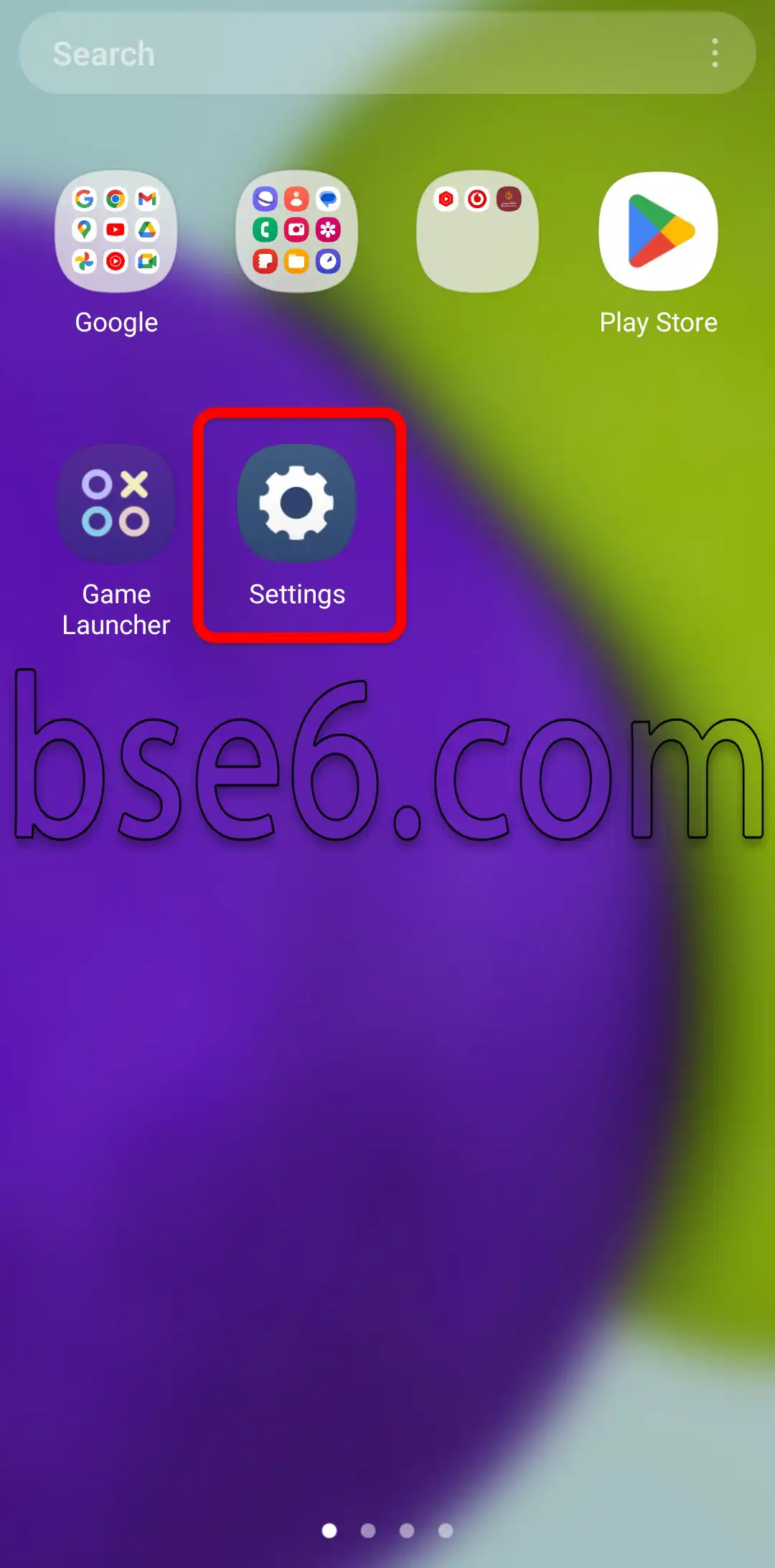
1- Отворете „Настройки“.
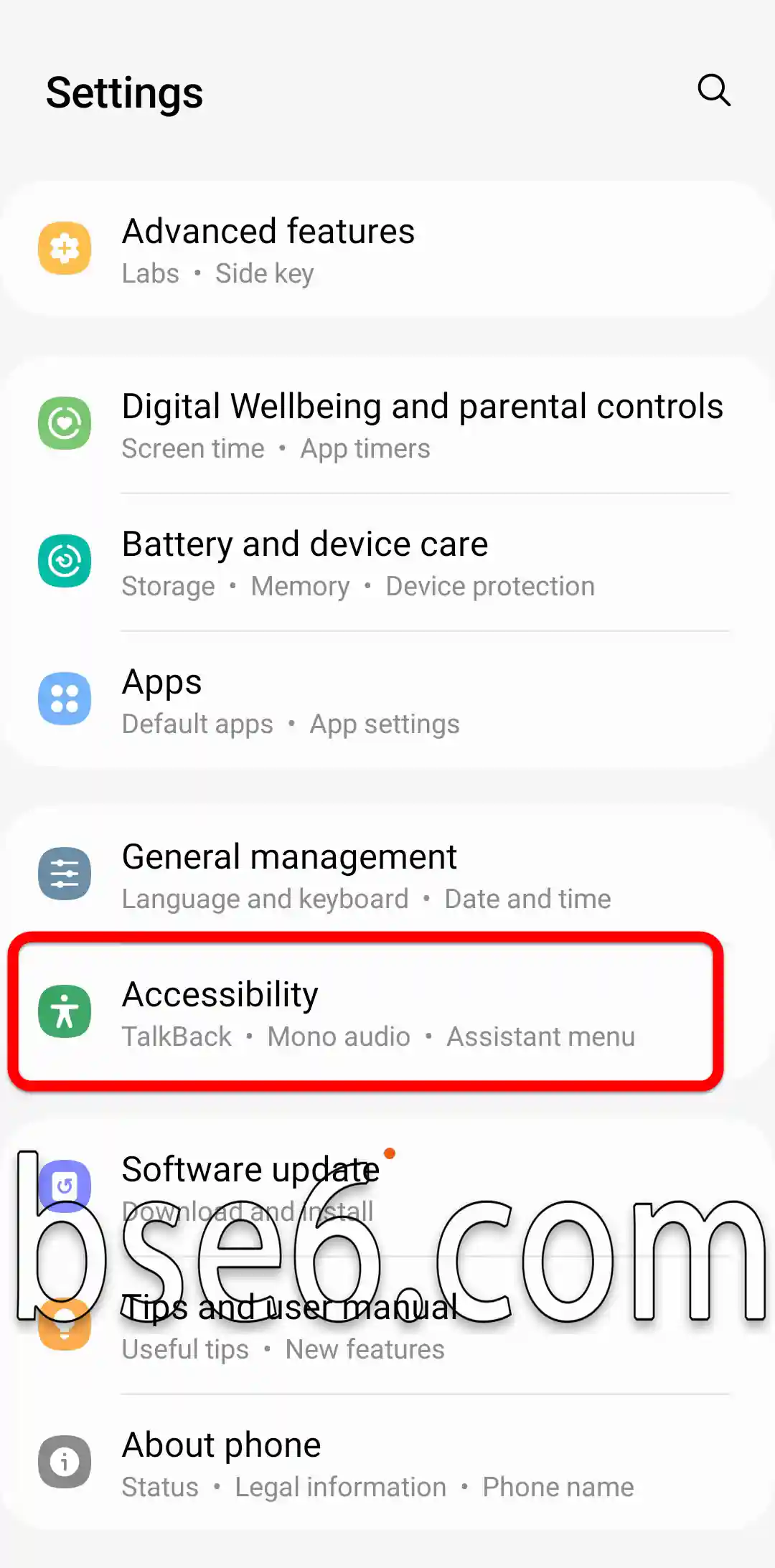
2- Превъртете надолу и отворете „Достъпност“.
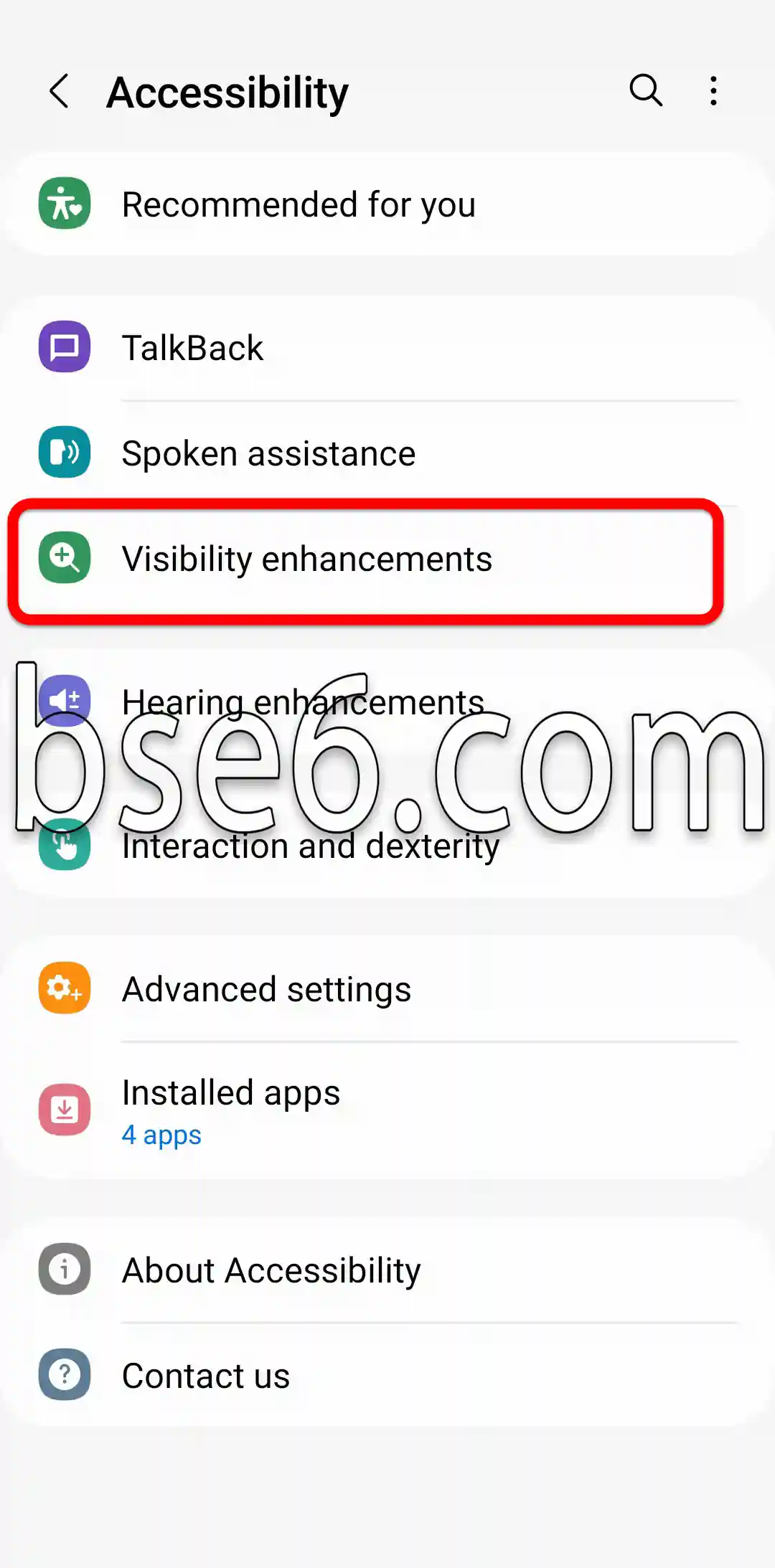
3- „Подобрения на видимостта“.
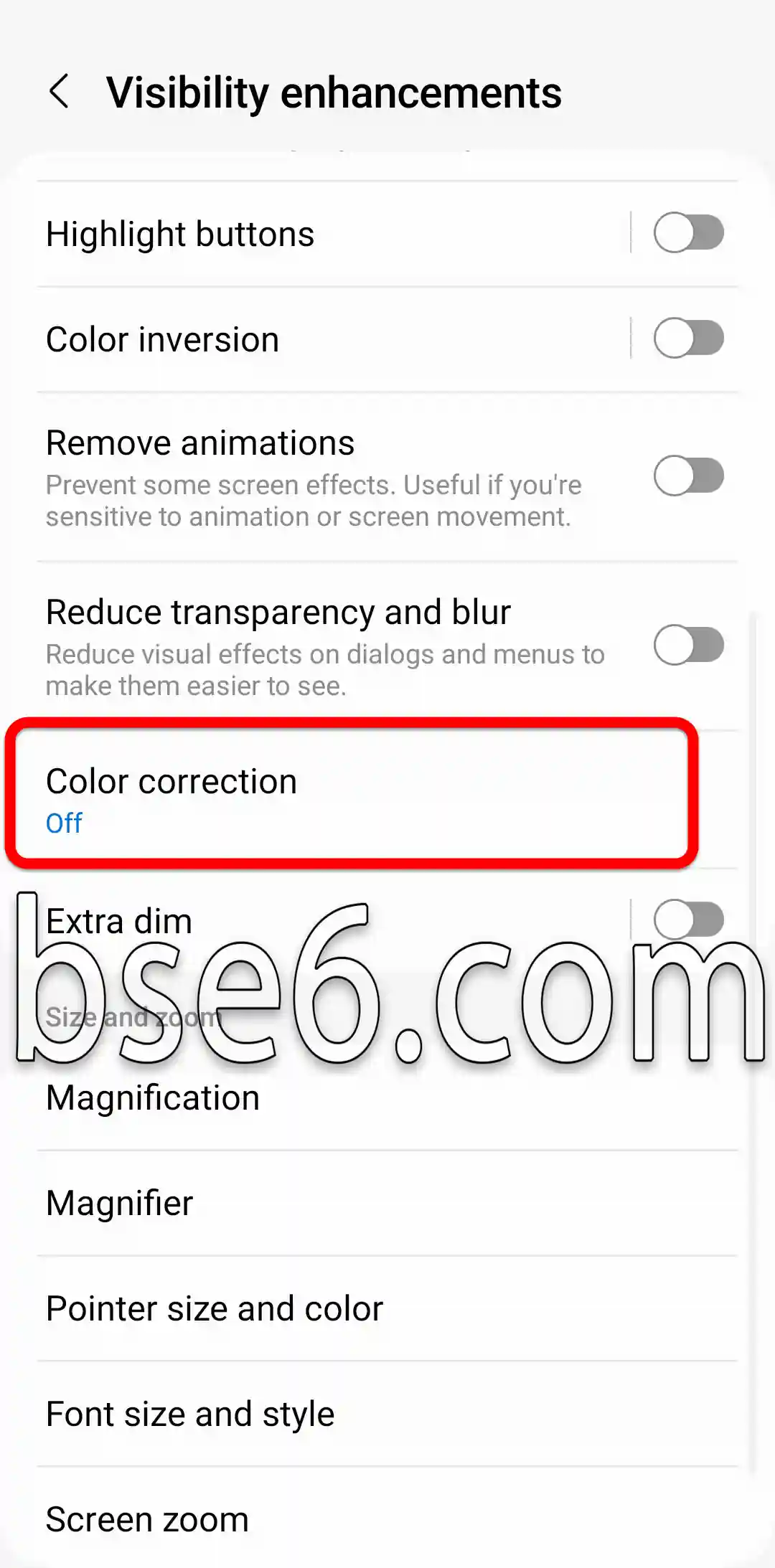
4- „Корекция на цветовете“.
5- След като го включите, изберете подходящата за вас опция от този екран.
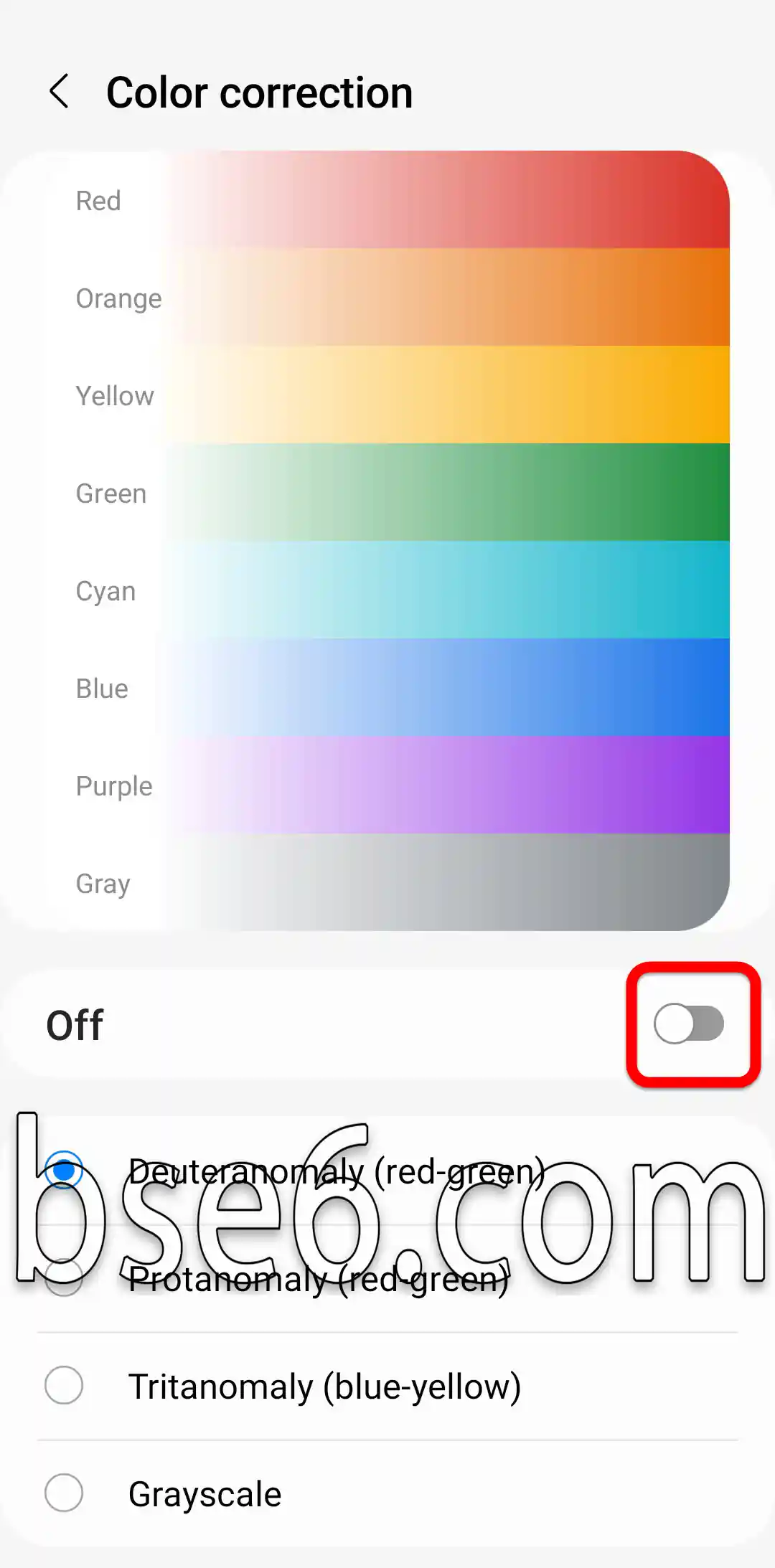
Лесни стъпки за корекция на цветовете в Samsung Galaxy A57 5G
Корекция на цветовете: Забелязвали ли сте някога, че снимките ви на Samsung Galaxy A57 5G изглеждат избледнели или небалансирани? Корекцията на цветовете е най-добрият начин да върнете живостта и точността на детайлите в снимките, като си осигурите по-добро визуално изживяване и по-високо качество на изображенията.
За да започнете корекцията на цветовете на Samsung Galaxy A57 5G, можете да следвате тези стъпки:
- Влезте в настройките на дисплея
Отидете в „Настройки“, след това изберете „Дисплей“ и после „Цветови режим“. Ще откриете няколко опции за настройване на цветовете на екрана според предпочитанията си. - Избор на подходящ режим на цветовете
Телефонът ви позволява да променяте наситеността, контраста и нюанса. Изберете режима, който възпроизвежда цветовете по-реалистично. Можете да изпробвате няколко режима, като „Естествен“ или „Ярък“, за да видите разликата. - Ръчно настройване на цветовете
Ако искате по-голяма прецизност, използвайте инструмента за ръчна корекция на цветовете. Тук можете да активирате изкуствен интелект за автоматично подобряване на цветовете или да регулирате наситеността и цветния баланс ръчно, което е ефективно решение за любителите на фотографията. - Използване на безплатни външни приложения
Налични са безплатни приложения, специализирани в корекцията на цветовете, като Snapseed или Lightroom. Благодарение на изкуствения интелект в тези инструменти, цветовете могат да бъдат подобрени само с едно докосване. - Изпробване на корекцията на цветовете в снимки и видео
Корекцията на цветовете не се ограничава само до статични снимки — можете да я използвате и за коригиране на цветовете във видео чрез вградени опции или с приложения за видеообработка.
Важността на корекцията на цветовете е в подчертаването на истинските цветове и подобряването на потребителското изживяване, особено за любителите на фотографията. Според ревюта на технологични сайтове Galaxy A57 5G е един от телефоните, които предлагат гъвкавост при настройването на цветовете според всеки вкус.
مقالات مشابهة
- Как да влезете в Download Mode на Samsung Galaxy A57 5G
- Как да включите режим „Не безпокойте“ на Samsung Galaxy A57 5G лесно
- Хитрини и ефективни начини за заснемане на екранна снимка на Samsung Galaxy A57 5G
- Как да настроите заключване на екрана на Samsung Galaxy A57 5G
- Обръщане на цветовете на Samsung Galaxy A57 5G
- Всичко, което трябва да знаете за навигационната лента в Samsung Galaxy A57 5G, подробно
- Как да активирате опции за разработчици на Samsung Galaxy A57 5G лесно
- Ръководство за лесна промяна на размера на шрифта на телефон Samsung Galaxy A57 5G
- Как да включите Щит за комфорт на очите на Samsung Galaxy A57 5G
- Пълно ръководство за включване и изключване на TalkBack на телефон Samsung Galaxy A57 5G
- Какво представлява режимът Recovery Mode на Samsung Galaxy A57 5G?
- Пълното ръководство за активиране на режима за пестене на енергия на Samsung Galaxy A57 5G
- Как лесно да активирате тъмния режим на Samsung Galaxy A57 5G
- Вашето пълно ръководство за промяна на мелодията на телефона в Samsung Galaxy A57 5G
- Как лесно да смените езика на телефона на Samsung Galaxy A57 5G
- Как да промените времето за изключване на екрана в Samsung Galaxy A57 5G
- Как лесно да персонализирате оформлението на началния екран на Samsung Galaxy A57 5G
- Най-добрите начини да актуализирате телефона на Samsung Galaxy A57 5G стъпка по стъпка
- Най-добрите начини да отговаряте на обаждания и да ги прекратявате на Samsung Galaxy A57 5G
- Как да управлявате системната вибрация в Samsung Galaxy A57 5G с лекота
- Стъпки за показване на процента на заряда на батерията в Samsung Galaxy A57 5G
- Как да включите светкавицата при входящи обаждания в Samsung Galaxy A57 5G
- Как да зададете различен език за всяко приложение в Samsung Galaxy A57 5G
- Стъпки за лесно скриване на приложения на Samsung Galaxy A57 5G
- Клониране на приложения на Samsung Galaxy A57 5G стъпка по стъпка
- Методи за лесно възстановяване на фабричните настройки на Samsung Galaxy A57 5G
- Пълното ръководство за активиране на режима за пестене на енергия на Samsung Galaxy A9
- Как лесно да активирате тъмния режим на Samsung Galaxy A9
- Как лесно да смените езика на телефона на Samsung Galaxy A9
- Как да промените времето за изключване на екрана в Samsung Galaxy A9
- Как лесно да персонализирате оформлението на началния екран на Samsung Galaxy A9
- Как лесно да коригирате цветовете на Samsung Galaxy A9
- Най-добрите начини да актуализирате телефона на Samsung Galaxy A9 стъпка по стъпка
- Най-добрите начини да отговаряте на обаждания и да ги прекратявате на Samsung Galaxy A9
- Как да управлявате системната вибрация в Samsung Galaxy A9 с лекота
- Как да включите светкавицата при входящи обаждания в Samsung Galaxy A9
- Как да зададете различен език за всяко приложение в Samsung Galaxy A9
- Клониране на приложения на Samsung Galaxy A9 стъпка по стъпка
- Пълното ръководство за активиране на режима за пестене на енергия на Samsung Galaxy A56 5G
- Как лесно да активирате тъмния режим на Samsung Galaxy A56 5G
- Как лесно да смените езика на телефона на Samsung Galaxy A56 5G
- Как да промените времето за изключване на екрана в Samsung Galaxy A56 5G
- Как лесно да персонализирате оформлението на началния екран на Samsung Galaxy A56 5G
- Как лесно да коригирате цветовете на Samsung Galaxy A56 5G
- Най-добрите начини да актуализирате телефона на Samsung Galaxy A56 5G стъпка по стъпка
- Най-добрите начини да отговаряте на обаждания и да ги прекратявате на Samsung Galaxy A56 5G
- Как да управлявате системната вибрация в Samsung Galaxy A56 5G с лекота
- Как да включите светкавицата при входящи обаждания в Samsung Galaxy A56 5G
- Как да зададете различен език за всяко приложение в Samsung Galaxy A56 5G
- Клониране на приложения на Samsung Galaxy A56 5G стъпка по стъпка
- Пълното ръководство за активиране на режима за пестене на енергия на Samsung Galaxy A37 5G
- Как лесно да активирате тъмния режим на Samsung Galaxy A37 5G
- Как лесно да смените езика на телефона на Samsung Galaxy A37 5G
- Как да промените времето за изключване на екрана в Samsung Galaxy A37 5G
- Как лесно да персонализирате оформлението на началния екран на Samsung Galaxy A37 5G
- Как лесно да коригирате цветовете на Samsung Galaxy A37 5G
- Най-добрите начини да актуализирате телефона на Samsung Galaxy A37 5G стъпка по стъпка
- Най-добрите начини да отговаряте на обаждания и да ги прекратявате на Samsung Galaxy A37 5G
- Как да управлявате системната вибрация в Samsung Galaxy A37 5G с лекота
- Как да включите светкавицата при входящи обаждания в Samsung Galaxy A37 5G
- Как да зададете различен език за всяко приложение в Samsung Galaxy A37 5G
- Клониране на приложения на Samsung Galaxy A37 5G стъпка по стъпка
- Пълното ръководство за активиране на режима за пестене на енергия на Samsung Galaxy A13
- Как лесно да активирате тъмния режим на Samsung Galaxy A13
- Как лесно да смените езика на телефона на Samsung Galaxy A13
- Как да промените времето за изключване на екрана в Samsung Galaxy A13
- Как лесно да персонализирате оформлението на началния екран на Samsung Galaxy A13
- Как лесно да коригирате цветовете на Samsung Galaxy A13
- Най-добрите начини да актуализирате телефона на Samsung Galaxy A13 стъпка по стъпка
- Най-добрите начини да отговаряте на обаждания и да ги прекратявате на Samsung Galaxy A13
- Как да управлявате системната вибрация в Samsung Galaxy A13 с лекота
- Как да включите светкавицата при входящи обаждания в Samsung Galaxy A13
- Как да зададете различен език за всяко приложение в Samsung Galaxy A13
- Клониране на приложения на Samsung Galaxy A13 стъпка по стъпка
- Пълното ръководство за активиране на режима за пестене на енергия на Samsung Galaxy A15
- Как лесно да активирате тъмния режим на Samsung Galaxy A15
- Как лесно да смените езика на телефона на Samsung Galaxy A15
- Как да промените времето за изключване на екрана в Samsung Galaxy A15
- Как лесно да персонализирате оформлението на началния екран на Samsung Galaxy A15
- Как лесно да коригирате цветовете на Samsung Galaxy A15
- Най-добрите начини да актуализирате телефона на Samsung Galaxy A15 стъпка по стъпка
- Най-добрите начини да отговаряте на обаждания и да ги прекратявате на Samsung Galaxy A15
- Как да управлявате системната вибрация в Samsung Galaxy A15 с лекота
- Как да включите светкавицата при входящи обаждания в Samsung Galaxy A15
- Как да зададете различен език за всяко приложение в Samsung Galaxy A15
- Клониране на приложения на Samsung Galaxy A15 стъпка по стъпка
- Пълното ръководство за активиране на режима за пестене на енергия на Samsung Galaxy A12
- Как лесно да активирате тъмния режим на Samsung Galaxy A12
- Как лесно да смените езика на телефона на Samsung Galaxy A12
- Как да промените времето за изключване на екрана в Samsung Galaxy A12
- Как лесно да персонализирате оформлението на началния екран на Samsung Galaxy A12
- Как лесно да коригирате цветовете на Samsung Galaxy A12
- Най-добрите начини да актуализирате телефона на Samsung Galaxy A12 стъпка по стъпка
- Най-добрите начини да отговаряте на обаждания и да ги прекратявате на Samsung Galaxy A12
- Как да управлявате системната вибрация в Samsung Galaxy A12 с лекота
- Как да включите светкавицата при входящи обаждания в Samsung Galaxy A12
- Как да зададете различен език за всяко приложение в Samsung Galaxy A12
- Клониране на приложения на Samsung Galaxy A12 стъпка по стъпка
- Пълното ръководство за активиране на режима за пестене на енергия на Samsung Galaxy A14
- Как лесно да активирате тъмния режим на Samsung Galaxy A14
- Как лесно да смените езика на телефона на Samsung Galaxy A14
- Как да промените времето за изключване на екрана в Samsung Galaxy A14
- Как лесно да персонализирате оформлението на началния екран на Samsung Galaxy A14
- Как лесно да коригирате цветовете на Samsung Galaxy A14
- Най-добрите начини да актуализирате телефона на Samsung Galaxy A14 стъпка по стъпка
- Най-добрите начини да отговаряте на обаждания и да ги прекратявате на Samsung Galaxy A14
- Как да управлявате системната вибрация в Samsung Galaxy A14 с лекота
- Как да включите светкавицата при входящи обаждания в Samsung Galaxy A14
- Как да зададете различен език за всяко приложение в Samsung Galaxy A14
- Клониране на приложения на Samsung Galaxy A14 стъпка по стъпка
- Пълното ръководство за активиране на режима за пестене на енергия на Samsung Galaxy S20 FE 5G
- Как лесно да активирате тъмния режим на Samsung Galaxy S20 FE 5G
- Как лесно да смените езика на телефона на Samsung Galaxy S20 FE 5G
- Как да промените времето за изключване на екрана в Samsung Galaxy S20 FE 5G
- Как лесно да персонализирате оформлението на началния екран на Samsung Galaxy S20 FE 5G
- Как лесно да коригирате цветовете на Samsung Galaxy S20 FE 5G
- Най-добрите начини да актуализирате телефона на Samsung Galaxy S20 FE 5G стъпка по стъпка
- Най-добрите начини да отговаряте на обаждания и да ги прекратявате на Samsung Galaxy S20 FE 5G
- Как да управлявате системната вибрация в Samsung Galaxy S20 FE 5G с лекота
- Как да включите светкавицата при входящи обаждания в Samsung Galaxy S20 FE 5G
- Как да зададете различен език за всяко приложение в Samsung Galaxy S20 FE 5G
- Клониране на приложения на Samsung Galaxy S20 FE 5G стъпка по стъпка
- Пълното ръководство за активиране на режима за пестене на енергия на Samsung Galaxy A54 5G
- Как лесно да активирате тъмния режим на Samsung Galaxy A54 5G
- Как лесно да смените езика на телефона на Samsung Galaxy A54 5G
- Как да промените времето за изключване на екрана в Samsung Galaxy A54 5G
- Как лесно да персонализирате оформлението на началния екран на Samsung Galaxy A54 5G
- Как лесно да коригирате цветовете на Samsung Galaxy A54 5G
- Най-добрите начини да актуализирате телефона на Samsung Galaxy A54 5G стъпка по стъпка
- Най-добрите начини да отговаряте на обаждания и да ги прекратявате на Samsung Galaxy A54 5G
- Как да управлявате системната вибрация в Samsung Galaxy A54 5G с лекота
- Как да включите светкавицата при входящи обаждания в Samsung Galaxy A54 5G
- Как да зададете различен език за всяко приложение в Samsung Galaxy A54 5G
- Клониране на приложения на Samsung Galaxy A54 5G стъпка по стъпка
- Пълното ръководство за активиране на режима за пестене на енергия на Samsung Galaxy A11
- Как лесно да активирате тъмния режим на Samsung Galaxy A11
- Как лесно да смените езика на телефона на Samsung Galaxy A11
- Как да промените времето за изключване на екрана в Samsung Galaxy A11
- Как лесно да персонализирате оформлението на началния екран на Samsung Galaxy A11
- Как лесно да коригирате цветовете на Samsung Galaxy A11
- Най-добрите начини да актуализирате телефона на Samsung Galaxy A11 стъпка по стъпка
- Най-добрите начини да отговаряте на обаждания и да ги прекратявате на Samsung Galaxy A11
- Как да управлявате системната вибрация в Samsung Galaxy A11 с лекота
- Как да включите светкавицата при входящи обаждания в Samsung Galaxy A11
- Как да зададете различен език за всяко приложение в Samsung Galaxy A11
- Клониране на приложения на Samsung Galaxy A11 стъпка по стъпка
- Пълното ръководство за активиране на режима за пестене на енергия на Samsung Galaxy S22
- Как лесно да активирате тъмния режим на Samsung Galaxy S22
- Как лесно да смените езика на телефона на Samsung Galaxy S22
- Как да промените времето за изключване на екрана в Samsung Galaxy S22
- Как лесно да персонализирате оформлението на началния екран на Samsung Galaxy S22
- Как лесно да коригирате цветовете на Samsung Galaxy S22
- Най-добрите начини да актуализирате телефона на Samsung Galaxy S22 стъпка по стъпка
- Най-добрите начини да отговаряте на обаждания и да ги прекратявате на Samsung Galaxy S22
- Как да управлявате системната вибрация в Samsung Galaxy S22 с лекота
- Как да включите светкавицата при входящи обаждания в Samsung Galaxy S22
- Как да зададете различен език за всяко приложение в Samsung Galaxy S22
- Клониране на приложения на Samsung Galaxy S22 стъпка по стъпка
- Пълното ръководство за активиране на режима за пестене на енергия на Samsung Galaxy A05S
- Как лесно да активирате тъмния режим на Samsung Galaxy A05S
- Как лесно да смените езика на телефона на Samsung Galaxy A05S
- Как да промените времето за изключване на екрана в Samsung Galaxy A05S
- Как лесно да персонализирате оформлението на началния екран на Samsung Galaxy A05S
- Как лесно да коригирате цветовете на Samsung Galaxy A05S
- Най-добрите начини да актуализирате телефона на Samsung Galaxy A05S стъпка по стъпка
- Най-добрите начини да отговаряте на обаждания и да ги прекратявате на Samsung Galaxy A05S
- Как да управлявате системната вибрация в Samsung Galaxy A05S с лекота
- Как да включите светкавицата при входящи обаждания в Samsung Galaxy A05S
- Как да зададете различен език за всяко приложение в Samsung Galaxy A05S
- Клониране на приложения на Samsung Galaxy A05S стъпка по стъпка
- Пълното ръководство за активиране на режима за пестене на енергия на Samsung Galaxy A54
- Как лесно да активирате тъмния режим на Samsung Galaxy A54
- Как лесно да смените езика на телефона на Samsung Galaxy A54
- Как да промените времето за изключване на екрана в Samsung Galaxy A54
- Как лесно да персонализирате оформлението на началния екран на Samsung Galaxy A54
- Как лесно да коригирате цветовете на Samsung Galaxy A54
- Най-добрите начини да актуализирате телефона на Samsung Galaxy A54 стъпка по стъпка
- Най-добрите начини да отговаряте на обаждания и да ги прекратявате на Samsung Galaxy A54
- Как да управлявате системната вибрация в Samsung Galaxy A54 с лекота
- Как да включите светкавицата при входящи обаждания в Samsung Galaxy A54
- Как да зададете различен език за всяко приложение в Samsung Galaxy A54
- Клониране на приложения на Samsung Galaxy A54 стъпка по стъпка
- Пълното ръководство за активиране на режима за пестене на енергия на Samsung Galaxy A04E
- Как лесно да активирате тъмния режим на Samsung Galaxy A04E
- Как лесно да смените езика на телефона на Samsung Galaxy A04E
- Как да промените времето за изключване на екрана в Samsung Galaxy A04E
- Как лесно да персонализирате оформлението на началния екран на Samsung Galaxy A04E
- Как лесно да коригирате цветовете на Samsung Galaxy A04E
- Най-добрите начини да актуализирате телефона на Samsung Galaxy A04E стъпка по стъпка
- Най-добрите начини да отговаряте на обаждания и да ги прекратявате на Samsung Galaxy A04E
- Как да управлявате системната вибрация в Samsung Galaxy A04E с лекота
- Как да включите светкавицата при входящи обаждания в Samsung Galaxy A04E
- Как да зададете различен език за всяко приложение в Samsung Galaxy A04E
- Клониране на приложения на Samsung Galaxy A04E стъпка по стъпка
- Пълното ръководство за активиране на режима за пестене на енергия на Samsung Galaxy A04S
- Как лесно да активирате тъмния режим на Samsung Galaxy A04S
- Как лесно да смените езика на телефона на Samsung Galaxy A04S
- Как да промените времето за изключване на екрана в Samsung Galaxy A04S
- Как лесно да персонализирате оформлението на началния екран на Samsung Galaxy A04S
- Как лесно да коригирате цветовете на Samsung Galaxy A04S
- Най-добрите начини да актуализирате телефона на Samsung Galaxy A04S стъпка по стъпка
- Най-добрите начини да отговаряте на обаждания и да ги прекратявате на Samsung Galaxy A04S
- Как да управлявате системната вибрация в Samsung Galaxy A04S с лекота
- Как да включите светкавицата при входящи обаждания в Samsung Galaxy A04S
- Как да зададете различен език за всяко приложение в Samsung Galaxy A04S
- Клониране на приложения на Samsung Galaxy A04S стъпка по стъпка
- Пълното ръководство за активиране на режима за пестене на енергия на Samsung Galaxy A04
- Как лесно да активирате тъмния режим на Samsung Galaxy A04
- Как лесно да смените езика на телефона на Samsung Galaxy A04
- Как да промените времето за изключване на екрана в Samsung Galaxy A04
- Как лесно да персонализирате оформлението на началния екран на Samsung Galaxy A04
- Как лесно да коригирате цветовете на Samsung Galaxy A04
- Най-добрите начини да актуализирате телефона на Samsung Galaxy A04 стъпка по стъпка
- Най-добрите начини да отговаряте на обаждания и да ги прекратявате на Samsung Galaxy A04
- Как да управлявате системната вибрация в Samsung Galaxy A04 с лекота
- Как да включите светкавицата при входящи обаждания в Samsung Galaxy A04
- Как да зададете различен език за всяко приложение в Samsung Galaxy A04
- Клониране на приложения на Samsung Galaxy A04 стъпка по стъпка
- Пълното ръководство за активиране на режима за пестене на енергия на Samsung Galaxy A10S
- Как лесно да активирате тъмния режим на Samsung Galaxy A10S
- Как лесно да смените езика на телефона на Samsung Galaxy A10S
- Как да промените времето за изключване на екрана в Samsung Galaxy A10S
- Как лесно да персонализирате оформлението на началния екран на Samsung Galaxy A10S
- Как лесно да коригирате цветовете на Samsung Galaxy A10S
- Най-добрите начини да актуализирате телефона на Samsung Galaxy A10S стъпка по стъпка
- Най-добрите начини да отговаряте на обаждания и да ги прекратявате на Samsung Galaxy A10S
- Как да управлявате системната вибрация в Samsung Galaxy A10S с лекота
- Как да включите светкавицата при входящи обаждания в Samsung Galaxy A10S
- Как да зададете различен език за всяко приложение в Samsung Galaxy A10S
- Клониране на приложения на Samsung Galaxy A10S стъпка по стъпка
- Пълното ръководство за активиране на режима за пестене на енергия на Samsung Galaxy M02S
- Как лесно да активирате тъмния режим на Samsung Galaxy M02S
- Как лесно да смените езика на телефона на Samsung Galaxy M02S
- Как да промените времето за изключване на екрана в Samsung Galaxy M02S
- Как лесно да персонализирате оформлението на началния екран на Samsung Galaxy M02S
- Как лесно да коригирате цветовете на Samsung Galaxy M02S
- Най-добрите начини да актуализирате телефона на Samsung Galaxy M02S стъпка по стъпка
- Най-добрите начини да отговаряте на обаждания и да ги прекратявате на Samsung Galaxy M02S
- Как да управлявате системната вибрация в Samsung Galaxy M02S с лекота
- Как да включите светкавицата при входящи обаждания в Samsung Galaxy M02S
- Как да зададете различен език за всяко приложение в Samsung Galaxy M02S
- Клониране на приложения на Samsung Galaxy M02S стъпка по стъпка
- Пълното ръководство за активиране на режима за пестене на енергия на Samsung Galaxy A20
- Как лесно да активирате тъмния режим на Samsung Galaxy A20
- Как лесно да смените езика на телефона на Samsung Galaxy A20
- Как да промените времето за изключване на екрана в Samsung Galaxy A20
- Как лесно да персонализирате оформлението на началния екран на Samsung Galaxy A20
- Как лесно да коригирате цветовете на Samsung Galaxy A20
- Най-добрите начини да актуализирате телефона на Samsung Galaxy A20 стъпка по стъпка
- Най-добрите начини да отговаряте на обаждания и да ги прекратявате на Samsung Galaxy A20
- Как да управлявате системната вибрация в Samsung Galaxy A20 с лекота
- Как да включите светкавицата при входящи обаждания в Samsung Galaxy A20
- Как да зададете различен език за всяко приложение в Samsung Galaxy A20
- Клониране на приложения на Samsung Galaxy A20 стъпка по стъпка
- Пълното ръководство за активиране на режима за пестене на енергия на Samsung Galaxy A52
- Как лесно да активирате тъмния режим на Samsung Galaxy A52
- Как лесно да смените езика на телефона на Samsung Galaxy A52
- Как да промените времето за изключване на екрана в Samsung Galaxy A52
- Как лесно да персонализирате оформлението на началния екран на Samsung Galaxy A52
- Как лесно да коригирате цветовете на Samsung Galaxy A52
- Най-добрите начини да актуализирате телефона на Samsung Galaxy A52 стъпка по стъпка
- Най-добрите начини да отговаряте на обаждания и да ги прекратявате на Samsung Galaxy A52
- Как да управлявате системната вибрация в Samsung Galaxy A52 с лекота
- Как да включите светкавицата при входящи обаждания в Samsung Galaxy A52
- Как да зададете различен език за всяко приложение в Samsung Galaxy A52
- Клониране на приложения на Samsung Galaxy A52 стъпка по стъпка
- Пълното ръководство за активиране на режима за пестене на енергия на Samsung Galaxy A36 5G
- Как лесно да активирате тъмния режим на Samsung Galaxy A36 5G
- Как лесно да смените езика на телефона на Samsung Galaxy A36 5G
- Как да промените времето за изключване на екрана в Samsung Galaxy A36 5G
- Как лесно да персонализирате оформлението на началния екран на Samsung Galaxy A36 5G
- Как лесно да коригирате цветовете на Samsung Galaxy A36 5G
- Най-добрите начини да актуализирате телефона на Samsung Galaxy A36 5G стъпка по стъпка
- Най-добрите начини да отговаряте на обаждания и да ги прекратявате на Samsung Galaxy A36 5G
- Как да управлявате системната вибрация в Samsung Galaxy A36 5G с лекота
- Как да включите светкавицата при входящи обаждания в Samsung Galaxy A36 5G
- Клониране на приложения на Samsung Galaxy A36 5G стъпка по стъпка
- Как да зададете различен език за всяко приложение в Samsung Galaxy A36 5G
- Пълното ръководство за активиране на режима за пестене на енергия на Samsung Galaxy A10
- Как да управлявате системната вибрация в Samsung Galaxy A10 с лекота
- Най-добрите начини да актуализирате телефона на Samsung Galaxy A10 стъпка по стъпка
- Как лесно да персонализирате оформлението на началния екран на Samsung Galaxy A10
- Как да зададете различен език за всяко приложение в Samsung Galaxy A10
- Как да промените времето за изключване на екрана в Samsung Galaxy A10
- Как лесно да активирате тъмния режим на Samsung Galaxy A10
- Как да включите светкавицата при входящи обаждания в Samsung Galaxy A10
- Клониране на приложения на Samsung Galaxy A10 стъпка по стъпка
- Как лесно да коригирате цветовете на Samsung Galaxy A10
- Как лесно да смените езика на телефона на Samsung Galaxy A10
- Най-добрите начини да отговаряте на обаждания и да ги прекратявате на Samsung Galaxy A10
اشترك في قائمتنا البريدية للحصول على التحديثات الجديدة!
####