
Como ativar o Modo Não Perturbe no Samsung Galaxy A36 5G facilmente
Modo Não Perturbe no Samsung Galaxy A36 5G, Ativar o Modo Não Perturbe no Samsung Galaxy A36 5G, Ativar a função Não Perturbe no seu telefone Samsung, Silenciar chamadas e notificações no Modo Não Perturbe no Samsung Galaxy A36 5G, Modo Não Perturbe no Samsung Galaxy A36 5G.
O Modo Não Perturbe tornou-se um recurso essencial nos smartphones modernos, especialmente com o aumento das notificações diárias. Deseja saber como ativar o Modo Não Perturbe no seu Samsung Galaxy A36 5G facilmente? Ativar este modo ajuda a organizar seu tempo e focar nas tarefas sem interrupções constantes. Neste guia, abordaremos os passos, benefícios e como personalizar e agendar o Modo Não Perturbe de forma profissional para melhorar sua experiência diária.
Passos para ativar o Modo Não Perturbe no Samsung Galaxy A36 5G
O Modo Não Perturbe proporciona a tranquilidade necessária durante reuniões ou sono. Para ativar este modo no Samsung Galaxy A36 5G, siga os passos abaixo:
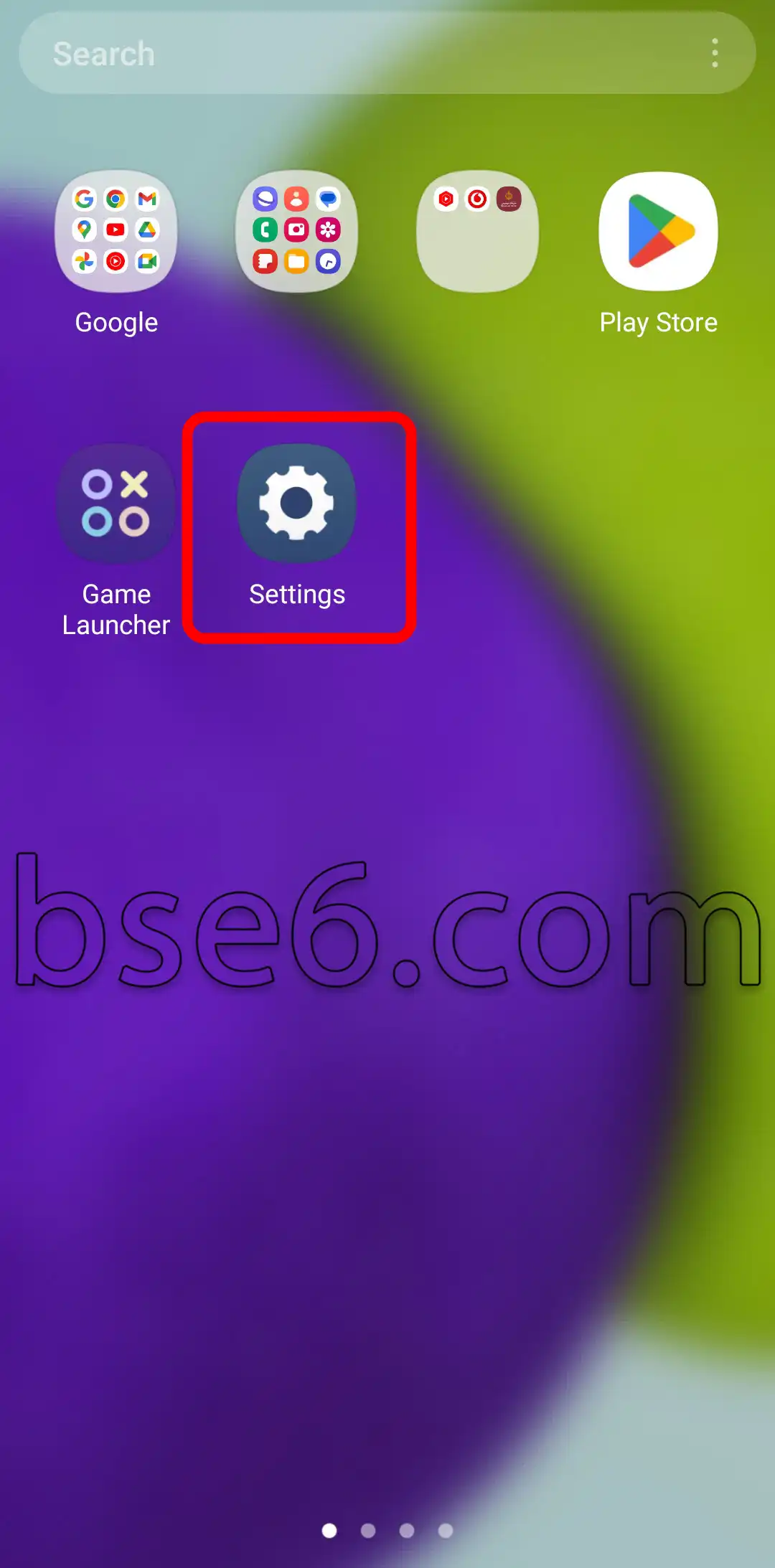
1- Acesse “Configurações”.
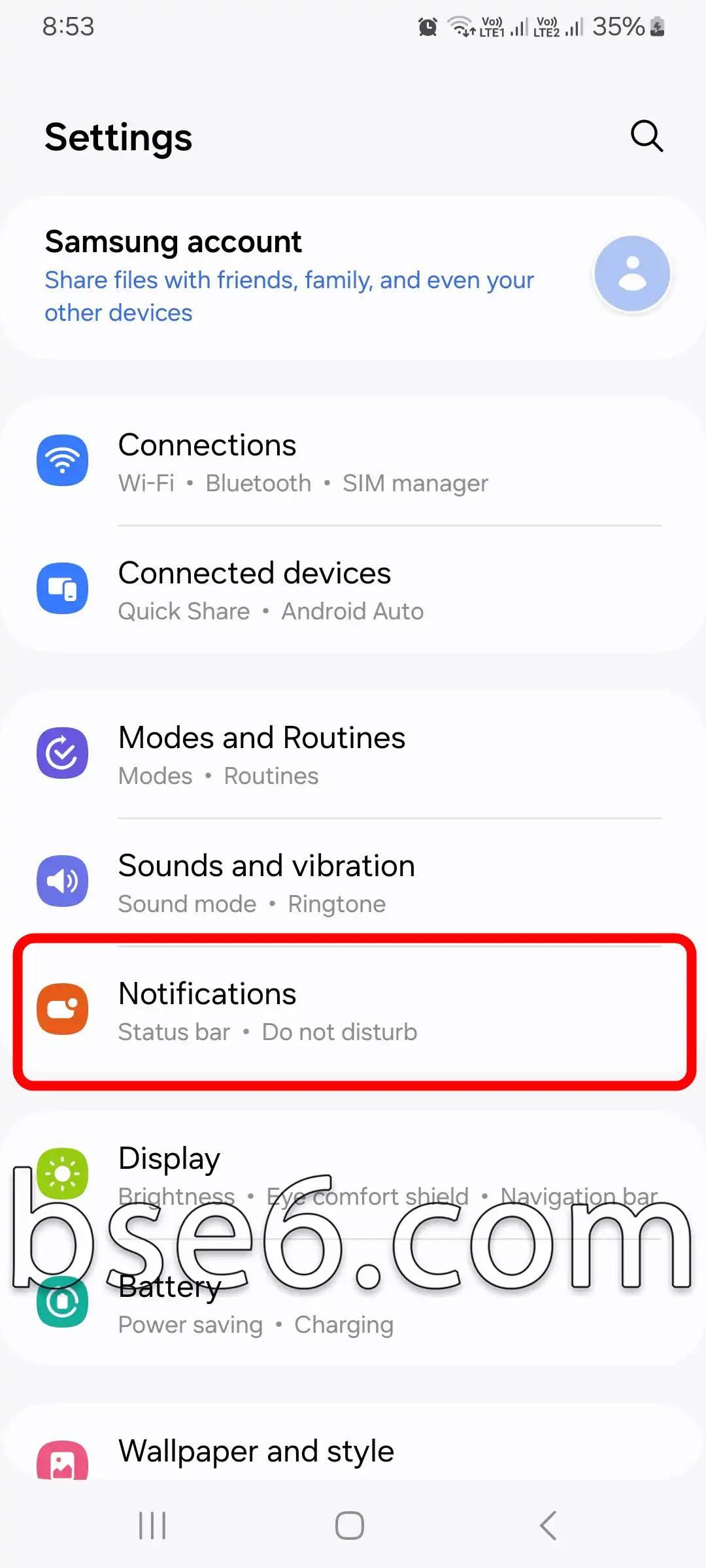
2- Toque em “Notificações”.
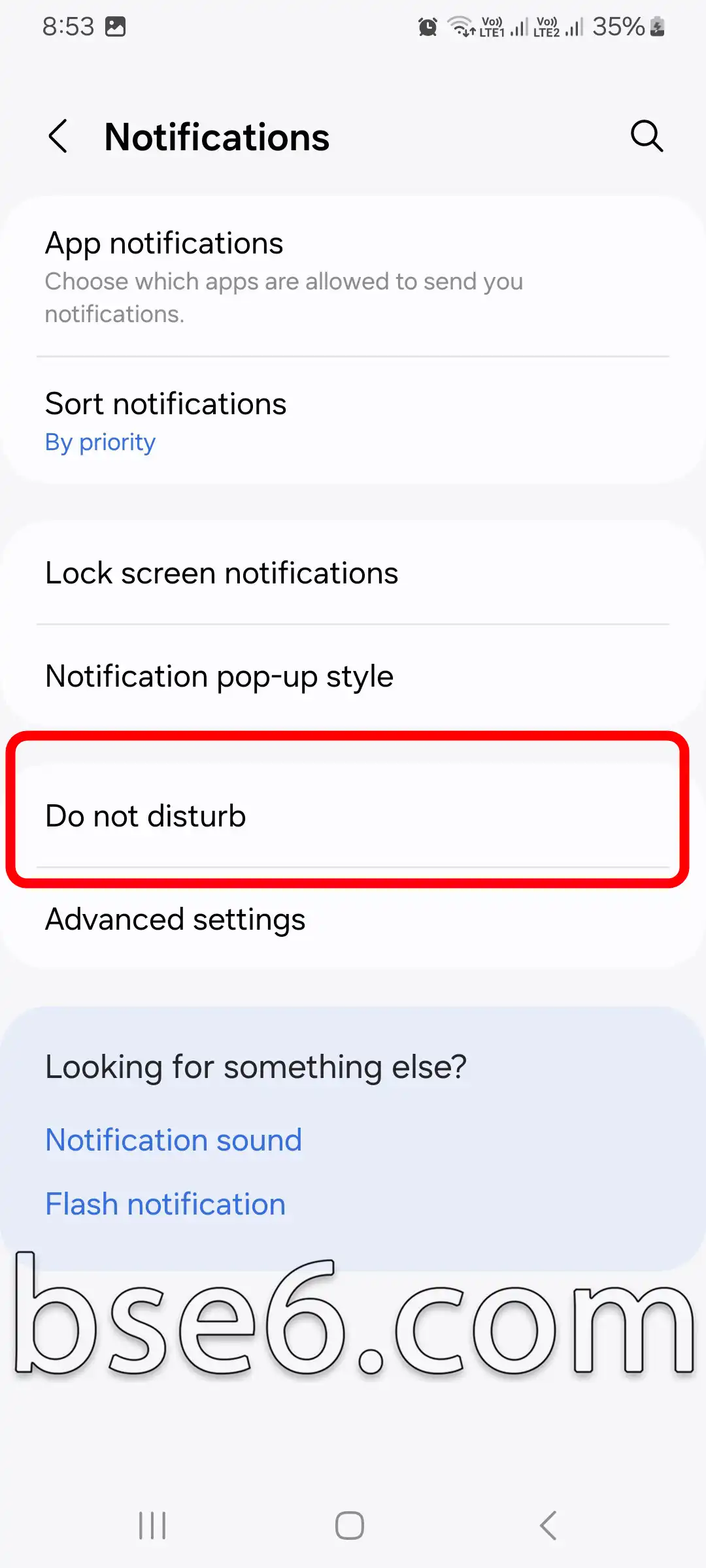
3- Vá para “Não Perturbe”.
4- Na página do Modo Não Perturbe, você pode controlar a opção de ativar e desativar o recurso no telefone, agendar o Modo Não Perturbe e escolher ativá-lo em um horário específico, selecionar a duração desejada para a ativação, adicionar exceções para chamadas e mensagens, notificações de aplicativos, alertas e sons, e, finalmente, ocultar as notificações da tela.
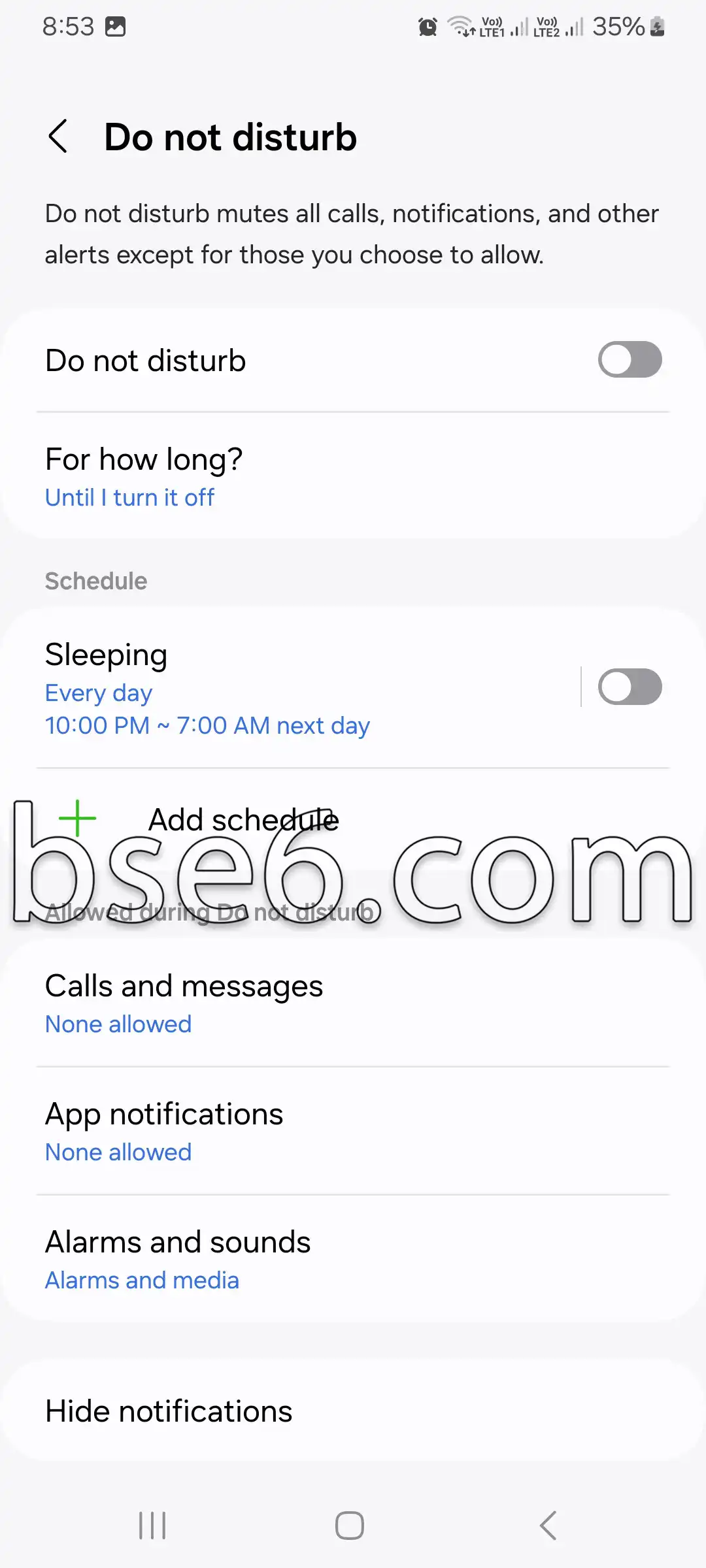
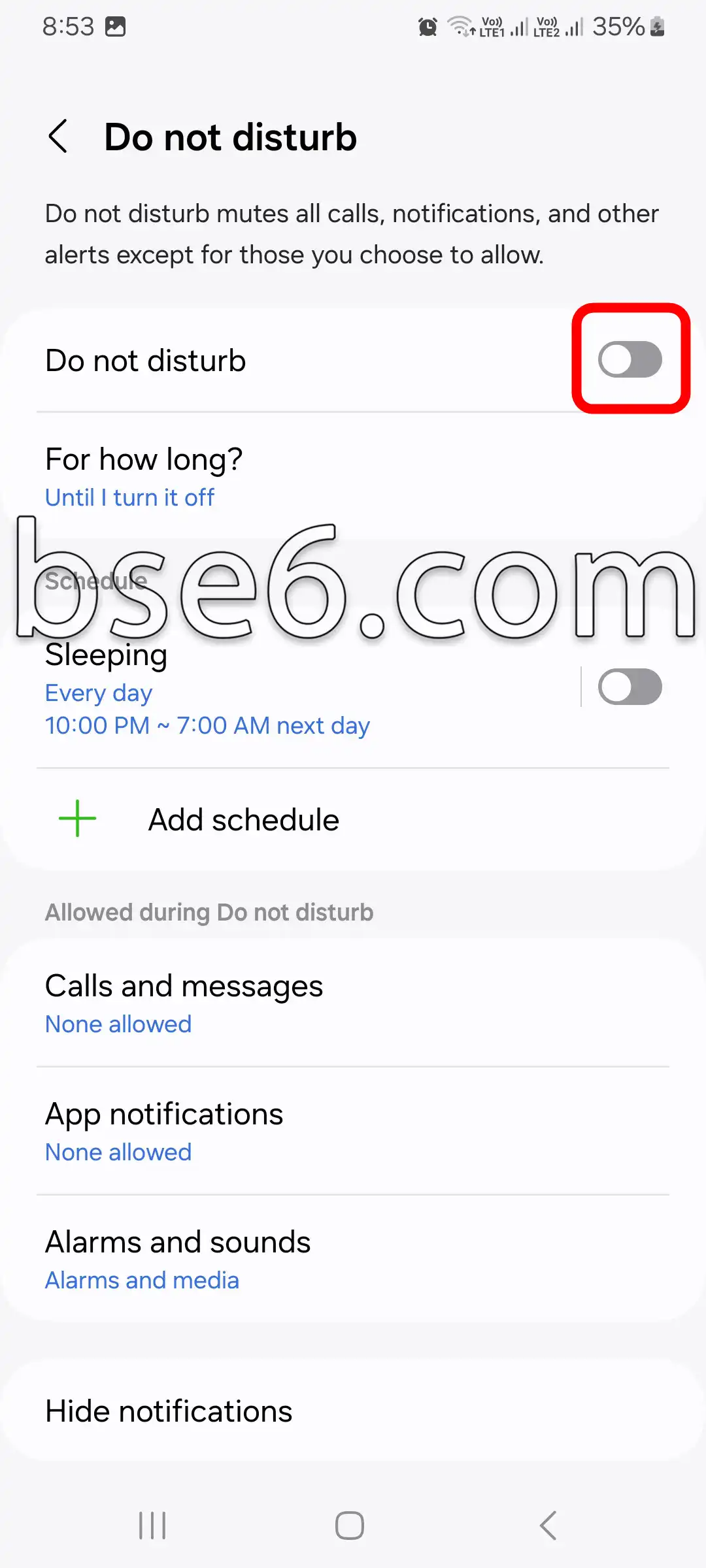
5- Se você deseja desativar o Modo Não Perturbe, toque na opção correspondente e o modo será desativado.
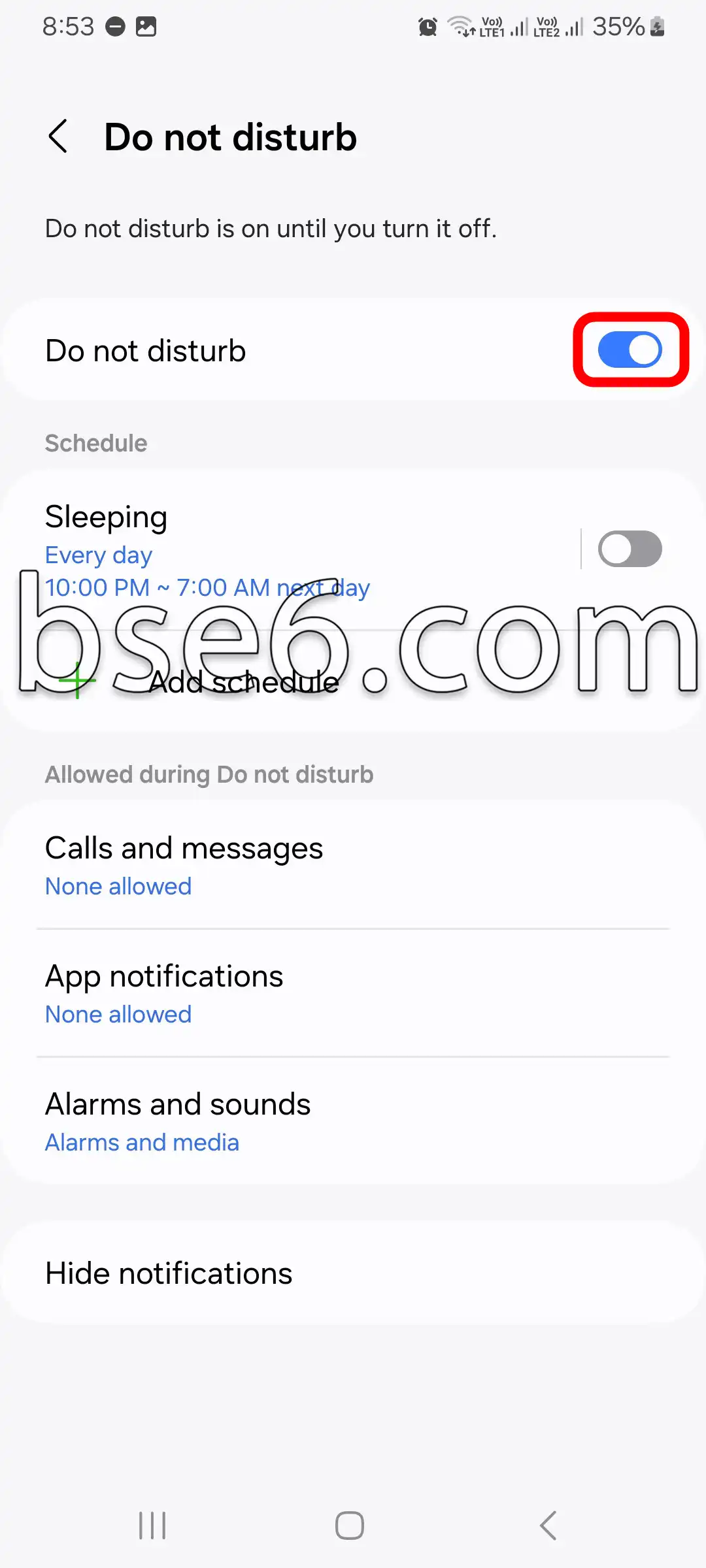
Esta opção é semelhante à disponível no iPhone e ajuda a reduzir distrações, permitindo que você se concentre em tarefas essenciais. Seguir estes passos garante um uso eficiente do telefone.
5 dicas essenciais para o uso ideal do Modo Não Perturbe
Exclua aplicativos de trabalho, como e-mail, durante a ativação.
Defina um temporizador (por exemplo, uma hora) quando precisar de concentração.
Use com o modo “Foco” no Android 12+ para mais personalização.
Adicione um atalho à tela inicial para acesso rápido.
Experimente o “Modo Sono” com redução da luz azul.
Como personalizar o modo Não Perturbe para tarefas diárias.
O modo Não Perturbe tornou-se essencial para a concentração e para reduzir interrupções durante as tarefas diárias. Ativá-lo no seu Samsung Galaxy A36 5G é fácil através das configurações. Você pode personalizar as notificações para permitir apenas chamadas ou mensagens importantes. Definir um cronograma para o modo Não Perturbe contribui para a conclusão do trabalho sem distrações. As opções de permitir que certos aplicativos ou contatos enviem notificações aumentam a produtividade e reduzem as interrupções constantes. Especialistas em tecnologia recomendam usar o recurso para gerenciar o tempo de forma eficaz.
Quais são os benefícios de usar o modo Não Perturbe?
O modo Não Perturbe ajuda você a se concentrar e impede notificações irritantes, sendo também ideal para ativar o silêncio à noite ou durante reuniões.
Como é possível agendar o modo Não Perturbe automaticamente?
O Modo Não Perturbe permite ao Samsung Galaxy A36 5G reduzir as interrupções ao agendar horários automaticamente.
Para ativar o agendamento:
- Vá para Configurações > Notificações > Modo Não Perturbe.
- Ative a opção “Agendamento”.
- Defina os horários e dias apropriados para reduzir as interrupções de notificações e chamadas.
Este recurso ajuda a melhorar o foco, especialmente durante reuniões ou sono, assim como no iPhone.
A Samsung adota padrões avançados para preservar a privacidade dos usuários e sua experiência tranquila.
Para mais detalhes, visite o site oficial da Samsung ou consulte os especialistas de suporte.
O Modo Não Perturbe afeta o recebimento de notificações importantes?
O Modo Não Perturbe silencia as notificações, mas você pode personalizá-lo para receber apenas as notificações importantes, conforme sua preferência.
O Modo Não Perturbe oferece controle total sobre as notificações no seu Samsung Galaxy A36 5G para que você desfrute de tranquilidade e aumente sua produtividade. Ao seguir os passos para ativar e personalizar o Modo Não Perturbe para suas tarefas diárias, você pode reduzir as distrações sem perder notificações importantes. Experimente ativar e agendar o Modo Não Perturbe automaticamente hoje e compartilhe sua experiência conosco nos comentários.