
Samsung Galaxy A20 में सिस्टम वाइब्रेशन को आसानी से कैसे नियंत्रित करें
सिस्टम कंपन: क्या आपने कभी अपने डिवाइस में अचानक होने वाला कंपन महसूस किया है Samsung Galaxy A20उपयोग के दौरान? कई उपयोगकर्ताओं को यह समस्या खासकर स्क्रीन स्क्रॉल करते समय या सूचनाएँ प्राप्त होने पर होती है। सिस्टम कंपन को समझना फ़ोन के आरामदायक उपयोग और आसान संचालन को सुनिश्चित करने के लिए एक महत्वपूर्ण कदम है। यह लेख आपको सिस्टम कंपन के कारणों और इसे नियंत्रित करने के सबसे महत्वपूर्ण व्यावहारिक तरीकों के बारे में बताएगा, ताकि उपयोगकर्ता अनुभव प्रभावित न हो और कोई महत्वपूर्ण सूचना न छूटे। आगे पढ़ें और जानें कि एक उपयोगकर्ता ने इस समस्या को पूरी तरह कैसे हल किया, तथा यह भी समझें कि सिस्टम कंपन की सेटिंग बदलने से सूचनाओं और स्क्रीन की गुणवत्ता पर कैसे असर पड़ता है।
Samsung Galaxy A20 में सिस्टम कंपन को समझना
Samsung Galaxy A20 जैसे स्मार्टफ़ोन में सिस्टम कंपन कुछ लोगों के लिए एक ज़रूरी सुविधा हो सकती है, जबकि दूसरों के लिए यह परेशानी का कारण बन सकती है। क्या आपने कभी सोचा है कि सिस्टम कंपन को कैसे नियंत्रित किया जाए या इस हिस्से में समस्या क्यों आती है?
सिस्टम कंपन फ़ोन की सेटिंग्स का हिस्सा है, और इसका मुख्य उद्देश्य उपयोगकर्ता को तेज़ आवाज़ के बिना सूचनाओं और कॉल के बारे में सूचित करना है। कई बार कंपन बहुत कमजोर हो सकता है या पूरी तरह बंद हो सकता है, और इससे फ़ोन के उपयोग का अनुभव प्रभावित हो सकता है।
Samsung Galaxy A20 में सिस्टम कंपन को नियंत्रित करने के लिए, इन आसान चरणों का पालन करें:
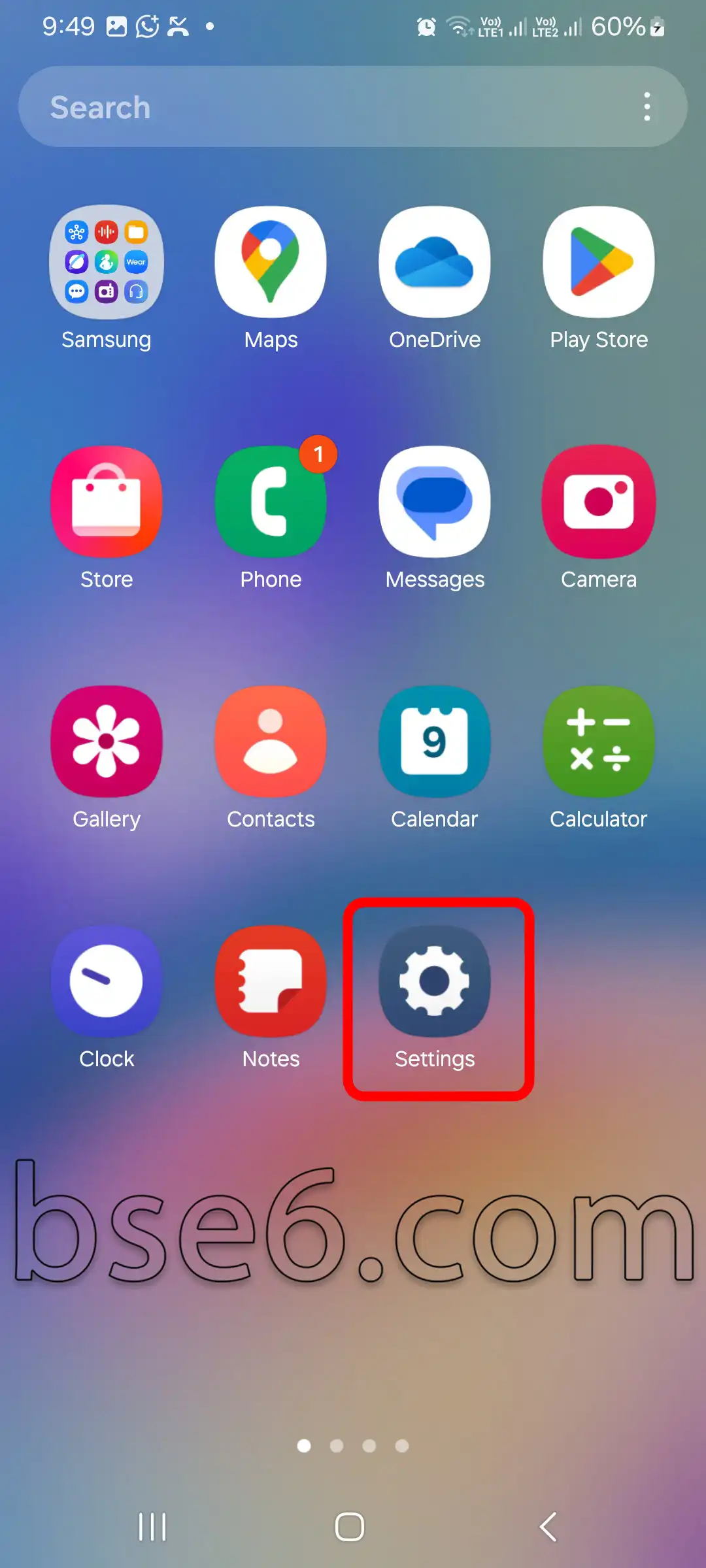
1- अपने फ़ोन पर “सेटिंग्स” ऐप खोलें.
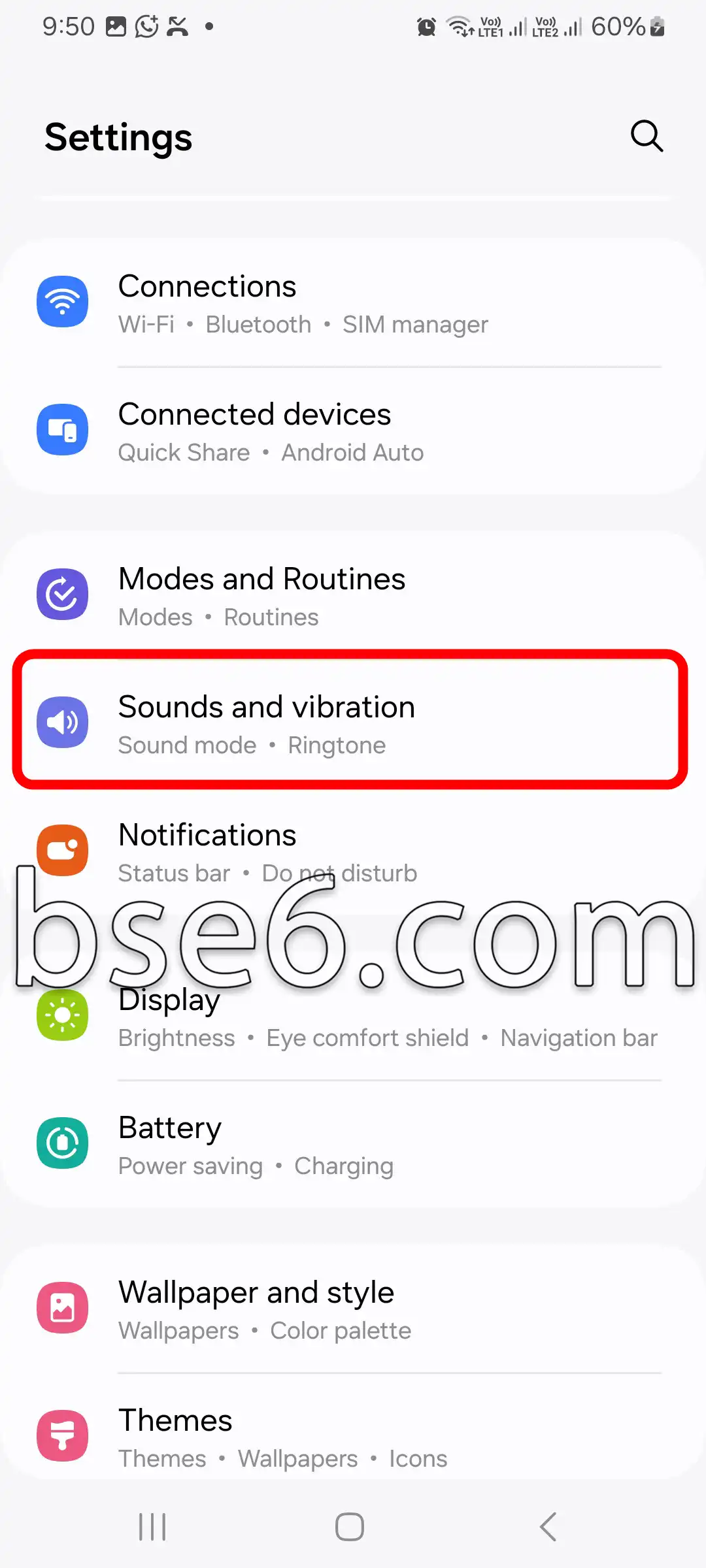
2- “ध्वनि और कंपन” अनुभाग पर जाएँ।
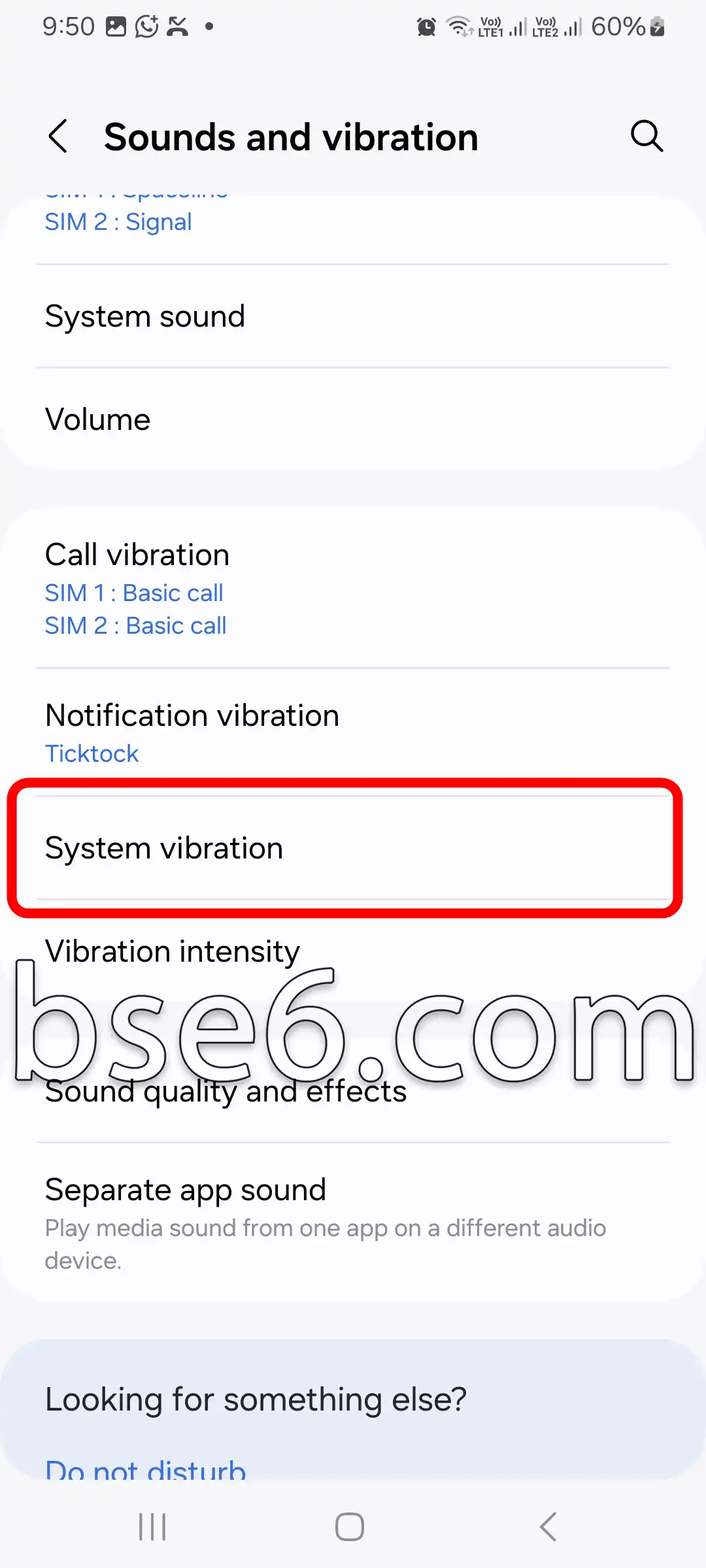
3- “सिस्टम वाइब्रेशन” पर जाएँ।
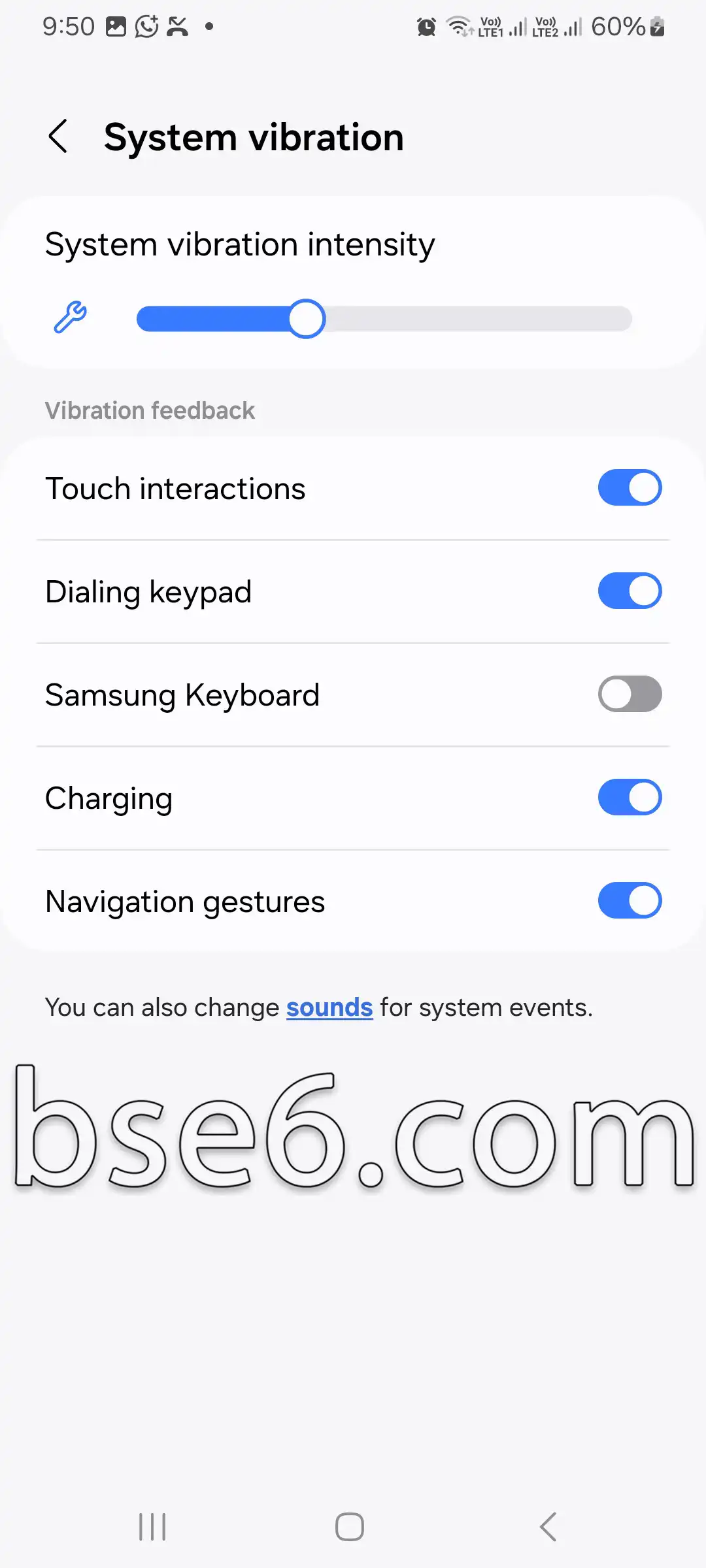
4- यहाँ आपको सूचनाएँ या कॉल प्राप्त होने पर वाइब्रेशन की तीव्रता और पैटर्न नियंत्रित करने के लिए विशेष विकल्प मिलेंगे। आप आवश्यकता के अनुसार वाइब्रेशन चालू या बंद कर सकते हैं।
यदि वाइब्रेशन न होने की समस्या बनी रहती है, तो सुनिश्चित करें कि डिवाइस का सिस्टम अपडेट है या उसे रीस्टार्ट करें।
ये उपाय आमतौर पर सिस्टम वाइब्रेशन से जुड़ी अधिकतर छोटी समस्याओं को हल करने के लिए पर्याप्त होते हैं। उल्लेखनीय है कि Samsung फोन उन्नत सेटिंग्स के साथ आते हैं, जिनसे उपयोगकर्ता वाइब्रेशन अनुभव को सटीक रूप से अनुकूलित कर सकता है। यदि पिछले चरणों से समस्या हल न हो, तो अधिकृत तकनीकी सहायता या आधिकारिक स्रोतों की मदद लेने की सलाह दी जाती है।
सिस्टम वाइब्रेशन को प्रभावी ढंग से नियंत्रित करने से आपको अधिक सहज और आरामदायक अनुभव मिलता है, साथ ही अनावश्यक परेशानी कम होती है और महत्वपूर्ण सूचनाएँ छूटने की संभावना घटती है।
दैनिक सिस्टम वाइब्रेशन सेटिंग्स का महत्व
सिस्टम वाइब्रेशन फोन के उपयोग के अनुभव में एक बुनियादी भूमिका निभाता है, खासकर Samsung Galaxy A20 जैसे डिवाइस पर। रोज़मर्रा के उपयोग के लिए वाइब्रेशन सेटिंग्स आराम और सटीकता बढ़ाती हैं, जब आप सूचनाएँ प्राप्त करते हैं। कुछ सरल चरणों से इसे सेट किया जा सकता है: सेटिंग्स में जाएँ, फिर साउंड मेनू खोलें, और सिस्टम वाइब्रेशन विकल्प चुनें। वाइब्रेशन की तीव्रता को समझदारी से नियंत्रित करने से बैटरी बचती है और आप फोन की प्रतिक्रियाओं को खास मौकों के अनुसार अनुकूलित कर सकते हैं।
आप कीबोर्ड वाइब्रेशन भी सेट कर सकते हैं, ताकि टाइप करते समय आपको स्पर्श-आधारित पुष्टि मिले, जिससे टाइपिंग की गति और सटीकता बढ़ती है। तकनीकी विशेषज्ञ प्रदर्शन बेहतर करने के लिए अपनी पसंद और उपयोग के माहौल के अनुसार वाइब्रेशन सेटिंग्स को नियमित रूप से अपडेट करने की सलाह देते हैं। इस तरह आपको अधिक समग्र अनुभव मिलेगा और डिवाइस की क्षमताओं का सर्वोत्तम लाभ मिल सकेगा।
सिस्टम वाइब्रेशन के अचानक महसूस होने के सामान्य कारण
सिस्टम वाइब्रेशन: क्या आपने अपने फोन में अचानक कंपन महसूस किया है? यह घटना खासकर Samsung Galaxy A20 उपयोगकर्ताओं के बीच आम है। इसका कारण हाल के सिस्टम अपडेट हो सकते हैं, जो वाइब्रेशन मोड की सेटिंग्स बदल देते हैं, या सूचनाओं और ऐप्स की सेटिंग्स में गलती हो सकती है। कभी-कभी स्क्रीन वाइब्रेशन नियंत्रित करने के लिए बाहरी ऐप्स डाउनलोड करने से ऐसी समस्याएँ पैदा हो जाती हैं जिनकी उम्मीद नहीं होती।
फोन की सेटिंग्स की नियमित समीक्षा करना, कंपन को नियंत्रित करने के लिए इस्तेमाल होने वाली प्रणालियों की जांच करना और Samsung के भरोसेमंद स्रोतों से सॉफ़्टवेयर को सही तरीके से अपडेट रखना महत्वपूर्ण है। विशेषज्ञ सलाह देते हैं कि कंपन प्रबंधन से जुड़े ऐप केवल आधिकारिक स्टोर से ही इंस्टॉल किए जाएं। इससे आपका अनुभव स्थिर रहता है और आप रोज़मर्रा के उपयोग का बिना किसी परेशानी के आनंद ले सकते हैं।
सिस्टम कंपन का फोन उपयोग अनुभव पर प्रभाव
सिस्टम कंपन: क्या आपने देखा है कि स्मार्टफोन का कंपन आपके दैनिक अनुभव को कैसे प्रभावित करता है?
सिस्टम कंपन Samsung Galaxy A20 जैसे फोन में एक आवश्यक सुविधा है, क्योंकि यह उपयोगकर्ता को सूचनाओं और कॉल के लिए सचेत करने में मदद करती है। लेकिन समस्या तब आती है जब कंपन बहुत तेज़ या लगातार होने लगता है, जिससे बैटरी पर नकारात्मक असर पड़ता है और ध्यान भटकता है।
व्यावहारिक रूप से, अत्यधिक सिस्टम कंपन से ऊर्जा की अतिरिक्त खपत हो सकती है, और बैठकों या पढ़ाई के दौरान यह परेशानी का कारण भी बन सकता है। तकनीकी विशेषज्ञ सलाह देते हैं कि इस फ़ंक्शन को नियंत्रित करने का तरीका जानना चाहिए और इसे दैनिक उपयोग के अनुसार समायोजित करना चाहिए।
बेहतर लाभ पाने के लिए:
- अपनी ज़रूरत के अनुसार कंपन बंद करने या उसे समायोजित करने की सेटिंग्स की समीक्षा करें।
- उपयोगकर्ता मार्गदर्शिका का लाभ उठाएँ।
- बैटरी लाइफ़ पर कंपन के प्रभाव पर नज़र रखें।
इस सुविधा के उपयोग में संतुलन रखने से एक आरामदायक और प्रभावी अनुभव सुनिश्चित होता है।
सिस्टम वाइब्रेशन को आसानी से नियंत्रित करने के चरण
सिस्टम वाइब्रेशन: क्या आप जानते हैं कि आपके Samsung Galaxy A20 में सिस्टम वाइब्रेशन को नियंत्रित करने की क्षमता आपकी सुविधा और रोज़मर्रा के उपयोग के अनुभव को सीधे प्रभावित करती है?
फोन का वाइब्रेशन उपयोगकर्ता अनुभव का एक अहम हिस्सा है, क्योंकि यह आपको कॉल और सूचनाओं की चुपचाप जानकारी देता है। लेकिन इसे नियंत्रित करना बैटरी बचाने या बैठकों और औपचारिक अवसरों के दौरान आवश्यक हो सकता है।
यहाँ कुछ आसान चरण दिए गए हैं, जिनकी मदद से आप Samsung Galaxy A20 में सिस्टम वाइब्रेशन को सेट कर सकते हैं:
- मुख्य स्क्रीन से “सेटिंग्स” खोलें।
- “ध्वनि और कंपन” विकल्प तक स्क्रॉल करें और उस पर टैप करें।
- आपको “वाइब्रेशन मोड” और “वाइब्रेशन की तीव्रता” जैसे कई विकल्प मिलेंगे।
- आवश्यकता के अनुसार वाइब्रेशन की ताकत समायोजित करने या उसे बंद करने के लिए स्लाइडर का उपयोग करें।
- आप अपनी पसंद के अनुसार केवल सूचनाओं के लिए या केवल कॉल के लिए वाइब्रेशन भी सक्रिय कर सकते हैं।
ये चरण अधिकांश आधुनिक Samsung फोन में उपलब्ध होते हैं, और इनमें एक सरल इंटरफ़ेस होता है जो एक सुरक्षित अनुभव सुनिश्चित करता है। Samsung की तकनीकी सहायता रिपोर्टों के अनुसार, वाइब्रेशन प्रबंधन को बेहतर बनाने से ऊर्जा की खपत 8% तक कम हो सकती है।
व्यावहारिक दृष्टि से, उपयोगकर्ता अपनी जीवनशैली के अनुसार सेटिंग्स को समायोजित करना पसंद करते हैं। उदाहरण के लिए, कुछ लोग बैठकों या पढ़ाई के दौरान वाइब्रेशन बंद करना चुनते हैं, जबकि कुछ भीड़-भाड़ वाली जगहों पर इसे अधिक तेज़ कर देते हैं।
वाइब्रेशन सेटिंग्स को कस्टमाइज़ करने से आपको फोन के अनुभव पर पूरी तरह नियंत्रण मिलता है और अनचाही परेशानी से बचाव होता है। सर्वोत्तम प्रदर्शन सुनिश्चित करने के लिए तकनीकी विशेषज्ञ इन सेटिंग्स की नियमित रूप से जाँच करने की सलाह देते हैं, खासकर सिस्टम अपडेट के बाद।
सेटिंग्स मेनू से सिस्टम वाइब्रेशन को समायोजित करना
सिस्टम वाइब्रेशन स्मार्टफोन उपयोगकर्ताओं के लिए एक महत्वपूर्ण सुविधा है। तो आप अपने Samsung Galaxy A20 में सेटिंग्स मेनू से सिस्टम वाइब्रेशन कैसे समायोजित कर सकते हैं? बहुत से लोग स्क्रीन को लगातार देखे बिना सूचनाएँ पाने के लिए वाइब्रेशन पर निर्भर रहते हैं।
वाइब्रेशन सेटिंग्स बदलने के लिए “सेटिंग्स” में जाएँ, फिर “ध्वनि और वाइब्रेशन” चुनें। यहाँ से आप यह नियंत्रित कर सकते हैं कि कॉल, सूचनाएँ या कीबोर्ड पर टैप करने पर फोन कितना वाइब्रेट करे। आप हर फ़ंक्शन के लिए अलग वाइब्रेशन पैटर्न भी कस्टमाइज़ कर सकते हैं।
वाइब्रेशन को समायोजित करने से छूटी हुई सूचनाओं की समस्या दूर करने में मदद मिलती है, जिससे रोज़मर्रा के उपयोग का अनुभव अधिक आरामदायक और पेशेवर बनता है। अधिक सटीक और विश्वसनीय चरणों के लिए Samsung की आधिकारिक गाइड देखने की सलाह दी जाती है।
वाइब्रेशन समस्या को हल करने में एक उपयोगकर्ता की कहानी साझा करना
सिस्टम वाइब्रेशन कई स्मार्टफोन उपयोगकर्ताओं के लिए एक समस्या है, खासकर जब बात Samsung Galaxy A20 जैसे डिवाइस की हो। इस फोन के एक उपयोगकर्ता, अहमद, ने देखा कि वाइब्रेशन सामान्य सूचना समय के बाहर भी हो रहा था, जिससे उन्हें बार-बार परेशानी हो रही थी।
अहमद ने समस्या का समाधान ढूँढा और उन्हें त्वरित सेटिंग्स पैनल में वाइब्रेशन सेटिंग्स से जुड़ी जानकारी मिली। उन्होंने “सेटिंग्स” > “ध्वनि और वाइब्रेशन” > “वाइब्रेशन” में जाकर उन अलर्ट और कॉल के लिए वाइब्रेशन बंद कर दिया जो ज़रूरी नहीं थे। इन चरणों को लागू करने के बाद, अहमद ने उपयोग अनुभव में उल्लेखनीय सुधार देखा।
आधिकारिक Samsung फ़ोरम से सलाह लेकर और विश्वसनीय स्रोतों की समीक्षा करके अहमद ने समस्या को प्रभावी ढंग से हल कर लिया। उनकी सलाह है: डिवाइस की सेटिंग्स को नियमित रूप से जाँचते रहें और सिस्टम अपडेट सुनिश्चित करें। ये उपाय ऐसी ही समस्याओं से बचने में मदद करते हैं और अनचाहे वाइब्रेशन की समस्या का सबसे अच्छा समाधान साबित होते हैं।
Samsung Galaxy A20 में सिस्टम वाइब्रेशन को हमेशा के लिए कैसे बंद करें?
Samsung Galaxy A20 फोन में सिस्टम वाइब्रेशन कभी-कभी परेशान कर सकता है। इसे नीचे दिए गए चरणों का पालन करके पूरी तरह बंद किया जा सकता है:
- होम स्क्रीन से “सेटिंग्स” खोलें।
- “ध्वनि और वाइब्रेशन” चुनें।
- “रिंग बजने पर वाइब्रेशन” और “साइलेंट मोड में वाइब्रेशन” विकल्प को आसानी से बंद करें।
- फोन को Android वाले कंप्यूटर से जोड़ते समय Android में वाइब्रेशन सेटिंग्स की जांच करें।
- इस तरह आप सिस्टम वाइब्रेशन पर पूरी तरह नियंत्रण पा लेंगे, बिना महत्वपूर्ण सूचनाओं को प्रभावित किए।
ये समाधान उपयोग का अनुभव अधिक शांत और आरामदायक बनाते हैं, साथ ही आपका ध्यान बनाए रखने और बैटरी लाइफ बढ़ाने में भी मदद करते हैं। यदि समस्या लगातार बनी रहती है, तो विशेषज्ञता और सटीकता सुनिश्चित करने के लिए उपयोगकर्ता मार्गदर्शिका या Samsung के अधिकृत सेवा केंद्र से संपर्क करने की सलाह दी जाती है।
क्या सिस्टम वाइब्रेशन में बदलाव करने से सूचनाएं प्रभावित होती हैं?
सिस्टम वाइब्रेशन: क्या आप जानते हैं कि Samsung Galaxy A20 में सिस्टम वाइब्रेशन को समायोजित करने से सूचना अनुभव प्रभावित हो सकता है? यह समस्या तब दिखाई देती है जब वाइब्रेशन की तीव्रता या पैटर्न बदल जाता है, जिससे स्क्रीन पर दिखने वाली सूचनाएं कम स्पष्ट लग सकती हैं। अलर्ट को प्रभावी बनाए रखने के लिए सेटिंग्स से वाइब्रेशन को ठीक से समायोजित करना बेहतर होता है। सुझाए गए समाधानों में सूचनाओं को पूरी तरह बंद किए बिना विकल्पों को कैलिब्रेट करना शामिल है, जिससे आपके फोन की प्रतिक्रिया क्षमता और महत्वपूर्ण घटनाओं के लिए अलर्ट बेहतर होता है।
सेटिंग्स बदलने के बाद भी सिस्टम वाइब्रेशन जारी रहे तो क्या करें?|
Samsung Galaxy A20 में सेटिंग्स बदलने के बाद कभी-कभी सिस्टम वाइब्रेशन जारी रह सकता है; ऐसे में सबसे सही समाधान क्या है? डिवाइस को रीस्टार्ट करना और सॉफ़्टवेयर अपडेट करना जैसे आसान कदम अपनाने की सलाह दी जाती है। अगर समस्या बनी रहे, तो आप सेटिंग्स पैनल को रीसेट करने या Samsung सपोर्ट से संपर्क करने की कोशिश कर सकते हैं। विशेषज्ञों और Samsung की आधिकारिक स्रोतों की सिफारिशों के अनुसार, ये उपाय अक्सर प्रभावी होते हैं और फोन की सामान्य कार्यक्षमता बहाल करने में मदद करते हैं।
सिस्टम वाइब्रेशन: क्या आप अपने डिवाइस में अचानक होने वाली वाइब्रेशन समस्या का समाधान ढूंढ रहे हैं? Samsung Galaxy A20 में सिस्टम वाइब्रेशन को समझने से आपको बेहतर नियंत्रण मिलता है और स्क्रीन इस्तेमाल करते समय अधिक सुविधा रहती है। सेटिंग्स में मौजूद टॉगल समायोजित करने जैसे आसान चरणों से, आप बाहरी प्रोग्राम या Android की जरूरत के बिना वाइब्रेशन की समस्याओं को आसानी से कम कर सकते हैं। एक उपयोगकर्ता के अनुभव से इन तरीकों की प्रभावशीलता की पुष्टि होती है, क्योंकि इससे डिवाइस फिर से स्थिर हो जाता है। आज ही ये समाधान आज़माएँ और टिप्पणियों में अपना विचार या सवाल साझा करें!