
Samsung Galaxy A10 में स्क्रीनशॉट लेने के प्रभावी तरीके और युक्तियाँ
स्क्रीनशॉट कैसे लेंSamsung Galaxy A10 में,स्क्रीनशॉट लेने के तरीकेSamsung Galaxy A10,स्क्रीनशॉट लेनाSamsung Galaxy A10 फोन में,Samsung Galaxy A10 पर स्क्रीनशॉट लें.
Samsung Galaxy A10 फोन के किसी भी उपयोगकर्ता के लिए स्क्रीनशॉट एक आवश्यक टूल बन गया है। क्या आप जानना चाहते हैं कि तेज़ी से और पेशेवर तरीके से स्क्रीनशॉट कैसे लें? चिंता न करें! हम आपको स्क्रीनशॉट लेने के प्रभावी तरीके और रहस्य बताएँगे, साथ ही इमेज को सीधे एडिट और सेव करने की सुविधाओं के बारे में भी जानकारी देंगे। आप जानकारी और तस्वीरों को एक बटन के क्लिक पर आसानी से साझा करने के लिए विंडोज सिस्टम शॉर्टकट या डिवाइस के इन-बिल्ट टूल का उपयोग कर सकते हैं।
Galaxy A10 में स्क्रीनशॉट लेने के प्रभावी तरीके और रहस्य
स्क्रीनशॉट जानकारी को दस्तावेज़ करने या पलों को तेज़ी से साझा करने के लिए एक आवश्यक उपकरण है। Samsung Galaxy A10 डिवाइस में, आप साइड कीज़ का उपयोग करके आसानी से स्क्रीनशॉट ले सकते हैं: बस पावर बटन और वॉल्यूम डाउन बटन को एक साथ दबाएँ। डिवाइस के कुछ संस्करण स्मार्ट क्लिप का समर्थन करते हैं, जहाँ कैप्चर करने के स्थान से ही छवि को संपादित किया जा सकता है या उस पर टिप्पणियाँ जोड़ी जा सकती हैं। इस तरीके का उपयोग दोस्तों और सोशल मीडिया साइट्स के साथ महत्वपूर्ण तस्वीरें या वीडियो साझा करने के लिए करें। सबसे तेज़ परिणामों के लिए कीबोर्ड शॉर्टकट आज़माने की सलाह दी जाती है, साथ ही सुरक्षा सुनिश्चित करने के लिए आधिकारिक Samsung गाइड पर भरोसा करें। ये तकनीकें सभी उपयोगकर्ताओं के लिए मोबाइल स्क्रीन को सहेजना तेज़ और अधिक कुशल बनाती हैं।
Samsung Galaxy A10 में स्क्रीनशॉट लेने के पेशेवर तरीके
स्क्रीनशॉट जानकारी को तेज़ी से साझा करने के लिए एक आवश्यक उपकरण बन गया है। Samsung Galaxy A10 फ़ोन में, आप दो पेशेवर तरीकों का उपयोग करके स्क्रीन कैप्चर कर सकते हैं:
- पारंपरिक तरीका: पावर और वॉल्यूम डाउन बटन को एक साथ दबाएँ।
- टूल मेनू (स्निपिंग टूल) का उपयोग करके: केवल एक विशिष्ट भाग को कैप्चर करने के लिए ऊपर स्वाइप करें और “स्क्रीन टूल्स” चुनें।
- सबसे नया तरीका: हथेली को स्क्रीन पर दाएँ से बाएँ या इसके विपरीत स्वाइप करके।
ये तरीके आपको आसानी से पूर्ण या आंशिक स्क्रीनशॉट प्रदान करते हैं। इस सुविधा का लाभ उठाने से आपको बातचीत को दस्तावेज़ करने या ग्राहकों को कंप्यूटर में विंडोज खोलने के चरणों को समझाने में मदद मिलती है। तकनीकी विशेषज्ञ उच्च उत्पादकता प्राप्त करने और रविवार (Sunday) ऐप्स पर विशेष छूट का लाभ उठाने के लिए इस कौशल को सीखने के महत्व पर जोर देते हैं।
Samsung Galaxy A10 फ़ोन में स्क्रीनशॉट सेटिंग्स को नियंत्रित करना
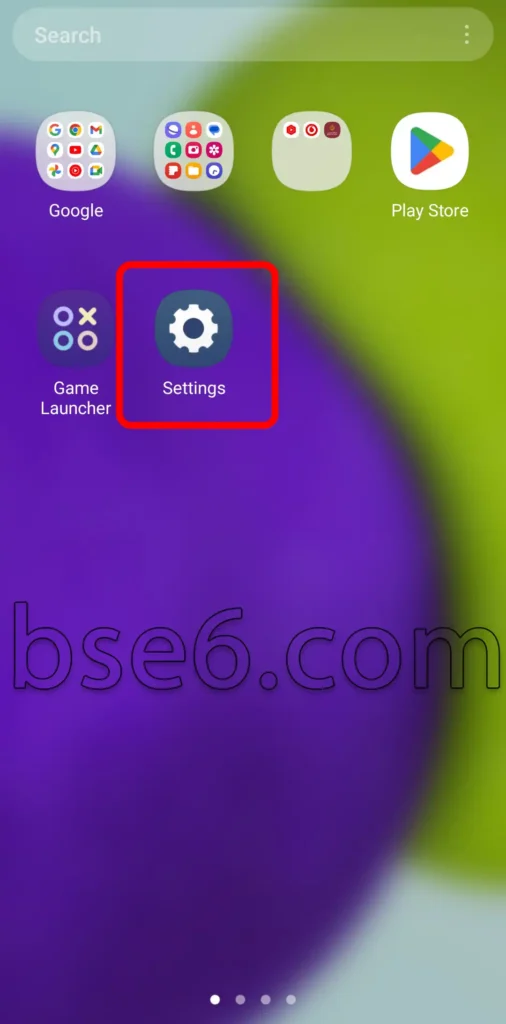
1- “सेटिंग्स” खोलें।
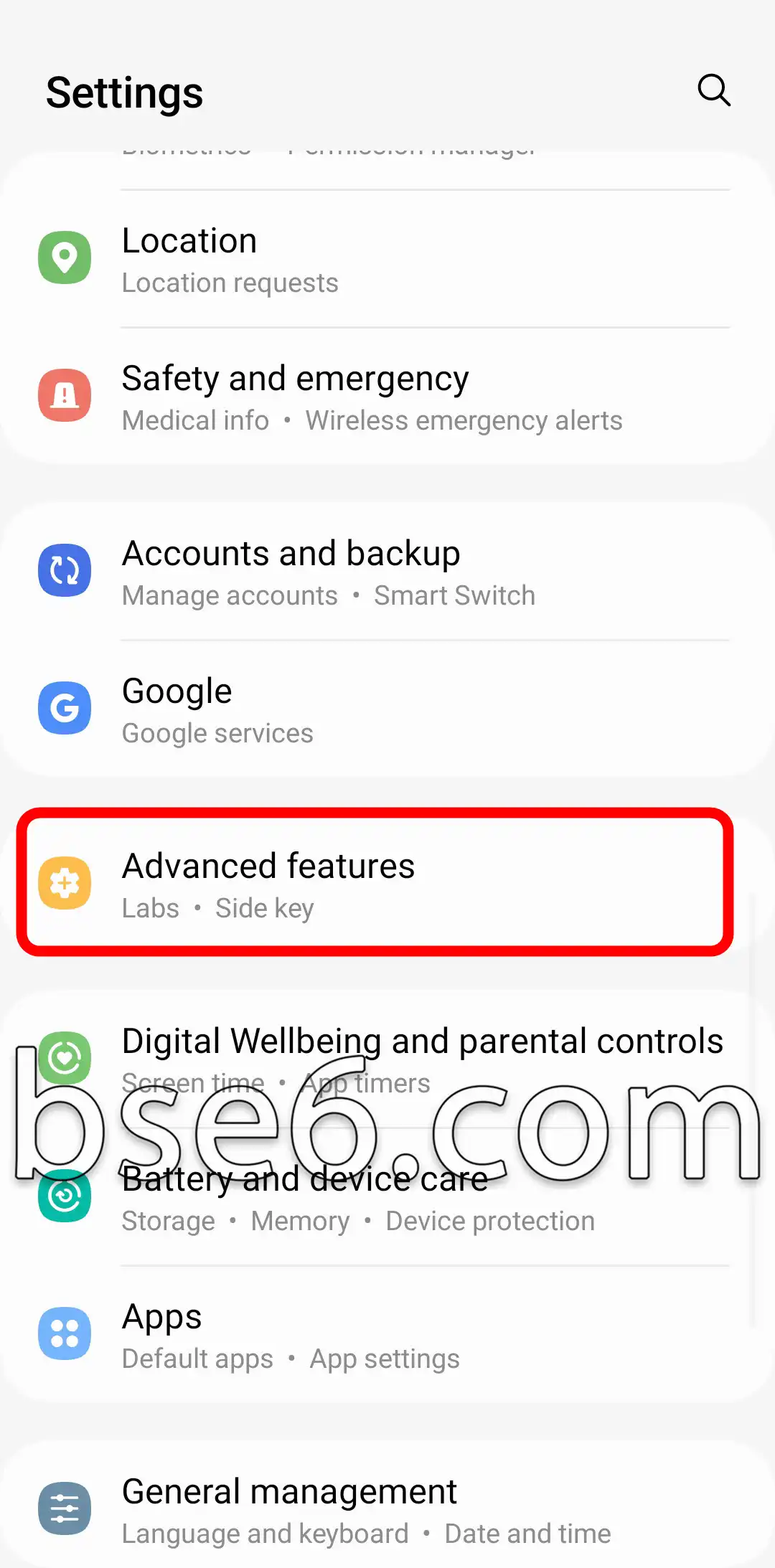
2- “उन्नत सुविधाएँ” पर टैप करें।
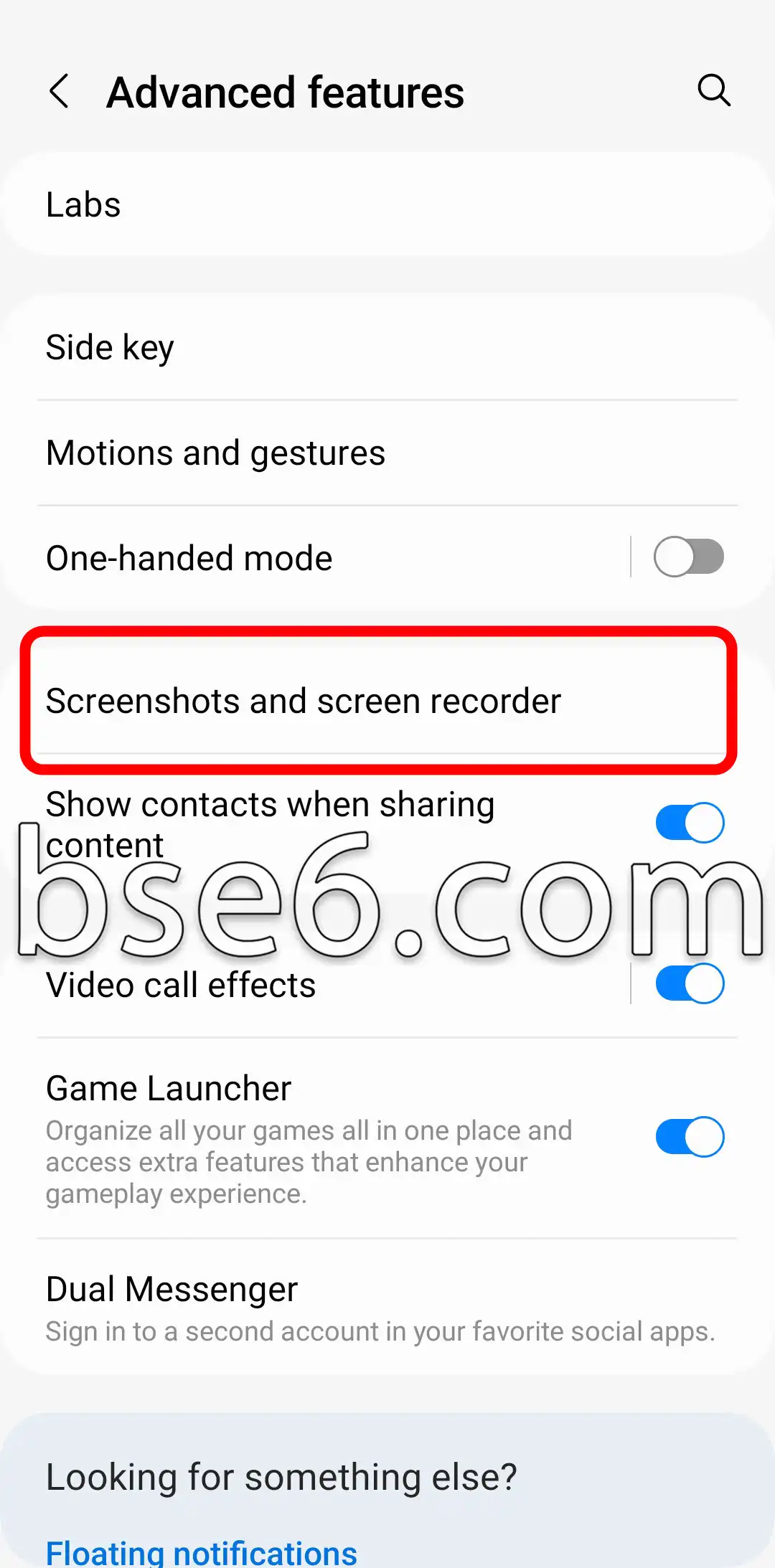
3- “स्क्रीनशॉट और स्क्रीन रिकॉर्डर” पर जाएं।
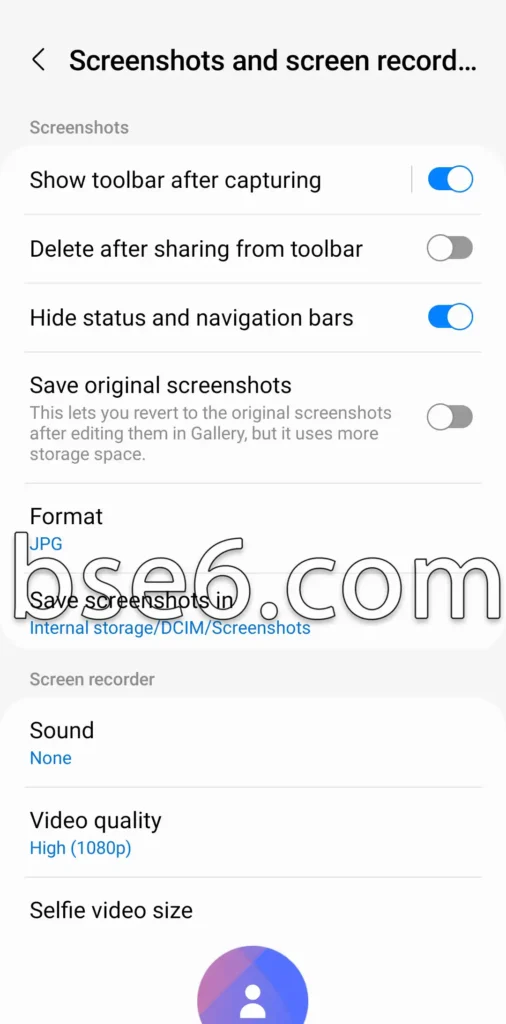
4- इस पेज पर आपको सेटिंग्स और विकल्पों की एक लंबी सूची मिलेगी, जिन्हें आप अपनी इच्छानुसार अनुकूलित कर सकते हैं।
Samsung Galaxy A10 में लंबा स्क्रीनशॉट कैसे लें?
एक बार जब आप अपने फ़ोन की स्क्रीन कैप्चर कर लेते हैं, तो आपको बस अगली तस्वीर में दिखाए गए आइकन पर टैप करना होगा।
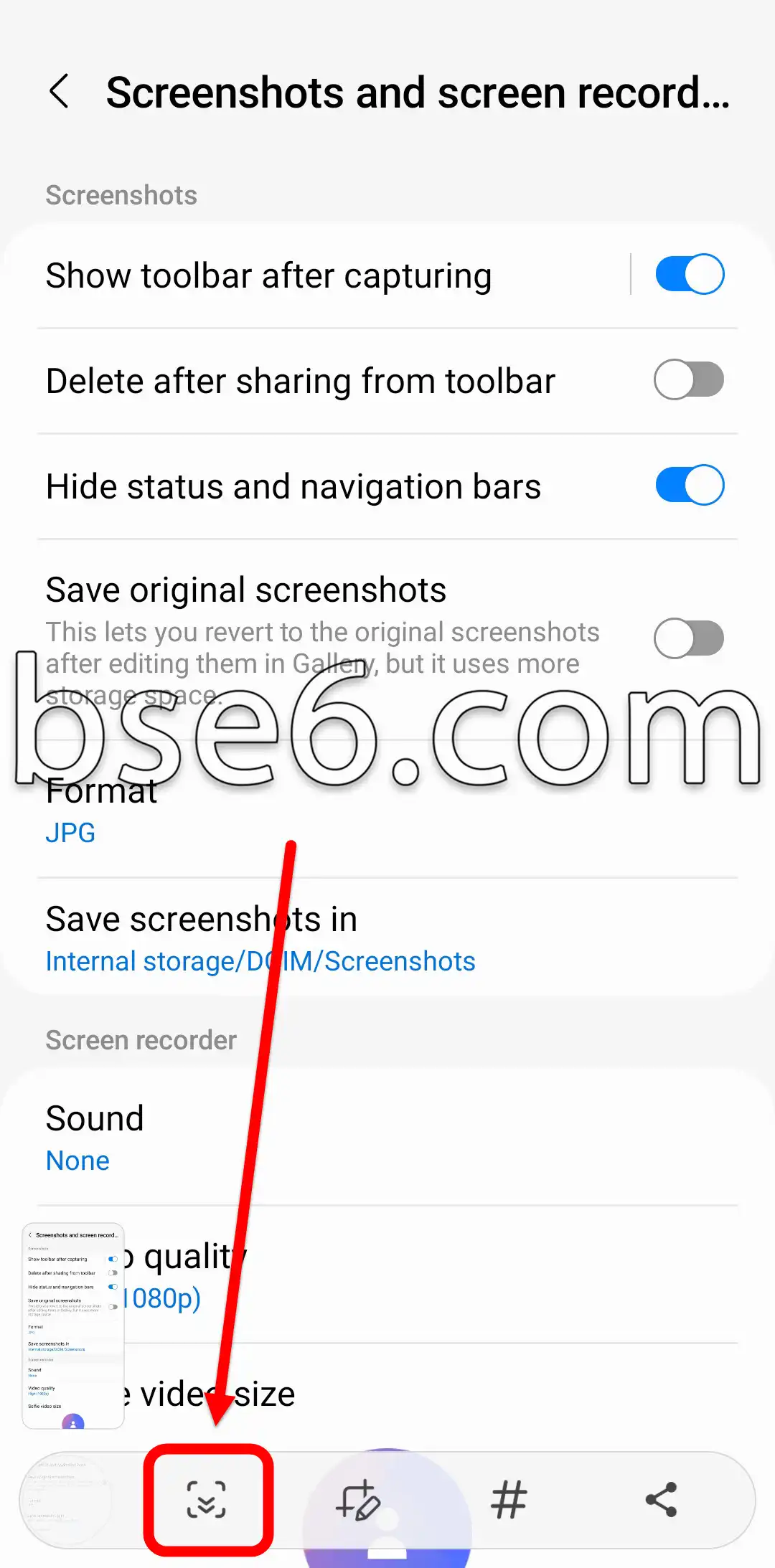
आप इस तरीके का उपयोग तब कर सकते हैं जब पेज अधिक लंबा हो और आप उसे एक ही तस्वीर में कैप्चर करना चाहते हों।
Galaxy A10 में स्क्रीनशॉट लेने का सबसे तेज़ तरीका क्या है?
स्क्रीनशॉट: क्या आप जानते हैं कि स्क्रीन कैप्चर करना आपके डिवाइस पर जानकारी को तेज़ी से साझा करना आसान बनाता है?
Samsung Galaxy A10 में स्क्रीनशॉट लेने का सबसे तेज़ तरीका वॉल्यूम डाउन बटन और पावर बटन को कुछ सेकंड के लिए एक साथ दबाना है। जब आपको क्लिक की आवाज़ सुनाई दे या प्रीव्यू दिखाई दे, तो यह प्रक्रिया के सफल होने का संकेत है।
- आप स्क्रीन पर अपनी हथेली स्वाइप करके भी स्क्रीनशॉट ले सकते हैं, यदि यह विकल्प डिवाइस सेटिंग्स में सक्षम है।
- देखने के लिए उपयुक्त स्थान चुनें, फिर स्क्रीनशॉट लेने का सबसे उपयुक्त तरीका चुनें।
- स्क्रीनशॉट लेने का त्वरित तरीका Android पर चैट, तस्वीरें या वेब पेज सहेजने में मदद करता है।
ये चरण Samsung के One UI संस्करण और डिवाइस पर स्थापित Android संस्करण पर निर्भर करते हैं। स्क्रीनशॉट लेने का तरीका जानने से आपका दैनिक कार्य प्रक्रियाओं में और दूसरों के साथ जानकारी साझा करने में समय और प्रयास बचता है। Samsung के आधिकारिक तकनीकी स्रोत स्क्रीनशॉट की सटीकता सुनिश्चित करने और उन्हें Android उपकरणों में सुरक्षित रूप से सहेजने के लिए इस तरीके की सलाह देते हैं।