
Samsung Galaxy A14 ফোনে সহজেই ডার্ক মোড চালু করার উপায়
ডার্ক মোডঃ আপনি কি জানেন যে ডার্ক মোড চালু করা আপনার Samsung Galaxy A14 আপনার ব্যবহার-অভিজ্ঞতা আমূল বদলে দিতে পারে? এই নতুন রূপটি আপনার চোখকে অতিরিক্ত আলোর চাপ থেকে রক্ষা করতে এবং ব্যাটারির স্থায়িত্ব উল্লেখযোগ্যভাবে বাড়াতে সাহায্য করে। Samsung-এ ডার্ক মোড কীভাবে চালু করবেন, তা নিয়ে অনেকেই ভাবেন। এই নিবন্ধে আমরা Samsung Galaxy A14-এ ডার্ক মোডের মৌলিক বিষয়গুলো তুলে ধরব, মোডটি চালু করার ধাপে ধাপে ব্যবহারিক নির্দেশনা দেব, এবং ফোনের চেহারা কাস্টমাইজ করে সেটি আরও কার্যকরভাবে ব্যবহার করার মাধ্যমে আরাম ও পারফরম্যান্স বাড়ানোর কিছু পরামর্শও জানাব।
Samsung Galaxy A14-এ ডার্ক মোডের মৌলিক বিষয়গুলো
ডার্ক মোড এখন স্মার্টফোনে একটি জনপ্রিয় বিকল্প। আপনি কি জানেন, রাতের বেলা ব্যবহারের সময় এটি চোখের আরামকে কীভাবে প্রভাবিত করে? Samsung Galaxy A14-এ ডার্ক মোড চালু করা চোখের স্বাস্থ্য রক্ষা এবং চোখের ক্লান্তি কমানোর একটি বুদ্ধিমান পদক্ষেপ, বিশেষ করে যখন আপনি দীর্ঘ সময় ধরে ফোন ব্যবহার করেন বা কম আলোযুক্ত পরিবেশে থাকেন।
ডার্ক মোড কী এবং কেন এটি ব্যবহার করা হয়?
ডার্ক মোড সিস্টেম ও অ্যাপগুলোরইন্টারফেসের চেহারাউজ্জ্বল সাদা ব্যাকগ্রাউন্ডের বদলে গাঢ় রঙে নিয়ে আসে। এই পরিবর্তন শুধু নান্দনিকতা বাড়ায় না, Galaxy A14-এর মতো AMOLED স্ক্রিনে ব্যাটারি খরচও কমাতে সাহায্য করে।
Samsung Galaxy A14-এ ডার্ক মোড চালু করার পদ্ধতি:
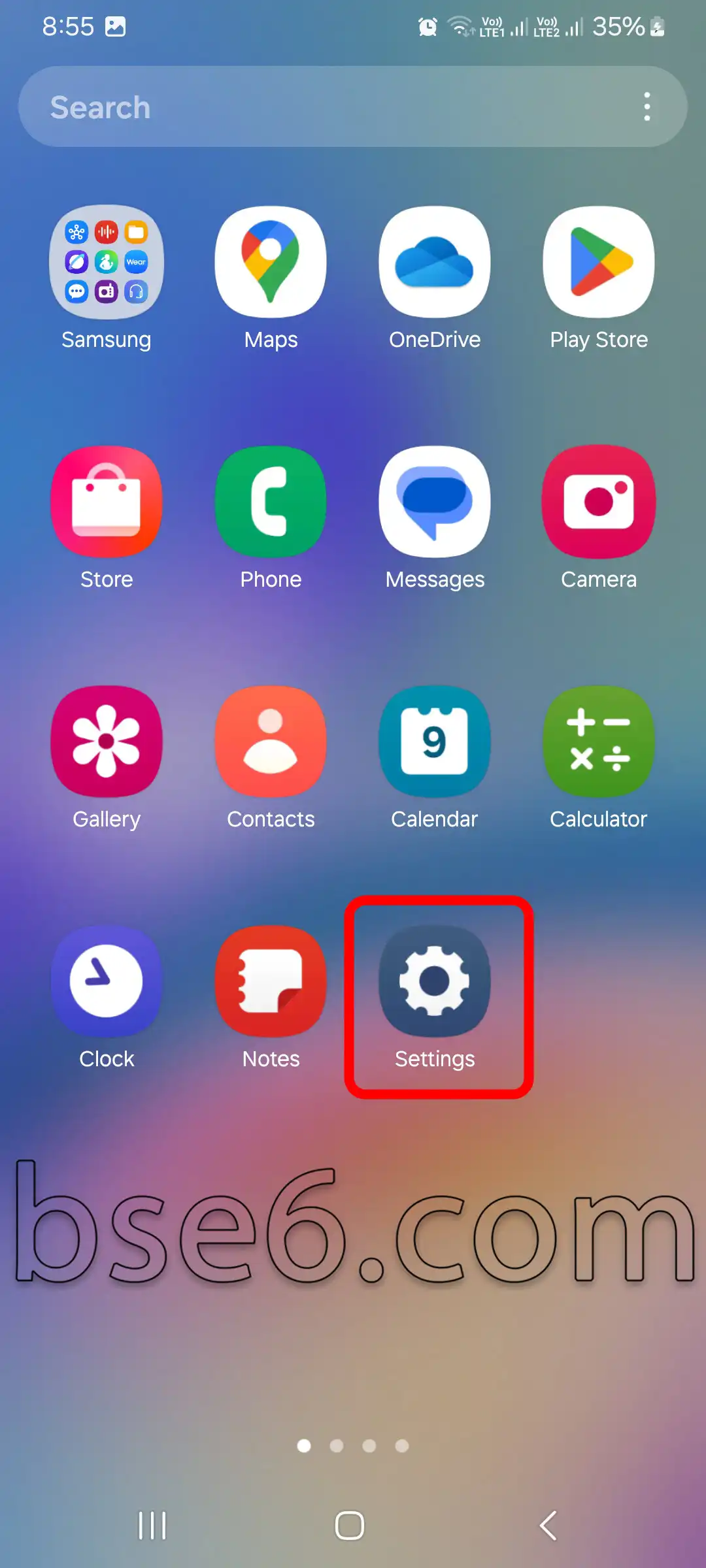
১- “সেটিংস” এ যান।
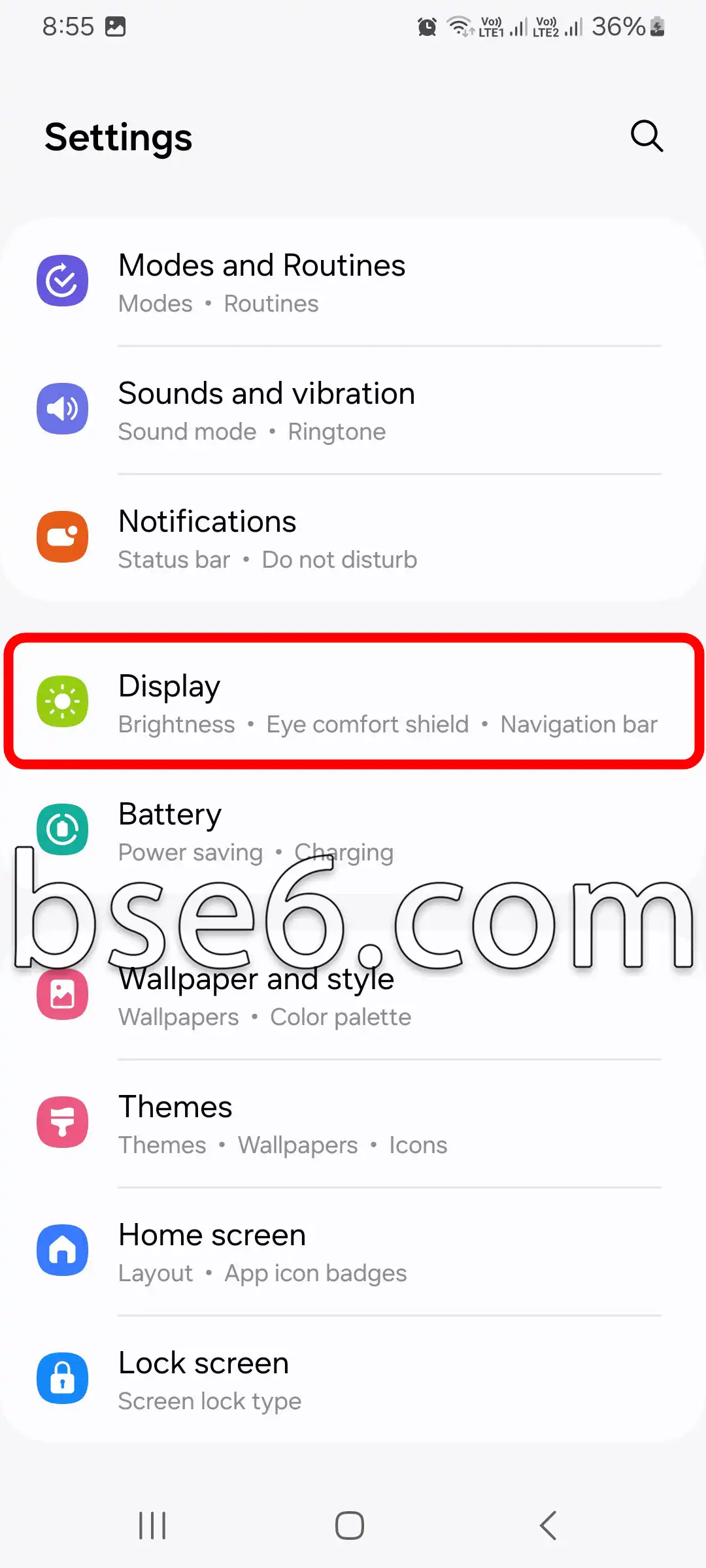
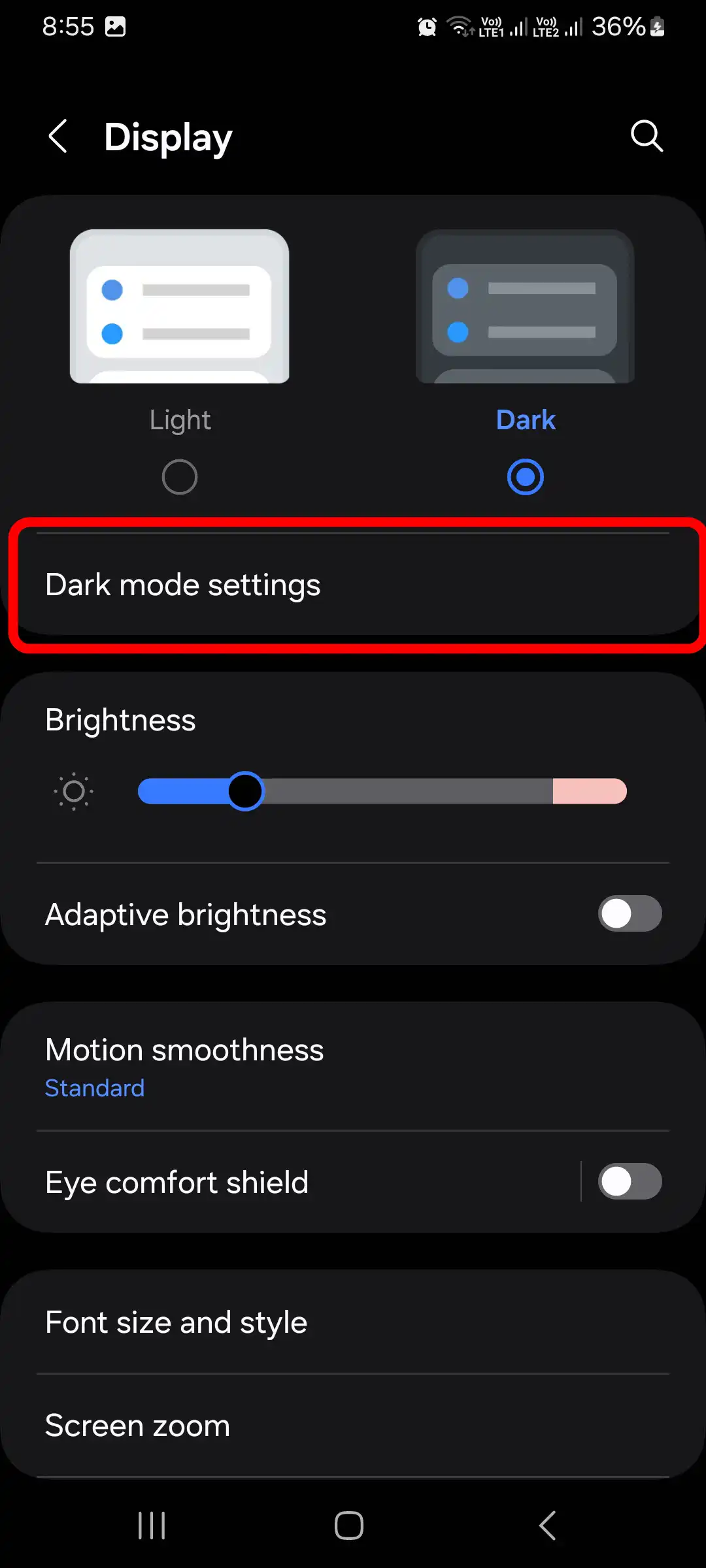
২- “ডিসপ্লে” এ যান।
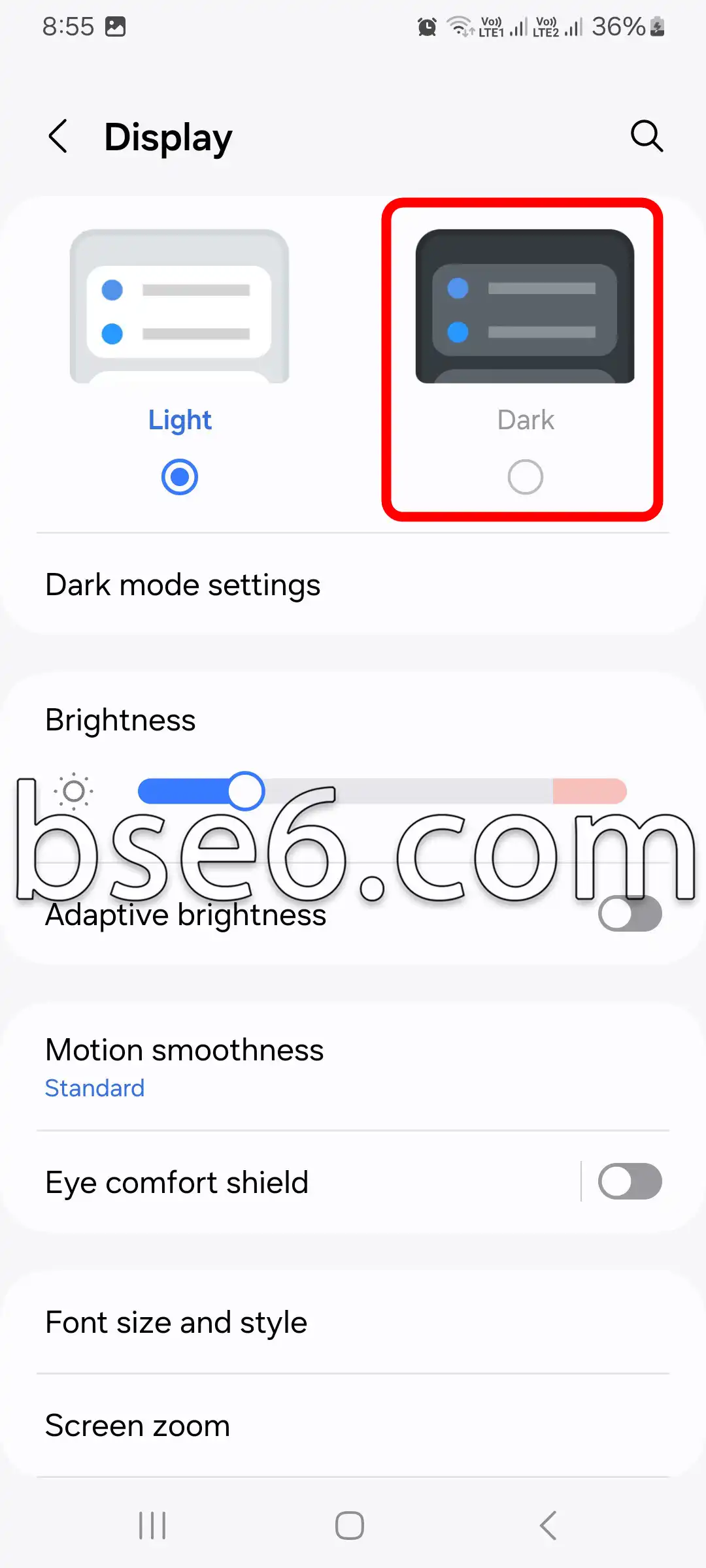
৩- “ডার্ক মোড”-এ ট্যাপ করুন।
4- এতে ফোন ও অ্যাপগুলো ডার্ক বা নাইট মোডে চলে যাবে।
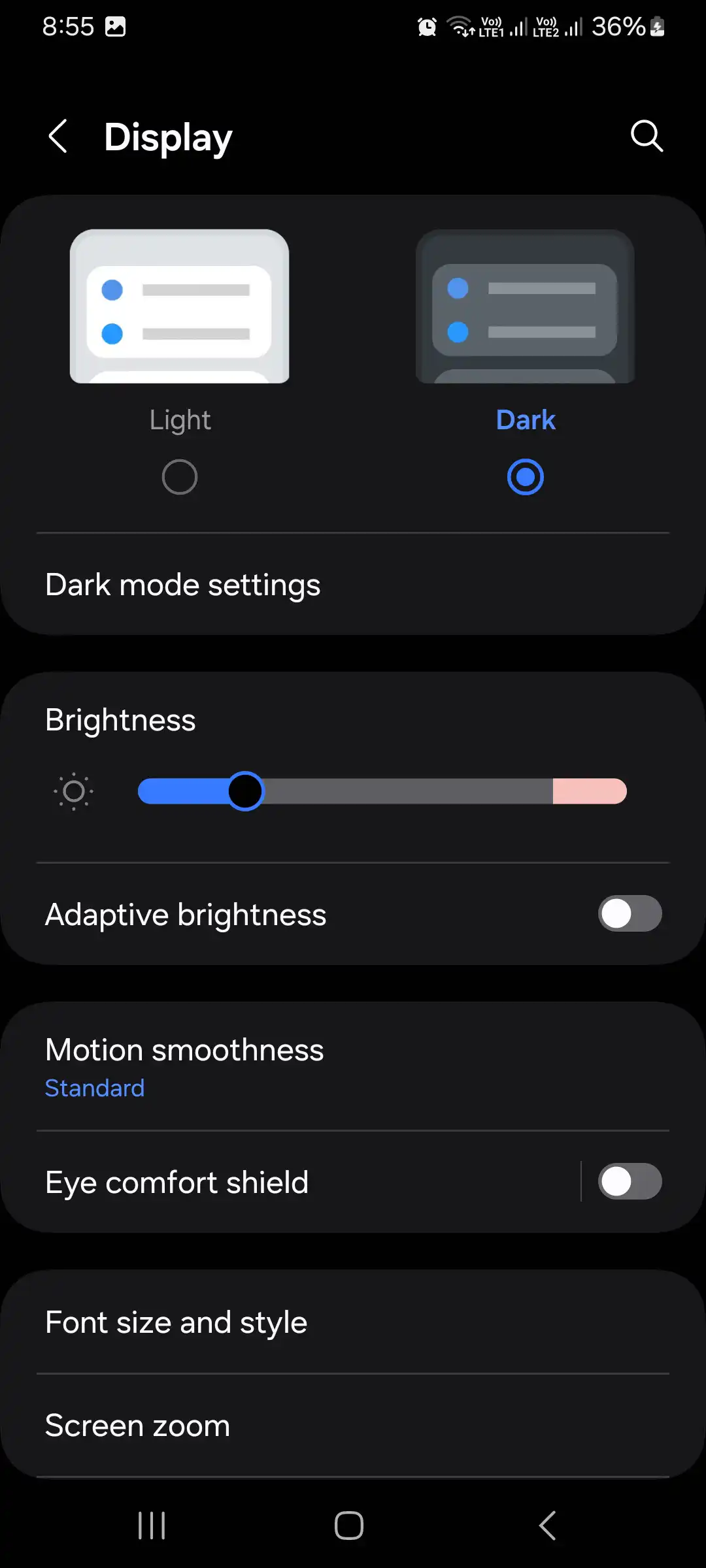
5- আপনি “ডার্ক মোড সেটিংস”-এ গিয়ে “নির্ধারিতভাবে চালু করুন” বিকল্পটি সক্রিয় করতে পারেন, যাতে একটি সময়সূচি তৈরি হয় এবং আপনার ফোন আপনার হস্তক্ষেপ ছাড়াই ডার্ক মোড চালু করে।
ডার্ক মোডের সুবিধা:
- চোখের আরাম: গাঢ় রং ঝলক কমায় এবং বিশেষ করে সন্ধ্যায় চোখের চাপ কমায়।
- ব্যাটারি সাশ্রয়: গাঢ় রং কম শক্তি ব্যবহার করে, ফলে ব্যাটারির কর্মক্ষমতা উন্নত হয়।
- আধুনিক চেহারা: এটি ডিভাইসকে একটি স্নিগ্ধ ও আকর্ষণীয় লুক দেয়, যা অনেক ব্যবহারকারীর পছন্দের।
আমেরিকান ভিশন হেলথ ফাউন্ডেশনের মতো নির্ভরযোগ্য সূত্রগুলো চোখের ক্লান্তি এড়াতে অতিরিক্ত আলো কমানোর পরামর্শ দেয়। দৈনন্দিন ব্যবহারে ডার্ক মোড যুক্ত করলে আপনি আরও আরামদায়ক ও আধুনিক অভিজ্ঞতা পাবেন।