መተግበሪያዎችን በ Samsung Galaxy A36 5G መደበቅ
መተግበሪያዎችን በ Samsung Galaxy A36 5G መደበቅ, መተግበሪያዎችን በ Samsung Galaxy A36 5G ላይ እንዴት መደበቅ እንደሚቻል, በ Samsung Galaxy A36 5G ማንኛውንም መተግበሪያ ለመደበቅ የሚረዱ እርምጃዎች, Hide apps on Samsung Galaxy A36 5G.
መተግበሪያዎችን በ Samsung Galaxy A36 5G እንዴት መደበቅ ይቻላል?
ተጨማሪ ፕሮግራሞች ወይም መተግበሪያዎችን ሳይጫኑ በ Samsung Galaxy A36 5G ዋና መመልከቻ መመለሻ ላይ ማንኛውንም መተግበሪያ መደበቅ ትችላለህ። ይህም የመሣሪያዎ ግላዊነትን የሚጨምር ቀላል የሆኑ እርምጃዎችን ተከትለው ብቻ ነው።
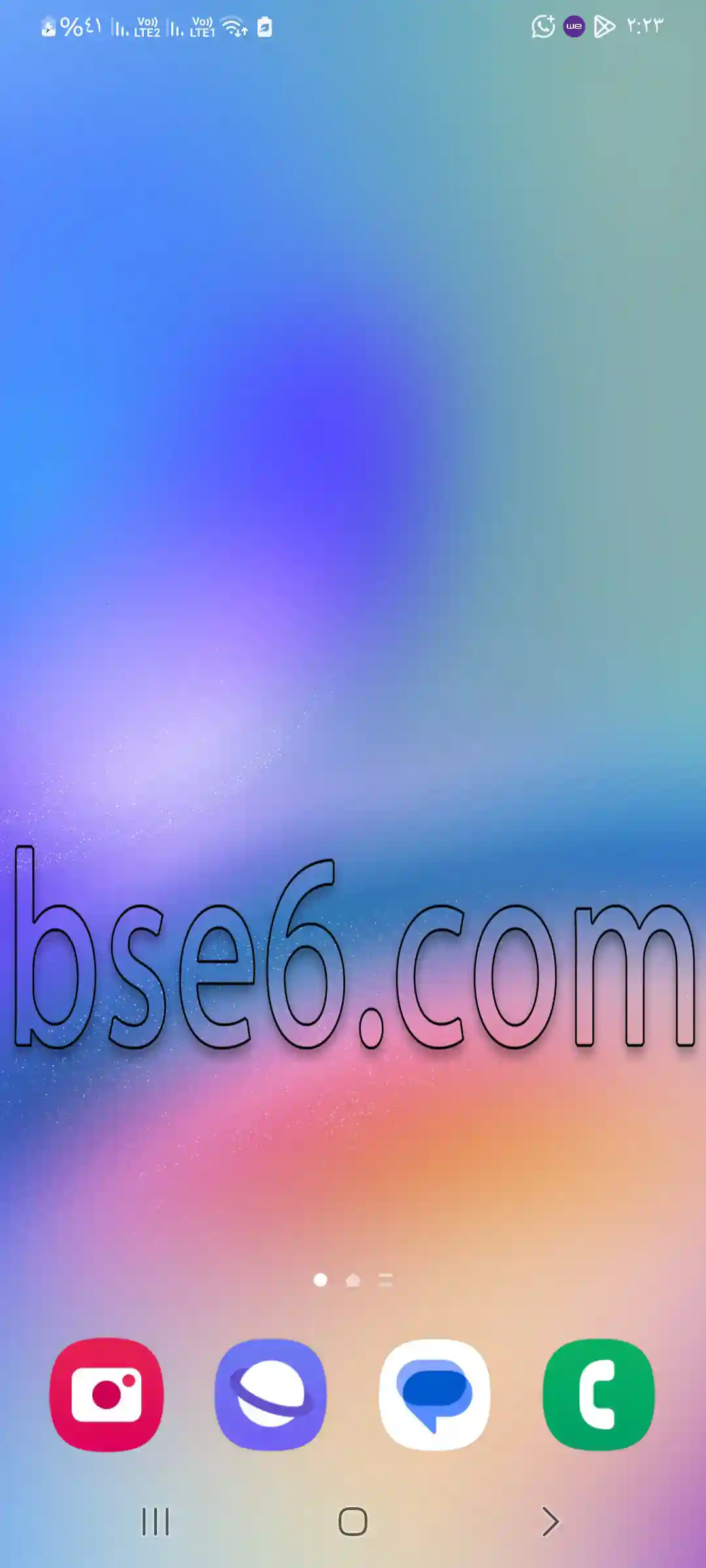
1- በመመለሻ መመልከቻው ላይ ባዶ ቦታ ይዘጉ እና ይዘግቱ (long press).
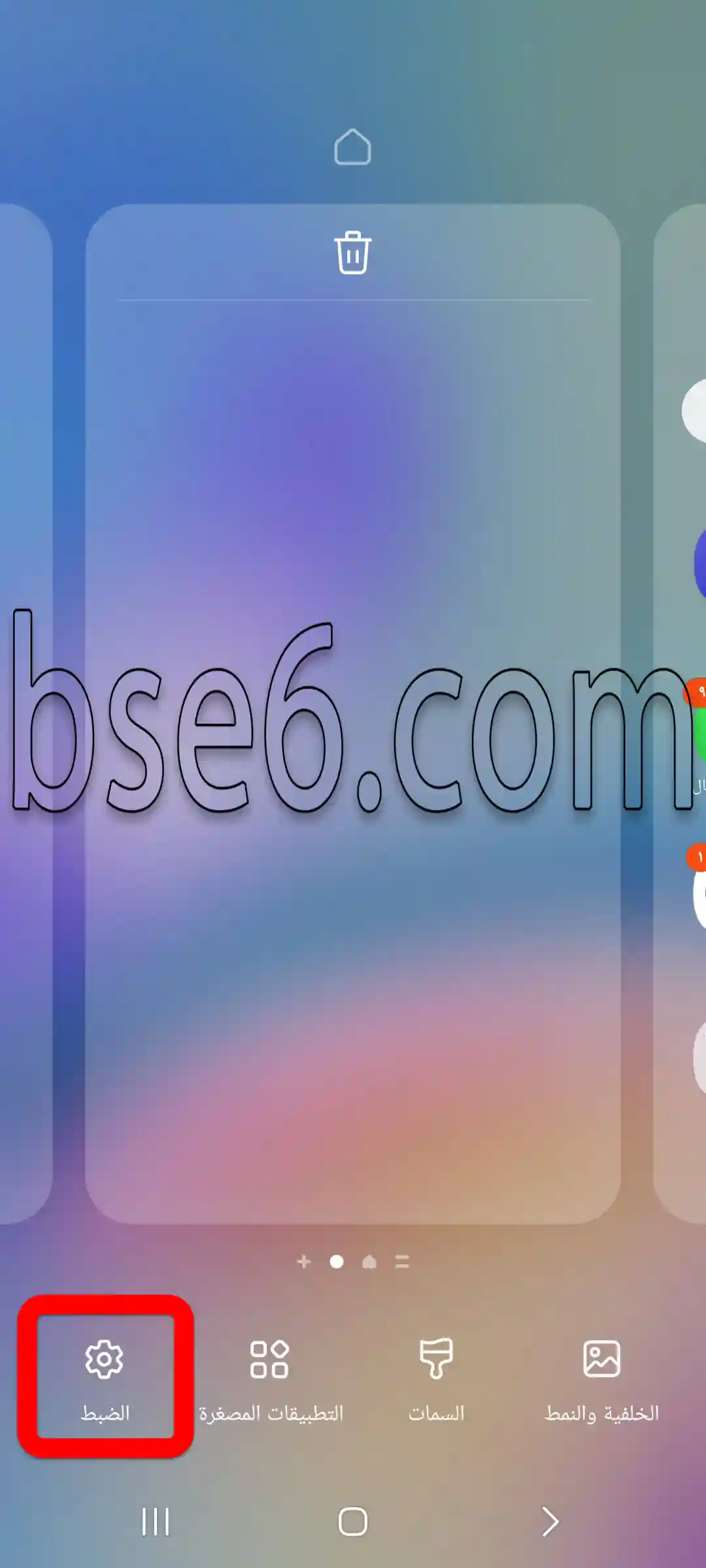
2- “ማቀናበሪያ” (Settings) ይክፈቱ።
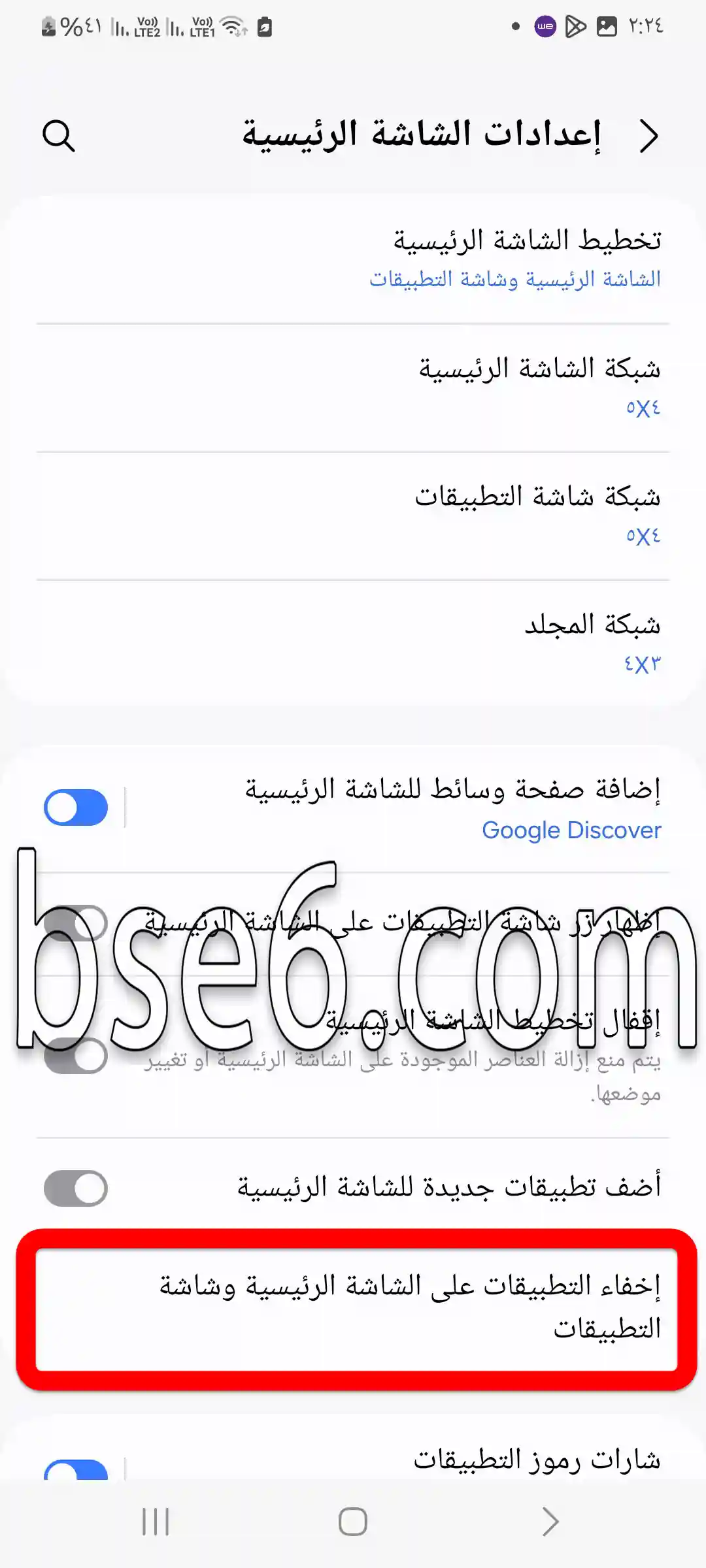
3- ወደ “በመመለሻና በመተግበሪያ መመልከቻ ላይ መተግበሪያዎችን መደበቅ” ይግቡ።
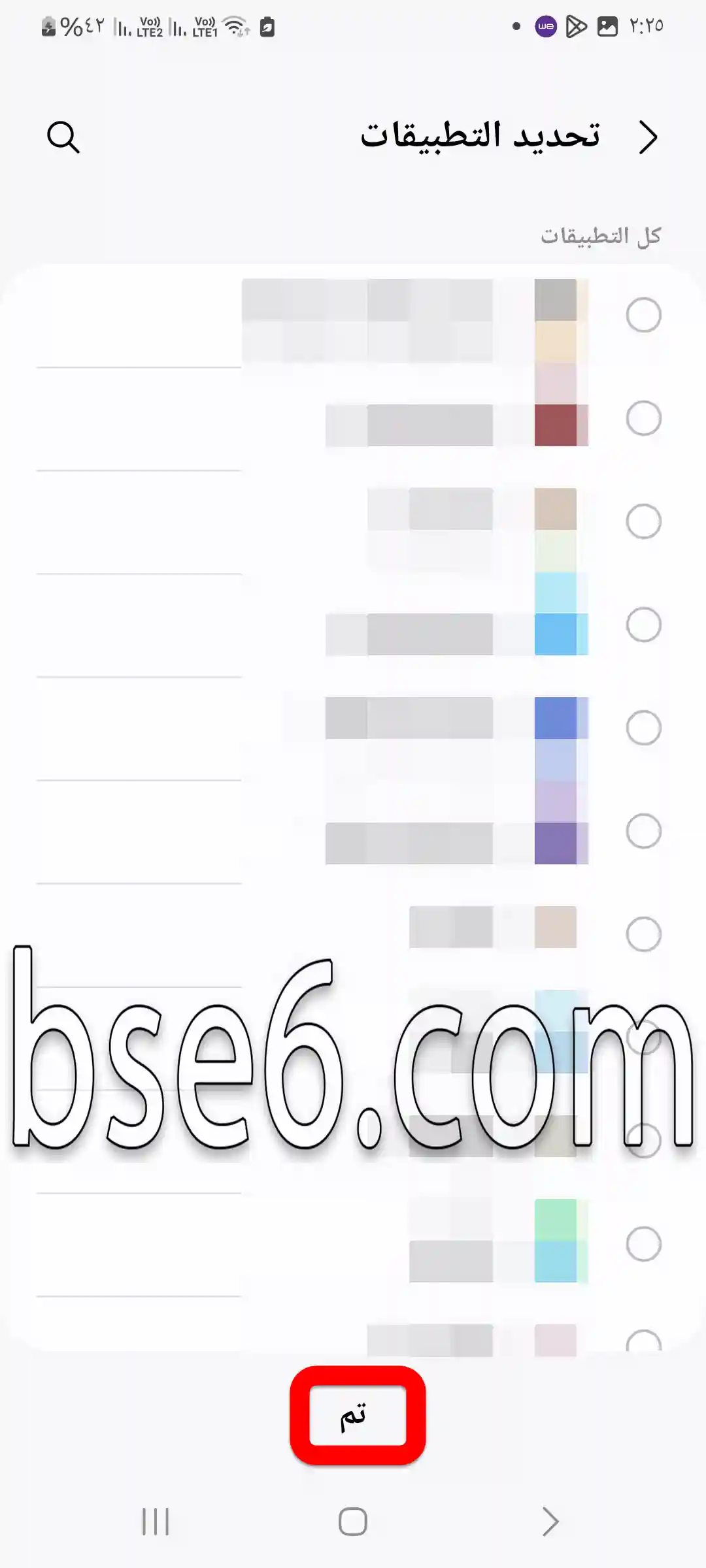
4- ከዝርዝሩ ውስጥ ለመደበቅ የሚፈልጉትን አንድ ወይም ከፍተኛ መተግበሪያዎች ይምረጡ።
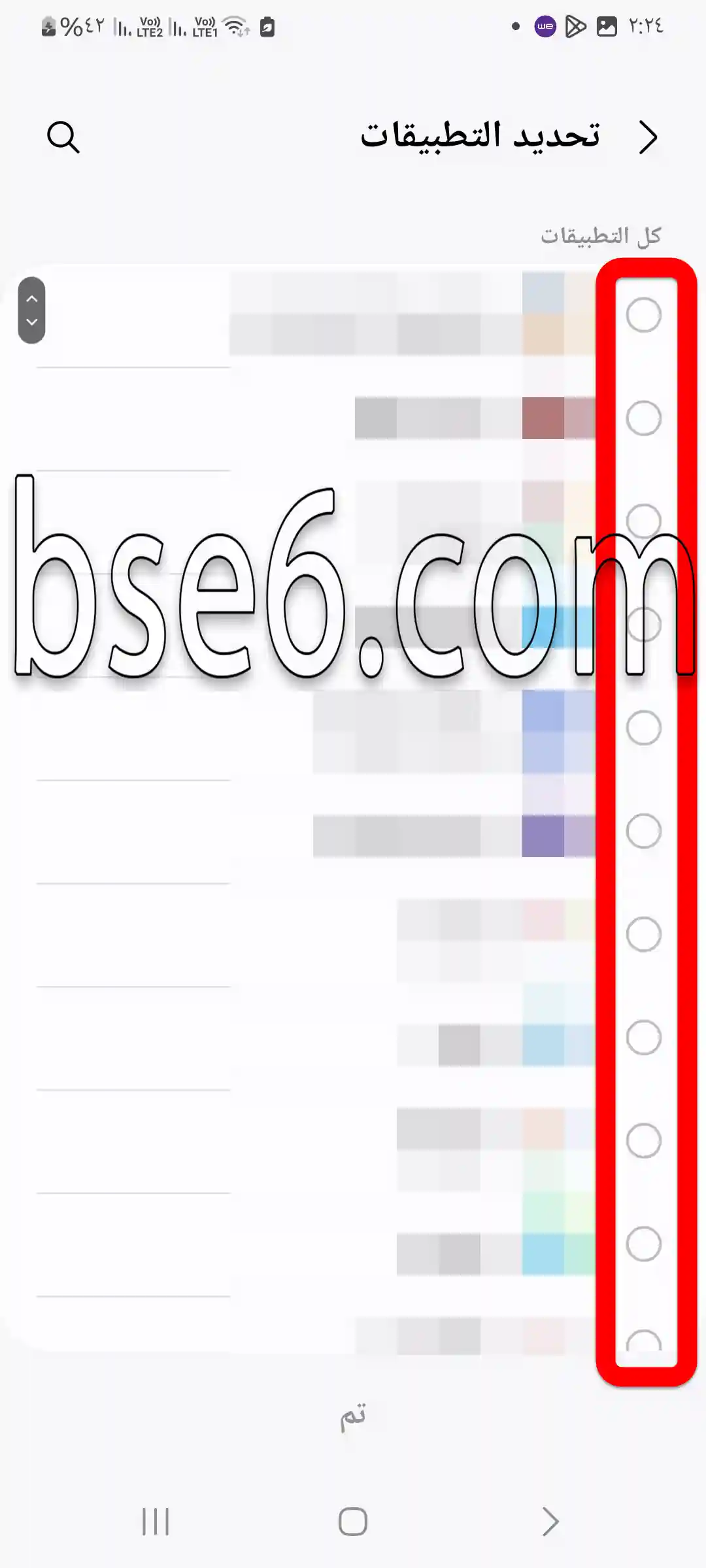
5- ከመረጡ በኋላ “ተከትሎ ተጠናቀቀ” (Done) ይጫኑ።
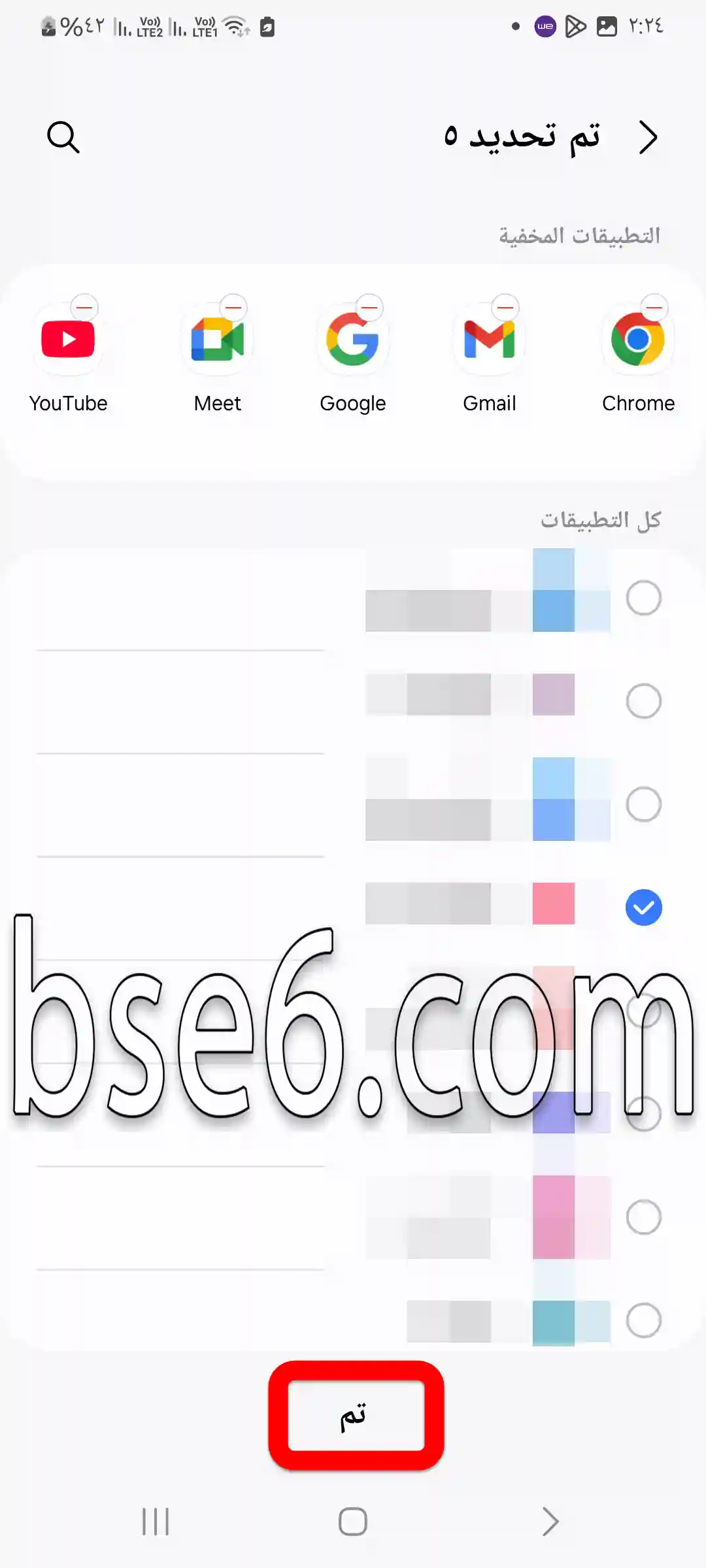
6- ወደ መመለሻ መመልከቻ በመመለስ የደበቁትን መተግበሪያዎች አታገኙም።
በ Samsung Galaxy A36 5G የተደበቁ መተግበሪያዎችን እንዴት ማሳያ ይቻላል?
1- በመመለሻ መመልከቻው ላይ ባዶ ቦታ ይዘጉ እና ይዘግቱ።
2- “ማቀናበሪያ” ይክፈቱ።
3- ወደ “በመመለሻና በመተግበሪያ መመልከቻ ላይ መተግበሪያዎችን መደበቅ” ይግቡ።
4- እንደገና ማሳያ የሚፈልጉትን መተግበሪያዎች ምልክት ያስወግዱ።

5- ከዚያ “ተከትሎ ተጠናቀቀ” (Done) ይጫኑ።