
Samsung Galaxy A36 5G cihazında uygulamaları kolayca gizleme adımları
Uygulamaları gizlemek, Samsung Galaxy A36 5G telefonunuzda gizliliği korumak ve ana ekranı düzenli tutmak için artık temel ihtiyaçlardan biri hâline geldi. Hassas uygulamaları kolayca gizleyebileceğinizi ve bunun için herhangi bir üçüncü taraf uygulama yüklemeniz gerekmediğini biliyor muydunuz? Uygulamaları gizleme yöntemi, istediklerinizi başkalarının gözünden uzak tutan birkaç basit ama etkili adıma dayanır. Bu rehberde Samsung Galaxy A36 5G’de uygulamaların nasıl gizleneceğini, teknoloji uzmanlarının en güvenli yöntemlere dair denenmiş önerilerini ve uygulama gizledikten sonra telefon performansı hakkında en sık sorulan soruları ele alacağız. Dijital gizliliğinizi nasıl güçlendireceğinizi ve günlük kullanım deneyiminizi nasıl iyileştireceğinizi öğrenmek için okumaya devam edin.
Samsung Galaxy A36 5G’de Uygulamaları Gizleme
Uygulamaları gizlemek, özellikle gizliliği korumak veya uygulama listesini düzenlemek isteyen birçok akıllı telefon kullanıcısının öğrenmek istediği bir işlemdir. Samsung Galaxy A36 5G kullanıyorsanız Android, karmaşık üçüncü taraf uygulamalara veya ayrı bir gizleme aracına ihtiyaç duymadan bu amaç için etkili yöntemler sunar.
Samsung Galaxy A36 5G’de uygulamaları gizleme adımları:
Ana ekranda boş bir alana dokunup basılı tutun, ardından “Ayarlar”ı seçin.
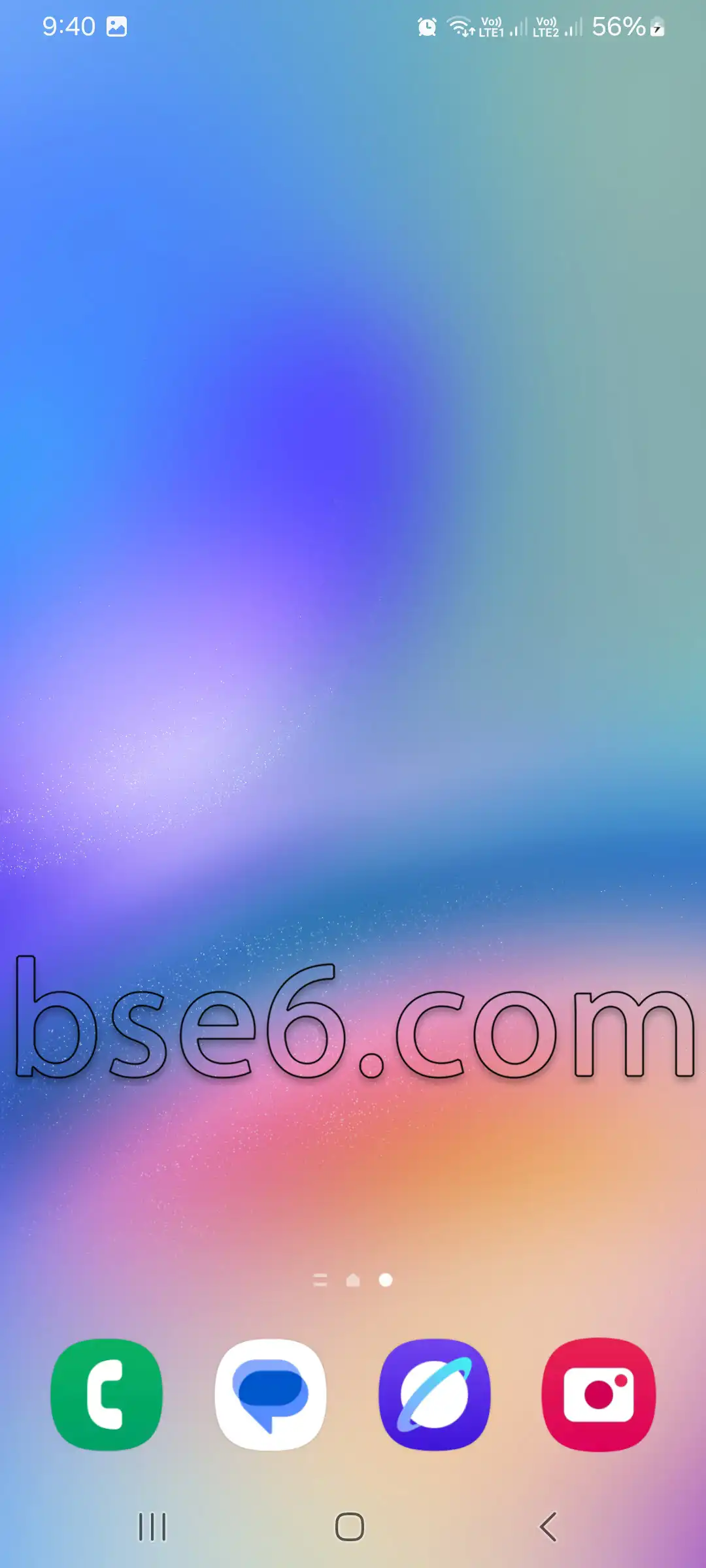
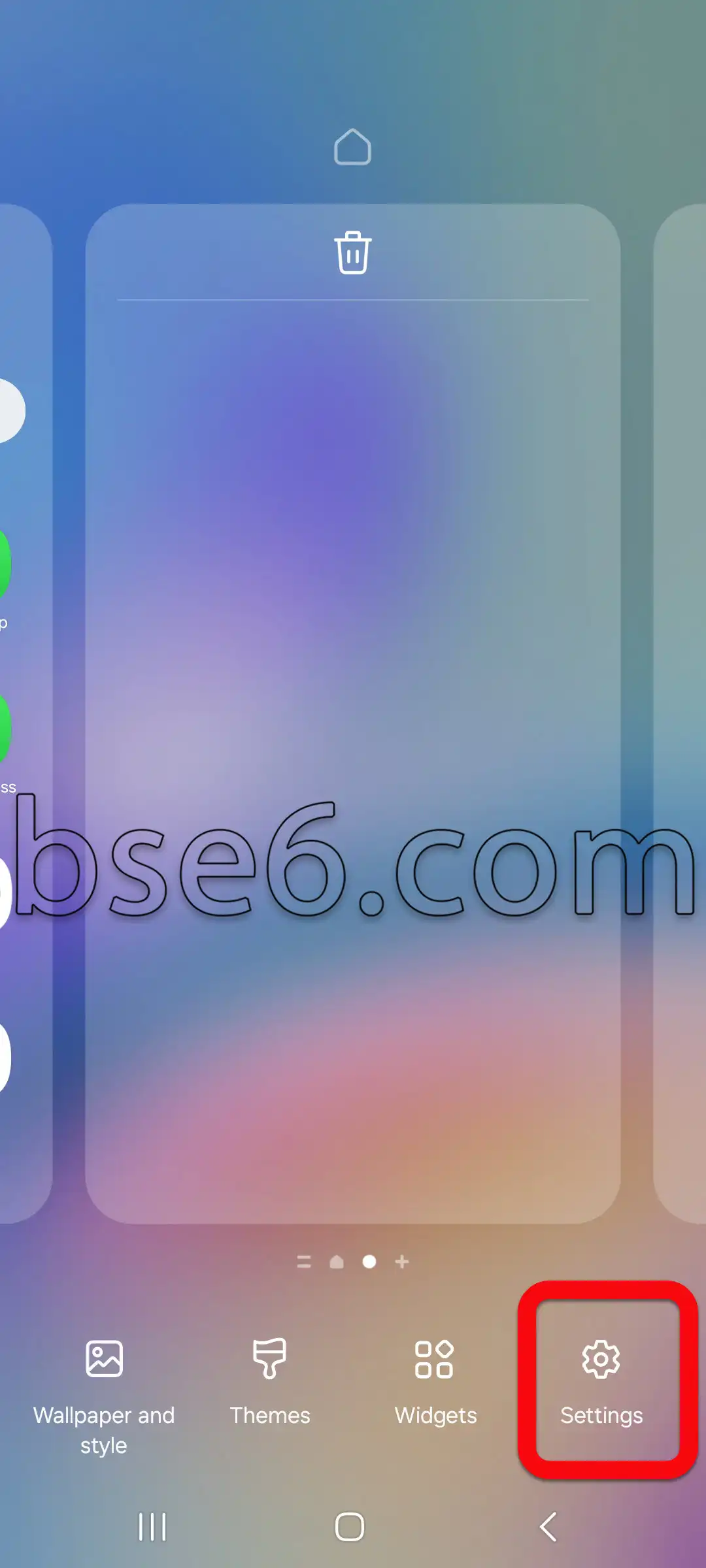
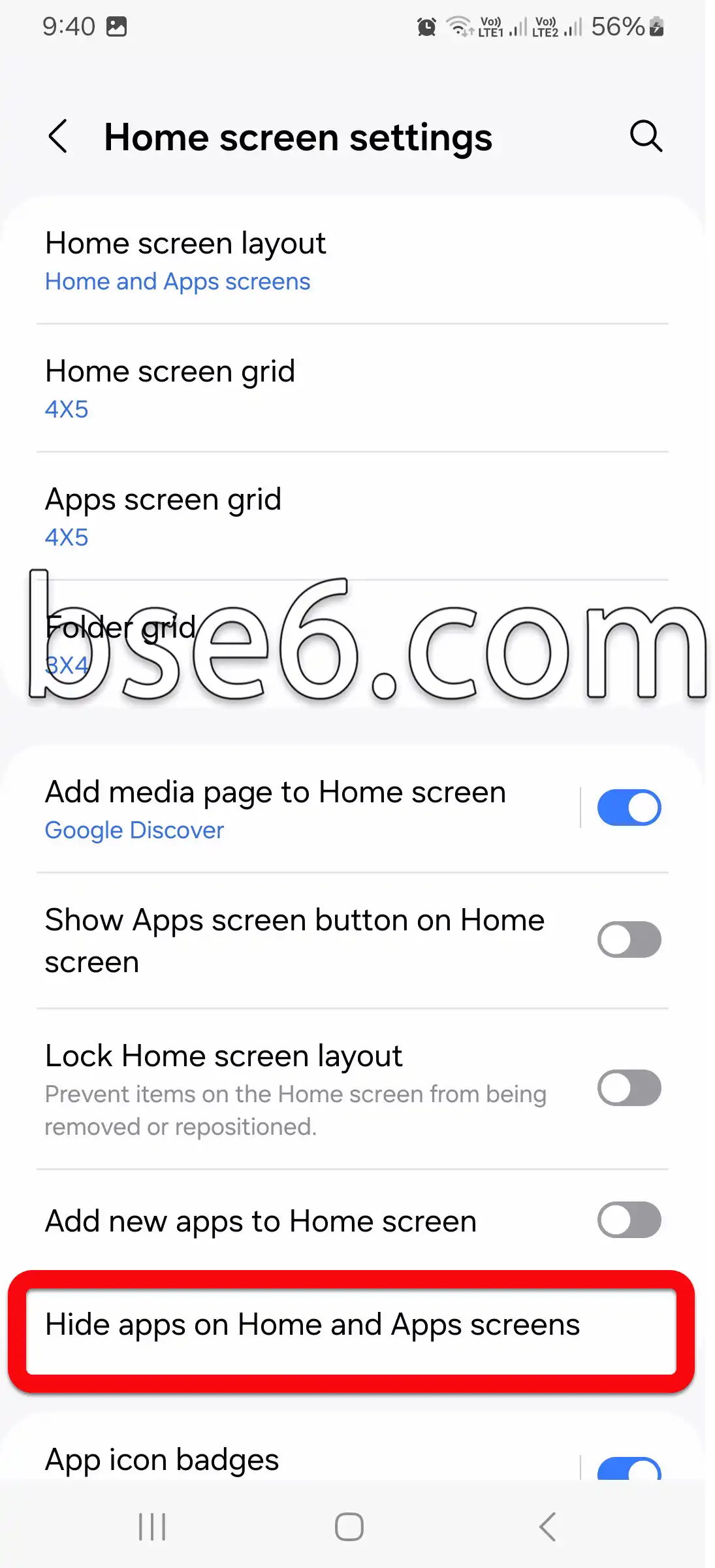
Ana ekran ayarları sayfasındaki seçenekler arasından “Ana ekran ve Uygulamalar ekranında uygulamaları gizle” seçeneğini bulun ve üzerine dokunun.
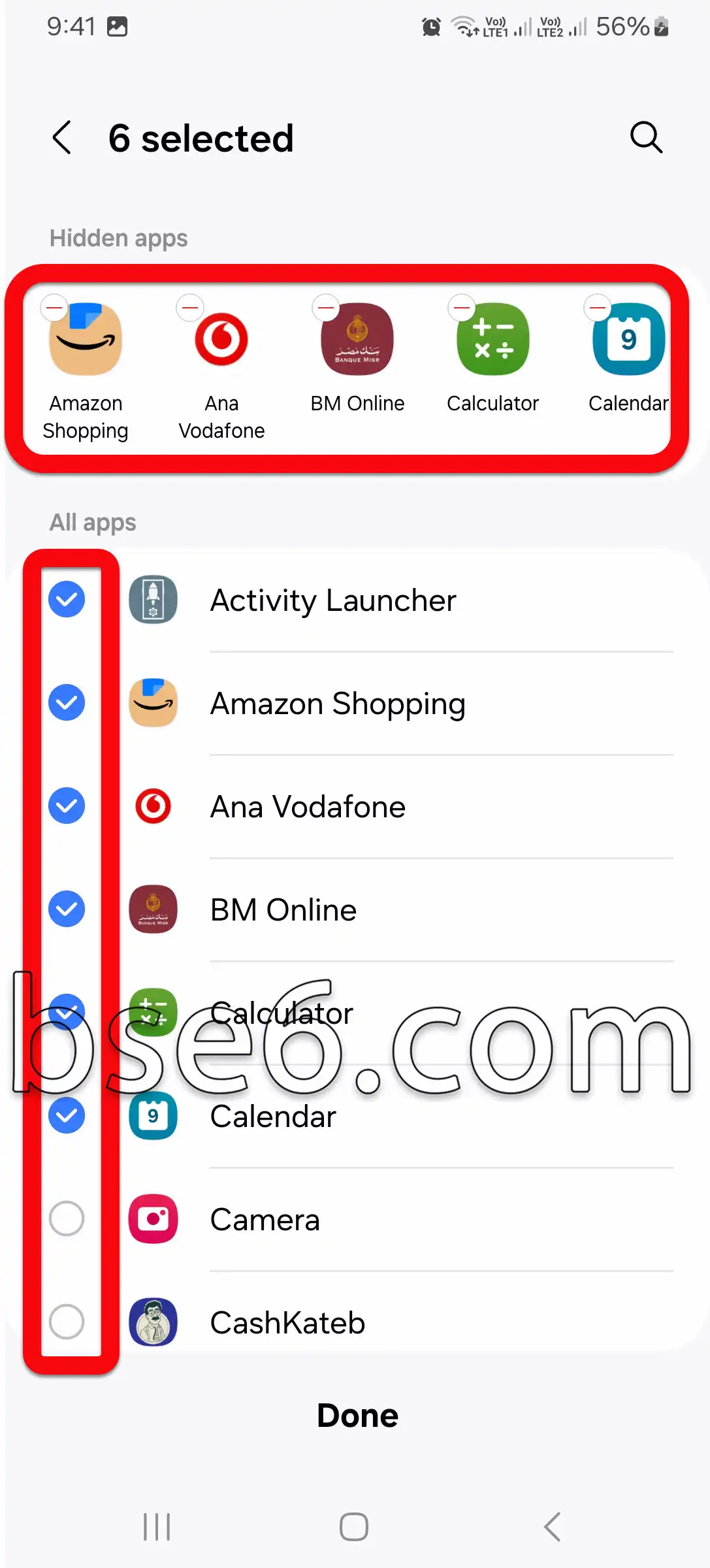
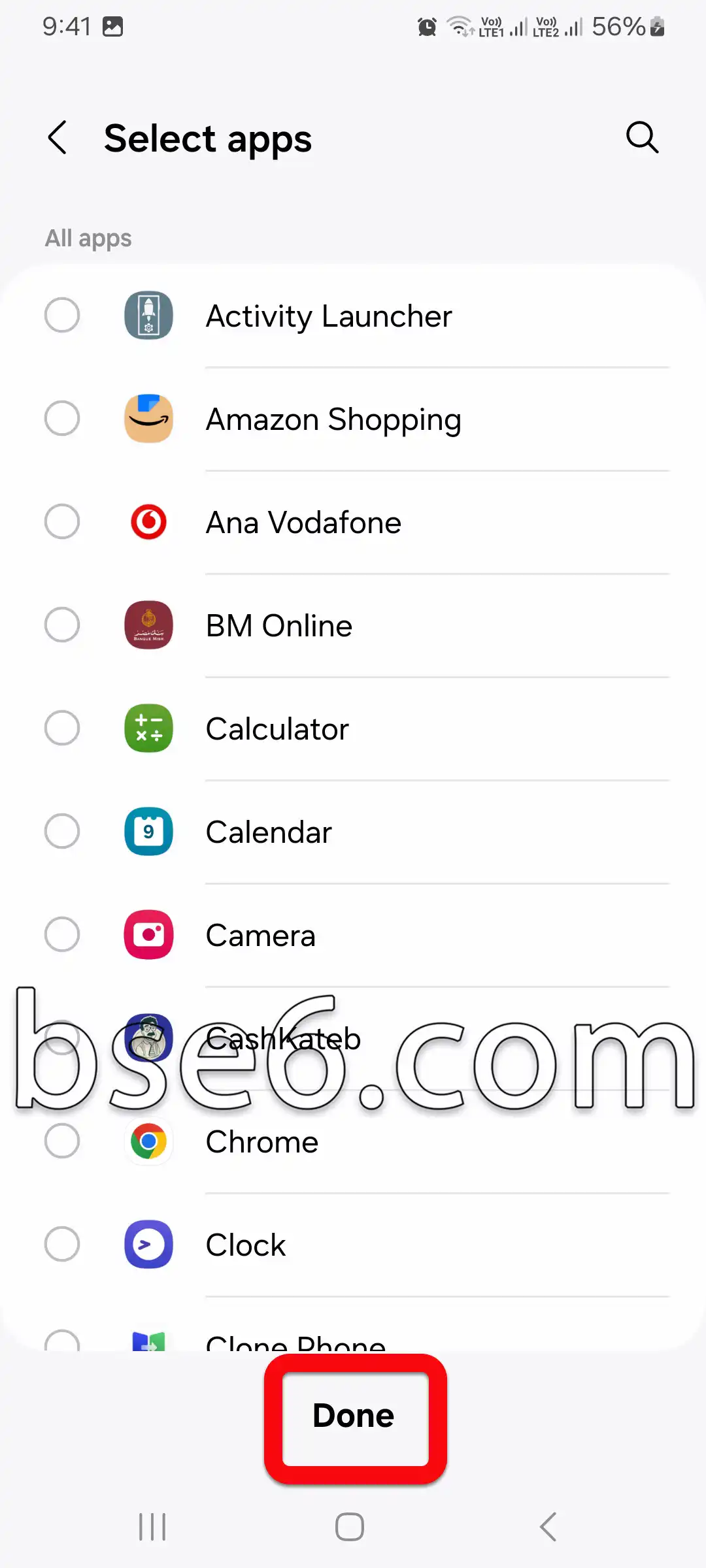
Yüklü tüm uygulamaların yer aldığı bir liste görünecektir. Gizlemek istediğiniz uygulamanın simgesine dokunmanız yeterlidir.
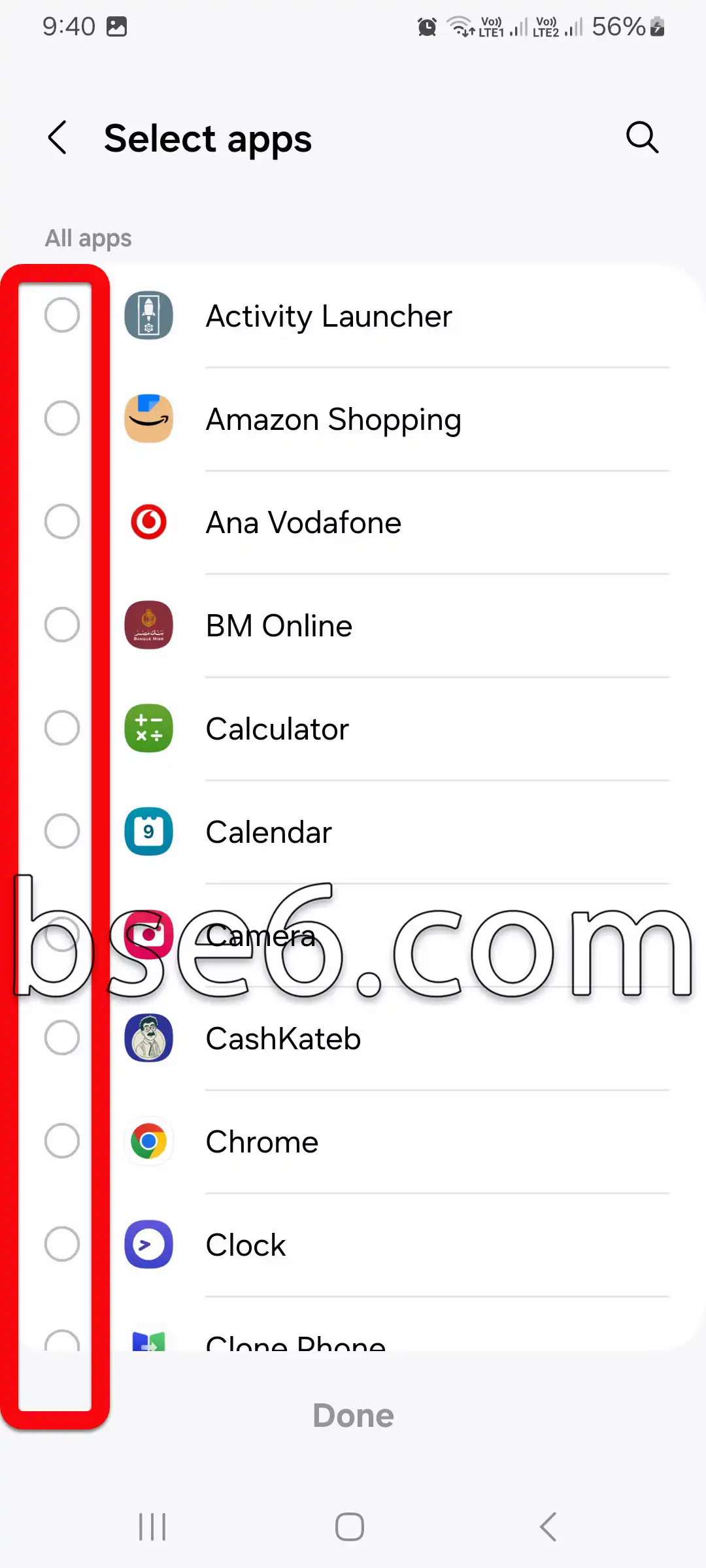
Uygulamaları seçtikten sonra değişiklikleri kaydetmek için “Tamam” veya “Kaydet” seçeneğine dokunun.
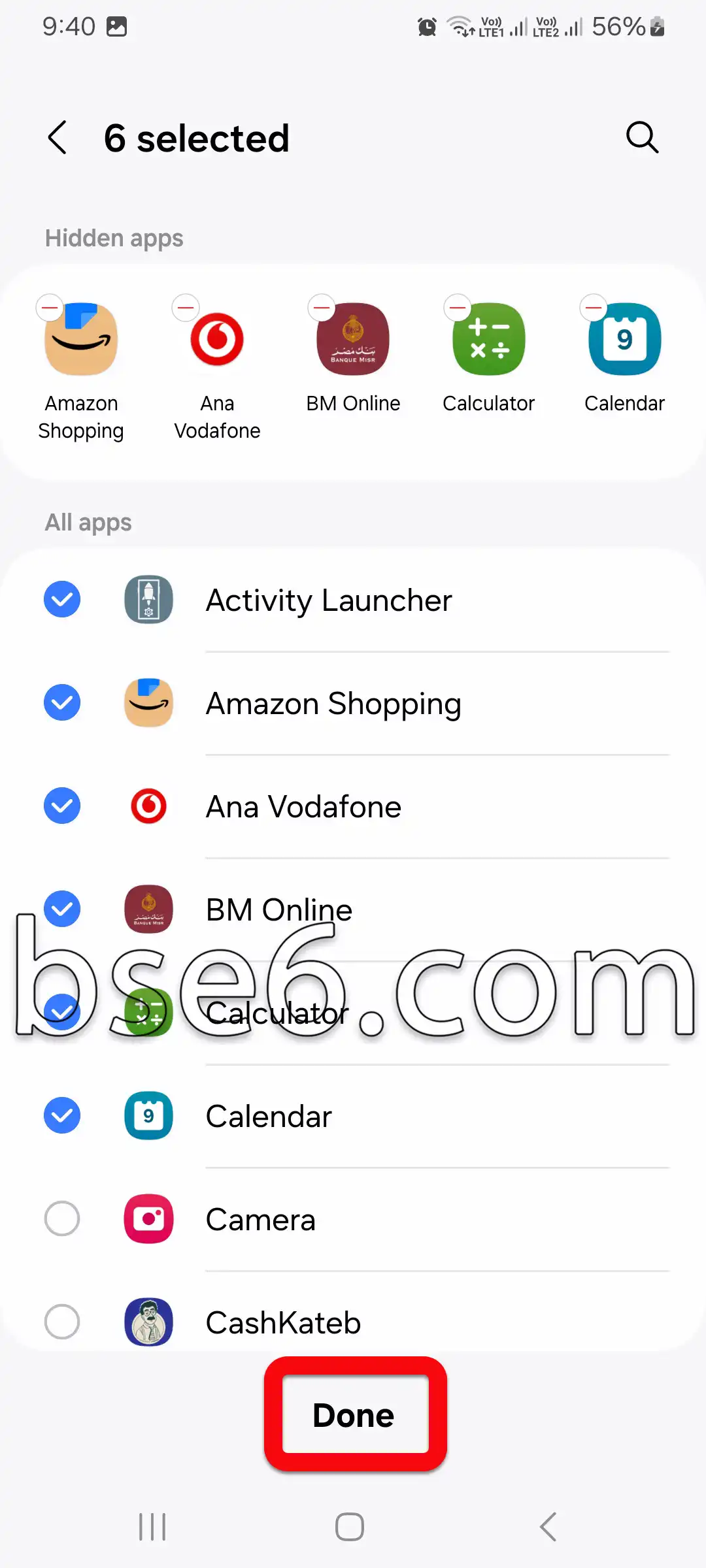
Artık seçtiğiniz uygulamaların ana ekrandan ve uygulamalar listesinden kaldırıldığını göreceksiniz.
Aynı adımları izleyip ilgili uygulamanın işaretini kaldırarak ve “Tamam” ya da “Kaydet”e dokunarak gizli uygulamaları yeniden görünür hâle getirebilirsiniz. Bu işlem size ek gizlilik sağlar; ek bir parola veya üçüncü taraf araç kullanmadan uygulamalar meraklı gözlerden uzak kalır.
Avantajlar ve profesyonel kullanım:
- Bu adımlar, özellikle dağınıklığı azaltmak veya bilgilerinizi korumak istiyorsanız uygulamalarınızı daha iyi düzenlemenizi sağlar.
- Üçüncü taraf uygulama gizleme araçlarından daha iyidir; çünkü cihaz kaynaklarını tüketmez ve cihazı güvenlik risklerine maruz bırakmaz.
- Samsung ve dijital gizlilik uzmanları tarafından desteklenen bu yöntem, Android güvenlik politikalarıyla uyumludur.
Bu adımları uygulayarak cihazınızdaki güvenlik düzeyini artırabilir, daha rahat ve gizli bir kullanım deneyimi elde edebilirsiniz.
Gizliliğinizi korumak için uygulamaları gizlemenin önemi
Uygulamaları gizlemek, günümüzde gizliliğinizi korumak için temel bir adım olabilir. Dijital tehditlerin giderek arttığı bir dünyada, telefon ekranınızdan bir uygulamayı gizleyebilmek son derece önemli bir güvenlik konusuna dönüşmüştür. Uygulamaları gizlemek; fotoğraflar ve konuşmalar gibi hassas verilerinizi meraklı gözlerden uzak tutmanıza yardımcı olur.
Android sistemi, özellikle Samsung Galaxy A36 5G cihazlarda, uygulamaları ana ekrandan gizlemek için kolay yöntemler sunar. Bunun için Ayarlar’a girip “Ana ekran” bölümüne gidebilir ve “Ana ekranda ve Uygulamalar ekranında uygulamaları gizle” seçeneğini belirleyebilirsiniz. Bu seçeneği etkinleştirdikten sonra, seçtiğiniz uygulamaların simgeleri cihazınızı kullanan diğer kişiler tarafından görünmez. Uzmanlar, banka hesaplarınızı veya sosyal medya uygulamalarınızı korumak için bu özelliği kullanmanızı önerir.
Bu adımı uygulamak telefon güvenliğini artırır ve kullanıcılara iç rahatlığı sağlar. Uygulama gizleme konusunda daha fazla ipucu için Samsung kılavuzuna veya veri koruma alanındaki uzman kaynaklara başvurabilirsiniz.
Uygulamaları ayarlar üzerinden gizlemek için ayrıntılı adımlar
Samsung Galaxy A36 5G telefonlarda uygulamaları gizlemek, gizliliğinizi korumak ve önemli uygulamaları düzenli tutmak için artık önemli bir ihtiyaç hâline geldi. Uygulamaları gizleme özelliği, kullanıcının verilerini meraklı gözlerden korumasına yardımcı olur. Uygulamaları ayarlar üzerinden kolayca gizlemek için şu adımları izleyin:
- “Ayarlar”ı açın ve “Ana ekran” seçeneğine dokunun.
- Aşağı kaydırın ve “Ana ekranda ve Uygulamalar ekranında uygulamaları gizle” seçeneğini seçin.
- Yüklü tüm uygulamaların listesi görüntülenir.
- Listeden gizlemek istediğiniz uygulamayı seçin.
- Seçiminizi onaylamak için “Uygula” veya “Bitti” düğmesine dokunun.
Bu özellik, Android kullanıcılarının herhangi bir uygulamayı devre dışı bırakmadan bilgilerini korumasına ve kişisel gizliliğini sürdürmesine yardımcı olur. “Samsung resmi sitesi” gibi uzman kaynaklar, önemli uygulamaların gizliliğini korumak için bu özellikten yararlanmanın önemini vurgular.
Gizli uygulamalar kolayca nasıl geri getirilir?
Uygulamaları gizlemek, gizliliği korumak için yaygın bir yöntemdir; ancak bazen yanlışlıkla gizlenen bir uygulamayı geri getirmeniz gerekebilir. Samsung Galaxy A36 5G telefonda gizli uygulamaları basit ve etkili adımlarla geri getirerek bu uygulamalara yeniden kolayca erişebilirsiniz.
Bunu yapmak için Uygulamalar ekranını açın, ardından “Ana ekran ayarları”na dokunun. Sonra “Ana ekran ve Uygulamalar ekranında uygulamaları gizle” seçeneğini açın ve geri getirmek istediğiniz uygulamaların seçimini kaldırın. Uygulamanın tekrar görünmesi için “Tamam”a dokunun.
Bu yöntem, verilerinizi kaybetmeden uygulamaları gizlemek ve geri getirmek için etkilidir. Android uzmanlarının önerilerine göre, uygulamaları düzenli tutmak ve gizlilik ile güvenliği korumak için telefon ayarlarını düzenli olarak gözden geçirmeniz önerilir.