
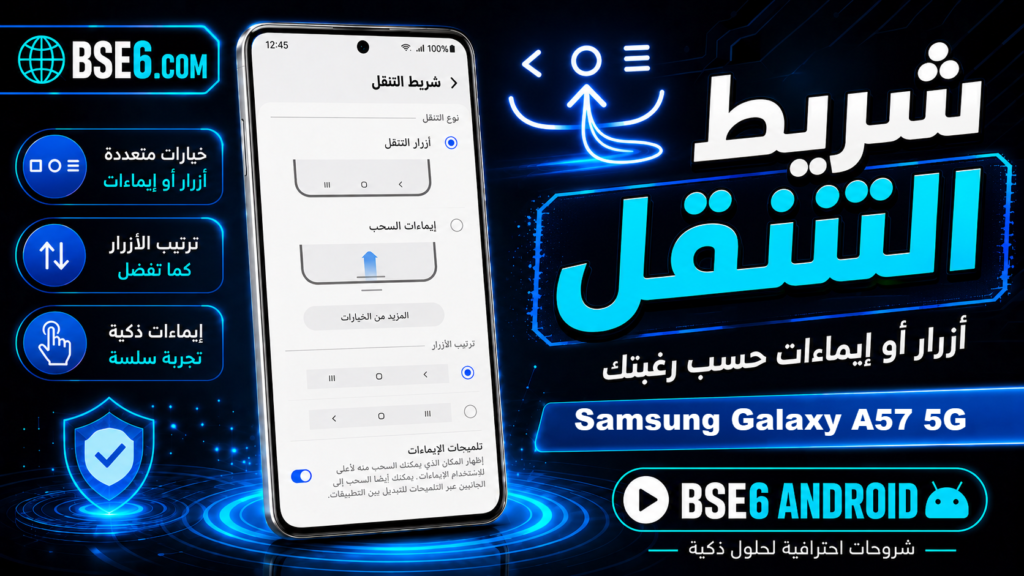
নেভিগেশন বারএটি Samsung Galaxy A36 5G অ্যান্ড্রয়েড ডিভাইসে সহজে অ্যাক্সেস এবং নিয়ন্ত্রণ করার জন্য একটি অপরিহার্য উপাদান। আপনি কি জানেন যে নেভিগেশন বার কাস্টমাইজ করলে আপনি আরও মসৃণ ব্যবহারকারীর অভিজ্ঞতা পাবেন? এই নিবন্ধে, আমরা নেভিগেশন বার সম্পর্কে আপনার যা কিছু জানা দরকার তার বিস্তারিত আলোচনা করব: কীভাবে এটি কাস্টমাইজ করবেন, এর আইকনগুলি ডান এবং বামের মধ্যে পরিবর্তন করবেন এবং সর্বোত্তম পারফরম্যান্স খুঁজছেন এমন ব্যবহারকারীদের জন্য অ্যাপ্লিকেশন এবং হোম স্ক্রিনের মধ্যে নেভিগেশন সহজ করার ক্ষেত্রে এর গুরুত্ব।
Samsung Galaxy A36 5G-এর নেভিগেশন বার সম্পর্কে বিস্তারিত যা কিছু আপনার জানা দরকার।
Samsung Galaxy A36 5G-এর নেভিগেশন বার একটি অপরিহার্য টুল যা অ্যাপ্লিকেশনগুলির মধ্যে দ্রুত স্যুইচ করার সময় ব্যবহারকারীর অভিজ্ঞতাকে সহজ করে তোলে। বোতামগুলি স্ক্রিনের নীচে স্পষ্টভাবে প্রদর্শিত হয় এবং স্মার্ট সিস্টেমের কারণে কার্যকরভাবে কাজ করে। নেভিগেশন বার একটি আধুনিক ডিজিটাল প্যানেল ব্যবহার করে যা স্পর্শ কমান্ড সমর্থন করে। নেভিগেশন বারের নমনীয়তা ব্যবহারকারীকে অ্যাপ্লিকেশন কাস্টমাইজ করার সুবিধা দেয়, যেমন পছন্দ অনুযায়ী বোতামগুলির অবস্থান লুকানো বা অদলবদল করা। বিশেষজ্ঞরা ডিভাইসে কাজের গতি বাড়ানোর জন্য নেভিগেশন বারের সেটিংস ব্যবহার করার পরামর্শ দেন।
নেভিগেশন বার কাস্টমাইজ এবং সেটিংস পরিবর্তন করার পদ্ধতি।
Samsung Galaxy A36 5G ডিভাইসে নেভিগেশন বার একটি সফল অ্যান্ড্রয়েড অভিজ্ঞতার জন্য অপরিহার্য উপাদানগুলির মধ্যে একটি। আপনি কি জানেন যে নেভিগেশন বার কাস্টমাইজ করলে স্ক্রিন ব্যবহার আরও দ্রুত এবং মসৃণ হতে পারে?
১- নেভিগেশন বার কাস্টমাইজ করতে, “সেটিংস” (Settings)-এ যান, তারপর “ডিসপ্লে” (Display)-তে যান।
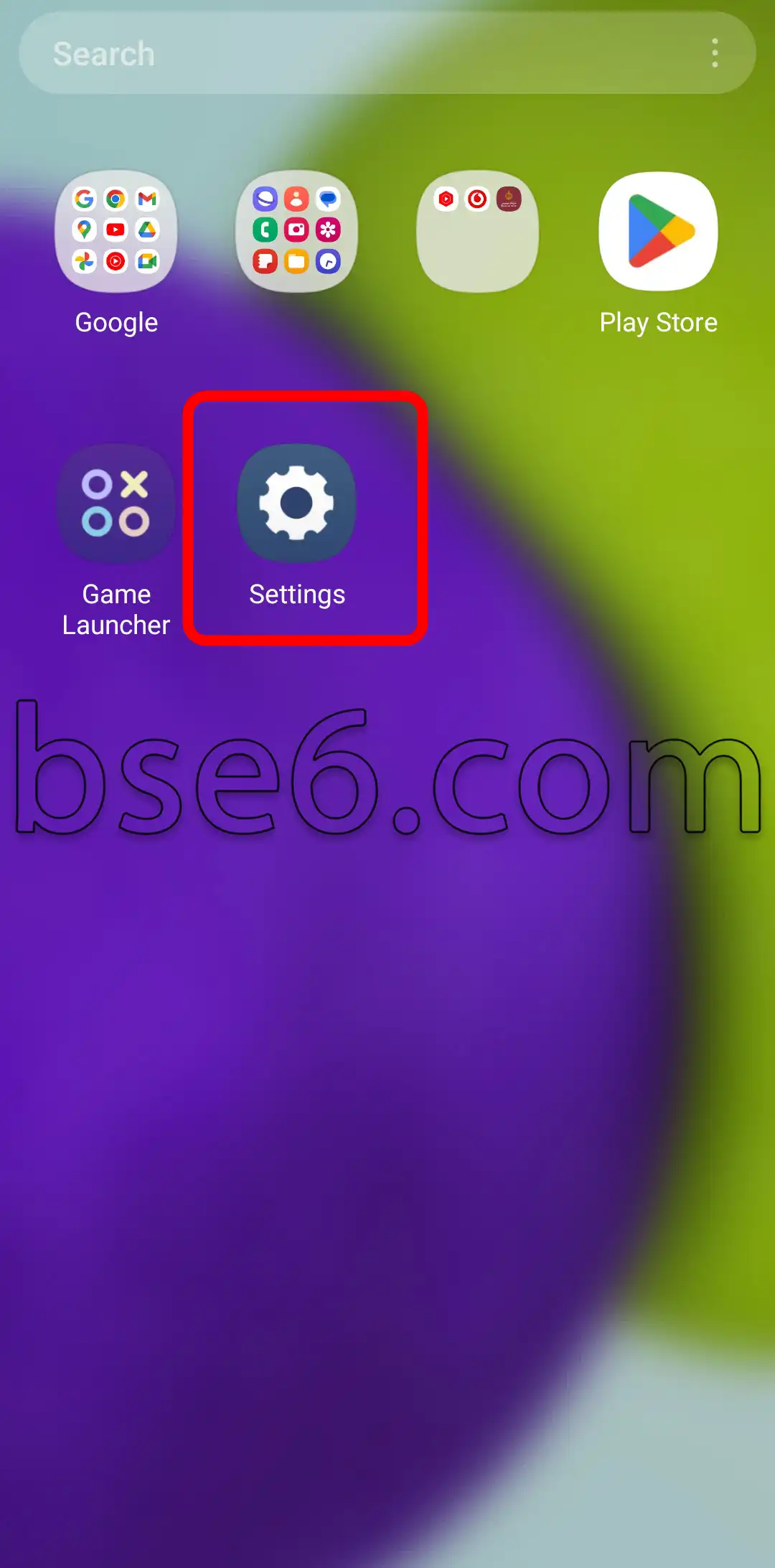
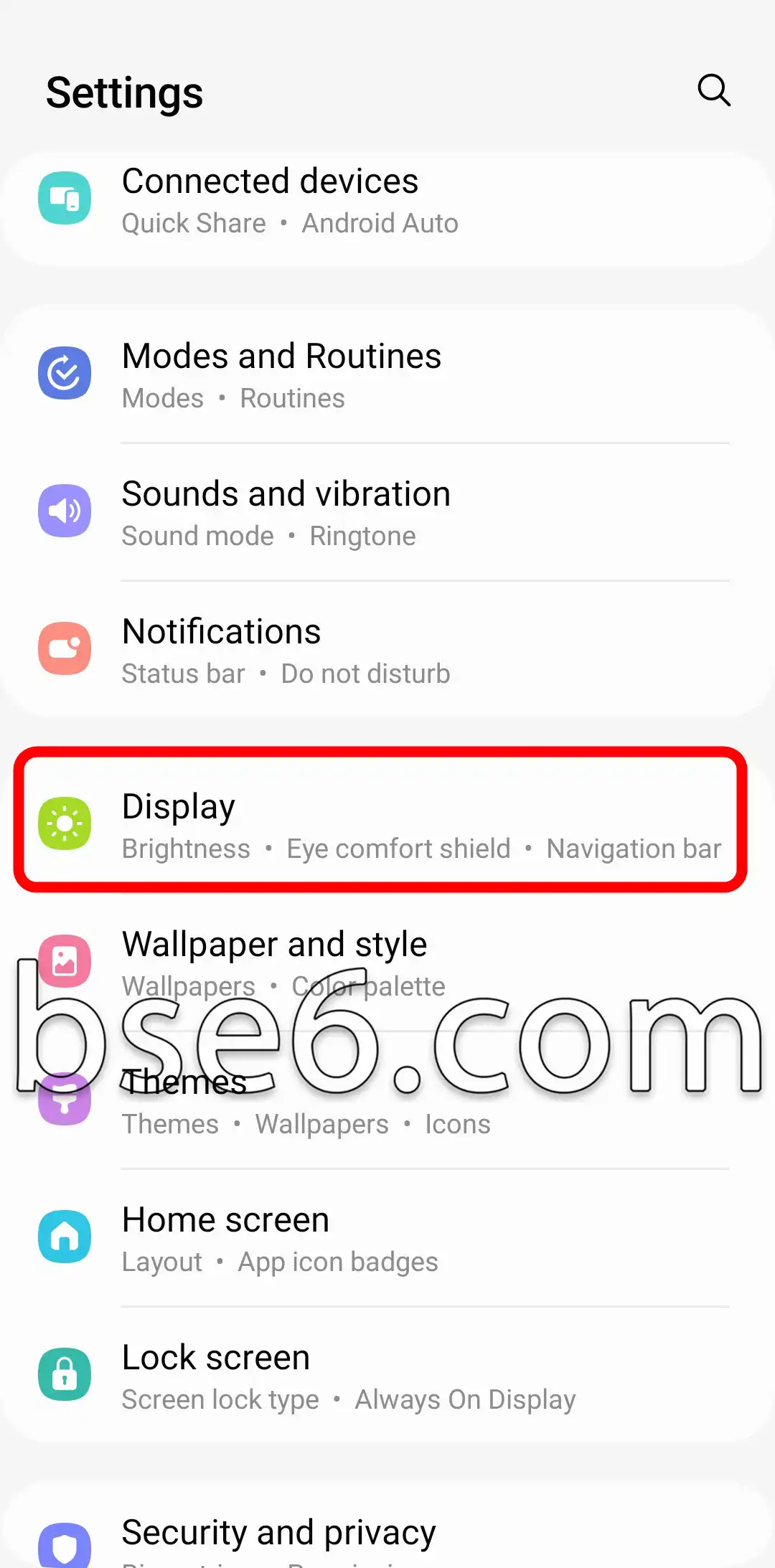
২- বোতামগুলির অবস্থান পরিবর্তন করতে বা ঐতিহ্যবাহী বোতামের পরিবর্তে জেসচার (Gestures) ব্যবহার করতে “নেভিগেশন বার” (Navigation bar) নির্বাচন করুন।
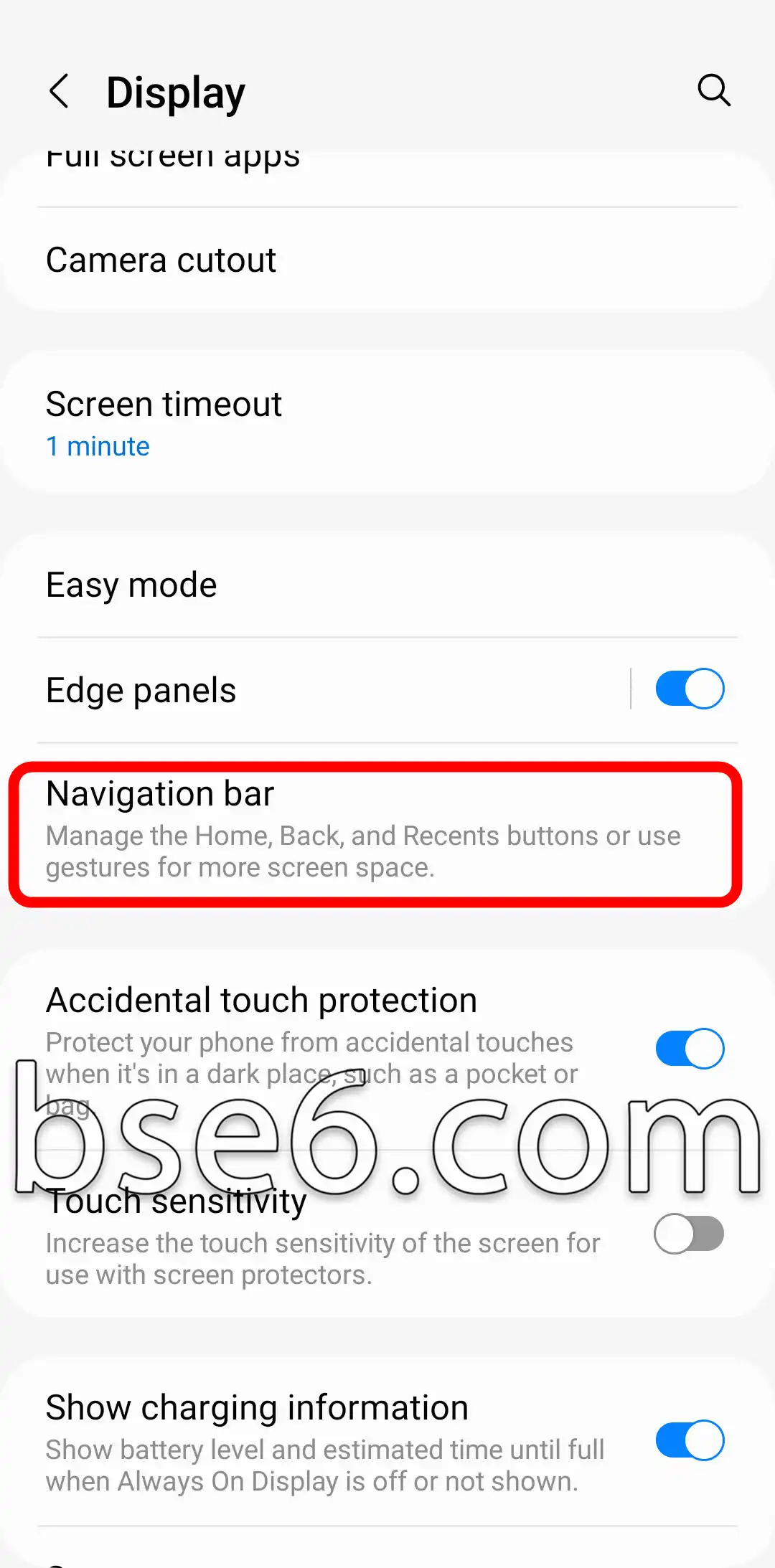
৩- আপনি আপনার পছন্দ অনুযায়ী বোতামগুলির ক্রম পরিবর্তন করতে পারেন, অথবা নেভিগেশন বারের পরিবর্তে জেসচার (Gestures) ব্যবহার করতে পারেন বা এর উল্টোটাও করতে পারেন।
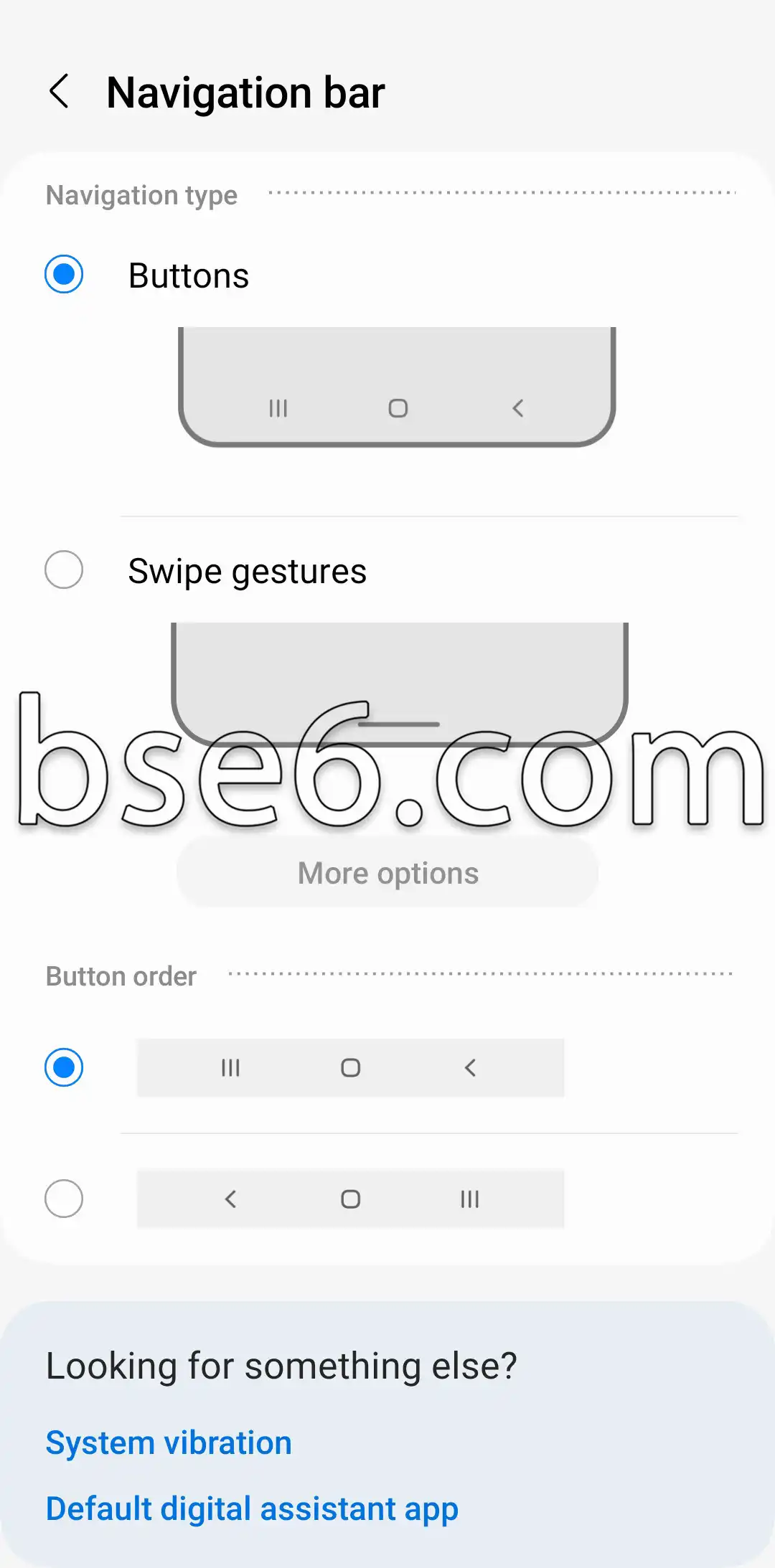
এই পরিবর্তনগুলি অ্যাপ্লিকেশনগুলির মধ্যে নেভিগেশন উন্নত করে এবং ডিভাইসটি দ্রুত ব্যবহার করা সহজ করে তোলে।
নেভিগেশন বার দক্ষতার সাথে কাজ করছে তা নিশ্চিত করতে Samsung-এর অফিসিয়াল নির্দেশিকা অনুসরণ করার পরামর্শ দেওয়া হয়। নেভিগেশন বার কাস্টমাইজ করা আপনাকে আরও ব্যক্তিগত এবং কার্যকরী Android অভিজ্ঞতা দেবে।
Samsung Galaxy A36 5G-তে নেভিগেশন বারের কাজ কী?
আপনি কি কখনও Samsung Galaxy A36 5G-তে নেভিগেশন বারের গুরুত্ব নিয়ে ভেবেছেন?
- নেভিগেশন বার আপনার ডিভাইসের স্ক্রিনের নিচে দেখা যায় এবং এটি আপনাকে অ্যাপ ও কাজগুলির মধ্যে সহজে স্যুইচ করতে সাহায্য করে।
- এটি ফোন ব্যবহার সহজ করে তোলে, কোনো সাইড বা বিশেষ বোতামের প্রয়োজন ছাড়াই।
- এর মাধ্যমে, আপনি দ্রুত হোম স্ক্রিন, খোলা অ্যাপগুলির মধ্যে স্যুইচ করতে পারেন, অথবা আগের ধাপে ফিরে যেতে পারেন।
- এতে প্রায়শই ডিফল্ট বোতাম থাকে যেমন: ফিরে যাওয়া, হোম এবং সাম্প্রতিক অ্যাপস।
- আপনার পছন্দ অনুযায়ী বারের অবস্থান কাস্টমাইজ করার ক্ষমতা আপনার অভিজ্ঞতা এবং নিয়ন্ত্রণ ক্ষমতাকে আরও কার্যকরভাবে উন্নত করে।
- সেটিংসের মাধ্যমে, বোতামগুলির বিন্যাসে পরিবর্তন আনা যেতে পারে, অথবা জেসচার নেভিগেশন সক্রিয় করার বিকল্প বেছে নেওয়া যেতে পারে।
- এই বারের বৈশিষ্ট্যটি বিশেষ চাহিদাসম্পন্ন ব্যক্তিদের জন্য ব্যবহার সহজ করে তোলে এবং সামগ্রিকভাবে উৎপাদনশীলতা বাড়ায়।
- Samsung-এর অফিসিয়াল সূত্র অনুযায়ী, নেভিগেশন বার কাস্টমাইজ করার ধাপগুলি ডিভাইসের সেটিংসে উপলব্ধ এবং প্রযুক্তিগত সহায়তা নির্দেশিকাতে ব্যাখ্যা করা হয়েছে।
সংক্ষেপে, Galaxy A36 5G-এর নেভিগেশন বার একটি অপরিহার্য উপাদান যা ফোন ব্যবহার সহজ করে, এবং আপনার দৈনন্দিন অভিজ্ঞতা ও কার্যকারিতা বাড়ায়।