
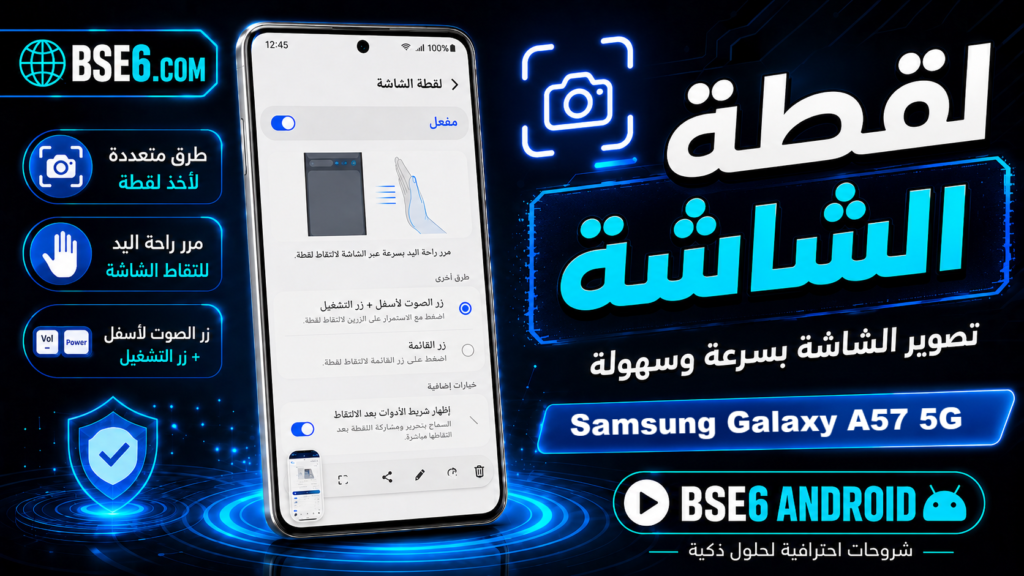
কীভাবে স্ক্রিনশট নিতে হয়স্যামসাং গ্যালাক্সি A52-তে,স্ক্রিনশট নেওয়ার পদ্ধতিSamsung Galaxy A52,স্ক্রিনশট নেওয়াস্যামসাং গ্যালাক্সি A52 ফোনে,স্যামসাং গ্যালাক্সি A52-তে স্ক্রিনশট নিন.
স্যামসাং গ্যালাক্সি A52 ব্যবহারকারীদের জন্য স্ক্রিনশট একটি অপরিহার্য টুল হয়ে উঠেছে। আপনি কি দ্রুত এবং পেশাদারভাবে স্ক্রিনশট নিতে চান? চিন্তা করবেন না! আমরা আপনাকে স্ক্রিনশট নেওয়ার কার্যকর কৌশল এবং পদ্ধতি দেখাচ্ছি, সাথে ছবি সরাসরি এডিট ও সেভ করার সুবিধা। আপনি উইন্ডোজ শর্টকাট বা ডিভাইসের নিজস্ব টুল ব্যবহার করতে পারেন, যাতে একটি বোতাম টিপে তথ্য ও ছবি শেয়ার করা সহজ হয়।
গ্যালাক্সি A52-তে স্ক্রিনশট নেওয়ার কার্যকর কৌশল এবং পদ্ধতি
স্ক্রিনশট তথ্য নথিভুক্ত করতে বা দ্রুত মুহূর্তগুলি শেয়ার করার জন্য একটি অপরিহার্য টুল। Samsung Galaxy A52 ডিভাইসে আপনি পাশের বাটনগুলি ব্যবহার করে সহজেই স্ক্রিনশট নিতে পারেন: শুধু পাওয়ার বাটন এবং ভলিউম ডাউন বাটন একসাথে চাপুন। ডিভাইসের কিছু সংস্করণ স্মার্ট ক্লিপিং সমর্থন করে, যেখানে ছবি তোলার স্থান থেকেই এটি এডিট করা বা মন্তব্য যোগ করা যায়। বন্ধু এবং সোশ্যাল মিডিয়া সাইটগুলির সাথে ছবি বা গুরুত্বপূর্ণ ভিডিও শেয়ার করতে এই পদ্ধতি ব্যবহার করুন। দ্রুততম ফলাফলের জন্য কীবোর্ড শর্টকাটগুলি চেষ্টা করার পরামর্শ দেওয়া হয়, নিরাপত্তার জন্য Samsung-এর অফিসিয়াল গাইডের উপর নির্ভর করে। এই কৌশলগুলি সকল ব্যবহারকারীর জন্য মোবাইল স্ক্রিন সংরক্ষণকে দ্রুত এবং আরও কার্যকর করে তোলে।
Samsung Galaxy A52-তে স্ক্রিনশট নেওয়ার পেশাদার পদ্ধতি
স্ক্রিনশট দ্রুত তথ্য শেয়ার করার জন্য একটি অপরিহার্য টুল হয়ে উঠেছে। Samsung Galaxy A52 ফোনে, আপনি দুটি পেশাদার পদ্ধতি ব্যবহার করে স্ক্রিনশট নিতে পারেন:
- ঐতিহ্যবাহী পদ্ধতি: পাওয়ার বাটন এবং ভলিউম ডাউন বাটন একসাথে চাপুন।
- টুলস মেনু ব্যবহার করে (স্নিপিং টুল): উপরে সোয়াইপ করুন এবং শুধুমাত্র একটি নির্দিষ্ট অংশ ক্যাপচার করতে “স্ক্রিন টুলস” নির্বাচন করুন।
- নতুন পদ্ধতি: স্ক্রিনের উপর ডান থেকে বামে বা বাম থেকে ডানে হাতের তালু সোয়াইপ করে।
এই পদ্ধতিগুলি আপনাকে সহজে সম্পূর্ণ বা আংশিক স্ক্রিনশট নিতে সাহায্য করে। এই বৈশিষ্ট্যটি ব্যবহার করে আপনি কথোপকথন নথিভুক্ত করতে বা গ্রাহকদের জন্য ফোনের কার্যকারিতা বা অ্যাপ ব্যবহারের ধাপগুলি ব্যাখ্যা করতে পারবেন। প্রযুক্তি বিশেষজ্ঞরা উচ্চতর উৎপাদনশীলতা অর্জন এবং রবিবার (Sunday) অ্যাপগুলিতে বিশেষ ছাড় পেতে এই দক্ষতা শেখার গুরুত্বের উপর জোর দেন।
Samsung Galaxy A52 ফোনে স্ক্রিনশট সেটিংস নিয়ন্ত্রণ
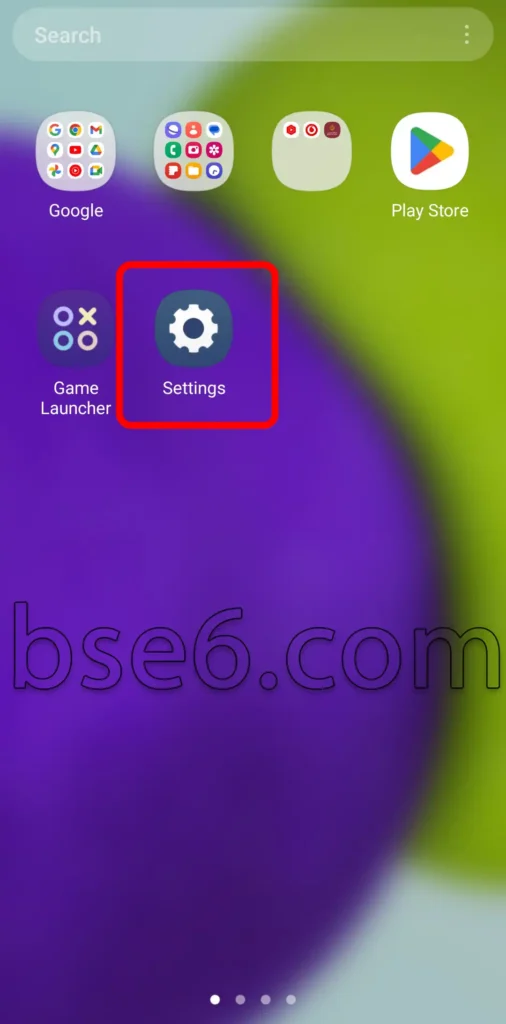
১- “সেটিংস” খুলুন।

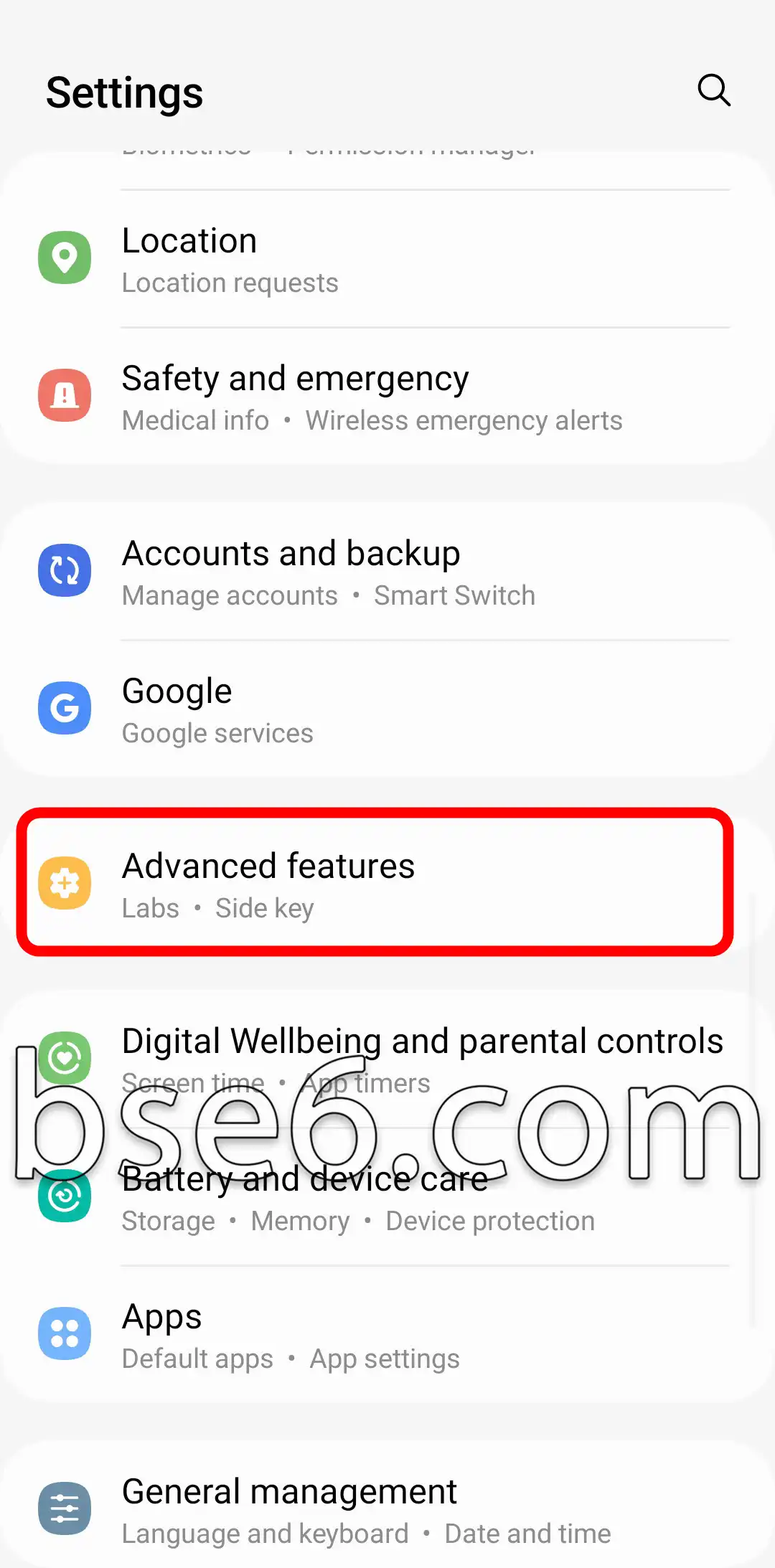
২- “উন্নত ফিচার্স” এ ট্যাপ করুন।
৩- “স্ক্রিনশট এবং স্ক্রিন রেকর্ডার”-এ যান।
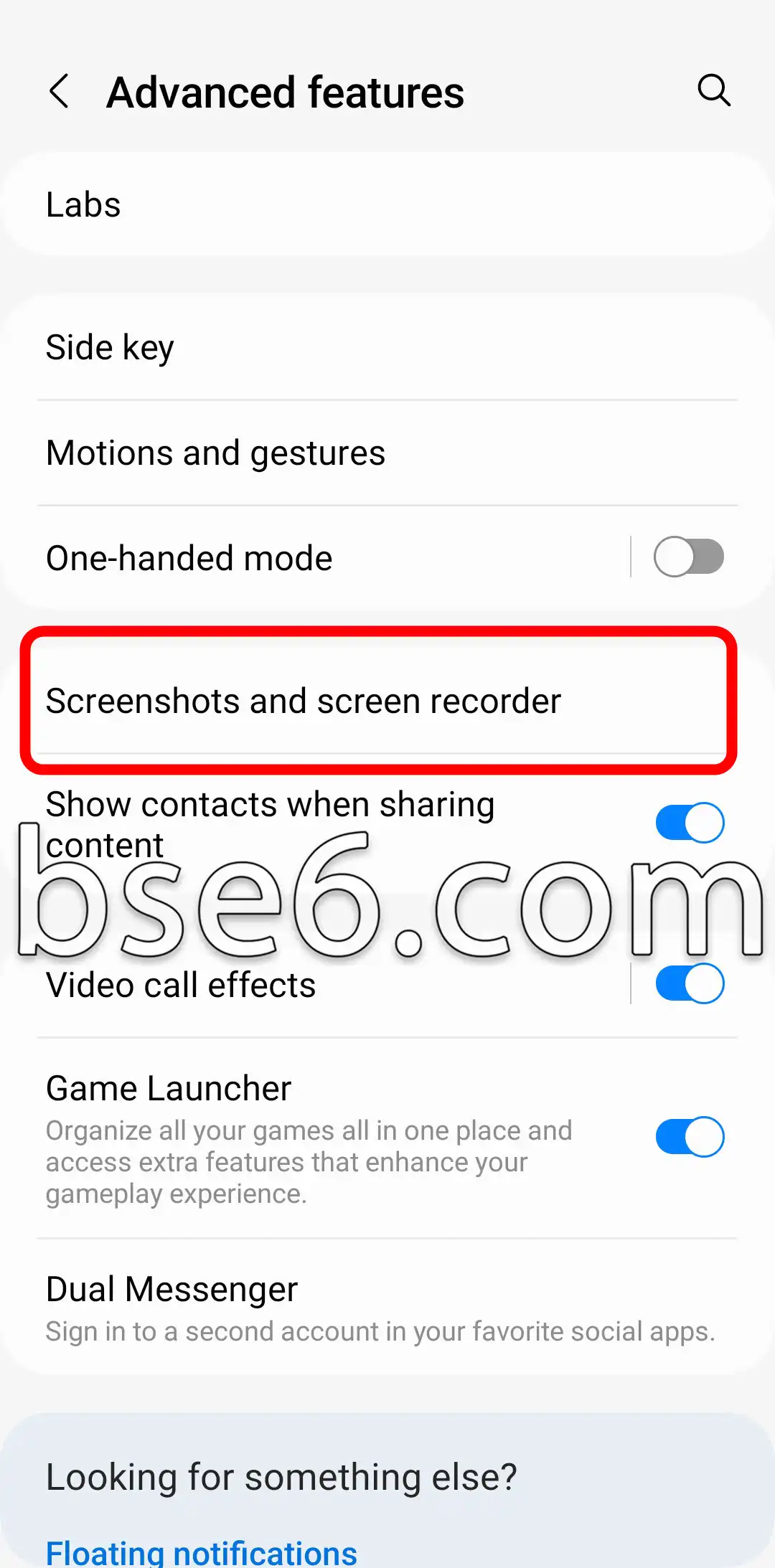
৪- এই পৃষ্ঠায় আপনি সেটিংস এবং বিকল্পগুলির একটি বড় তালিকা পাবেন যা আপনার পছন্দ অনুযায়ী কাস্টমাইজ করতে পারবেন।
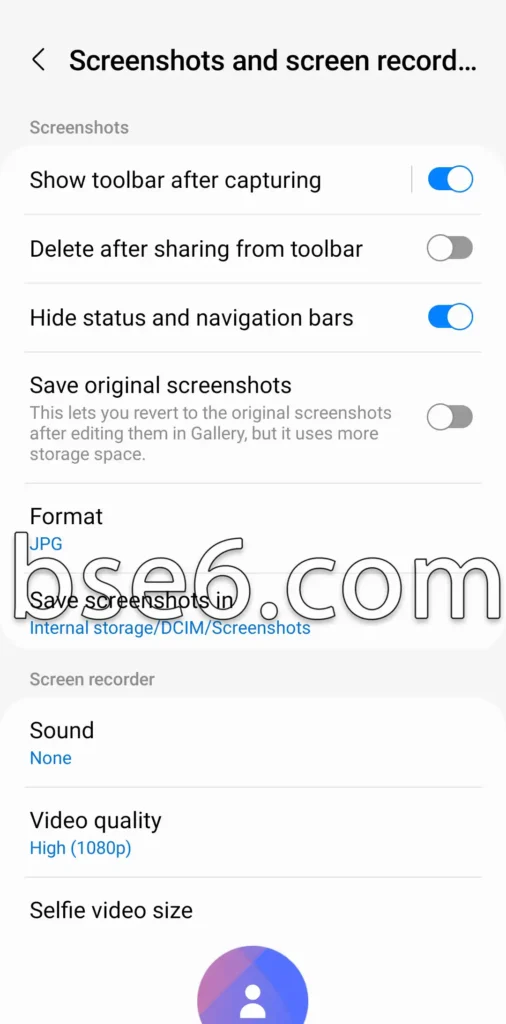
Samsung Galaxy A52-এ কীভাবে একটি দীর্ঘ স্ক্রিনশট নেবেন?
আপনার ফোনের স্ক্রিনশট নেওয়ার পর, আপনাকে শুধু পরবর্তী ছবিতে দেখানো নির্দিষ্ট আইকনে ট্যাপ করতে হবে।
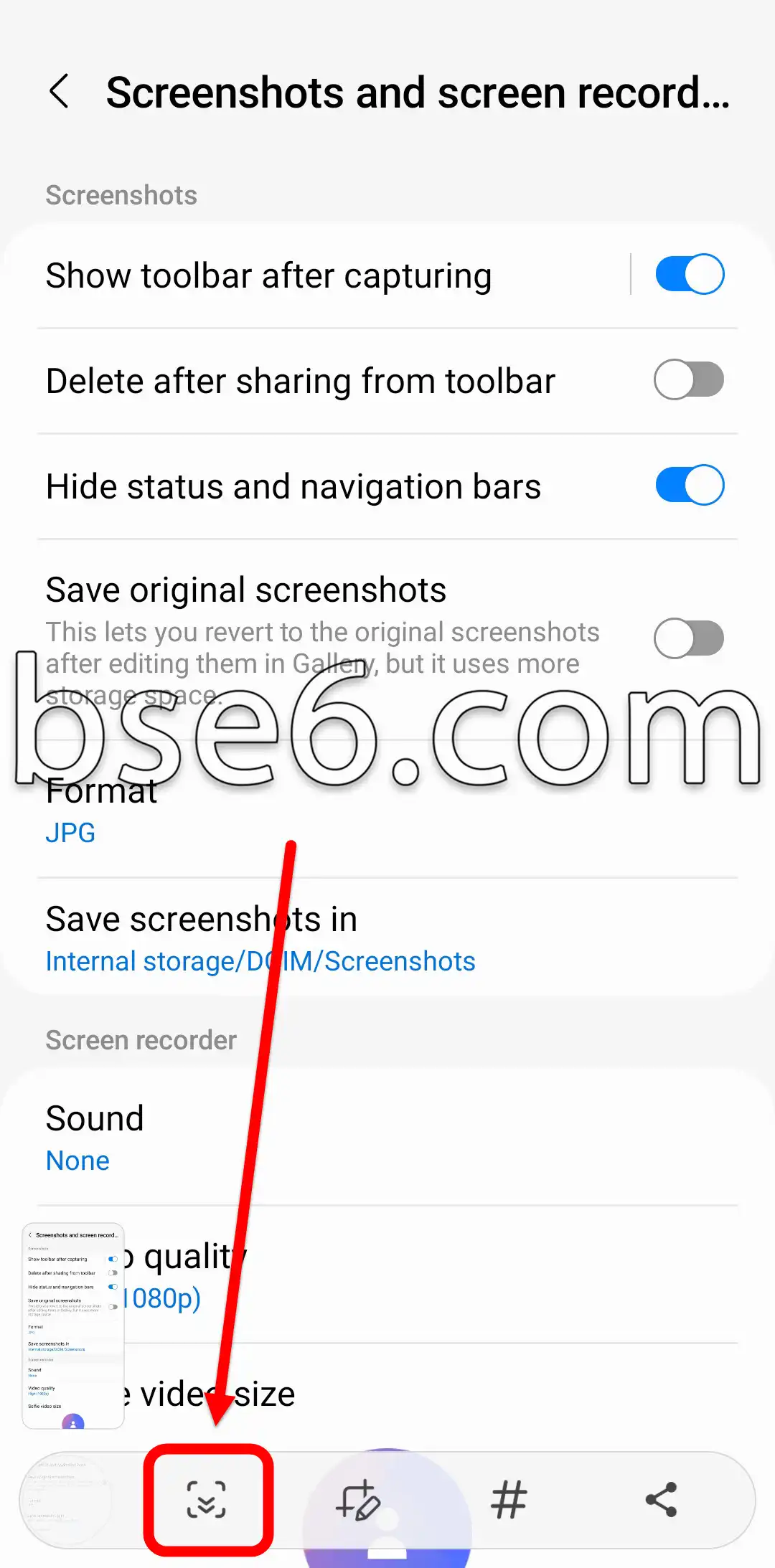
যদি পৃষ্ঠাটি বেশি লম্বা হয় এবং আপনি এটিকে একটি ছবিতে ক্যাপচার করতে চান, তাহলে এই পদ্ধতিটি ব্যবহার করতে পারেন।
Galaxy A52-এ স্ক্রিনশট নেওয়ার সবচেয়ে দ্রুত উপায় কোনটি?
স্ক্রিনশট: আপনি কি জানেন যে স্ক্রিনশট নেওয়া আপনার ডিভাইসে দ্রুত তথ্য শেয়ার করা সহজ করে তোলে?
Samsung Galaxy A52-এ স্ক্রিনশট নেওয়ার সবচেয়ে দ্রুত উপায় হলো কয়েক সেকেন্ডের জন্য ভলিউম ডাউন বাটন এবং পাওয়ার বাটন একসাথে চাপ দেওয়া। ক্লিক শব্দ শুনলে বা একটি প্রিভিউ দেখা গেলে, এটি প্রক্রিয়াটির সফলতার ইঙ্গিত দেয়।
- আপনি স্ক্রিনের উপর হাত দিয়ে সোয়াইপ করেও একটি স্ক্রিনশট নিতে পারেন, যদি এই বিকল্পটি ডিভাইসের সেটিংসে সক্রিয় থাকে।
- যে অংশটি ক্যাপচার করতে চান, সেটি ঠিক করুন, তারপর স্ক্রিনশট নেওয়ার সবচেয়ে উপযুক্ত পদ্ধতিটি বেছে নিন।
- দ্রুত স্ক্রিনশট পদ্ধতি Android সিস্টেমে কথোপকথন, ছবি বা ওয়েবপেজ সংরক্ষণ করতে সাহায্য করে।
এই ধাপগুলো Samsung ইন্টারফেসের সংস্করণ এবং ডিভাইসে ইনস্টল করা Android সংস্করণের উপর নির্ভর করে। স্ক্রিনশট নেওয়ার পদ্ধতি জানা আপনার দৈনন্দিন কাজের প্রক্রিয়ায় এবং অন্যদের সাথে তথ্য শেয়ার করতে সময় ও শ্রম বাঁচায়। Samsung-এর অফিসিয়াল প্রযুক্তিগত সূত্রগুলো স্ক্রিনশটগুলোর নির্ভুলতা নিশ্চিত করতে এবং Android ডিভাইসগুলোতে নিরাপদে সংরক্ষণ করতে এই পদ্ধতির সুপারিশ করে।