
Samsung Galaxy A52-এ স্ক্রিন টাইমআউট কীভাবে পরিবর্তন করবেন
স্ক্রিন টাইমআউটSamsung Galaxy A52-এ,ফোনের স্ক্রিন টাইমআউট কীভাবে পরিবর্তন করবেনSamsung Galaxy A52-এ,স্ক্রিন টাইমআউট সেট করাSamsung Galaxy A52-এ,Samsung Galaxy A52-এ স্ক্রিন টাইমআউট.
স্ক্রিন টাইমআউট: আপনি কি জানেন, Samsung Galaxy A52-এ স্ক্রিন টাইমআউট পরিবর্তন করলে আপনার অভিজ্ঞতা এবং ব্যাটারি ব্যবহারের দক্ষতা আরও ভালো হতে পারে? স্ক্রিনটিই ডিভাইসের সঙ্গে মূল সংযোগস্থল, আর এটি সঠিকভাবে সেট করলে ব্যবহার আরও কার্যকর হয়। ডিভাইসের ডিসপ্লে সেটিংসে গিয়ে সহজেই টাইমআউট নির্ধারণ করা যায়। এই সিদ্ধান্ত অ্যাপ চালানো এবং তথ্য সুরক্ষার ক্ষেত্রেও ইতিবাচক প্রভাব ফেলে। সবচেয়ে উপযুক্ত স্ক্রিন টাইমআউট জানা ব্যাটারির আয়ু বজায় রাখতেও সাহায্য করে। নিজের ফোনের সুবিধাগুলো সর্বোচ্চভাবে কাজে লাগাতে এবং Android বা একাধিক অ্যাপ আরও দক্ষভাবে চালাতে চান এমন প্রতিটি ব্যবহারকারীর জন্য এই পদক্ষেপটি জরুরি।
Samsung Galaxy A52-এর সেটিংসে স্ক্রিন টাইমআউট পরিবর্তন
স্ক্রিন বন্ধ হওয়ার সময়, আপনি কি জানেন এটি আপনার ফোনের ব্যাটারির আয়ু এবং ব্যবহারের অভিজ্ঞতার ওপর সরাসরি প্রভাব ফেলে? Samsung Galaxy A52-এ, আপনি স্বাচ্ছন্দ্য বাড়াতে বা বিদ্যুৎ সাশ্রয় করতে সহজেই স্ক্রিন বন্ধ হওয়ার সময় পরিবর্তন করতে পারেন। বেশিরভাগ ডিভাইস Android-এ চলা সহজ One UI ইন্টারফেস ব্যবহার করে, যা এই কাজটিকে আরও সহজ করে।
স্ক্রিন বন্ধ হওয়ার সময় কীভাবে পরিবর্তন করবেন:
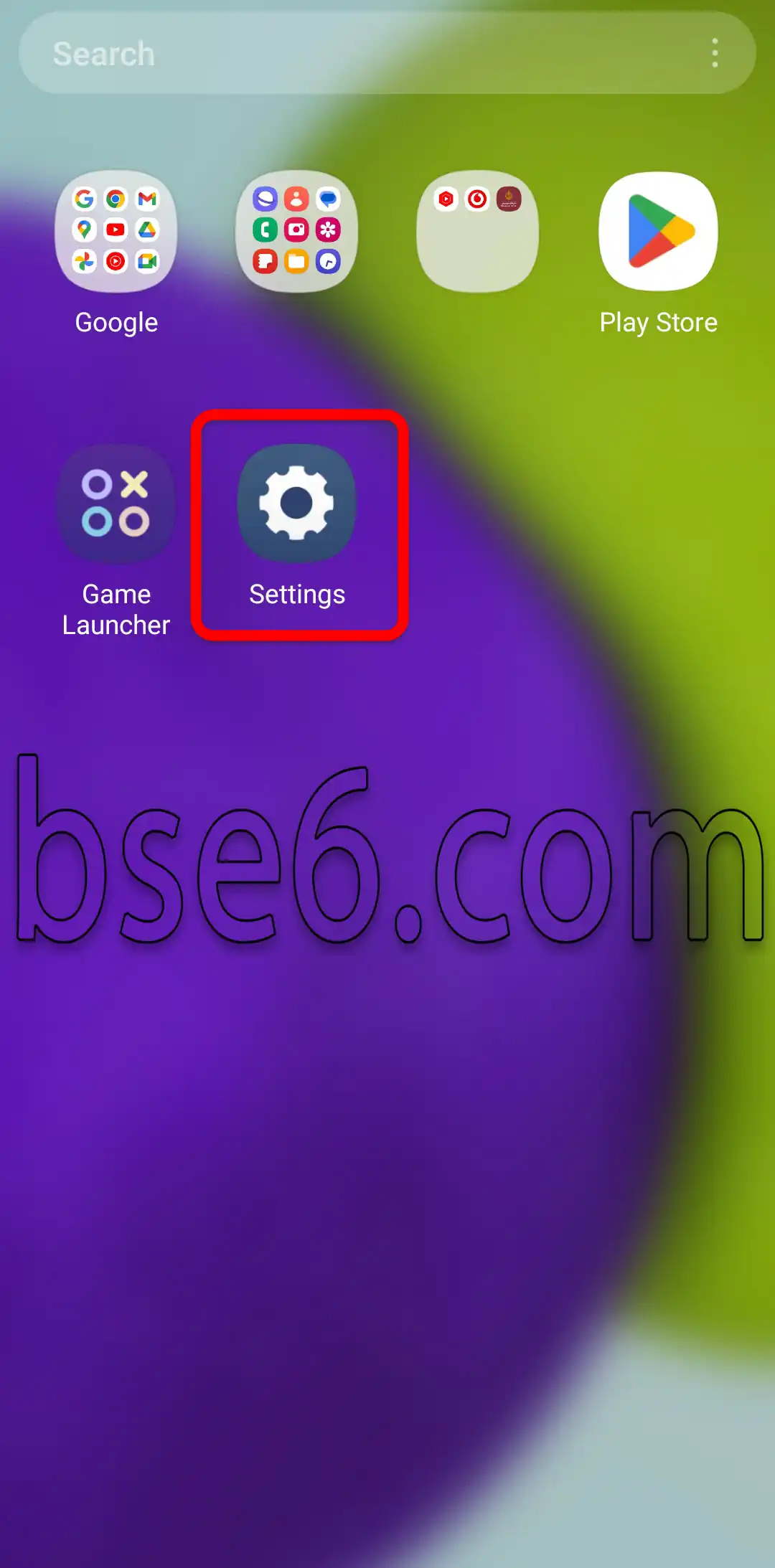
1- অ্যাপ তালিকা থেকে “সেটিংস” খুলুন।
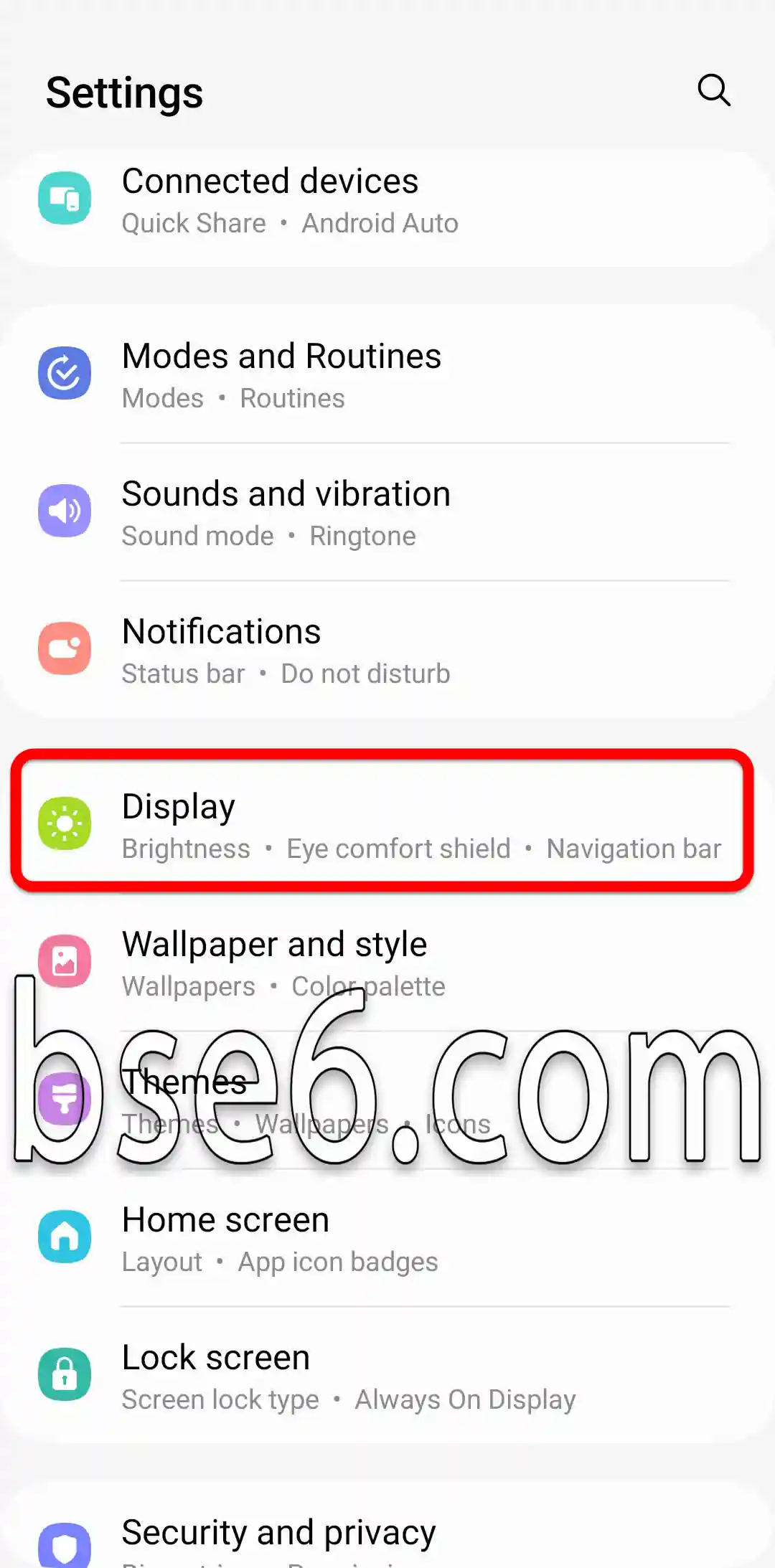
2- “ডিসপ্লে”-তে যান।
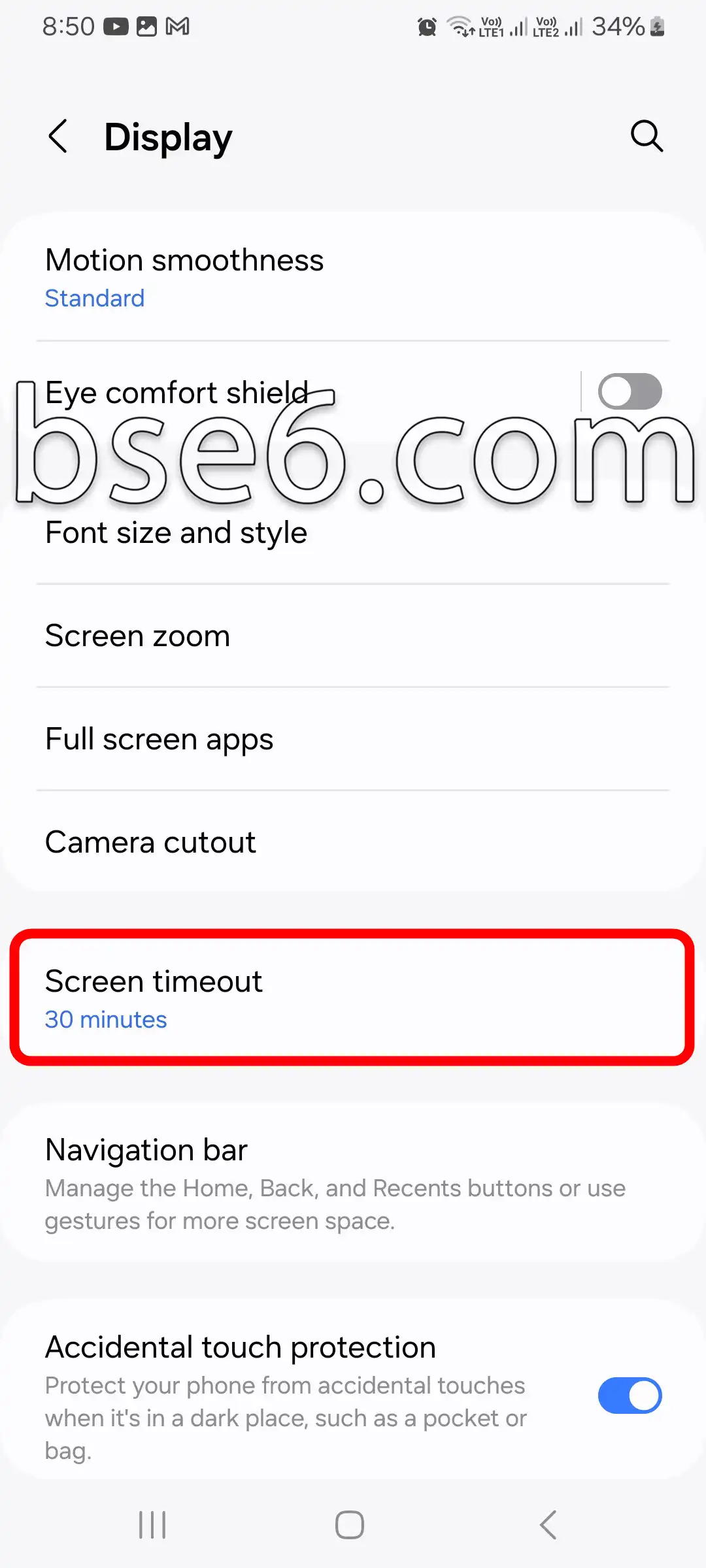
3- “স্ক্রিন বন্ধ হওয়ার সময়”-এ যান।
4- এখানে 15 সেকেন্ড থেকে 10 মিনিট পর্যন্ত বিভিন্ন বিকল্প দেখতে পাবেন।
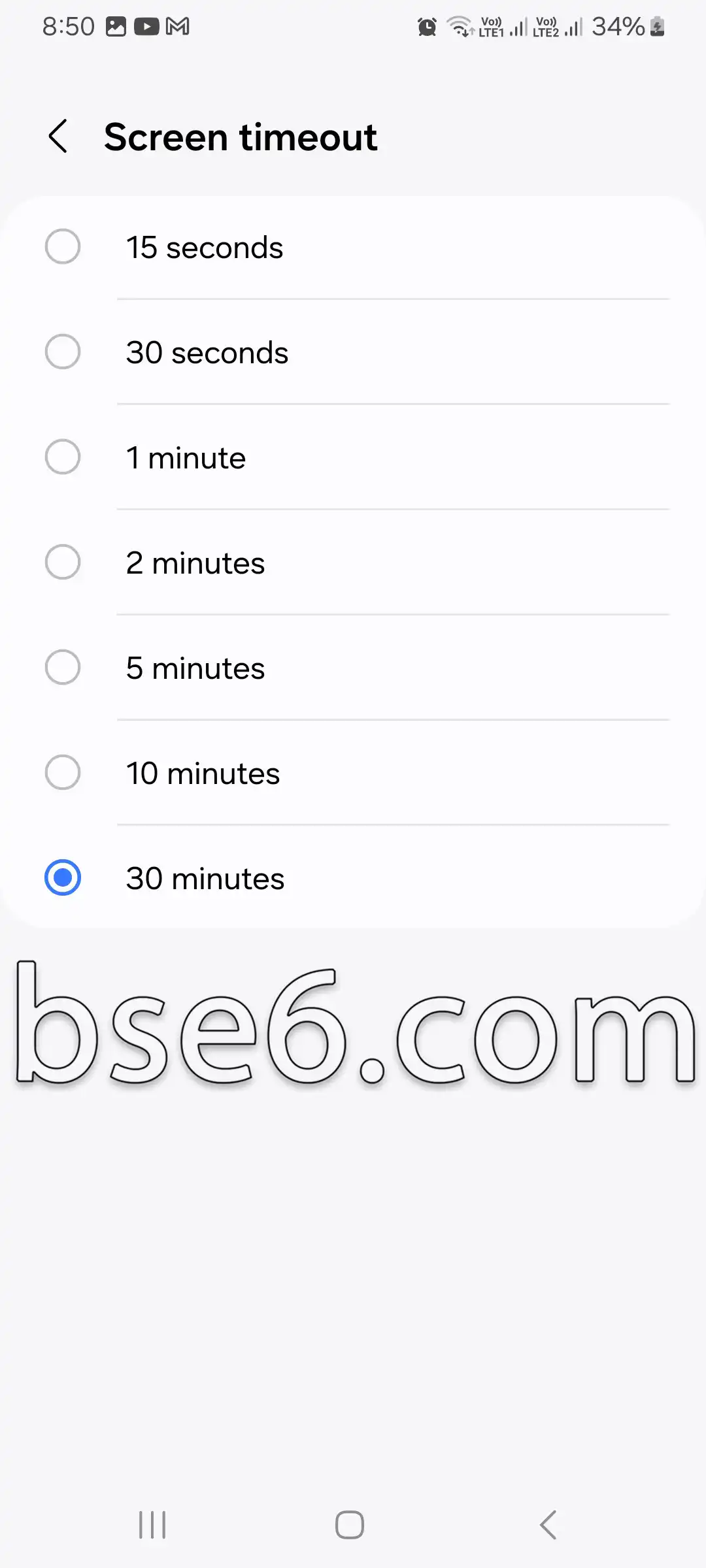
5- আপনার জন্য উপযুক্ত সময়সীমা নির্বাচন করুন এবং নিশ্চিত করুন চাপুন।
স্ক্রিন বন্ধ হওয়ার সময় পরিবর্তন করা শুধু ব্যাটারির আয়ু বাড়ানোর জন্য নয়, এটি আপনার গোপনীয়তার সুরক্ষাও বাড়ায়। আপনি যদি ডিভাইসটি ব্যবহার না করেন, নির্ধারিত সময় শেষ হলে এটি স্বয়ংক্রিয়ভাবে বন্ধ হয়ে যাবে, ফলে আপনার ডেটা সুরক্ষিত থাকবে। প্রযুক্তি বিশেষজ্ঞরা বিশেষ করে চলার পথে বিদ্যুৎ সাশ্রয়ের জন্য স্ক্রিন বন্ধ হওয়ার সময় কমানোর পরামর্শ দেন। স্ক্রিন বন্ধ হওয়ার সময়ের সেটিংস এবং প্রতিটি ব্যবহারের জন্য সবচেয়ে উপযুক্ত সময়সীমা সম্পর্কে আরও জানতে Samsung-এর অফিসিয়াল গাইড দেখুন।