
Samsung Galaxy A52 में स्क्रीन टाइमआउट कैसे बदलें
स्क्रीन टाइमआउट Samsung Galaxy A52 में, फोन की स्क्रीन टाइमआउट अवधि कैसे बदलें Samsung Galaxy A52 में, स्क्रीन की टाइमआउट अवधि सेट करना Samsung Galaxy A52 में, Samsung Galaxy A52 पर स्क्रीन टाइमआउट.
स्क्रीन टाइमआउट: क्या आप जानते हैं कि Samsung Galaxy A52 में स्क्रीन टाइमआउट बदलने से आपका अनुभव और बैटरी खपत बेहतर हो सकती है? स्क्रीन डिवाइस के साथ संपर्क का मुख्य माध्यम होती है, और इसे सही तरीके से सेट करने से उपयोग अधिक कुशल बनता है। डिवाइस की स्क्रीन सेटिंग्स में जाकर स्क्रीन टाइमआउट को आसानी से समायोजित किया जा सकता है। इस निर्णय का ऐप्स के चलने और जानकारी की सुरक्षा पर भी सकारात्मक असर पड़ता है। उपयुक्त स्क्रीन टाइमआउट चुनना बैटरी की उम्र बनाए रखने में भी मदद करता है। यह कदम हर उस उपयोगकर्ता के लिए जरूरी है जो अपने फोन की सुविधाओं का अधिकतम लाभ लेना चाहता है और Android या कई ऐप्स को अधिक दक्षता से चलाना चाहता है।
Samsung Galaxy A52 की सेटिंग्स में स्क्रीन टाइमआउट बदलना
स्क्रीन बंद होने का समय — क्या आप जानते हैं कि यह आपके फोन की बैटरी लाइफ और उपयोग अनुभव पर सीधे असर डालता है? Samsung Galaxy A52 में, आप सुविधा बढ़ाने या बिजली बचाने के लिए स्क्रीन के बंद होने का समय आसानी से बदल सकते हैं। अधिकांश डिवाइस यह काम आसान बनाने के लिए Android के सहज One UI इंटरफ़ेस का उपयोग करते हैं.
स्क्रीन के बंद होने का समय बदलने का तरीका:
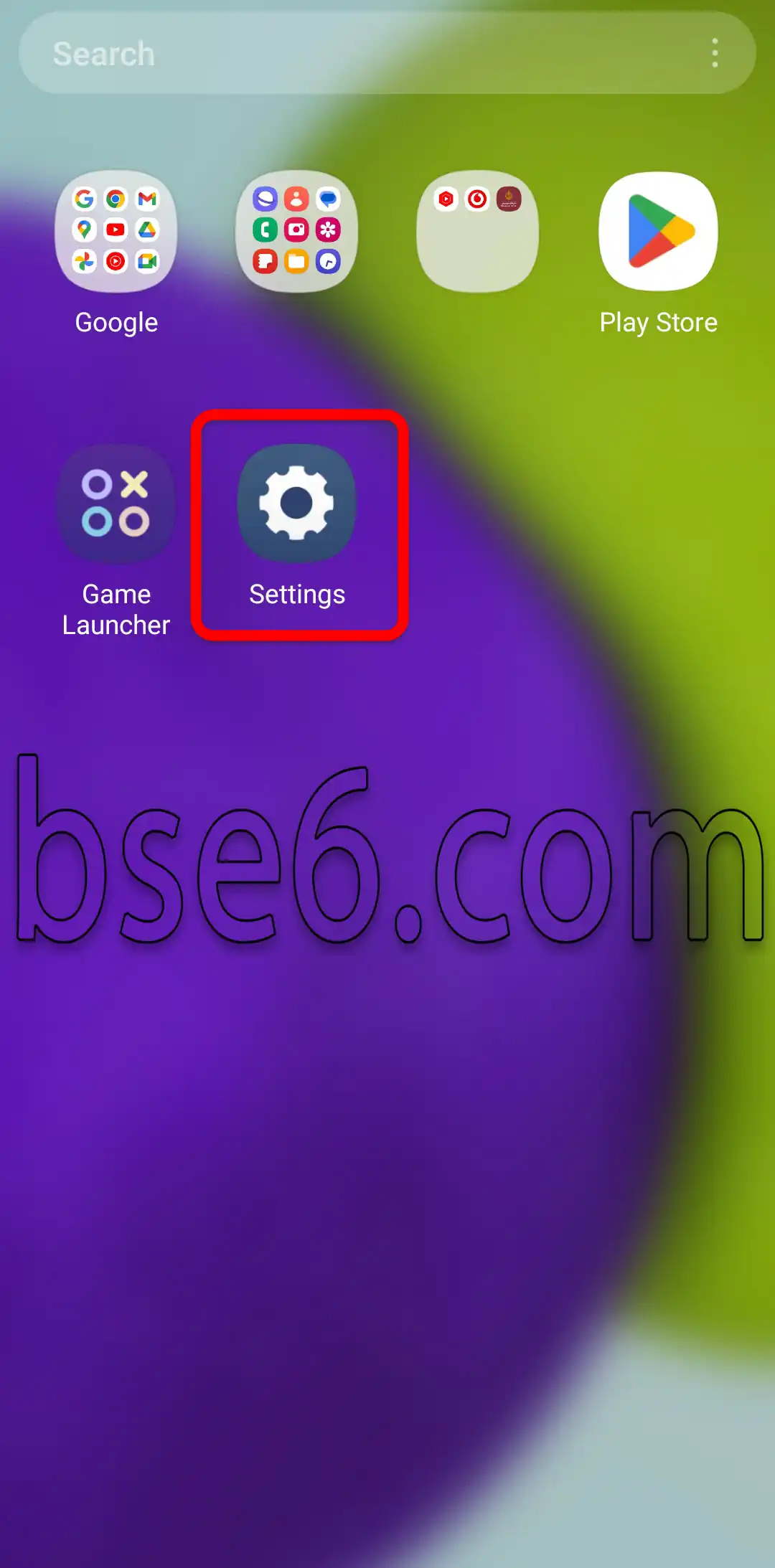
1- ऐप्स सूची से “सेटिंग्स” खोलें.
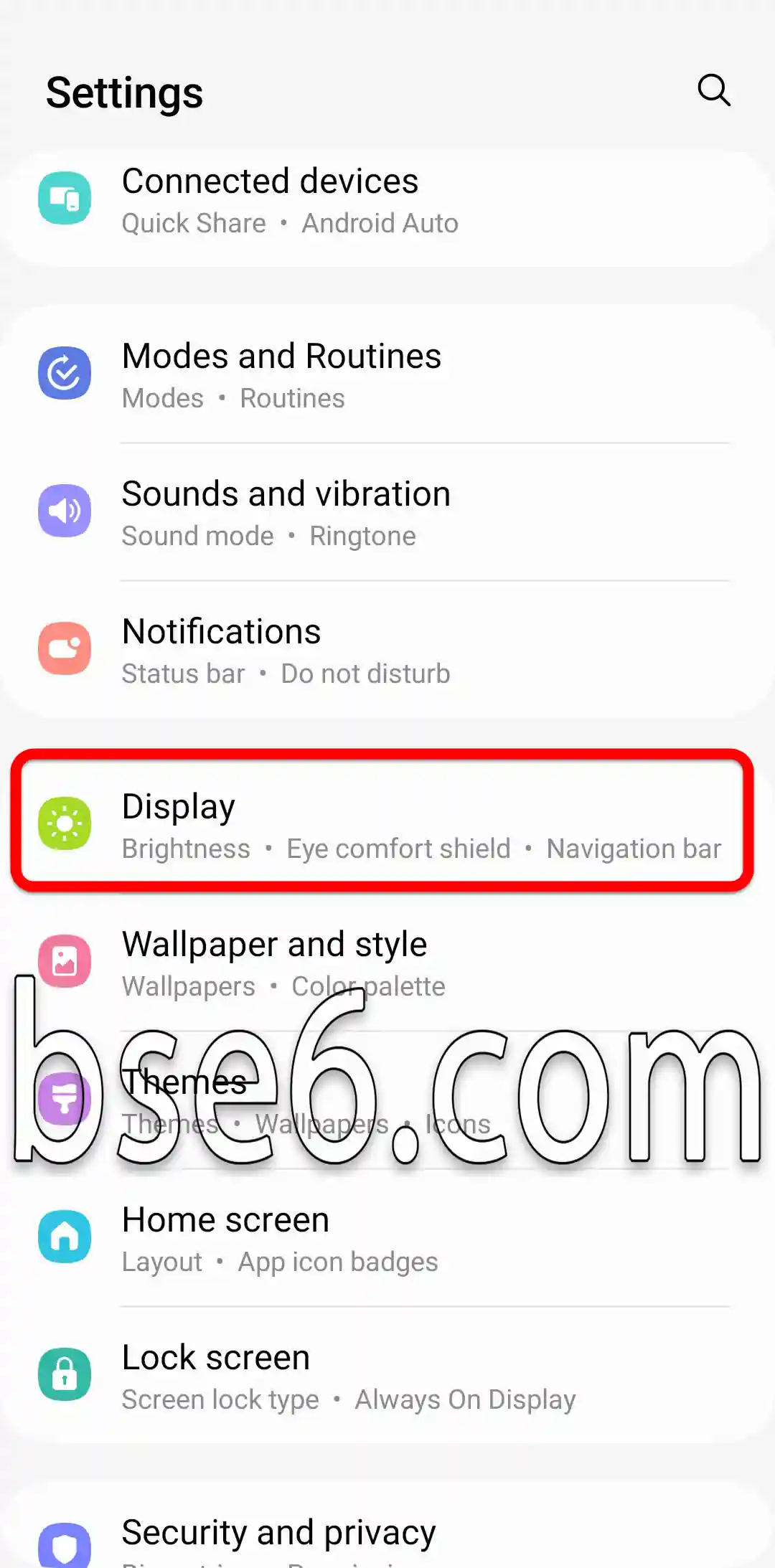
2- “डिस्प्ले” पर जाएँ.
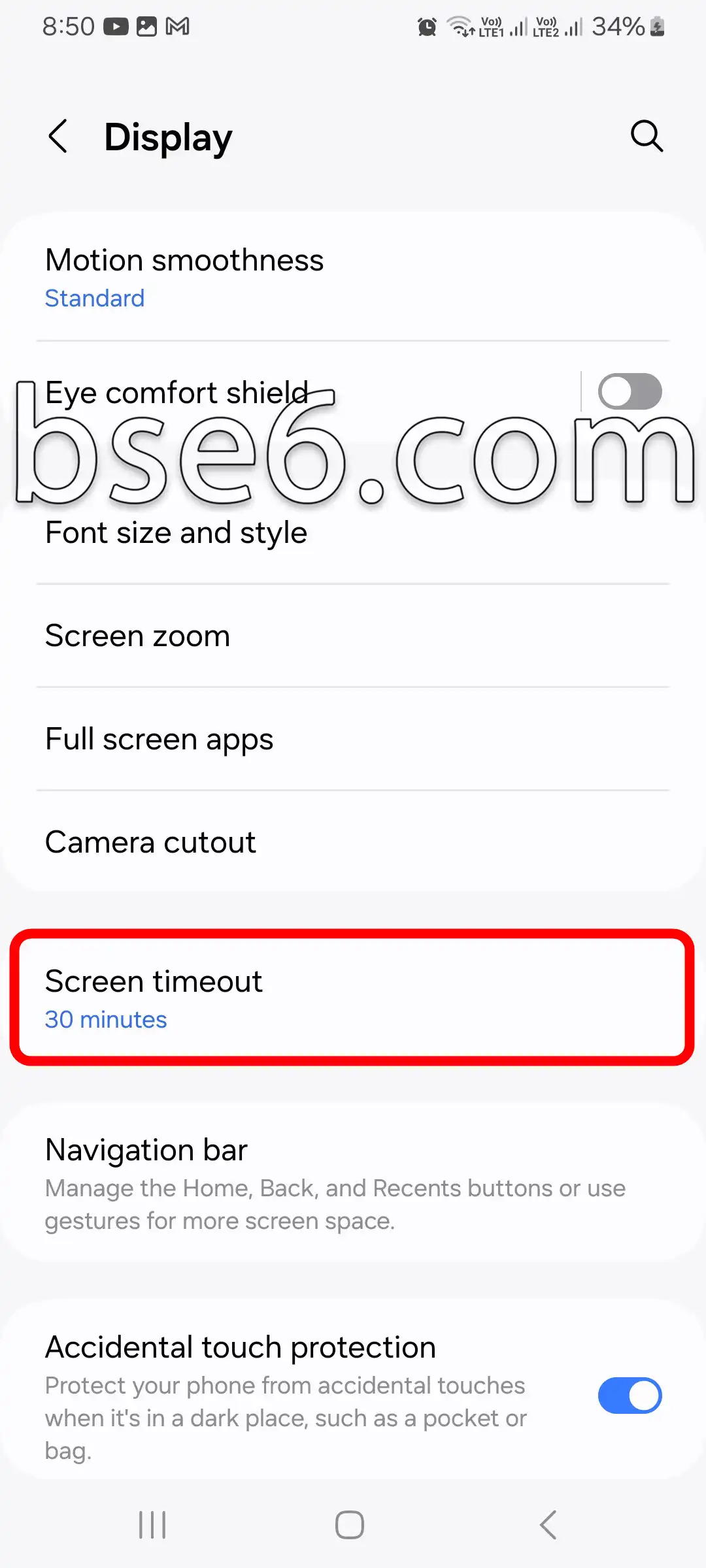
3- “स्क्रीन के बंद होने का समय” खोलें.
4- यहाँ 15 सेकंड से लेकर 10 मिनट तक के कई विकल्प दिखाई देंगे.
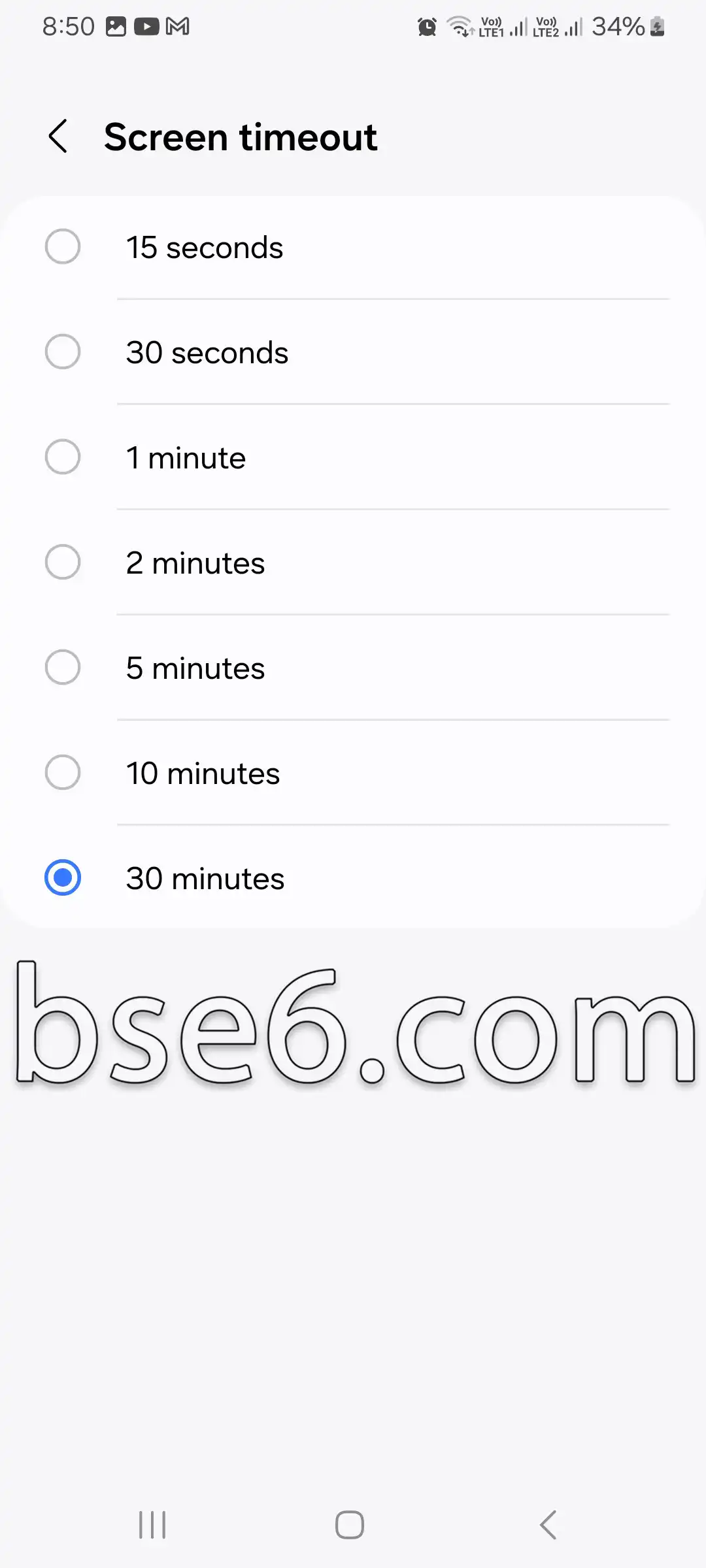
5- अपने लिए उपयुक्त समय चुनें और पुष्टि करें पर टैप करें.
स्क्रीन के बंद होने का समय बदलना सिर्फ बैटरी लाइफ बढ़ाने के लिए नहीं है, बल्कि यह आपकी गोपनीयता की सुरक्षा भी बेहतर करता है। अगर आप डिवाइस को बिना उपयोग के छोड़ देते हैं, तो निर्धारित समय पूरा होने के बाद यह अपने-आप बंद हो जाएगा, जिससे आपका डेटा सुरक्षित रहता है। तकनीकी विशेषज्ञ खास तौर पर यात्रा के दौरान बिजली बचाने के लिए स्क्रीन के बंद होने का समय कम रखने की सलाह देते हैं। स्क्रीन के बंद होने का समय और हर उपयोग के लिए सबसे उपयुक्त अवधि के बारे में अधिक जानकारी के लिए Samsung की आधिकारिक गाइड देखें.