
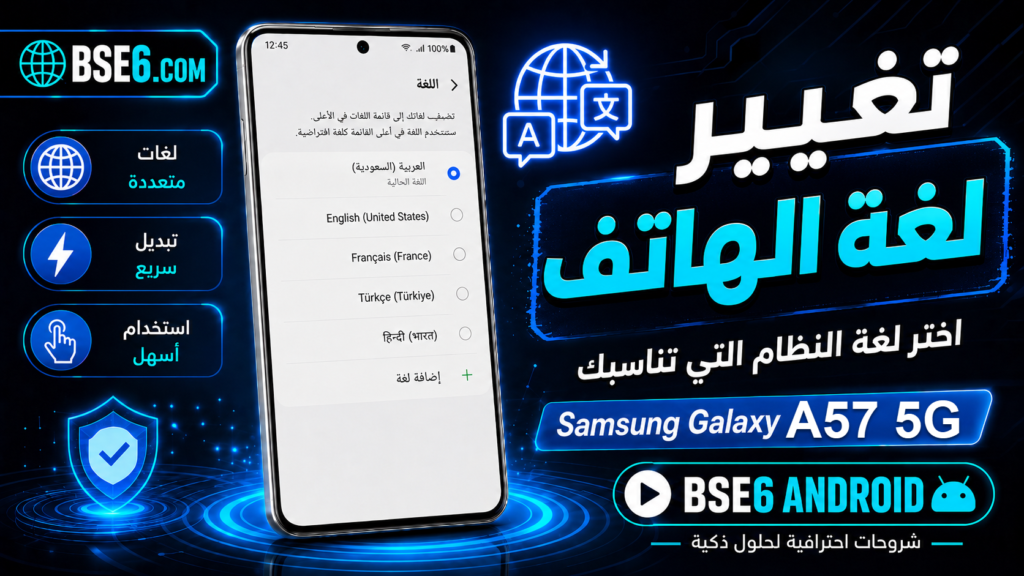
ফোনের ভাষাস্মার্ট ডিভাইসে আপনার ডিজিটাল অভিজ্ঞতার প্রধান প্রবেশদ্বার হিসেবে এটি কাজ করে, বিশেষ করে Samsung Galaxy A52. আপনি কি ফোনের ভাষা পরিবর্তনে সমস্যায় পড়ছেন, নাকি আপনার পছন্দের ভাষায় ব্যবহার অভিজ্ঞতা কাস্টমাইজ করতে চান? কয়েকটি সহজ ধাপ অনুসরণ করে আপনি ভাষা সেট করতেআপনার চাহিদা অনুযায়ী এবং বিভিন্ন অ্যাপ ব্যবহারকে আরও সহজ করতে। ফোনের ভাষা পরিবর্তন শুধু Galaxy A57 ব্যবহারকারীদের আরও কার্যকরভাবে যোগাযোগ করতে সাহায্য করে না, বরং ডিভাইসের সব মেনু ও সেটিংসে পৌঁছানো আরও সুবিধাজনক ও সহজ করে তোলে। এই নিবন্ধে, Samsung Galaxy A52-এ কীভাবে ফোনের ভাষা পরিবর্তন করবেন তা আমরা ধাপে ধাপে দেখাব, সাধারণ সমস্যার সমাধান দেব এবং এই সুবিধা ব্যবহার করে উপকৃত হওয়া ব্যবহারকারীদের বাস্তব অভিজ্ঞতাও তুলে ধরব.
Samsung Galaxy A52-এ ফোনের ভাষা পরিবর্তনের ধাপসমূহ
ফোনের ভাষা ডিভাইস ব্যবহারকে সহজ করা এবং ব্যবহারকারীর অভিজ্ঞতা উন্নত করতে গুরুত্বপূর্ণ ভূমিকা রাখে। Samsung Galaxy A52-এ আরবি থেকে বা আরবিতে ভাষা পরিবর্তন করা সেইসব ব্যবহারকারীর জন্য একটি মৌলিক ধাপ, যারা তাদের পছন্দ অনুযায়ী ফোনটি সাজাতে চান। গবেষণায় দেখা গেছে, ফোনের ভাষা কাস্টমাইজ করলে উৎপাদনশীলতা বাড়ে এবং অ্যাপগুলো আরও কার্যকরভাবে ব্যবহার করা যায়।
আপনার Samsung Galaxy A52-এ ভাষা পরিবর্তন করতে, নিচের ধাপগুলো অনুসরণ করুন:
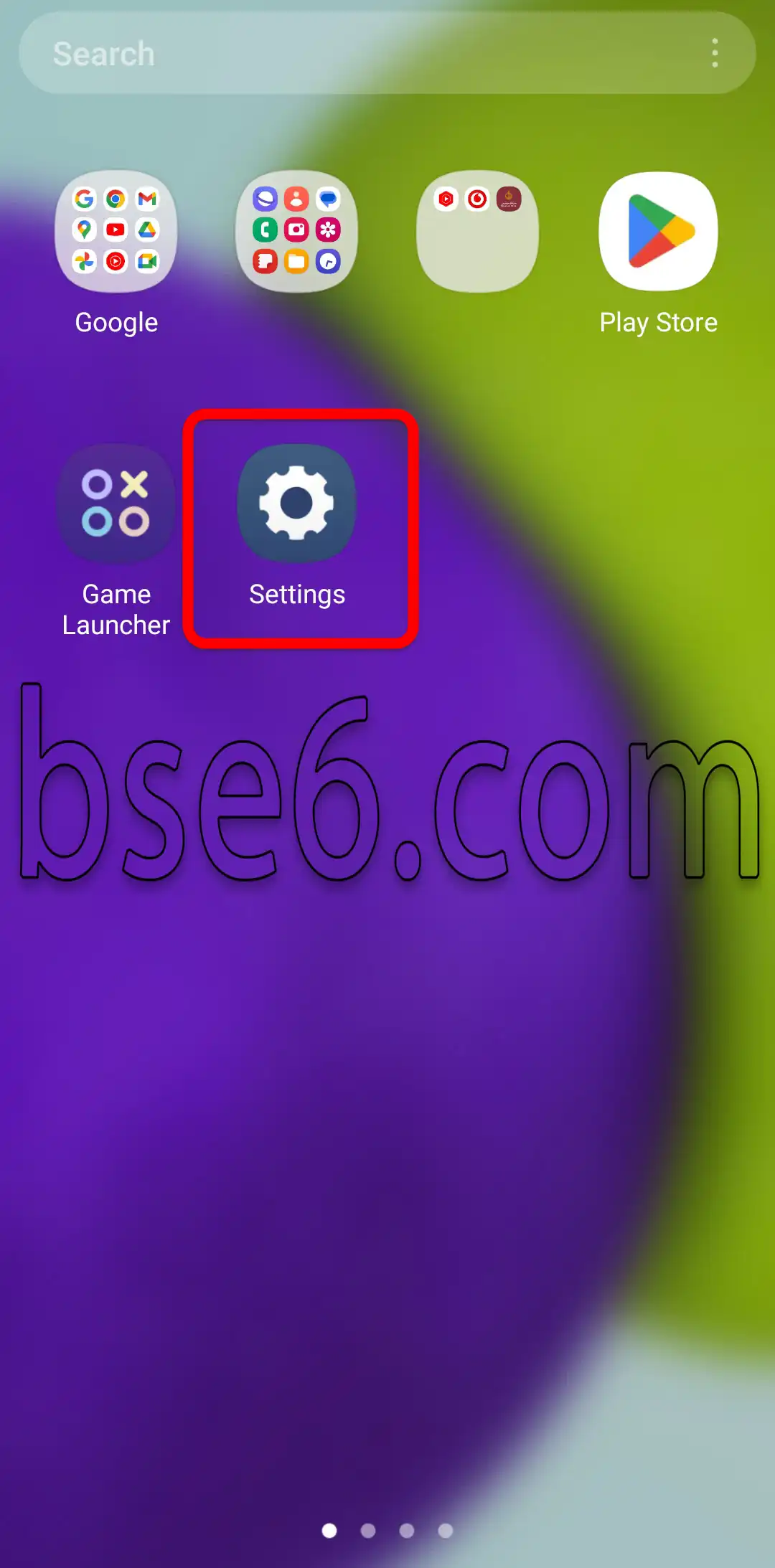
1- অ্যাপ ড্রয়ার থেকে “সেটিংস” খুলুন।
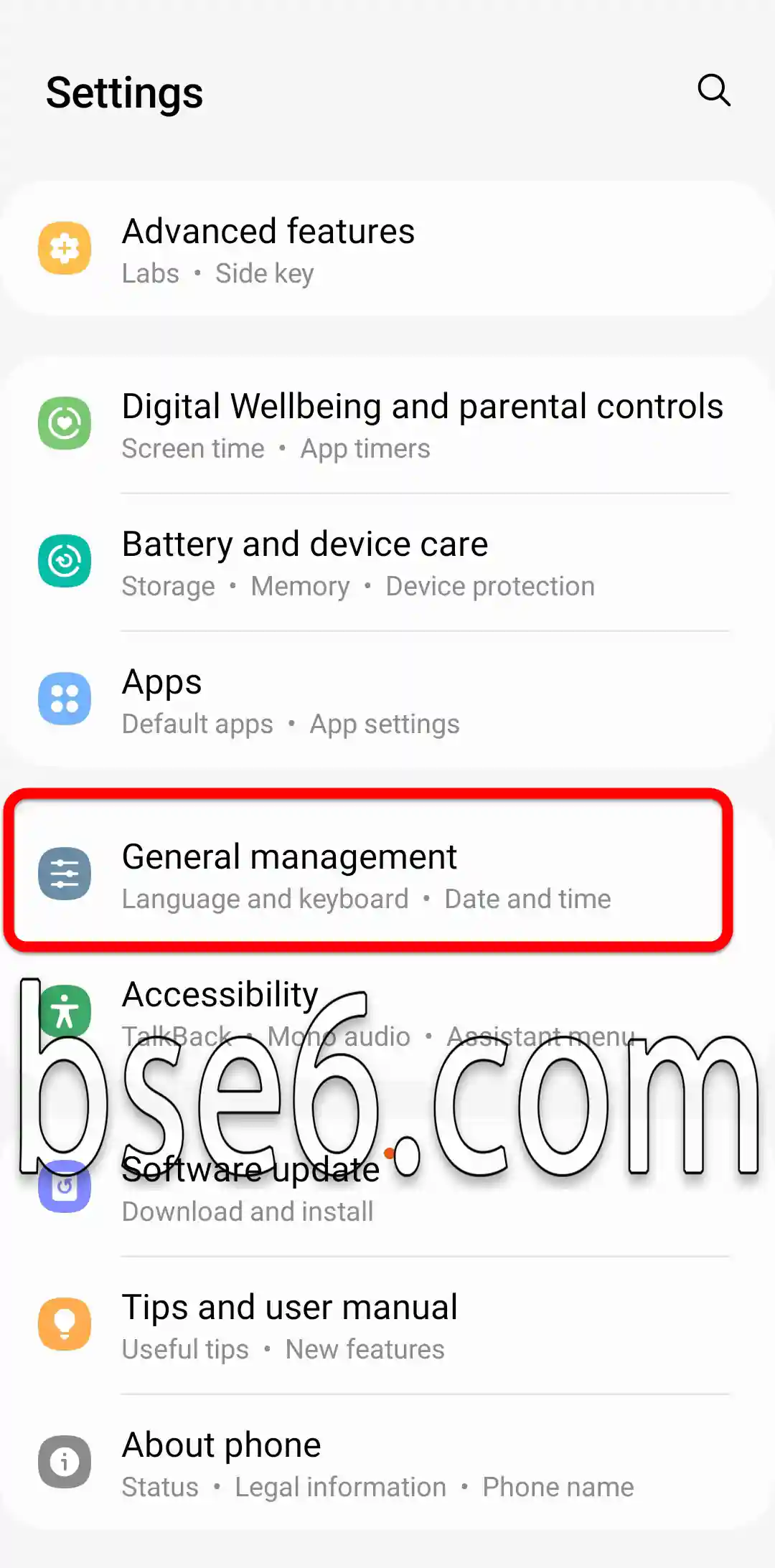
2- “সাধারণ ব্যবস্থাপনা” বিভাগে যান।
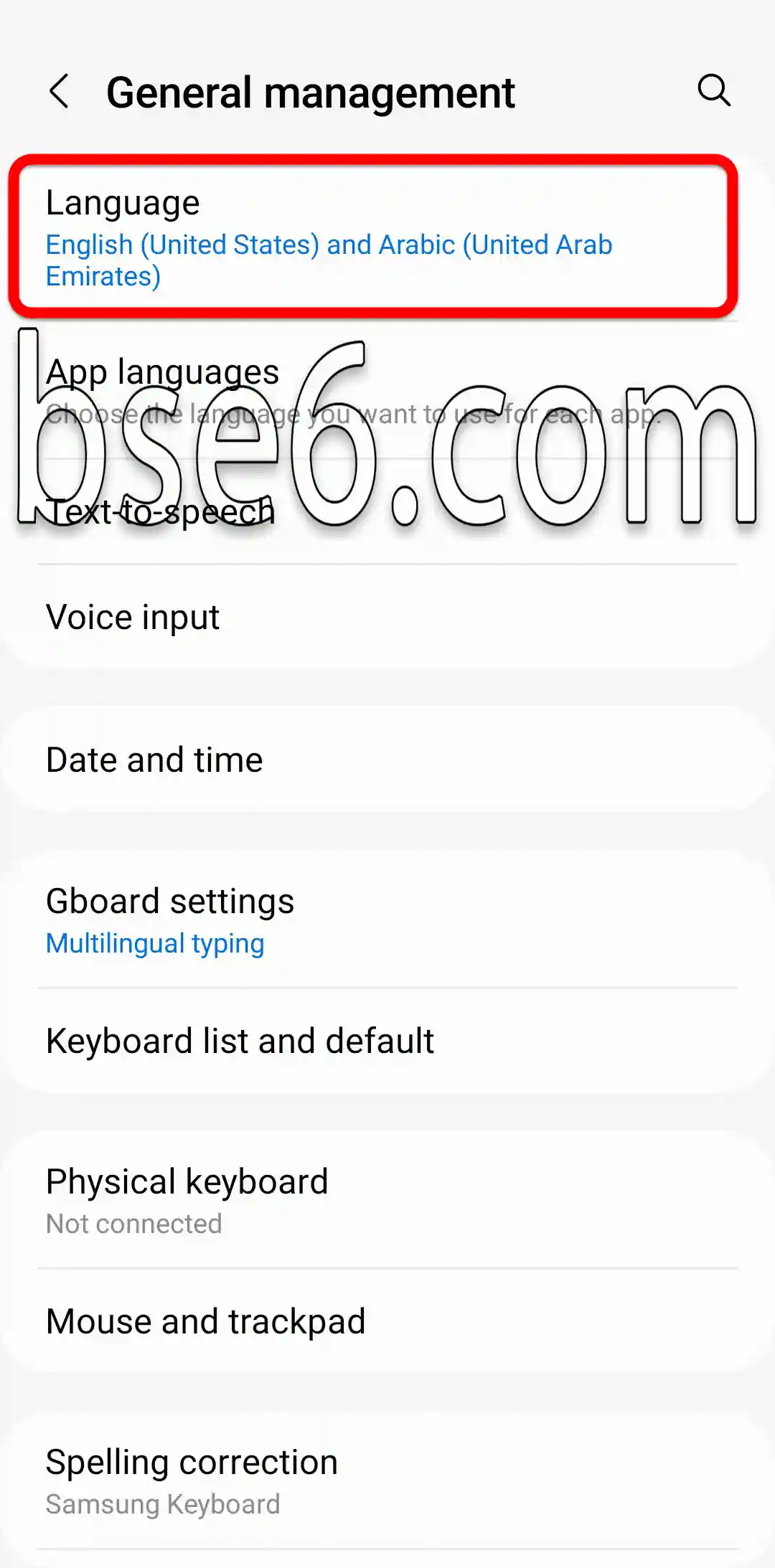
3- “ভাষা”-এ যান।
4- “ভাষা যোগ করুন”“ইংরেজি” বা তালিকা থেকে পছন্দের ভাষা বেছে নিন।
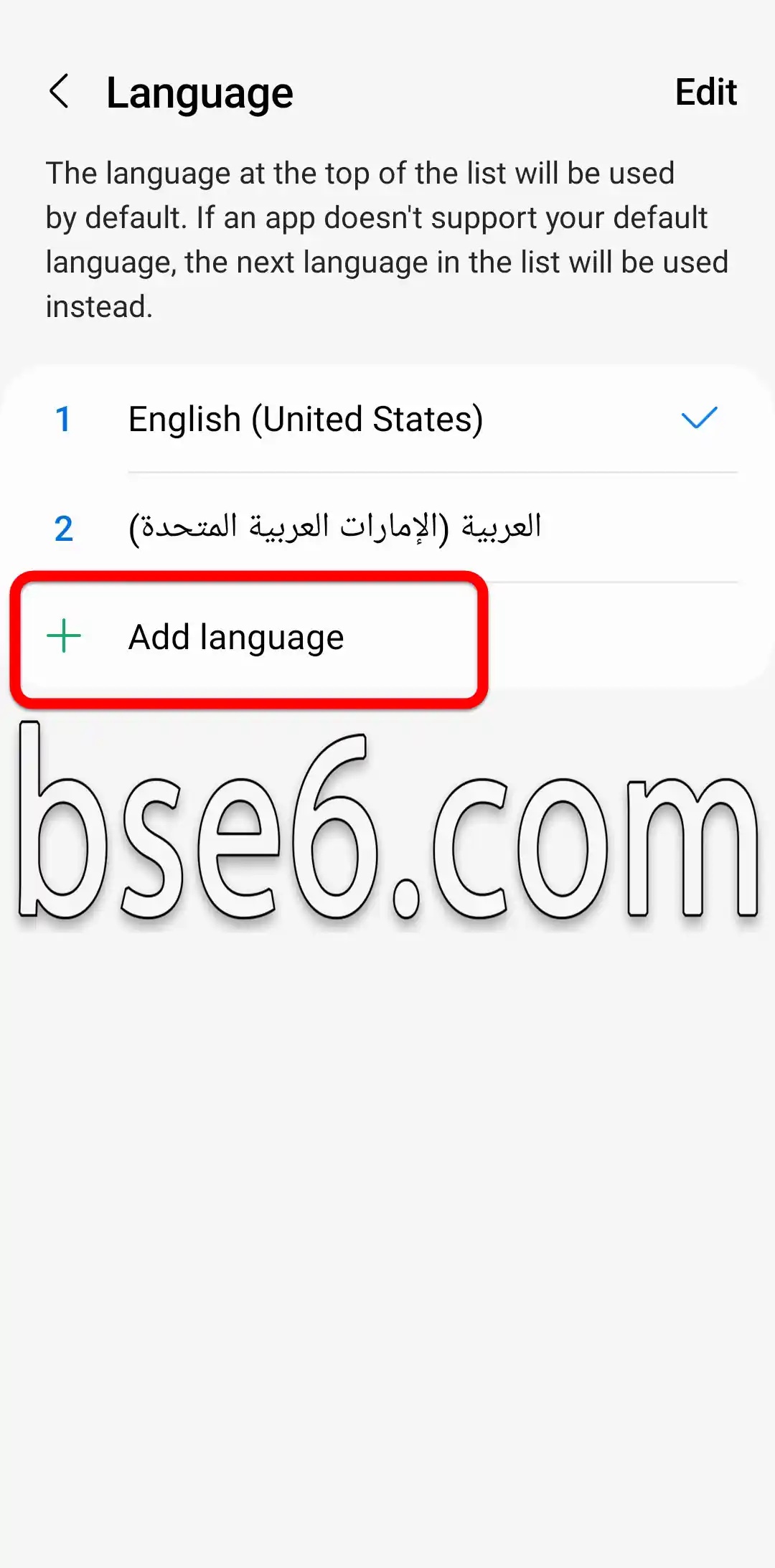
5- নতুন ভাষাটি নির্বাচন করুন এবং সেটিকে ডিফল্ট করুন, যাতে ফোনের সব সেটিংস ও অ্যাপ সেই ভাষায় দেখা যায়।
এই ধাপগুলো সিস্টেমকে আপনার প্রয়োজনের সঙ্গে মানিয়ে নিতে সাহায্য করে, বিশেষ করে যদি আপনি কাজ বা যোগাযোগের জন্য আরবি ভাষার ওপর নির্ভর করেন। একই পদ্ধতিতে পরে ভাষা বদলানোও যায়, ফলে অনেক বেশি নমনীয়তা পাওয়া যায়।
যারা আরও তথ্য জানতে চান, তারা Samsung-এর অফিসিয়াল সাপোর্ট গাইড দেখতে পারেন, যেখানে সেটিংস কাস্টমাইজ করার বিষয়ে নির্ভরযোগ্য নির্দেশিকা ও নিবন্ধ রয়েছে। সেরা বহুভাষিক অভিজ্ঞতা নিশ্চিত করতে ফোন ও অ্যাপগুলো নিয়মিত আপডেট রাখাই ভালো।