
আপনার ফোনে মসৃণ ব্যবহার অভিজ্ঞতার ভিত্তি হলো হোম স্ক্রিনের বিন্যাস। আপনি কি জানেন, হোম স্ক্রিন গুছিয়ে রাখার ফলে অ্যাপগুলোর দ্রুত অ্যাক্সেসে কতটা প্রভাব পড়ে? এই নিবন্ধে আমরা Samsung Galaxy A57 5G-এ হোম স্ক্রিনের বিন্যাস কাস্টমাইজ করার সেরা উপায়গুলো ব্যাখ্যা করেছি। আপনি সঠিক বিন্যাস বেছে নেওয়ার গুরুত্ব, Android-এ হাতে ধরে কীভাবে কাস্টমাইজ করতে হয়, এবং স্ক্রিন লক করা আরও সহজ হওয়া ও কাজগুলোর মধ্যে কার্যকরভাবে নেভিগেট করার ক্ষেত্রে এর সুবিধাগুলো জানতে পারবেন.
ধাপ ১: Samsung Galaxy A57 5G-এ হোম স্ক্রিন সেটিংসে প্রবেশ করুন
1- “সেটিংস” বা “সেটিং”-এ ট্যাপ করুন।
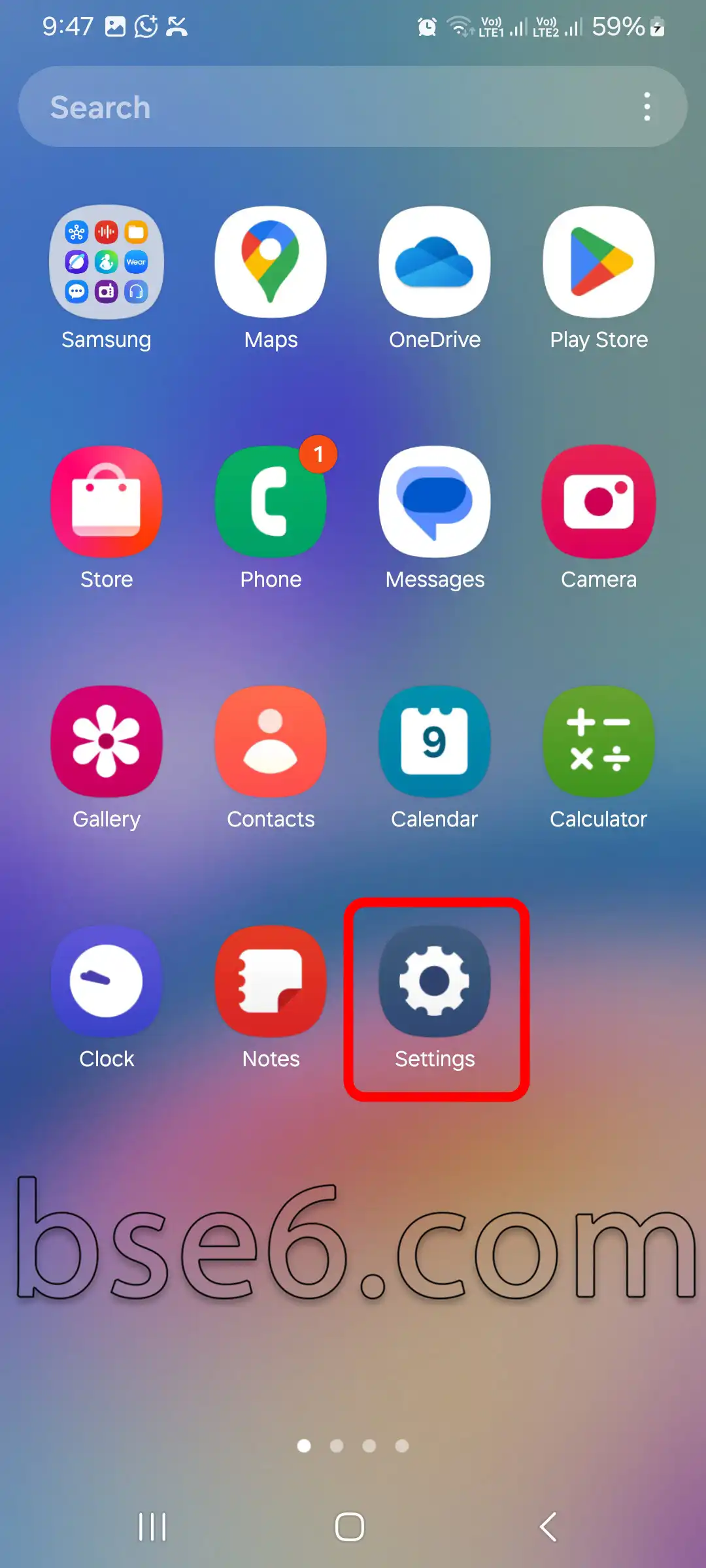
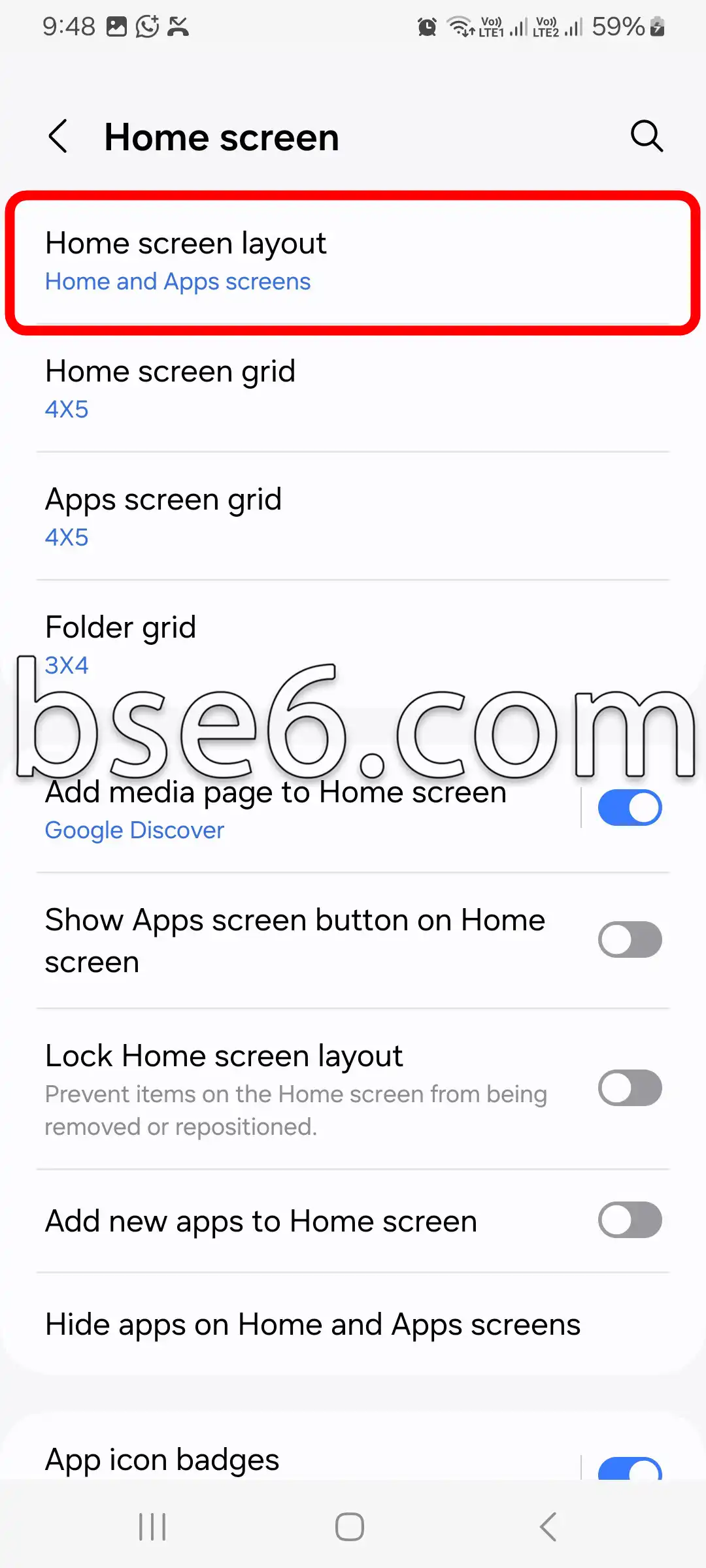
2- একটু নিচে স্ক্রোল করুন, তারপর “হোম স্ক্রিন”-এ ট্যাপ করুন।
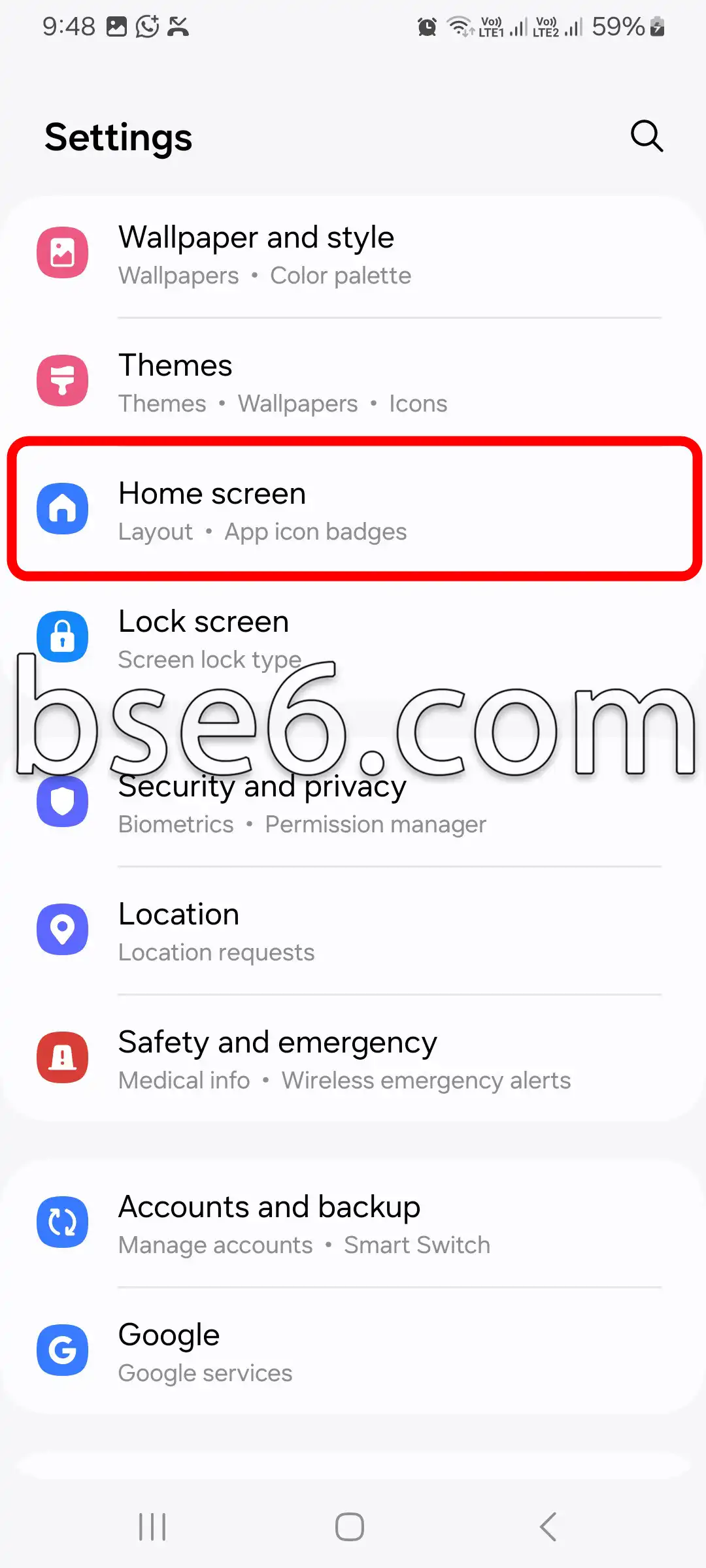
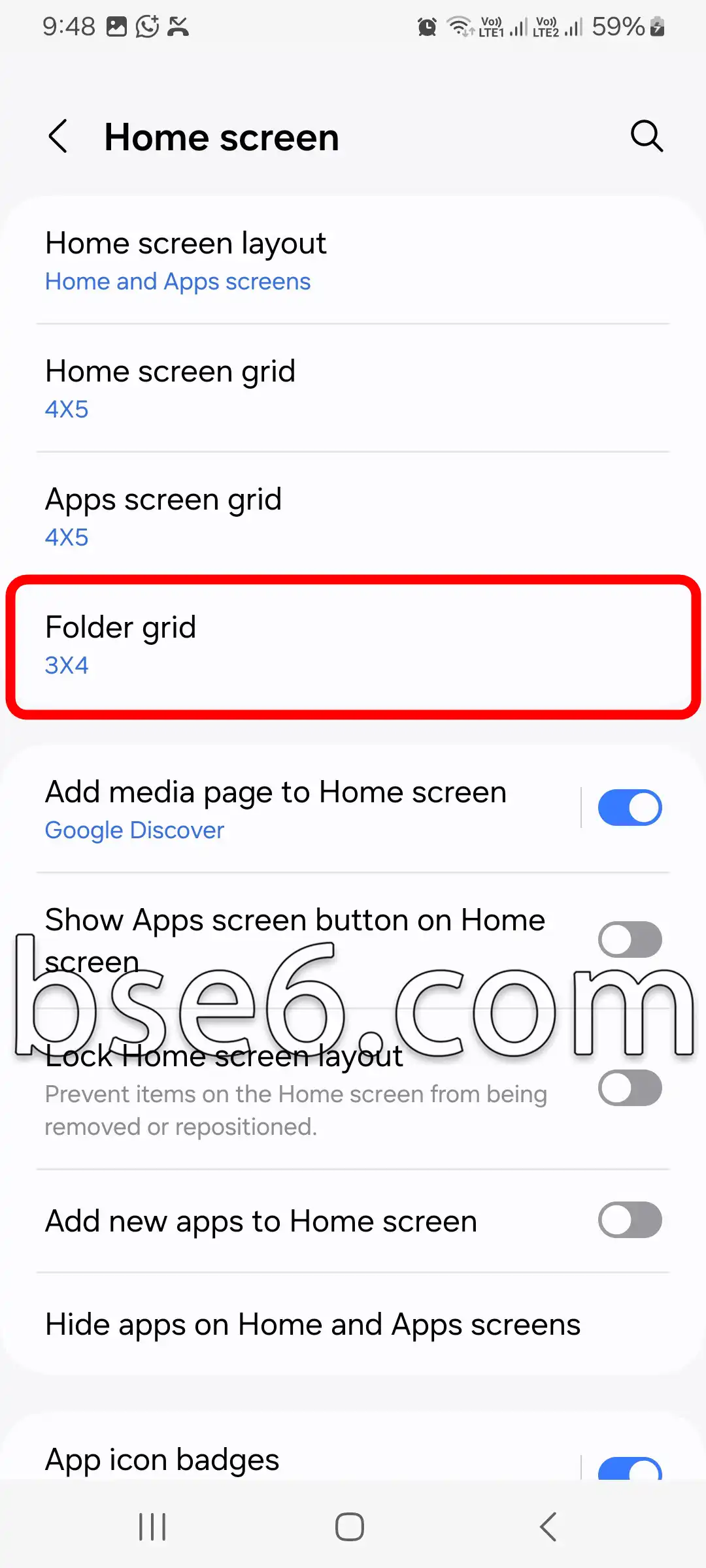
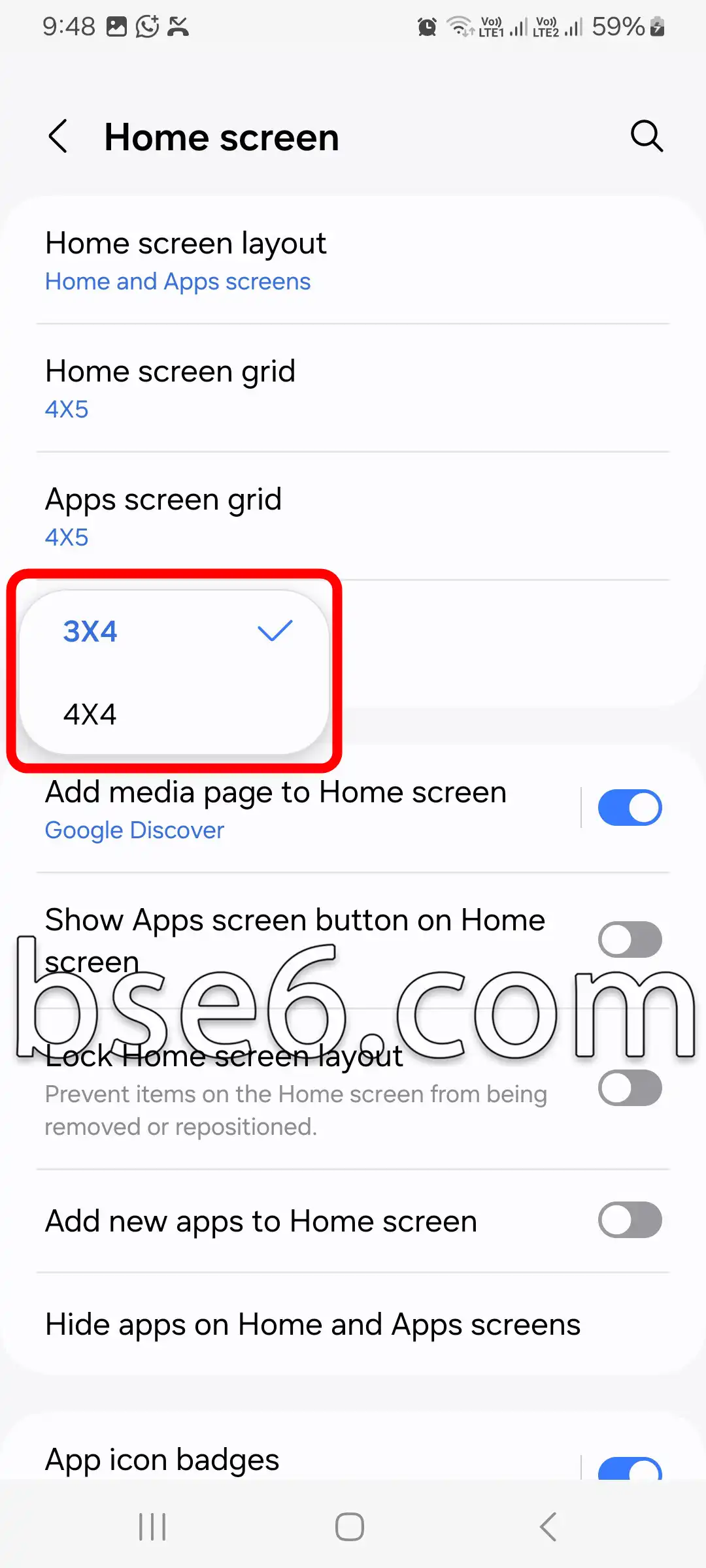
3- “হোম স্ক্রিন” অংশে হোম স্ক্রিনের বিন্যাস কাস্টমাইজ করার জন্য বেশ কয়েকটি বিকল্প পাবেন; এর মধ্যে সবচেয়ে জনপ্রিয় ও গুরুত্বপূর্ণ হলো:
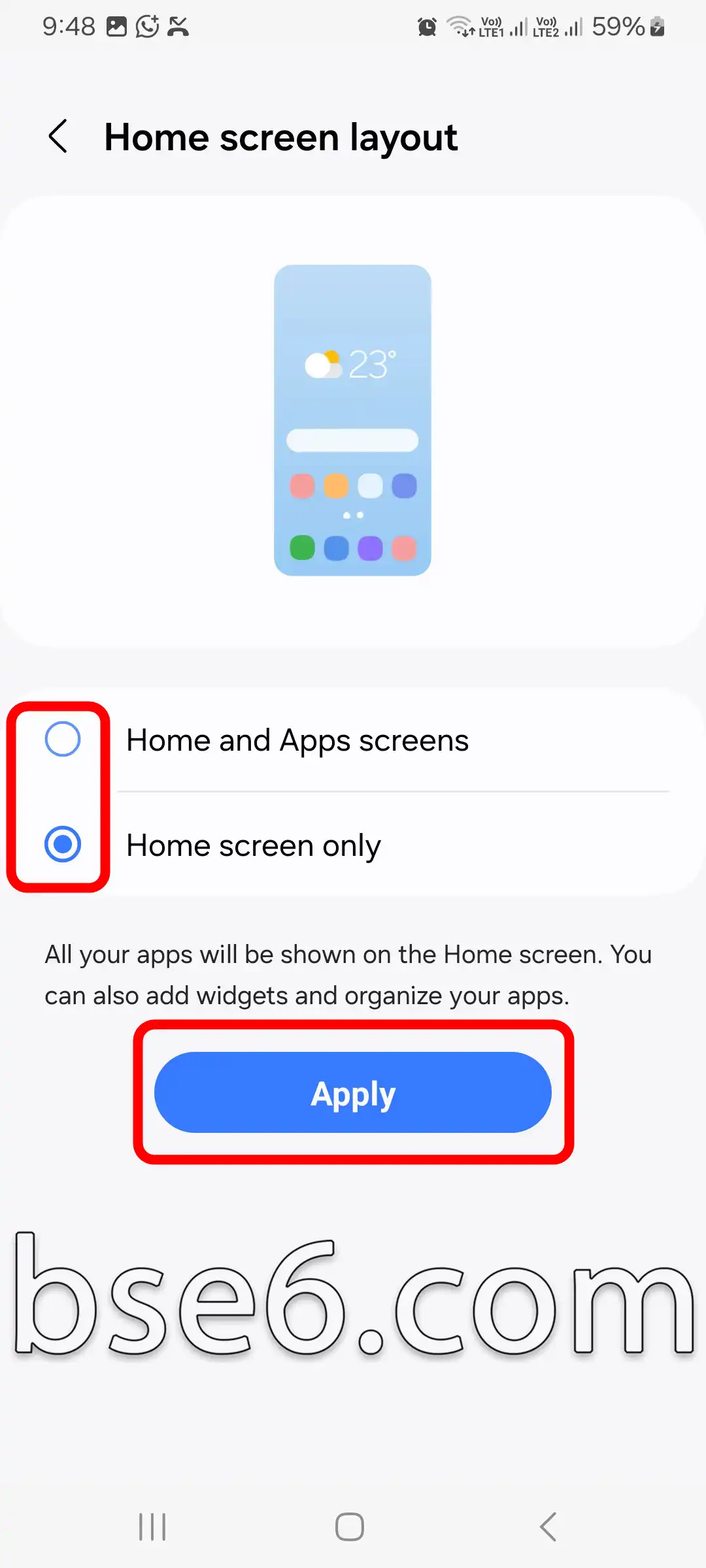
হোম স্ক্রিনের বিন্যাস: আপনি শুধু হোম স্ক্রিন চান, নাকি অ্যাপ ড্রয়ারসহ হোম স্ক্রিন চান তা বেছে নিন। “প্রয়োগ”-এ ট্যাপ করলে করা পরিবর্তনগুলো সংরক্ষিত হবে।
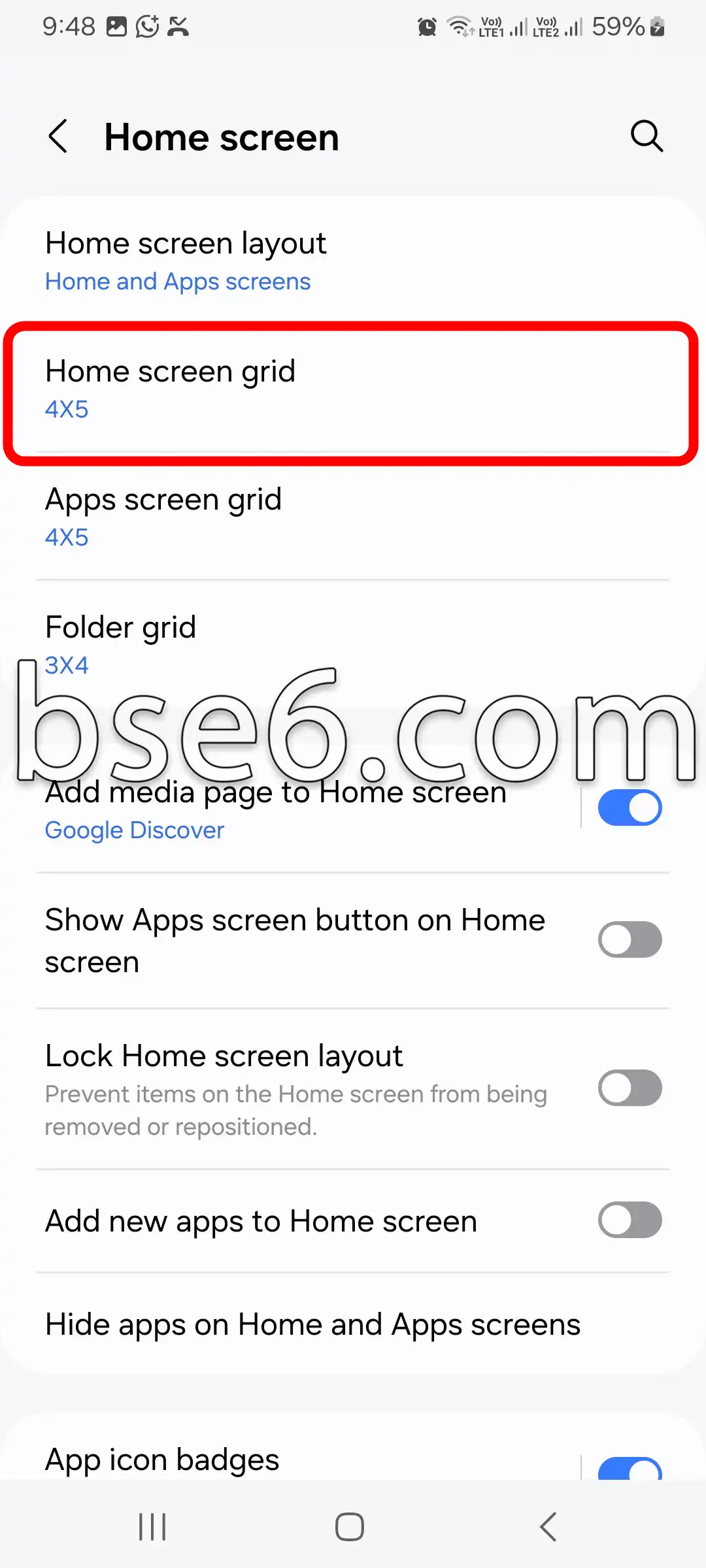
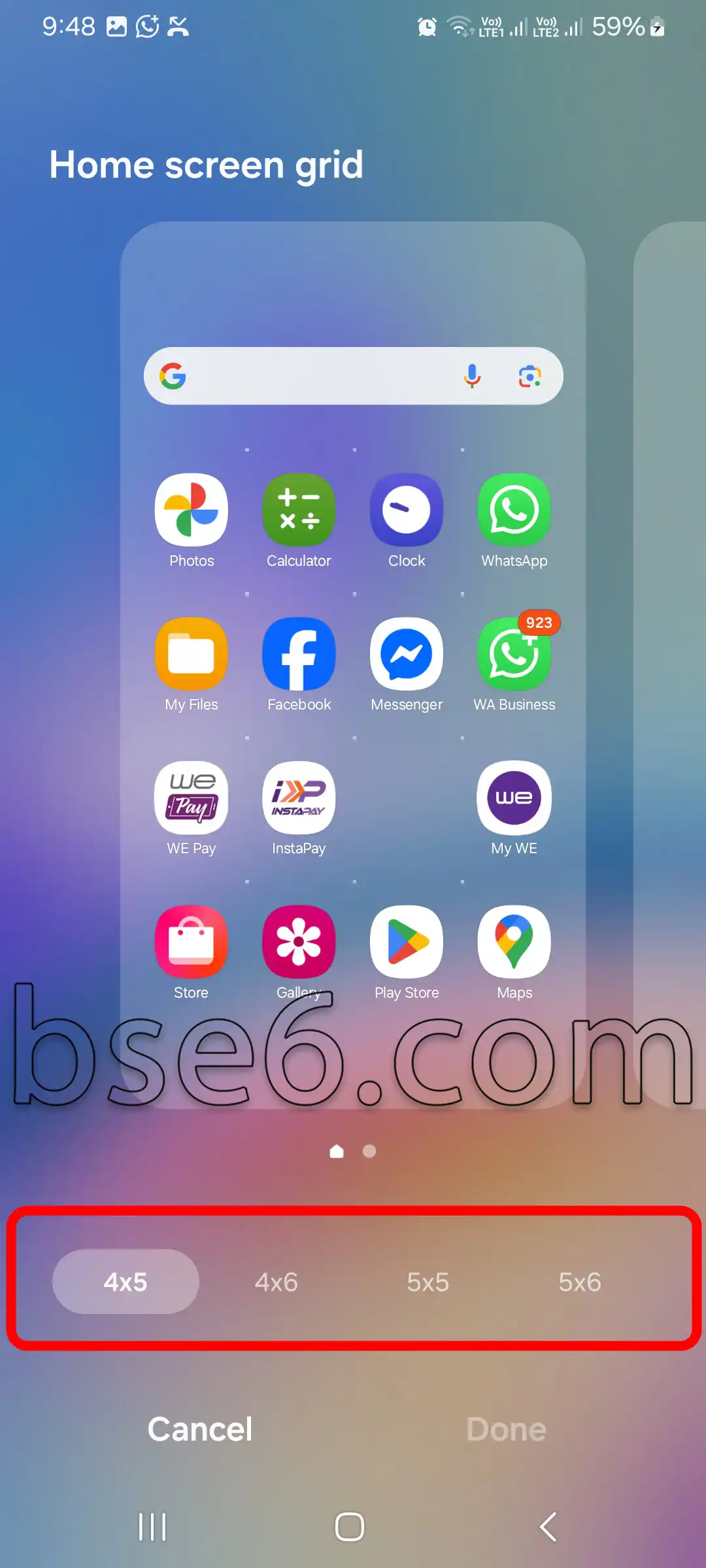
হোম স্ক্রিনের গ্রিড: আপনি প্রতিটি সারি ও কলামে কতটি অ্যাপ দেখাতে চান তা পরিবর্তন করতে পারেন, যেমন 4×5 বা 5×5। “হোম স্ক্রিনের গ্রিড” খুলে আপনার পছন্দেরটি বেছে নিন এবং “সম্পন্ন” চাপুন।
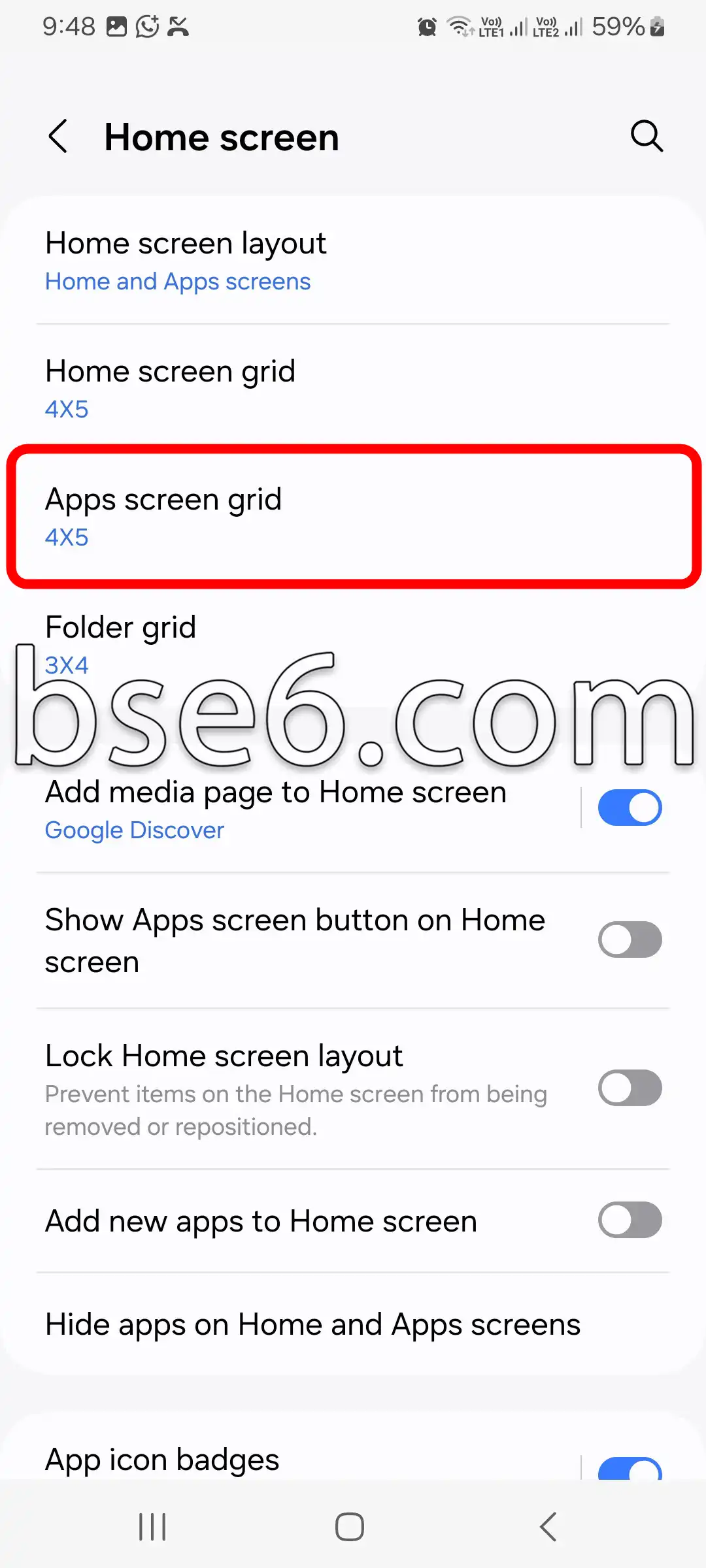
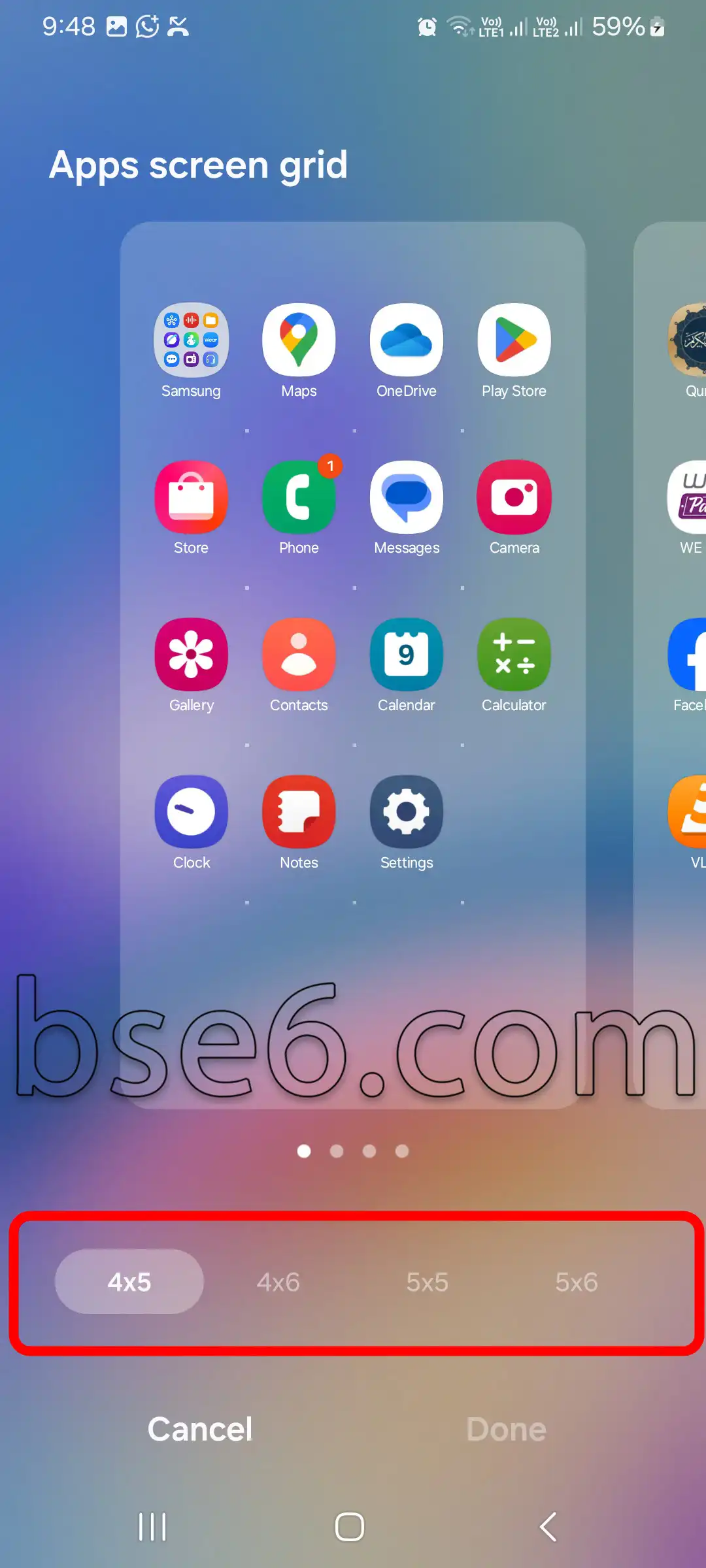
অ্যাপ স্ক্রিনের গ্রিড: এটি আপনাকে অ্যাপ ড্রয়ারের ভেতরে অ্যাপগুলোর চেহারা ও বিন্যাস নিয়ন্ত্রণ করতে দেয়। অ্যাপস স্ক্রিন গ্রিডে যান, আপনার পছন্দমতো বিকল্প বেছে নিন, তারপর “সম্পন্ন” চাপুন।
অ্যাপগুলো স্বয়ংক্রিয়ভাবে হোম স্ক্রিনে যোগ করুননতুন অ্যাপগুলো সরাসরি হোম স্ক্রিনে যোগ করতে চাইলে এই বিকল্পটি চালু করুন।


Samsung Galaxy A57 5G-এর হোম স্ক্রিন লেআউট কাস্টমাইজ করার সেরা উপায়
Samsung Galaxy A57 5G ব্যবহারের অভিজ্ঞতায় হোম স্ক্রিনের লেআউটই সবচেয়ে চোখে পড়ার মতো উপাদান। আপনি কি জানেন, এই লেআউট কাস্টমাইজ করলে আপনার উৎপাদনশীলতা বাড়তে পারে এবং ফোন ব্যবহার আরও সহজ ও আরামদায়ক হয়ে উঠতে পারে?
হোম স্ক্রিনের লেআউট কাস্টমাইজ করা কঠিন নয়। আপনি আইকনগুলোর বিন্যাস আরও ভালোভাবে সাজাতে পারেন, সেগুলোর চেহারা বদলাতে পারেন, পাশাপাশি উইজেট ও অ্যাপ ড্রয়ারও নিজের মতো করে কাস্টমাইজ করতে পারেন। এই নিবন্ধে আমরা এই ফোনের হোম স্ক্রিন লেআউট কাস্টমাইজ করার সেরা উপায়গুলো তুলে ধরছি:
- আইকন ও অ্যাপগুলোর বিন্যাস বদলানো:
যেকোনো অ্যাপে দীর্ঘক্ষণ চাপ দিয়ে সেটিকে আপনার সুবিধামতো স্থানে টেনে নিতে পারেন। আইকনগুলোর পুনর্বিন্যাস করলে আপনি প্রতিদিন যে জিনিসগুলো ব্যবহার করেন, সেগুলো দ্রুত খুঁজে পাবেন। - উইজেট কাস্টমাইজ করা:
Galaxy A57 5G-এ অ্যান্ড্রয়েড সিস্টেম আবহাওয়া বা ক্যালেন্ডারের মতো উইজেট যোগ করার সুযোগ দেয়। স্ক্রিনে দীর্ঘক্ষণ চাপ দিয়ে “উইজেট”-এ ট্যাপ করুন। আপনার প্রয়োজন অনুযায়ী সবচেয়ে উপযুক্তগুলো বেছে নিন এবং অগ্রাধিকারের ভিত্তিতে সেগুলো সাজিয়ে নিন। - আইকন ও গ্রিডের আকার পরিবর্তন:
হোম স্ক্রিন সেটিংস-এ যান এবং “হোম স্ক্রিনের বিন্যাস” নির্বাচন করুন। এখানে আপনি নিজের পছন্দ অনুযায়ী সারি ও কলামের সংখ্যা বদলাতে পারবেন, ফলে আইকনের জন্য বেশি বা কম জায়গা পাবেন। - লঞ্চার অ্যাপ ব্যবহার:
আপনি যদি আরও কাস্টমাইজেশন চান, তাহলে Nova Launcher বা Microsoft Launcher-এর মতো লঞ্চার ইনস্টল করতে পারেন, যা ফোনের লে-আউটের চেহারা বদলানোর জন্য বিস্তৃত সুবিধা দেয়।
এই বিকল্পগুলোর মূল গুরুত্ব হলো এগুলোর উচ্চ নমনীয়তা। Samsung Galaxy A57 5G-এ হোম স্ক্রিনের বিন্যাস কাস্টমাইজ করলে ফোনটি প্রতিটি ব্যবহারকারীর প্রয়োজনের সঙ্গে আরও ভালোভাবে মানিয়ে যায়। সর্বদা নির্ভরযোগ্য উৎস, যেমন অফিসিয়াল ব্যবহারকারী নির্দেশিকা বা Samsung Community-এর মতো শীর্ষস্থানীয় ফোরাম, ব্যবহার করুন, যাতে আপনি হালনাগাদ ও কার্যকর পরামর্শ পান।