
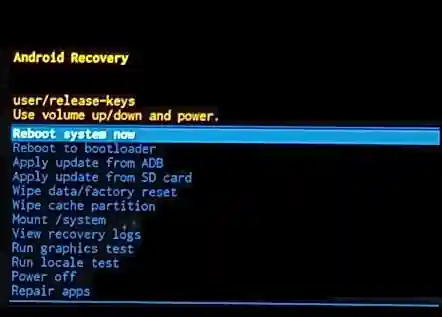
Samsung Galaxy A57 5G-এ রিকভারি মোড কী?, রিকভারি মোডে কীভাবে প্রবেশ করবেন Samsung Galaxy A57 5G ফোনে, Samsung-এর জন্য রিকভারি মোড কীভাবে ব্যবহার করবেন Galaxy A57 5G? Samsung Galaxy A57 5G-এ রিকভারি মোডে প্রবেশ করা?.
কখনও কি ভেবেছেন Samsung Galaxy A57 5G ফোনে রিকভারি মোডে কীভাবে প্রবেশ করা যায়? রিকভারি মোডে প্রবেশ করা সিস্টেম-সংক্রান্ত অনেক সমস্যা সমাধান এবং ডেটা না হারিয়ে উন্নত রক্ষণাবেক্ষণ করার একটি গুরুত্বপূর্ণ ধাপ। রিকভারি মোডে ফ্যাক্টরি রিসেট ও সিস্টেম আপডেটের মতো শক্তিশালী টুল পাওয়া যায়। আমরা আপনাকে ধাপে ধাপে দেখাব কীভাবে সহজে রিকভারি মোডে প্রবেশ করবেন, প্রবেশ ব্যর্থ হওয়ার সাধারণ কারণগুলো এবং কিছু কার্যকর সমাধানও তুলে ধরব। এই গুরুত্বপূর্ণ মোডে প্রবেশের সময় Samsung ডিভাইসের নিরাপত্তা বজায় রাখার জন্য বিশেষজ্ঞদের পরামর্শও জেনে নিন। পড়তে থাকুন, যাতে আপনার ফোনের নিরাপত্তা ও কর্মক্ষমতা বজায় রাখতে ব্যবহারিক ধারণা পান।
এই পদ্ধতিটি Android চালিত সব Samsung ডিভাইসের জন্য প্রযোজ্য
Samsung Galaxy A57 5G-এ রিকভারি মোড কী?
রিকভারি মোড (Recovery Mode) বাপুনরুদ্ধার মোডএটি একটি লুকানো সিস্টেম পরিবেশ, যা Samsung-এর সব পুরোনো বা নতুন ফোনে (এবং Samsung ছাড়া Android-চালিত বেশিরভাগ ডিভাইসেও) থাকে। এই মোডটি মূল সিস্টেম থেকে আলাদা ভাবে কাজ করে, তাই ফোন পুরোপুরি অচল হয়ে গেলেও আপনি উন্নত রক্ষণাবেক্ষণমূলক কাজ করতে পারেন। এটি ফোনের ভেতরের একটি ইন্টারফেস; সেখানে ঢুকলেই আপনি ডিভাইসের তথ্য দেখতে পারেন এবং ফ্যাক্টরি রিসেটের মতো কিছু কাজ করতে পারেন।
কখন আমাকে পুনরুদ্ধার মোড ব্যবহার করতে হবে?
1- যখন ফোন হ্যাং হয়ে যায় এবং স্বাভাবিকভাবে বুট হয় না (ফোনের সফটওয়্যার পুনরায় ইনস্টল করতে হতে পারে)।
2- পাসওয়ার্ড ভুলে গেলে সব ডেটা মুছে ফেলতে (Factory Reset)।
3- OTA ফাইলের মাধ্যমে ম্যানুয়ালি সিস্টেম আপডেট ইনস্টল করতে।
4- পারফরম্যান্সের সমস্যা সমাধানের জন্য ক্যাশে পার্টিশন মুছে ফেলতে (Wipe Cache Partition)।
5- সিস্টেমের কাজ ব্যাহত করা ভাইরাস বা ক্ষতিকর সফটওয়্যারের ক্ষেত্রে।
Samsung Galaxy A57 5G-এ রিকভারি মোডে কীভাবে ঢুকবেন?
Samsung Galaxy A57 5G ফোনে রিকভারি মোডে ঢোকার জন্য আপনাকে শুধু যা করতে হবে তা হলো
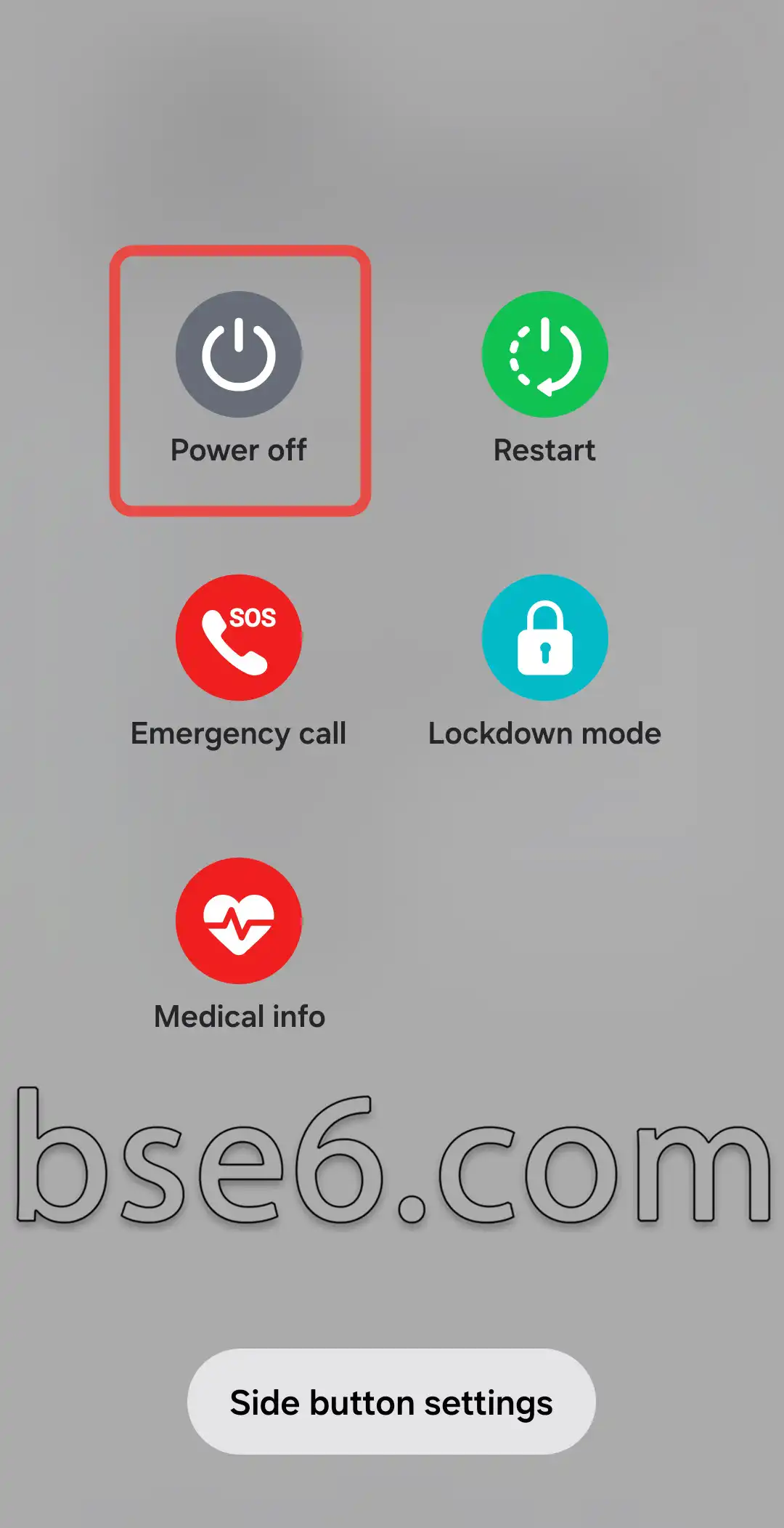
1- পাওয়ার বোতামটি চেপে ধরে ফোনটি বন্ধ করুন এবং “বন্ধ করুন” নির্বাচন করুন (কিছু ফোনে জোর করে ফোন বন্ধ করতে পাওয়ার + ভলিউম কমানো বোতাম একসঙ্গে চেপে ধরতে হয়)। কিছু ফোনে আবার কম্পিউটার বা ল্যাপটপের সঙ্গে সংযুক্ত USB কেবল লাগাতে হতে পারে (USB কেবলটি অবশ্যই ডেটা স্থানান্তর সমর্থন করতে হবে)।
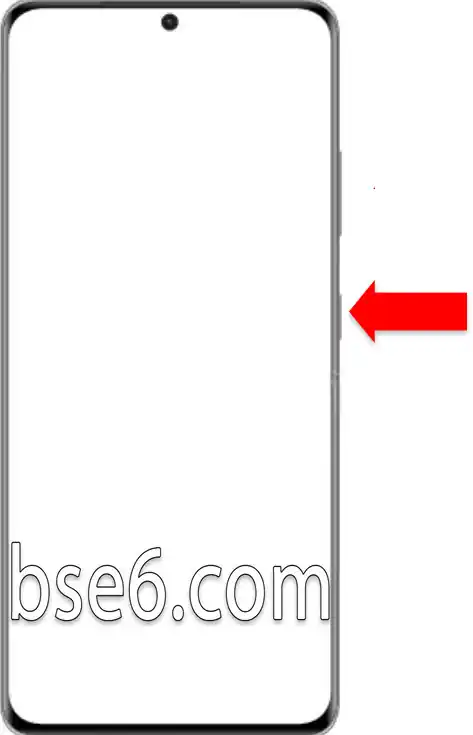
2- যেকোনো উপায়ে ফোন বন্ধ হওয়ার পর, পাওয়ার + ভলিউম বাড়ানো—এই দুটি বোতাম একসঙ্গে চেপে ধরুন এবং Samsung Galaxy লোগো দেখা দেওয়া পর্যন্ত অপেক্ষা করুন, তারপর বোতাম ছেড়ে দিন।
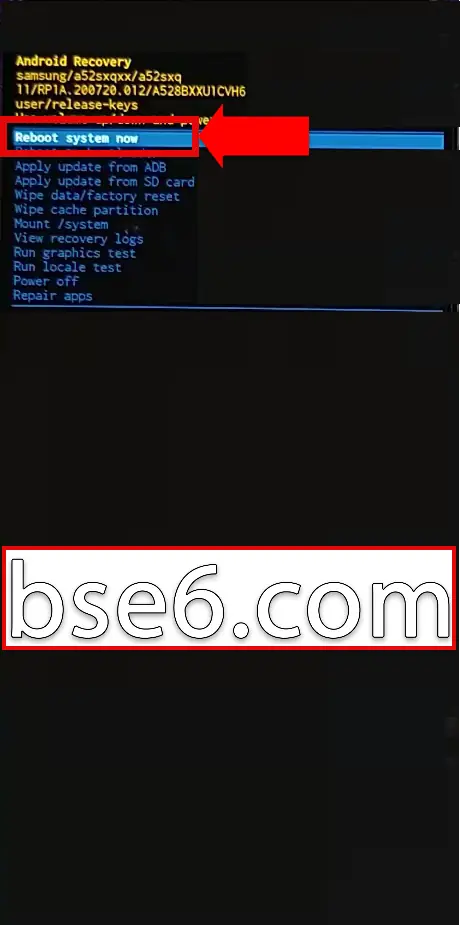
3- ডিভাইসটি রিকভারি মোডে প্রবেশ করবে।

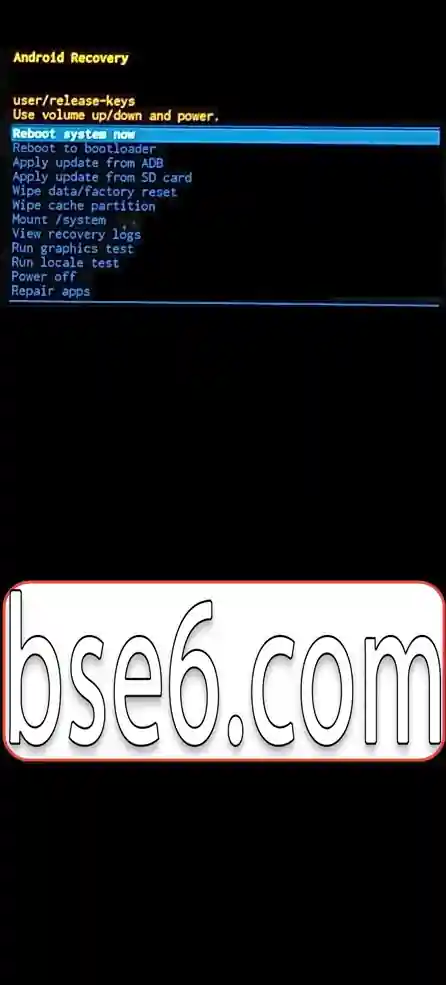
4- প্রথম অপশন “reboot system now” নির্বাচন করে আপনি রিকভারি মোড থেকে বের হতে পারেন।
مقالات مشابهة
- Samsung Galaxy A57 5G-তে ডাউনলোড মোডে কীভাবে প্রবেশ করবেন
- Samsung Galaxy A57 5G-এ সহজে ডু নট ডিস্টার্ব মোড কীভাবে চালু করবেন
- Samsung Galaxy A57 5G-এ স্ক্রিনশট নেওয়ার কার্যকরী টিপস এবং কৌশল
- Samsung Galaxy A57 5G-এ স্ক্রিন লক কিভাবে সেট করবেন
- Samsung Galaxy A57 5G-তে রঙের বিপরীতকরণ
- Samsung Galaxy A57 5G-এর নেভিগেশন বার সম্পর্কে আপনার যা কিছু জানা দরকার, বিস্তারিতভাবে
- কীভাবে Samsung Galaxy A57 5G-তে ডেভেলপার অপশন সহজে চালু করবেন
- Samsung Galaxy A57 5G ফোনে সহজে ফন্টের আকার পরিবর্তনের নির্দেশিকা
- Samsung Galaxy A57 5G ফোনে কীভাবে চোখের আরাম শিল্ড চালু করবেন
- Samsung Galaxy A57 5G ফোনে TalkBack চালু ও বন্ধ করার বিস্তারিত নির্দেশিকা
- Samsung Galaxy A57 5G-এ পাওয়ার সেভিং মোড সক্রিয় করার সম্পূর্ণ নির্দেশিকা
- Samsung Galaxy A57 5G ফোনে সহজেই ডার্ক মোড চালু করার উপায়
- Samsung Galaxy A57 5G-এ ফোনের রিংটোন পরিবর্তনের সম্পূর্ণ গাইড
- Samsung Galaxy A57 5G-এ ফোনের ভাষা কীভাবে সহজে পরিবর্তন করবেন
- Samsung Galaxy A57 5G-এ স্ক্রিন টাইমআউট কীভাবে পরিবর্তন করবেন
- Samsung Galaxy A57 5G-এ হোম স্ক্রিনের লেআউট সহজে কাস্টমাইজ করার উপায়
- Samsung Galaxy A57 5G-এ সহজে রঙ ঠিক করার উপায়
- Samsung Galaxy A57 5G-এ ধাপে ধাপে ফোন আপডেট করার সেরা উপায়
- Samsung Galaxy A57 5G-এ কল রিসিভ ও কল শেষ করার সেরা উপায়গুলো
- Samsung Galaxy A57 5G-এ সিস্টেমের কম্পন কীভাবে সহজে নিয়ন্ত্রণ করবেন
- Samsung Galaxy A57 5G-এ ব্যাটারির চার্জের শতাংশ দেখার ধাপগুলো
- Samsung Galaxy A57 5G-এ কল এলে ফ্ল্যাশ আলো কীভাবে চালু করবেন
- Samsung Galaxy A57 5G-এ প্রতিটি অ্যাপের জন্য ভিন্ন ভাষা কীভাবে নির্ধারণ করবেন
- Samsung Galaxy A57 5G ডিভাইসে সহজেই অ্যাপ লুকানোর ধাপসমূহ
- Samsung Galaxy A57 5G-এ অ্যাপ্লিকেশন ক্লোনিং ধাপে ধাপে
- Samsung Galaxy A57 5G ফোনে ফ্যাক্টরি রিসেট করার সহজ উপায়সমূহ
- Samsung Galaxy A9-এ পাওয়ার সেভিং মোড সক্রিয় করার সম্পূর্ণ নির্দেশিকা
- Samsung Galaxy A9 ফোনে সহজেই ডার্ক মোড চালু করার উপায়
- Samsung Galaxy A9-এ ফোনের ভাষা কীভাবে সহজে পরিবর্তন করবেন
- Samsung Galaxy A9-এ স্ক্রিন টাইমআউট কীভাবে পরিবর্তন করবেন
- Samsung Galaxy A9-এ হোম স্ক্রিনের লেআউট সহজে কাস্টমাইজ করার উপায়
- Samsung Galaxy A9-এ সহজে রঙ ঠিক করার উপায়
- Samsung Galaxy A9-এ ধাপে ধাপে ফোন আপডেট করার সেরা উপায়
- Samsung Galaxy A9-এ কল রিসিভ ও কল শেষ করার সেরা উপায়গুলো
- Samsung Galaxy A9-এ সিস্টেমের কম্পন কীভাবে সহজে নিয়ন্ত্রণ করবেন
- Samsung Galaxy A9-এ কল এলে ফ্ল্যাশ আলো কীভাবে চালু করবেন
- Samsung Galaxy A9-এ প্রতিটি অ্যাপের জন্য ভিন্ন ভাষা কীভাবে নির্ধারণ করবেন
- Samsung Galaxy A9-এ অ্যাপ্লিকেশন ক্লোনিং ধাপে ধাপে
- Samsung Galaxy A56 5G-এ পাওয়ার সেভিং মোড সক্রিয় করার সম্পূর্ণ নির্দেশিকা
- Samsung Galaxy A56 5G ফোনে সহজেই ডার্ক মোড চালু করার উপায়
- Samsung Galaxy A56 5G-এ ফোনের ভাষা কীভাবে সহজে পরিবর্তন করবেন
- Samsung Galaxy A56 5G-এ স্ক্রিন টাইমআউট কীভাবে পরিবর্তন করবেন
- Samsung Galaxy A56 5G-এ হোম স্ক্রিনের লেআউট সহজে কাস্টমাইজ করার উপায়
- Samsung Galaxy A56 5G-এ সহজে রঙ ঠিক করার উপায়
- Samsung Galaxy A56 5G-এ ধাপে ধাপে ফোন আপডেট করার সেরা উপায়
- Samsung Galaxy A56 5G-এ কল রিসিভ ও কল শেষ করার সেরা উপায়গুলো
- Samsung Galaxy A56 5G-এ সিস্টেমের কম্পন কীভাবে সহজে নিয়ন্ত্রণ করবেন
- Samsung Galaxy A56 5G-এ কল এলে ফ্ল্যাশ আলো কীভাবে চালু করবেন
- Samsung Galaxy A56 5G-এ প্রতিটি অ্যাপের জন্য ভিন্ন ভাষা কীভাবে নির্ধারণ করবেন
- Samsung Galaxy A56 5G-এ অ্যাপ্লিকেশন ক্লোনিং ধাপে ধাপে
- Samsung Galaxy A37 5G-এ পাওয়ার সেভিং মোড সক্রিয় করার সম্পূর্ণ নির্দেশিকা
- Samsung Galaxy A37 5G ফোনে সহজেই ডার্ক মোড চালু করার উপায়
- Samsung Galaxy A37 5G-এ ফোনের ভাষা কীভাবে সহজে পরিবর্তন করবেন
- Samsung Galaxy A37 5G-এ স্ক্রিন টাইমআউট কীভাবে পরিবর্তন করবেন
- Samsung Galaxy A37 5G-এ হোম স্ক্রিনের লেআউট সহজে কাস্টমাইজ করার উপায়
- Samsung Galaxy A37 5G-এ সহজে রঙ ঠিক করার উপায়
- Samsung Galaxy A37 5G-এ ধাপে ধাপে ফোন আপডেট করার সেরা উপায়
- Samsung Galaxy A37 5G-এ কল রিসিভ ও কল শেষ করার সেরা উপায়গুলো
- Samsung Galaxy A37 5G-এ সিস্টেমের কম্পন কীভাবে সহজে নিয়ন্ত্রণ করবেন
- Samsung Galaxy A37 5G-এ কল এলে ফ্ল্যাশ আলো কীভাবে চালু করবেন
- Samsung Galaxy A37 5G-এ প্রতিটি অ্যাপের জন্য ভিন্ন ভাষা কীভাবে নির্ধারণ করবেন
- Samsung Galaxy A37 5G-এ অ্যাপ্লিকেশন ক্লোনিং ধাপে ধাপে
- Samsung Galaxy A13-এ পাওয়ার সেভিং মোড সক্রিয় করার সম্পূর্ণ নির্দেশিকা
- Samsung Galaxy A13 ফোনে সহজেই ডার্ক মোড চালু করার উপায়
- Samsung Galaxy A13-এ ফোনের ভাষা কীভাবে সহজে পরিবর্তন করবেন
- Samsung Galaxy A13-এ স্ক্রিন টাইমআউট কীভাবে পরিবর্তন করবেন
- Samsung Galaxy A13-এ হোম স্ক্রিনের লেআউট সহজে কাস্টমাইজ করার উপায়
- Samsung Galaxy A13-এ সহজে রঙ ঠিক করার উপায়
- Samsung Galaxy A13-এ ধাপে ধাপে ফোন আপডেট করার সেরা উপায়
- Samsung Galaxy A13-এ কল রিসিভ ও কল শেষ করার সেরা উপায়গুলো
- Samsung Galaxy A13-এ সিস্টেমের কম্পন কীভাবে সহজে নিয়ন্ত্রণ করবেন
- Samsung Galaxy A13-এ কল এলে ফ্ল্যাশ আলো কীভাবে চালু করবেন
- Samsung Galaxy A13-এ প্রতিটি অ্যাপের জন্য ভিন্ন ভাষা কীভাবে নির্ধারণ করবেন
- Samsung Galaxy A13-এ অ্যাপ্লিকেশন ক্লোনিং ধাপে ধাপে
- Samsung Galaxy A15-এ পাওয়ার সেভিং মোড সক্রিয় করার সম্পূর্ণ নির্দেশিকা
- Samsung Galaxy A15 ফোনে সহজেই ডার্ক মোড চালু করার উপায়
- Samsung Galaxy A15-এ ফোনের ভাষা কীভাবে সহজে পরিবর্তন করবেন
- Samsung Galaxy A15-এ স্ক্রিন টাইমআউট কীভাবে পরিবর্তন করবেন
- Samsung Galaxy A15-এ হোম স্ক্রিনের লেআউট সহজে কাস্টমাইজ করার উপায়
- Samsung Galaxy A15-এ সহজে রঙ ঠিক করার উপায়
- Samsung Galaxy A15-এ ধাপে ধাপে ফোন আপডেট করার সেরা উপায়
- Samsung Galaxy A15-এ কল রিসিভ ও কল শেষ করার সেরা উপায়গুলো
- Samsung Galaxy A15-এ সিস্টেমের কম্পন কীভাবে সহজে নিয়ন্ত্রণ করবেন
- Samsung Galaxy A15-এ কল এলে ফ্ল্যাশ আলো কীভাবে চালু করবেন
- Samsung Galaxy A15-এ প্রতিটি অ্যাপের জন্য ভিন্ন ভাষা কীভাবে নির্ধারণ করবেন
- Samsung Galaxy A15-এ অ্যাপ্লিকেশন ক্লোনিং ধাপে ধাপে
- Samsung Galaxy A12-এ পাওয়ার সেভিং মোড সক্রিয় করার সম্পূর্ণ নির্দেশিকা
- Samsung Galaxy A12 ফোনে সহজেই ডার্ক মোড চালু করার উপায়
- Samsung Galaxy A12-এ ফোনের ভাষা কীভাবে সহজে পরিবর্তন করবেন
- Samsung Galaxy A12-এ স্ক্রিন টাইমআউট কীভাবে পরিবর্তন করবেন
- Samsung Galaxy A12-এ হোম স্ক্রিনের লেআউট সহজে কাস্টমাইজ করার উপায়
- Samsung Galaxy A12-এ সহজে রঙ ঠিক করার উপায়
- Samsung Galaxy A12-এ ধাপে ধাপে ফোন আপডেট করার সেরা উপায়
- Samsung Galaxy A12-এ কল রিসিভ ও কল শেষ করার সেরা উপায়গুলো
- Samsung Galaxy A12-এ সিস্টেমের কম্পন কীভাবে সহজে নিয়ন্ত্রণ করবেন
- Samsung Galaxy A12-এ কল এলে ফ্ল্যাশ আলো কীভাবে চালু করবেন
- Samsung Galaxy A12-এ প্রতিটি অ্যাপের জন্য ভিন্ন ভাষা কীভাবে নির্ধারণ করবেন
- Samsung Galaxy A12-এ অ্যাপ্লিকেশন ক্লোনিং ধাপে ধাপে
- Samsung Galaxy A14-এ পাওয়ার সেভিং মোড সক্রিয় করার সম্পূর্ণ নির্দেশিকা
- Samsung Galaxy A14 ফোনে সহজেই ডার্ক মোড চালু করার উপায়
- Samsung Galaxy A14-এ ফোনের ভাষা কীভাবে সহজে পরিবর্তন করবেন
- Samsung Galaxy A14-এ স্ক্রিন টাইমআউট কীভাবে পরিবর্তন করবেন
- Samsung Galaxy A14-এ হোম স্ক্রিনের লেআউট সহজে কাস্টমাইজ করার উপায়
- Samsung Galaxy A14-এ সহজে রঙ ঠিক করার উপায়
- Samsung Galaxy A14-এ ধাপে ধাপে ফোন আপডেট করার সেরা উপায়
- Samsung Galaxy A14-এ কল রিসিভ ও কল শেষ করার সেরা উপায়গুলো
- Samsung Galaxy A14-এ সিস্টেমের কম্পন কীভাবে সহজে নিয়ন্ত্রণ করবেন
- Samsung Galaxy A14-এ কল এলে ফ্ল্যাশ আলো কীভাবে চালু করবেন
- Samsung Galaxy A14-এ প্রতিটি অ্যাপের জন্য ভিন্ন ভাষা কীভাবে নির্ধারণ করবেন
- Samsung Galaxy A14-এ অ্যাপ্লিকেশন ক্লোনিং ধাপে ধাপে
- Samsung Galaxy S20 FE 5G-এ পাওয়ার সেভিং মোড সক্রিয় করার সম্পূর্ণ নির্দেশিকা
- Samsung Galaxy S20 FE 5G ফোনে সহজেই ডার্ক মোড চালু করার উপায়
- Samsung Galaxy S20 FE 5G-এ ফোনের ভাষা কীভাবে সহজে পরিবর্তন করবেন
- Samsung Galaxy S20 FE 5G-এ স্ক্রিন টাইমআউট কীভাবে পরিবর্তন করবেন
- Samsung Galaxy S20 FE 5G-এ হোম স্ক্রিনের লেআউট সহজে কাস্টমাইজ করার উপায়
- Samsung Galaxy S20 FE 5G-এ সহজে রঙ ঠিক করার উপায়
- Samsung Galaxy S20 FE 5G-এ ধাপে ধাপে ফোন আপডেট করার সেরা উপায়
- Samsung Galaxy S20 FE 5G-এ কল রিসিভ ও কল শেষ করার সেরা উপায়গুলো
- Samsung Galaxy S20 FE 5G-এ সিস্টেমের কম্পন কীভাবে সহজে নিয়ন্ত্রণ করবেন
- Samsung Galaxy S20 FE 5G-এ কল এলে ফ্ল্যাশ আলো কীভাবে চালু করবেন
- Samsung Galaxy S20 FE 5G-এ প্রতিটি অ্যাপের জন্য ভিন্ন ভাষা কীভাবে নির্ধারণ করবেন
- Samsung Galaxy S20 FE 5G-এ অ্যাপ্লিকেশন ক্লোনিং ধাপে ধাপে
- Samsung Galaxy A54 5G-এ পাওয়ার সেভিং মোড সক্রিয় করার সম্পূর্ণ নির্দেশিকা
- Samsung Galaxy A54 5G ফোনে সহজেই ডার্ক মোড চালু করার উপায়
- Samsung Galaxy A54 5G-এ ফোনের ভাষা কীভাবে সহজে পরিবর্তন করবেন
- Samsung Galaxy A54 5G-এ স্ক্রিন টাইমআউট কীভাবে পরিবর্তন করবেন
- Samsung Galaxy A54 5G-এ হোম স্ক্রিনের লেআউট সহজে কাস্টমাইজ করার উপায়
- Samsung Galaxy A54 5G-এ সহজে রঙ ঠিক করার উপায়
- Samsung Galaxy A54 5G-এ ধাপে ধাপে ফোন আপডেট করার সেরা উপায়
- Samsung Galaxy A54 5G-এ কল রিসিভ ও কল শেষ করার সেরা উপায়গুলো
- Samsung Galaxy A54 5G-এ সিস্টেমের কম্পন কীভাবে সহজে নিয়ন্ত্রণ করবেন
- Samsung Galaxy A54 5G-এ কল এলে ফ্ল্যাশ আলো কীভাবে চালু করবেন
- Samsung Galaxy A54 5G-এ প্রতিটি অ্যাপের জন্য ভিন্ন ভাষা কীভাবে নির্ধারণ করবেন
- Samsung Galaxy A54 5G-এ অ্যাপ্লিকেশন ক্লোনিং ধাপে ধাপে
- Samsung Galaxy A11-এ পাওয়ার সেভিং মোড সক্রিয় করার সম্পূর্ণ নির্দেশিকা
- Samsung Galaxy A11 ফোনে সহজেই ডার্ক মোড চালু করার উপায়
- Samsung Galaxy A11-এ ফোনের ভাষা কীভাবে সহজে পরিবর্তন করবেন
- Samsung Galaxy A11-এ স্ক্রিন টাইমআউট কীভাবে পরিবর্তন করবেন
- Samsung Galaxy A11-এ হোম স্ক্রিনের লেআউট সহজে কাস্টমাইজ করার উপায়
- Samsung Galaxy A11-এ সহজে রঙ ঠিক করার উপায়
- Samsung Galaxy A11-এ ধাপে ধাপে ফোন আপডেট করার সেরা উপায়
- Samsung Galaxy A11-এ কল রিসিভ ও কল শেষ করার সেরা উপায়গুলো
- Samsung Galaxy A11-এ সিস্টেমের কম্পন কীভাবে সহজে নিয়ন্ত্রণ করবেন
- Samsung Galaxy A11-এ কল এলে ফ্ল্যাশ আলো কীভাবে চালু করবেন
- Samsung Galaxy A11-এ প্রতিটি অ্যাপের জন্য ভিন্ন ভাষা কীভাবে নির্ধারণ করবেন
- Samsung Galaxy A11-এ অ্যাপ্লিকেশন ক্লোনিং ধাপে ধাপে
- Samsung Galaxy S22-এ পাওয়ার সেভিং মোড সক্রিয় করার সম্পূর্ণ নির্দেশিকা
- Samsung Galaxy S22 ফোনে সহজেই ডার্ক মোড চালু করার উপায়
- Samsung Galaxy S22-এ ফোনের ভাষা কীভাবে সহজে পরিবর্তন করবেন
- Samsung Galaxy S22-এ স্ক্রিন টাইমআউট কীভাবে পরিবর্তন করবেন
- Samsung Galaxy S22-এ হোম স্ক্রিনের লেআউট সহজে কাস্টমাইজ করার উপায়
- Samsung Galaxy S22-এ সহজে রঙ ঠিক করার উপায়
- Samsung Galaxy S22-এ ধাপে ধাপে ফোন আপডেট করার সেরা উপায়
- Samsung Galaxy S22-এ কল রিসিভ ও কল শেষ করার সেরা উপায়গুলো
- Samsung Galaxy S22-এ সিস্টেমের কম্পন কীভাবে সহজে নিয়ন্ত্রণ করবেন
- Samsung Galaxy S22-এ কল এলে ফ্ল্যাশ আলো কীভাবে চালু করবেন
- Samsung Galaxy S22-এ প্রতিটি অ্যাপের জন্য ভিন্ন ভাষা কীভাবে নির্ধারণ করবেন
- Samsung Galaxy S22-এ অ্যাপ্লিকেশন ক্লোনিং ধাপে ধাপে
- Samsung Galaxy A05S-এ পাওয়ার সেভিং মোড সক্রিয় করার সম্পূর্ণ নির্দেশিকা
- Samsung Galaxy A05S ফোনে সহজেই ডার্ক মোড চালু করার উপায়
- Samsung Galaxy A05S-এ ফোনের ভাষা কীভাবে সহজে পরিবর্তন করবেন
- Samsung Galaxy A05S-এ স্ক্রিন টাইমআউট কীভাবে পরিবর্তন করবেন
- Samsung Galaxy A05S-এ হোম স্ক্রিনের লেআউট সহজে কাস্টমাইজ করার উপায়
- Samsung Galaxy A05S-এ সহজে রঙ ঠিক করার উপায়
- Samsung Galaxy A05S-এ ধাপে ধাপে ফোন আপডেট করার সেরা উপায়
- Samsung Galaxy A05S-এ কল রিসিভ ও কল শেষ করার সেরা উপায়গুলো
- Samsung Galaxy A05S-এ সিস্টেমের কম্পন কীভাবে সহজে নিয়ন্ত্রণ করবেন
- Samsung Galaxy A05S-এ কল এলে ফ্ল্যাশ আলো কীভাবে চালু করবেন
- Samsung Galaxy A05S-এ প্রতিটি অ্যাপের জন্য ভিন্ন ভাষা কীভাবে নির্ধারণ করবেন
- Samsung Galaxy A05S-এ অ্যাপ্লিকেশন ক্লোনিং ধাপে ধাপে
- Samsung Galaxy A54-এ পাওয়ার সেভিং মোড সক্রিয় করার সম্পূর্ণ নির্দেশিকা
- Samsung Galaxy A54 ফোনে সহজেই ডার্ক মোড চালু করার উপায়
- Samsung Galaxy A54-এ ফোনের ভাষা কীভাবে সহজে পরিবর্তন করবেন
- Samsung Galaxy A54-এ স্ক্রিন টাইমআউট কীভাবে পরিবর্তন করবেন
- Samsung Galaxy A54-এ হোম স্ক্রিনের লেআউট সহজে কাস্টমাইজ করার উপায়
- Samsung Galaxy A54-এ সহজে রঙ ঠিক করার উপায়
- Samsung Galaxy A54-এ ধাপে ধাপে ফোন আপডেট করার সেরা উপায়
- Samsung Galaxy A54-এ কল রিসিভ ও কল শেষ করার সেরা উপায়গুলো
- Samsung Galaxy A54-এ সিস্টেমের কম্পন কীভাবে সহজে নিয়ন্ত্রণ করবেন
- Samsung Galaxy A54-এ কল এলে ফ্ল্যাশ আলো কীভাবে চালু করবেন
- Samsung Galaxy A54-এ প্রতিটি অ্যাপের জন্য ভিন্ন ভাষা কীভাবে নির্ধারণ করবেন
- Samsung Galaxy A54-এ অ্যাপ্লিকেশন ক্লোনিং ধাপে ধাপে
- Samsung Galaxy A04E-এ পাওয়ার সেভিং মোড সক্রিয় করার সম্পূর্ণ নির্দেশিকা
- Samsung Galaxy A04E ফোনে সহজেই ডার্ক মোড চালু করার উপায়
- Samsung Galaxy A04E-এ ফোনের ভাষা কীভাবে সহজে পরিবর্তন করবেন
- Samsung Galaxy A04E-এ স্ক্রিন টাইমআউট কীভাবে পরিবর্তন করবেন
- Samsung Galaxy A04E-এ হোম স্ক্রিনের লেআউট সহজে কাস্টমাইজ করার উপায়
- Samsung Galaxy A04E-এ সহজে রঙ ঠিক করার উপায়
- Samsung Galaxy A04E-এ ধাপে ধাপে ফোন আপডেট করার সেরা উপায়
- Samsung Galaxy A04E-এ কল রিসিভ ও কল শেষ করার সেরা উপায়গুলো
- Samsung Galaxy A04E-এ সিস্টেমের কম্পন কীভাবে সহজে নিয়ন্ত্রণ করবেন
- Samsung Galaxy A04E-এ কল এলে ফ্ল্যাশ আলো কীভাবে চালু করবেন
- Samsung Galaxy A04E-এ প্রতিটি অ্যাপের জন্য ভিন্ন ভাষা কীভাবে নির্ধারণ করবেন
- Samsung Galaxy A04E-এ অ্যাপ্লিকেশন ক্লোনিং ধাপে ধাপে
- Samsung Galaxy A04S-এ পাওয়ার সেভিং মোড সক্রিয় করার সম্পূর্ণ নির্দেশিকা
- Samsung Galaxy A04S ফোনে সহজেই ডার্ক মোড চালু করার উপায়
- Samsung Galaxy A04S-এ ফোনের ভাষা কীভাবে সহজে পরিবর্তন করবেন
- Samsung Galaxy A04S-এ স্ক্রিন টাইমআউট কীভাবে পরিবর্তন করবেন
- Samsung Galaxy A04S-এ হোম স্ক্রিনের লেআউট সহজে কাস্টমাইজ করার উপায়
- Samsung Galaxy A04S-এ সহজে রঙ ঠিক করার উপায়
- Samsung Galaxy A04S-এ ধাপে ধাপে ফোন আপডেট করার সেরা উপায়
- Samsung Galaxy A04S-এ কল রিসিভ ও কল শেষ করার সেরা উপায়গুলো
- Samsung Galaxy A04S-এ সিস্টেমের কম্পন কীভাবে সহজে নিয়ন্ত্রণ করবেন
- Samsung Galaxy A04S-এ কল এলে ফ্ল্যাশ আলো কীভাবে চালু করবেন
- Samsung Galaxy A04S-এ প্রতিটি অ্যাপের জন্য ভিন্ন ভাষা কীভাবে নির্ধারণ করবেন
- Samsung Galaxy A04S-এ অ্যাপ্লিকেশন ক্লোনিং ধাপে ধাপে
- Samsung Galaxy A04-এ পাওয়ার সেভিং মোড সক্রিয় করার সম্পূর্ণ নির্দেশিকা
- Samsung Galaxy A04 ফোনে সহজেই ডার্ক মোড চালু করার উপায়
- Samsung Galaxy A04-এ ফোনের ভাষা কীভাবে সহজে পরিবর্তন করবেন
- Samsung Galaxy A04-এ স্ক্রিন টাইমআউট কীভাবে পরিবর্তন করবেন
- Samsung Galaxy A04-এ হোম স্ক্রিনের লেআউট সহজে কাস্টমাইজ করার উপায়
- Samsung Galaxy A04-এ সহজে রঙ ঠিক করার উপায়
- Samsung Galaxy A04-এ ধাপে ধাপে ফোন আপডেট করার সেরা উপায়
- Samsung Galaxy A04-এ কল রিসিভ ও কল শেষ করার সেরা উপায়গুলো
- Samsung Galaxy A04-এ সিস্টেমের কম্পন কীভাবে সহজে নিয়ন্ত্রণ করবেন
- Samsung Galaxy A04-এ কল এলে ফ্ল্যাশ আলো কীভাবে চালু করবেন
- Samsung Galaxy A04-এ প্রতিটি অ্যাপের জন্য ভিন্ন ভাষা কীভাবে নির্ধারণ করবেন
- Samsung Galaxy A04-এ অ্যাপ্লিকেশন ক্লোনিং ধাপে ধাপে
- Samsung Galaxy A10S-এ পাওয়ার সেভিং মোড সক্রিয় করার সম্পূর্ণ নির্দেশিকা
- Samsung Galaxy A10S ফোনে সহজেই ডার্ক মোড চালু করার উপায়
- Samsung Galaxy A10S-এ ফোনের ভাষা কীভাবে সহজে পরিবর্তন করবেন
- Samsung Galaxy A10S-এ স্ক্রিন টাইমআউট কীভাবে পরিবর্তন করবেন
- Samsung Galaxy A10S-এ হোম স্ক্রিনের লেআউট সহজে কাস্টমাইজ করার উপায়
- Samsung Galaxy A10S-এ সহজে রঙ ঠিক করার উপায়
- Samsung Galaxy A10S-এ ধাপে ধাপে ফোন আপডেট করার সেরা উপায়
- Samsung Galaxy A10S-এ কল রিসিভ ও কল শেষ করার সেরা উপায়গুলো
- Samsung Galaxy A10S-এ সিস্টেমের কম্পন কীভাবে সহজে নিয়ন্ত্রণ করবেন
- Samsung Galaxy A10S-এ কল এলে ফ্ল্যাশ আলো কীভাবে চালু করবেন
- Samsung Galaxy A10S-এ প্রতিটি অ্যাপের জন্য ভিন্ন ভাষা কীভাবে নির্ধারণ করবেন
- Samsung Galaxy A10S-এ অ্যাপ্লিকেশন ক্লোনিং ধাপে ধাপে
- Samsung Galaxy M02S-এ পাওয়ার সেভিং মোড সক্রিয় করার সম্পূর্ণ নির্দেশিকা
- Samsung Galaxy M02S ফোনে সহজেই ডার্ক মোড চালু করার উপায়
- Samsung Galaxy M02S-এ ফোনের ভাষা কীভাবে সহজে পরিবর্তন করবেন
- Samsung Galaxy M02S-এ স্ক্রিন টাইমআউট কীভাবে পরিবর্তন করবেন
- Samsung Galaxy M02S-এ হোম স্ক্রিনের লেআউট সহজে কাস্টমাইজ করার উপায়
- Samsung Galaxy M02S-এ সহজে রঙ ঠিক করার উপায়
- Samsung Galaxy M02S-এ ধাপে ধাপে ফোন আপডেট করার সেরা উপায়
- Samsung Galaxy M02S-এ কল রিসিভ ও কল শেষ করার সেরা উপায়গুলো
- Samsung Galaxy M02S-এ সিস্টেমের কম্পন কীভাবে সহজে নিয়ন্ত্রণ করবেন
- Samsung Galaxy M02S-এ কল এলে ফ্ল্যাশ আলো কীভাবে চালু করবেন
- Samsung Galaxy M02S-এ প্রতিটি অ্যাপের জন্য ভিন্ন ভাষা কীভাবে নির্ধারণ করবেন
- Samsung Galaxy M02S-এ অ্যাপ্লিকেশন ক্লোনিং ধাপে ধাপে
- Samsung Galaxy A20-এ পাওয়ার সেভিং মোড সক্রিয় করার সম্পূর্ণ নির্দেশিকা
- Samsung Galaxy A20 ফোনে সহজেই ডার্ক মোড চালু করার উপায়
- Samsung Galaxy A20-এ ফোনের ভাষা কীভাবে সহজে পরিবর্তন করবেন
- Samsung Galaxy A20-এ স্ক্রিন টাইমআউট কীভাবে পরিবর্তন করবেন
- Samsung Galaxy A20-এ হোম স্ক্রিনের লেআউট সহজে কাস্টমাইজ করার উপায়
- Samsung Galaxy A20-এ সহজে রঙ ঠিক করার উপায়
- Samsung Galaxy A20-এ ধাপে ধাপে ফোন আপডেট করার সেরা উপায়
- Samsung Galaxy A20-এ কল রিসিভ ও কল শেষ করার সেরা উপায়গুলো
- Samsung Galaxy A20-এ সিস্টেমের কম্পন কীভাবে সহজে নিয়ন্ত্রণ করবেন
- Samsung Galaxy A20-এ কল এলে ফ্ল্যাশ আলো কীভাবে চালু করবেন
- Samsung Galaxy A20-এ প্রতিটি অ্যাপের জন্য ভিন্ন ভাষা কীভাবে নির্ধারণ করবেন
- Samsung Galaxy A20-এ অ্যাপ্লিকেশন ক্লোনিং ধাপে ধাপে
- Samsung Galaxy A52-এ পাওয়ার সেভিং মোড সক্রিয় করার সম্পূর্ণ নির্দেশিকা
- Samsung Galaxy A52 ফোনে সহজেই ডার্ক মোড চালু করার উপায়
- Samsung Galaxy A52-এ ফোনের ভাষা কীভাবে সহজে পরিবর্তন করবেন
- Samsung Galaxy A52-এ স্ক্রিন টাইমআউট কীভাবে পরিবর্তন করবেন
- Samsung Galaxy A52-এ হোম স্ক্রিনের লেআউট সহজে কাস্টমাইজ করার উপায়
- Samsung Galaxy A52-এ সহজে রঙ ঠিক করার উপায়
- Samsung Galaxy A52-এ ধাপে ধাপে ফোন আপডেট করার সেরা উপায়
- Samsung Galaxy A52-এ কল রিসিভ ও কল শেষ করার সেরা উপায়গুলো
- Samsung Galaxy A52-এ সিস্টেমের কম্পন কীভাবে সহজে নিয়ন্ত্রণ করবেন
- Samsung Galaxy A52-এ কল এলে ফ্ল্যাশ আলো কীভাবে চালু করবেন
- Samsung Galaxy A52-এ প্রতিটি অ্যাপের জন্য ভিন্ন ভাষা কীভাবে নির্ধারণ করবেন
- Samsung Galaxy A52-এ অ্যাপ্লিকেশন ক্লোনিং ধাপে ধাপে
- Samsung Galaxy A36 5G-এ পাওয়ার সেভিং মোড সক্রিয় করার সম্পূর্ণ নির্দেশিকা
- Samsung Galaxy A36 5G ফোনে সহজেই ডার্ক মোড চালু করার উপায়
- Samsung Galaxy A36 5G-এ ফোনের ভাষা কীভাবে সহজে পরিবর্তন করবেন
- Samsung Galaxy A36 5G-এ স্ক্রিন টাইমআউট কীভাবে পরিবর্তন করবেন
- Samsung Galaxy A36 5G-এ হোম স্ক্রিনের লেআউট সহজে কাস্টমাইজ করার উপায়
- Samsung Galaxy A36 5G-এ সহজে রঙ ঠিক করার উপায়
- Samsung Galaxy A36 5G-এ ধাপে ধাপে ফোন আপডেট করার সেরা উপায়
- Samsung Galaxy A36 5G-এ কল রিসিভ ও কল শেষ করার সেরা উপায়গুলো
- Samsung Galaxy A36 5G-এ সিস্টেমের কম্পন কীভাবে সহজে নিয়ন্ত্রণ করবেন
- Samsung Galaxy A36 5G-এ কল এলে ফ্ল্যাশ আলো কীভাবে চালু করবেন
- Samsung Galaxy A36 5G-এ অ্যাপ্লিকেশন ক্লোনিং ধাপে ধাপে
- Samsung Galaxy A36 5G-এ প্রতিটি অ্যাপের জন্য ভিন্ন ভাষা কীভাবে নির্ধারণ করবেন
- Samsung Galaxy A10-এ পাওয়ার সেভিং মোড সক্রিয় করার সম্পূর্ণ নির্দেশিকা
- Samsung Galaxy A10-এ সিস্টেমের কম্পন কীভাবে সহজে নিয়ন্ত্রণ করবেন
- Samsung Galaxy A10-এ ধাপে ধাপে ফোন আপডেট করার সেরা উপায়
- Samsung Galaxy A10-এ হোম স্ক্রিনের লেআউট সহজে কাস্টমাইজ করার উপায়
- Samsung Galaxy A10-এ প্রতিটি অ্যাপের জন্য ভিন্ন ভাষা কীভাবে নির্ধারণ করবেন
- Samsung Galaxy A10-এ স্ক্রিন টাইমআউট কীভাবে পরিবর্তন করবেন
- Samsung Galaxy A10 ফোনে সহজেই ডার্ক মোড চালু করার উপায়
- Samsung Galaxy A10-এ কল এলে ফ্ল্যাশ আলো কীভাবে চালু করবেন
- Samsung Galaxy A10-এ অ্যাপ্লিকেশন ক্লোনিং ধাপে ধাপে
- Samsung Galaxy A10-এ সহজে রঙ ঠিক করার উপায়
- Samsung Galaxy A10-এ ফোনের ভাষা কীভাবে সহজে পরিবর্তন করবেন
- Samsung Galaxy A10-এ কল রিসিভ ও কল শেষ করার সেরা উপায়গুলো