Samsung Galaxy M02S-এ রিকভারি মোড কী?
Samsung Galaxy M02S-এ রিকভারি মোড কী?, রিকভারি মোডে কীভাবে প্রবেশ করবেন Samsung Galaxy M02S ফোনে, Samsung-এর জন্য রিকভারি মোড কীভাবে ব্যবহার করবেন Galaxy M02S? Samsung Galaxy M02S-এ রিকভারি মোডে প্রবেশ করা?.
কখনও কি ভেবেছেন Samsung Galaxy M02S ফোনে রিকভারি মোডে কীভাবে প্রবেশ করা যায়? রিকভারি মোডে প্রবেশ করা সিস্টেম-সংক্রান্ত অনেক সমস্যা সমাধান এবং ডেটা না হারিয়ে উন্নত রক্ষণাবেক্ষণ করার একটি গুরুত্বপূর্ণ ধাপ। রিকভারি মোডে ফ্যাক্টরি রিসেট ও সিস্টেম আপডেটের মতো শক্তিশালী টুল পাওয়া যায়। আমরা আপনাকে ধাপে ধাপে দেখাব কীভাবে সহজে রিকভারি মোডে প্রবেশ করবেন, প্রবেশ ব্যর্থ হওয়ার সাধারণ কারণগুলো এবং কিছু কার্যকর সমাধানও তুলে ধরব। এই গুরুত্বপূর্ণ মোডে প্রবেশের সময় Samsung ডিভাইসের নিরাপত্তা বজায় রাখার জন্য বিশেষজ্ঞদের পরামর্শও জেনে নিন। পড়তে থাকুন, যাতে আপনার ফোনের নিরাপত্তা ও কর্মক্ষমতা বজায় রাখতে ব্যবহারিক ধারণা পান।
এই পদ্ধতিটি Android চালিত সব Samsung ডিভাইসের জন্য প্রযোজ্য
Samsung Galaxy M02S-এ রিকভারি মোড কী?
রিকভারি মোড (Recovery Mode) বাপুনরুদ্ধার মোডএটি একটি লুকানো সিস্টেম পরিবেশ, যা Samsung-এর সব পুরোনো বা নতুন ফোনে (এবং Samsung ছাড়া Android-চালিত বেশিরভাগ ডিভাইসেও) থাকে। এই মোডটি মূল সিস্টেম থেকে আলাদা ভাবে কাজ করে, তাই ফোন পুরোপুরি অচল হয়ে গেলেও আপনি উন্নত রক্ষণাবেক্ষণমূলক কাজ করতে পারেন। এটি ফোনের ভেতরের একটি ইন্টারফেস; সেখানে ঢুকলেই আপনি ডিভাইসের তথ্য দেখতে পারেন এবং ফ্যাক্টরি রিসেটের মতো কিছু কাজ করতে পারেন।
কখন আমাকে পুনরুদ্ধার মোড ব্যবহার করতে হবে?
1- যখন ফোন হ্যাং হয়ে যায় এবং স্বাভাবিকভাবে বুট হয় না (ফোনের সফটওয়্যার পুনরায় ইনস্টল করতে হতে পারে)।
2- পাসওয়ার্ড ভুলে গেলে সব ডেটা মুছে ফেলতে (Factory Reset)।
3- OTA ফাইলের মাধ্যমে ম্যানুয়ালি সিস্টেম আপডেট ইনস্টল করতে।
4- পারফরম্যান্সের সমস্যা সমাধানের জন্য ক্যাশে পার্টিশন মুছে ফেলতে (Wipe Cache Partition)।
5- সিস্টেমের কাজ ব্যাহত করা ভাইরাস বা ক্ষতিকর সফটওয়্যারের ক্ষেত্রে।
Samsung Galaxy M02S-এ রিকভারি মোডে কীভাবে ঢুকবেন?
Samsung Galaxy M02S ফোনে রিকভারি মোডে ঢোকার জন্য আপনাকে শুধু যা করতে হবে তা হলো
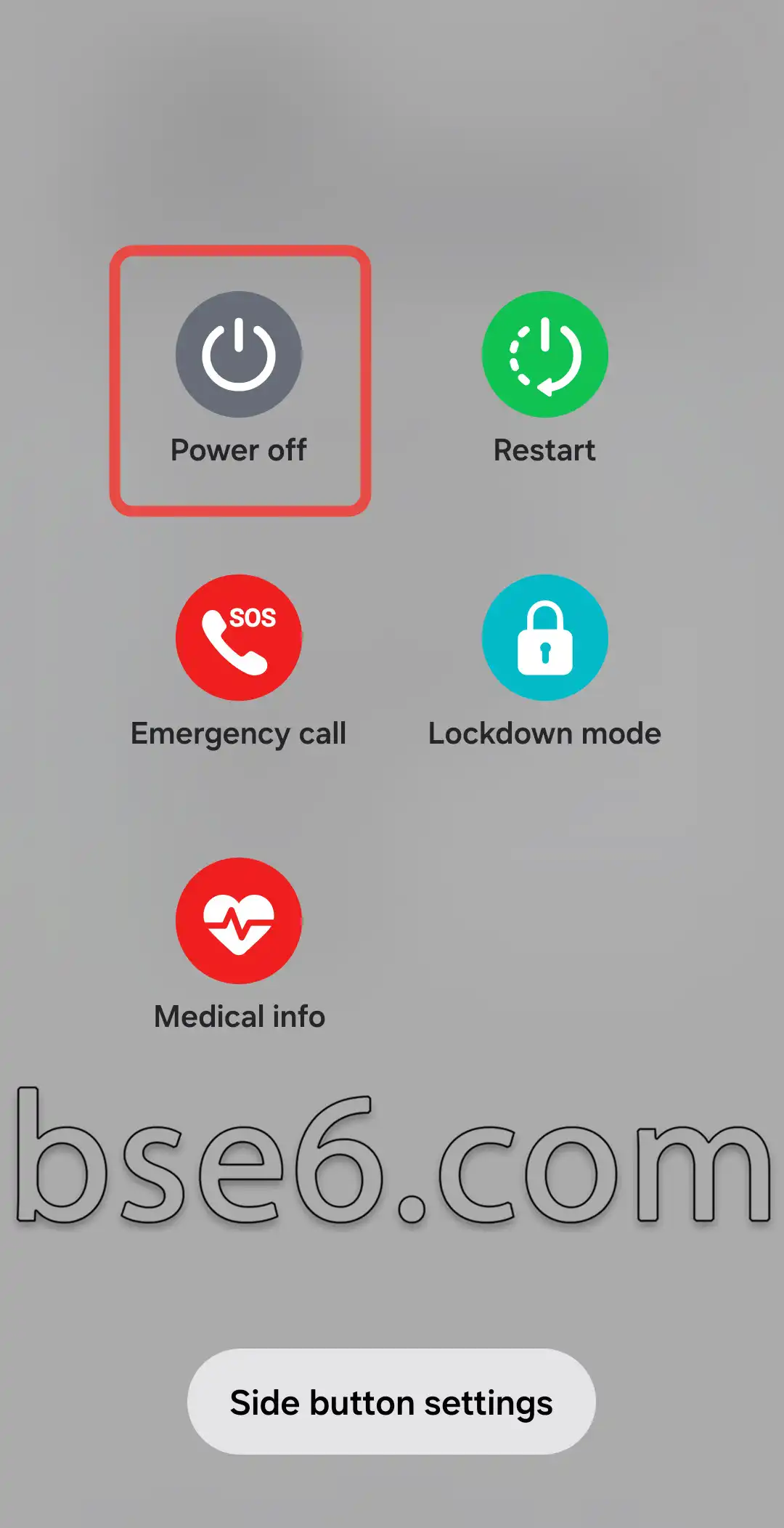
1- পাওয়ার বোতামটি চেপে ধরে ফোনটি বন্ধ করুন এবং “বন্ধ করুন” নির্বাচন করুন (কিছু ফোনে জোর করে ফোন বন্ধ করতে পাওয়ার + ভলিউম কমানো বোতাম একসঙ্গে চেপে ধরতে হয়)। কিছু ফোনে আবার কম্পিউটার বা ল্যাপটপের সঙ্গে সংযুক্ত USB কেবল লাগাতে হতে পারে (USB কেবলটি অবশ্যই ডেটা স্থানান্তর সমর্থন করতে হবে)।
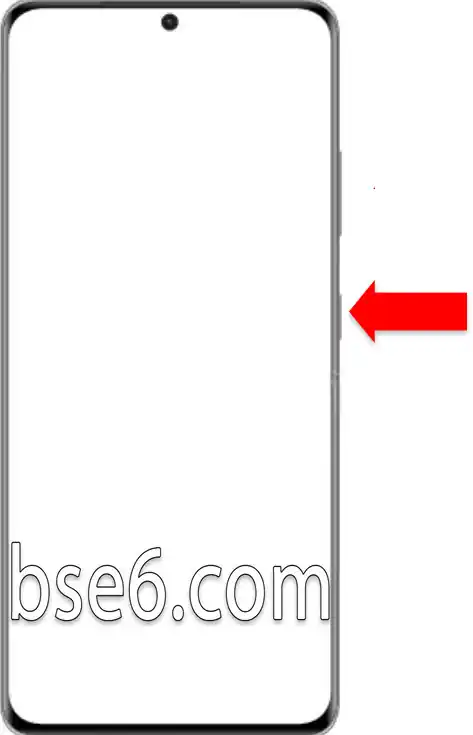
2- যেকোনো উপায়ে ফোন বন্ধ হওয়ার পর, পাওয়ার + ভলিউম বাড়ানো—এই দুটি বোতাম একসঙ্গে চেপে ধরুন এবং Samsung Galaxy লোগো দেখা দেওয়া পর্যন্ত অপেক্ষা করুন, তারপর বোতাম ছেড়ে দিন।
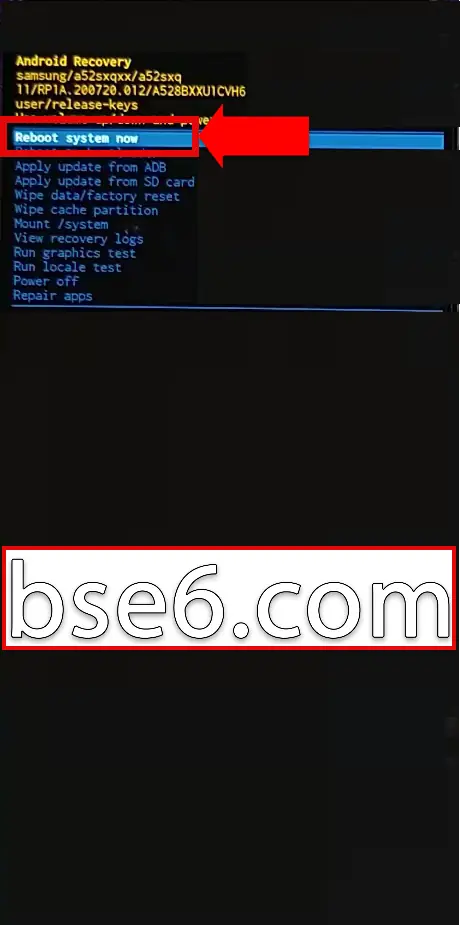
3- ডিভাইসটি রিকভারি মোডে প্রবেশ করবে।
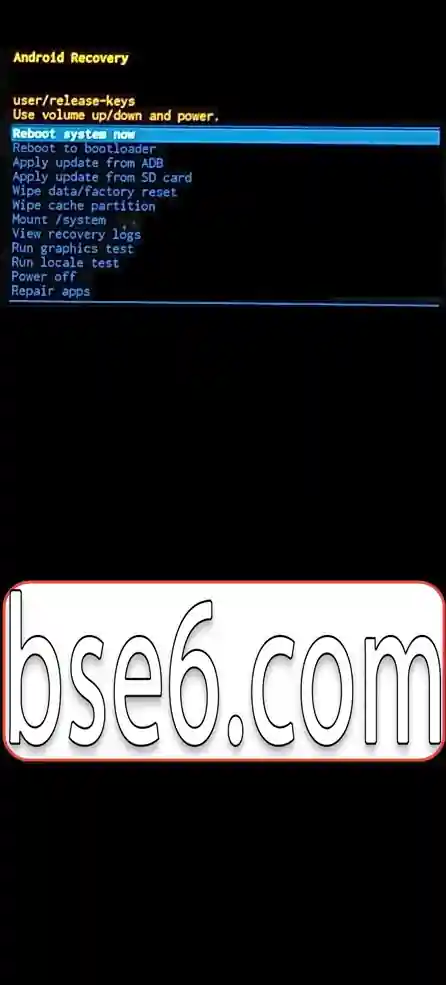
4- প্রথম অপশন “reboot system now” নির্বাচন করে আপনি রিকভারি মোড থেকে বের হতে পারেন।