Hvad er Download-tilstand på Samsung Galaxy A36 5G?, Sådan får du adgang til Download-tilstand på en Samsung-telefonGalaxy A36 5G,Hvordan bruger jeg Download-tilstand til Samsung Galaxy A36 5G?Sådan går du ind i Download-tilstand på Samsung Galaxy A36 5G?.
Hvad er Download-tilstand på Samsung Galaxy A36 5G-telefoner?
Download-tilstand (“download mode”) er en funktion på telefonen, hvor den forbereder sig på at modtage software eller andre software-relaterede filer. Denne tilstand skal dog bruges med yderste forsigtighed, da enhver fejl i de filer, du overfører til telefonen, kan forårsage fejl eller i visse tilfælde gøre enheden ubrugelig.
Hvordan går jeg ind i Download Mode på Samsung Galaxy A36 5G??
For at aktivere Download Mode på Samsung Galaxy A36 5G-telefoner skal du gøre følgende:
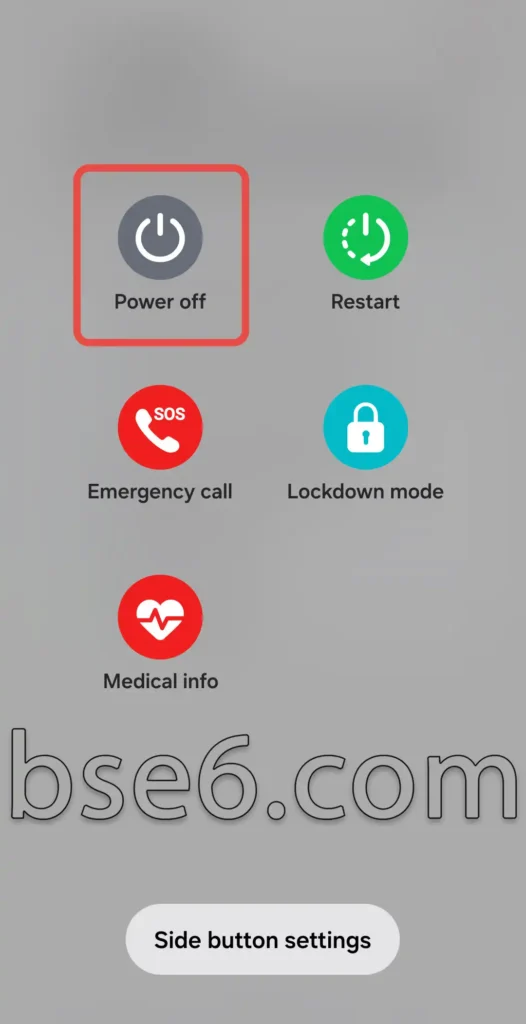
1. Sluk telefonen ved at trykke og holde tænd/sluk-knappen nede og derefter vælge ‘Sluk’. (På nogle telefoner skal du trykke og holde tænd/sluk-knappen + lydstyrke ned-knappen nede for at slukke telefonen).

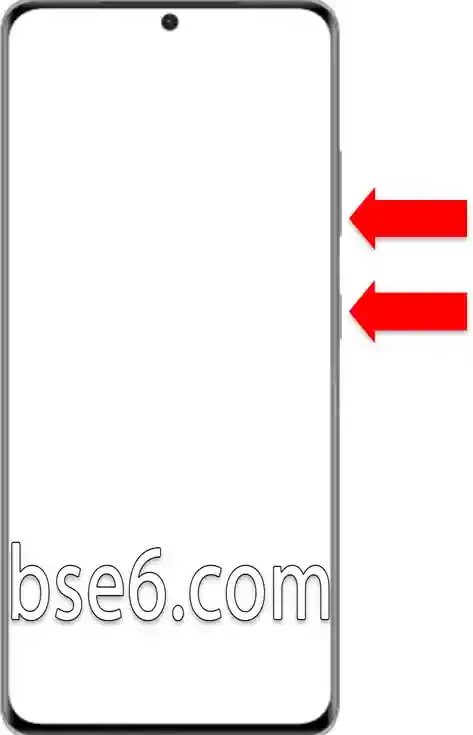
2. Tryk og hold lydstyrke op-knappen + lydstyrke ned-knappen nede, og tilslut derefter et USB-kabel, der er forbundet til en computer eller bærbar computer. (USB-kablet skal understøtte dataoverførsel).

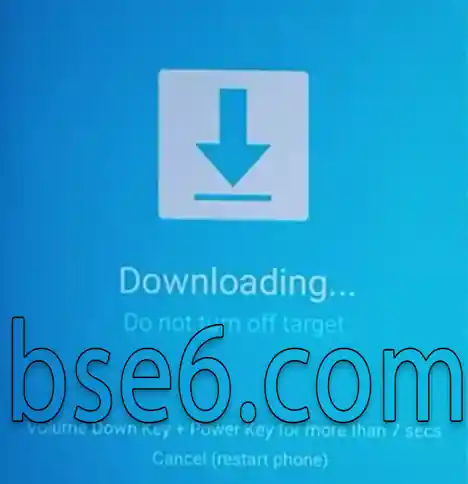
3. Hovedsiden for Download Mode vises. Slip knapperne på enheden, og tryk derefter på lydstyrke op-knappen for at gøre telefonen klar til at modtage filer.
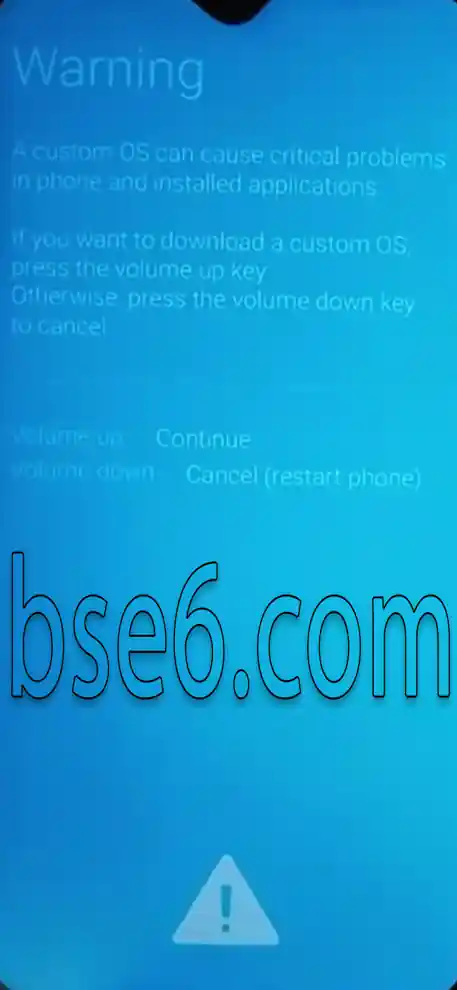
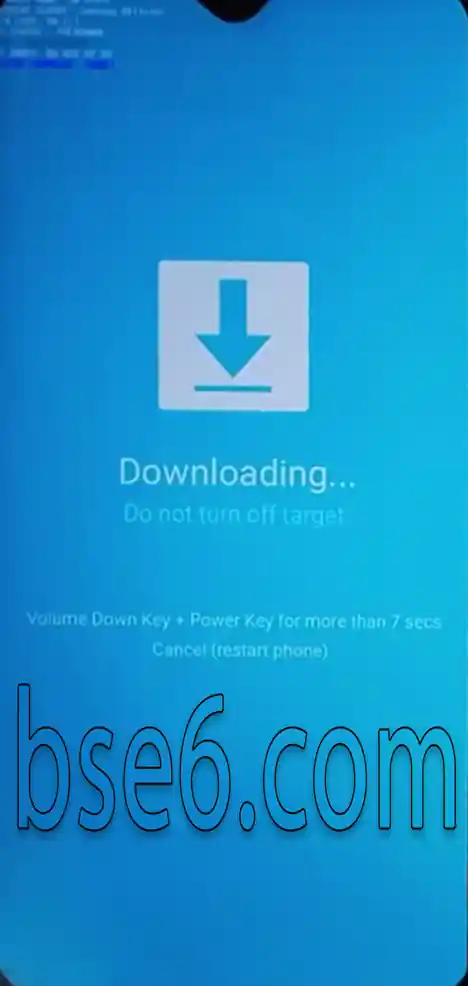
4.For at forlade Download Modeskal du blot trykke på tænd/sluk-knappen + lydstyrke ned-knappen, indtil telefonen slukker, og derefter slippe knapperne.