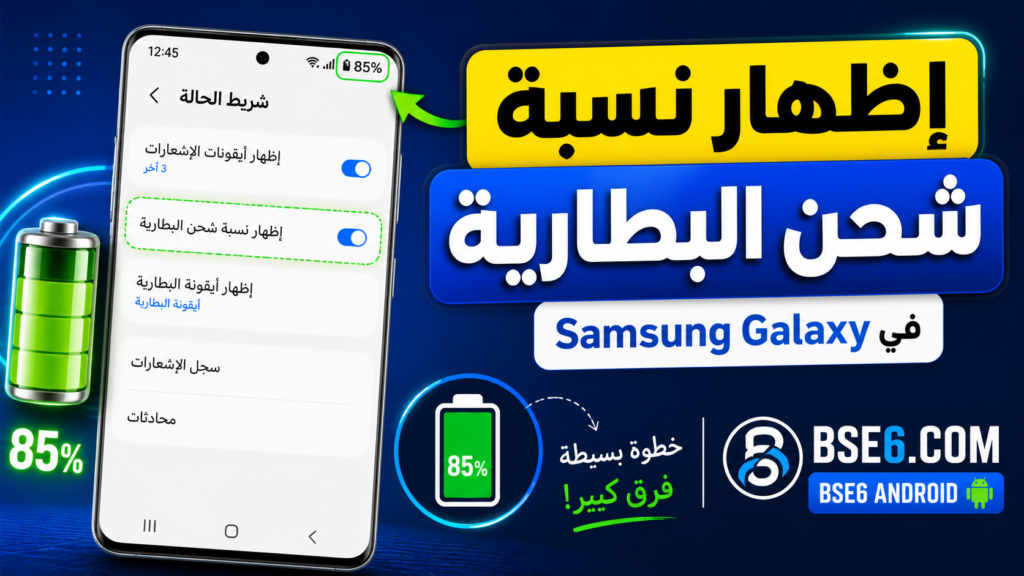
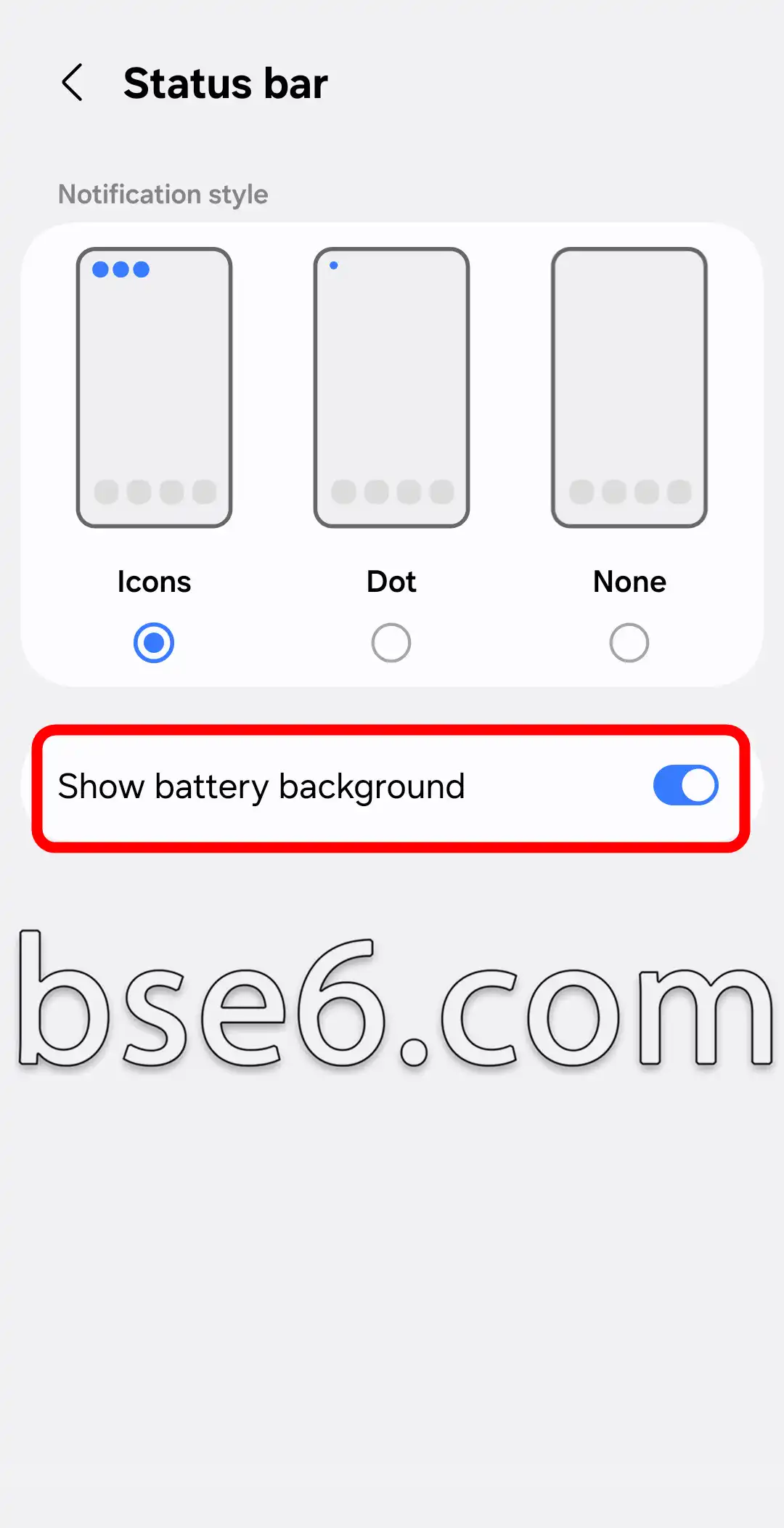
Akkuladestand anzeigenist notwendig, um den Energiezustand Ihres Geräts genau zu verfolgen. Die meisten Smartphones, darunter Samsung Galaxy A36 5Gverlassen sich auf die Batterieleiste, um den Ladestand anzuzeigen. Den Akkuladestand kennenhilft Ihnen, den Alltag zu organisieren und ein plötzliches Ausschalten des Smartphones zu vermeiden. Wir zeigen Ihnen, wie Sie den Akkuladestand einfach anzeigen, wie Sie die Funktion aktivieren und woran Sie die verbleibende Energie am Systemsymbol erkennen. So verlängern Sie die Akkulaufzeit und verbessern Ihre Nutzung des Geräts.
So zeigen Sie den Akkuladestand auf dem Samsung Galaxy A36 5G ganz einfach an
Die Anzeige des Akkuladestands ist eine wichtige Funktion, nach der Smartphone-Nutzer täglich suchen, um den Gerätestatus im Blick zu behalten und einen plötzlichen Energieverlust zu vermeiden. Wenn Sie ein Samsung Galaxy A36 5G nutzen, können Sie den prozentualen Akkuladestand ganz einfach über die Systemeinstellungen anzeigen, ohne Drittanbieter-Apps zu benötigen.
Um den prozentualen Akkuladestand auf Ihrem Galaxy A36 5G anzuzeigen, gehen Sie wie folgt vor:
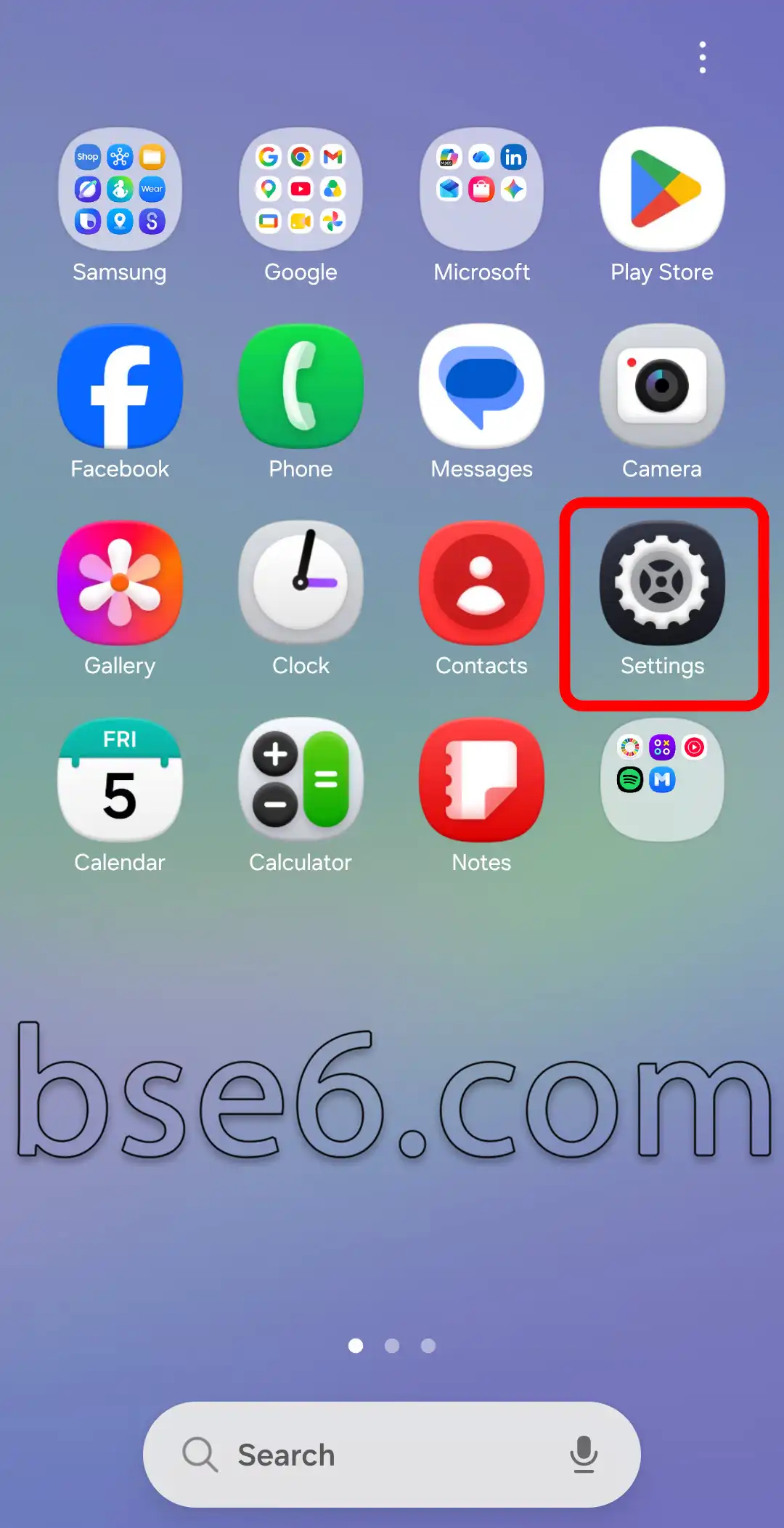
1- Öffnen Sie „Einstellungen“.
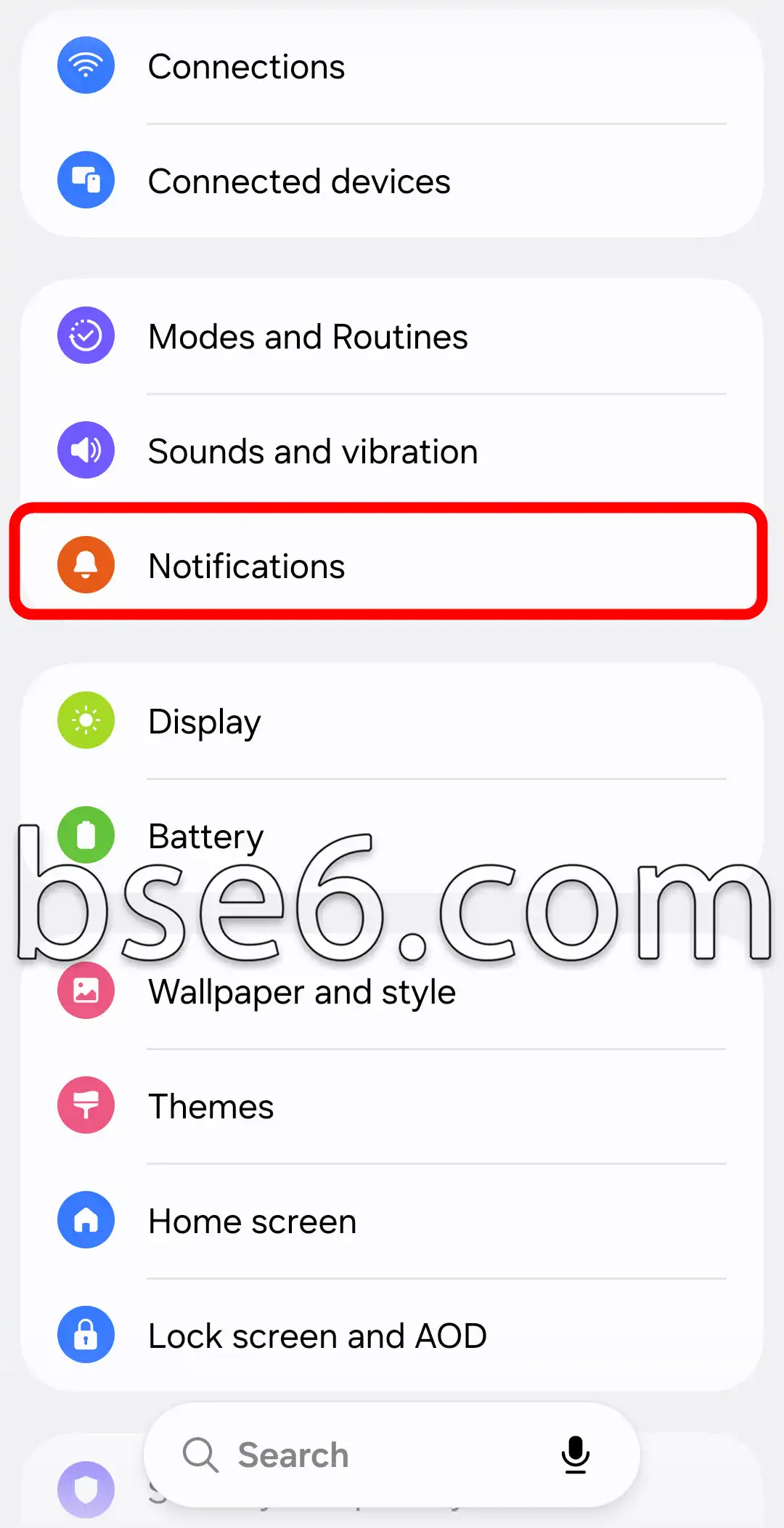
2- Wählen Sie „Benachrichtigungen“.
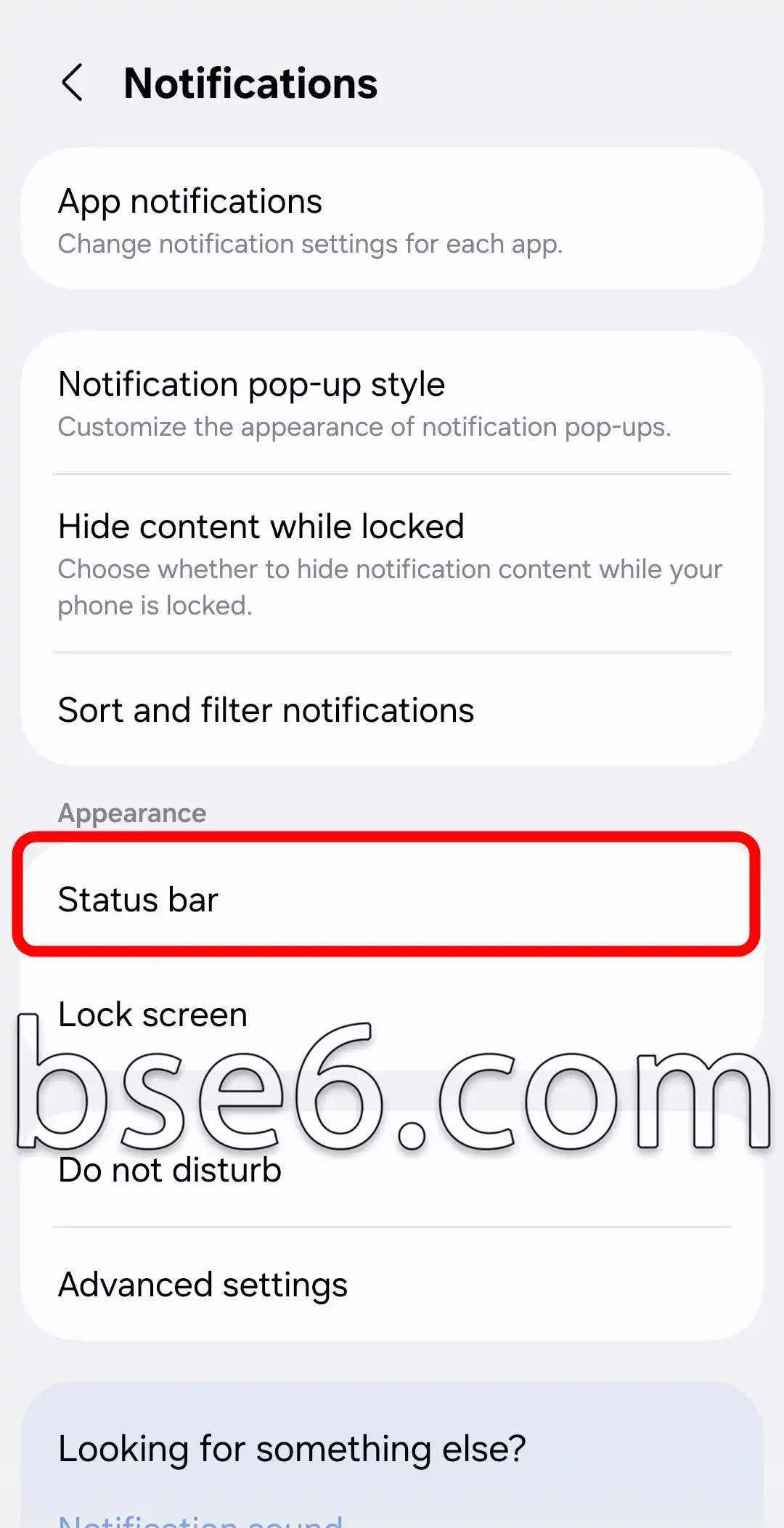
3- Tippen Sie auf „Statusleiste“.
4- Aktivieren Sie die Option „Akkuladestand anzeigen“.
Die Bedeutung der Anzeige des Akkuladestands auf dem Samsung Galaxy A36 5G verstehen
Anzeige des Akkuladestands: Haben Sie sich schon einmal gefragt, wie sich die Anzeige des Ladezustands auf Ihre tägliche Nutzung Ihres Smartphones auswirken kann?
Beim Samsung Galaxy A36 5G ist die Anzeige des Akkuladestands eine wichtige Funktion, die Ihnen hilft, die Batterieleistung bei der Nutzung des Geräts für mehrere Aufgaben genau im Blick zu behalten, etwa beim Surfen im Internet, beim Ansehen von Videos oder bei Büroarbeiten. Wenn Sie den Akkustand genau kennen, können Sie das Aufladen Ihres Smartphones rechtzeitig einplanen und so das Risiko verringern, dass die Verbindung unterbrochen wird oder das Gerät bei wichtigen Aufgaben ausgeht.
Wenn Sie die Prozentanzeige in den Telefoneinstellungen aktivieren, wird oben auf dem Bildschirm neben dem Batteriesymbol ein Prozentwert angezeigt. So erhalten Sie vollständige Transparenz über den Akkustand, ohne ihn grob anhand der Optik des Symbols abschätzen zu müssen.
Die Bedeutung dieser Funktion liegt darin, dass manche Apps oder Dienste mehr Energie verbrauchen als andere. Wenn Sie den Akkustand genau im Blick behalten, können Sie Ihre Smartphone-Nutzung anpassen, damit der Akku während des Arbeitstags, auf Reisen oder bei längeren Aufgaben länger hält.
Technische Quellen wie die offizielle Samsung-Website weisen darauf hin, dass das Verständnis des Akkustands die Effizienz der Nutzung verbessert und die Lebensdauer des Akkus verlängert. Deshalb empfehlen Expertinnen und Experten stets, die Prozentanzeige zu aktivieren, vor allem bei 5G-Smartphones, die aufgrund der Netzwerkgeschwindigkeit und der fortschrittlichen Technologien mehr Energie benötigen.
Zusammenfassend ist die Anzeige des Akkuladestands auf dem Samsung Galaxy A36 5G ein unverzichtbares Werkzeug, um Ihre Nutzung zu verbessern und die kontinuierliche, effiziente und zuverlässige Verwendung des Smartphones zu unterstützen.
مقالات مشابهة
- Wie Sie die Entwickleroptionen auf dem Samsung Galaxy A36 5G einfach aktivieren können
- Schriftgröße auf dem Samsung Galaxy A36 5G ändern: Eine einfache Anleitung
- So aktivieren Sie den Augenkomfort auf Ihrem Samsung Galaxy A36 5G
- Was ist der Recovery-Modus auf dem Samsung Galaxy A36 5G?
- Der umfassende Leitfaden zur Aktivierung des Energiesparmodus auf dem Samsung Galaxy A36 5G
- So aktivieren Sie den Dunkelmodus auf dem Samsung Galaxy A36 5G ganz einfach
- Ihr umfassender Leitfaden zum Ändern des Klingeltons auf dem Samsung Galaxy A36 5G
- So ändern Sie ganz einfach die Sprache Ihres Samsung Galaxy A36 5G
- So ändern Sie die Bildschirm-Timeout-Zeit auf dem Samsung Galaxy A36 5G
- Wie Sie das Layout des Startbildschirms auf dem Samsung Galaxy A36 5G ganz einfach anpassen
- Wie Sie die Bildschirmsperre auf Ihrem Samsung Galaxy A36 5G einrichten
- So aktivieren Sie den Nicht stören-Modus auf dem Samsung Galaxy A36 5G ganz einfach
- So gelangen Sie in den Download-Modus auf dem Samsung Galaxy A36 5G
- Alles Wissenswerte über die Navigationsleiste im Samsung Galaxy A36 5G im Detail
- Farben auf dem Samsung Galaxy A36 5G umkehren
- Die besten Tipps und Tricks zum Erstellen von Screenshots auf dem Samsung Galaxy A36 5G
- Möglichkeiten zum Zurücksetzen auf die Werkseinstellungen beim Samsung Galaxy A36 5G einfach
- So korrigieren Sie die Farben auf dem Samsung Galaxy A36 5G ganz einfach
- Umfassende Anleitung zum Ein- und Ausschalten von TalkBack auf dem Samsung Galaxy A36 5G
- Die besten Methoden, Ihr Samsung Galaxy A36 5G Schritt für Schritt zu aktualisieren
- Die besten Möglichkeiten, Anrufe auf dem Samsung Galaxy A36 5G anzunehmen und zu beenden
- So steuern Sie die Systemvibration auf dem Samsung Galaxy A36 5G ganz einfach
- So aktivieren Sie den Kamerablitz bei eingehenden Anrufen auf dem Samsung Galaxy A36 5G
- Klonen von Apps auf dem Samsung Galaxy A36 5G Schritt für Schritt
- So legen Sie für jede App auf dem Samsung Galaxy A36 5G eine andere Sprache fest
- So blenden Sie Apps auf dem Samsung Galaxy A36 5G ganz einfach aus
- Schritte zum Zurücksetzen auf die Werkseinstellungen über den Recovery-Modus beim Samsung Galaxy A36 5G ganz einfach
- Ihr umfassender Leitfaden zum Zurücksetzen auf die Werkseinstellungen über die Einstellungen auf dem Samsung Galaxy A36 5G
- Die besten Möglichkeiten, Anrufe auf dem Samsung Galaxy A9 anzunehmen und zu beenden
- Die besten Möglichkeiten, Anrufe auf dem Samsung Galaxy A56 5G anzunehmen und zu beenden
- Die besten Möglichkeiten, Anrufe auf dem Samsung Galaxy A37 5G anzunehmen und zu beenden
- Die besten Möglichkeiten, Anrufe auf dem Samsung Galaxy A54 5G anzunehmen und zu beenden
- Die besten Möglichkeiten, Anrufe auf dem Samsung Galaxy A04E anzunehmen und zu beenden
- Die besten Möglichkeiten, Anrufe auf dem Samsung Galaxy A04S anzunehmen und zu beenden
- Die besten Möglichkeiten, Anrufe auf dem Samsung Galaxy A04 anzunehmen und zu beenden
- Die besten Möglichkeiten, Anrufe auf dem Samsung Galaxy A57 5G anzunehmen und zu beenden
- Die besten Möglichkeiten, Anrufe auf dem Samsung Galaxy A13 anzunehmen und zu beenden
- Die besten Möglichkeiten, Anrufe auf dem Samsung Galaxy A12 anzunehmen und zu beenden
- Die besten Möglichkeiten, Anrufe auf dem Samsung Galaxy A15 anzunehmen und zu beenden
- Die besten Möglichkeiten, Anrufe auf dem Samsung Galaxy A14 anzunehmen und zu beenden
- Die besten Möglichkeiten, Anrufe auf dem Samsung Galaxy A11 anzunehmen und zu beenden
- Die besten Möglichkeiten, Anrufe auf dem Samsung Galaxy M02S anzunehmen und zu beenden
- Die besten Möglichkeiten, Anrufe auf dem Samsung Galaxy A10 anzunehmen und zu beenden
- Die besten Möglichkeiten, Anrufe auf dem Samsung Galaxy S20 FE 5G anzunehmen und zu beenden
- Die besten Möglichkeiten, Anrufe auf dem Samsung Galaxy S22 anzunehmen und zu beenden
- Die besten Möglichkeiten, Anrufe auf dem Samsung Galaxy A05S anzunehmen und zu beenden
- Die besten Möglichkeiten, Anrufe auf dem Samsung Galaxy A54 anzunehmen und zu beenden
- Die besten Möglichkeiten, Anrufe auf dem Samsung Galaxy A20 anzunehmen und zu beenden
- Die besten Möglichkeiten, Anrufe auf dem Samsung Galaxy A10S anzunehmen und zu beenden
- Die besten Möglichkeiten, Anrufe auf dem Samsung Galaxy A52 anzunehmen und zu beenden