TalkBack aktivierenerleichtert die Nutzung von Android fürMenschen mit Behinderungenindem Bildschirmelemente vorgelesen werden. Um zu erfahren,wie Sie TalkBack ein- und ausschaltenauf Ihrem Samsung Galaxy A36 5G, folgen Sie unserer umfassenden Schritt-für-Schritt-Anleitung. Die TalkBack-Funktion ermöglicht es Ihnen, mühelos durch Menüs zu navigieren und den TalkBack-Modus an Ihre Bedürfnisse anzupassen. Sie können TalkBack auch automatisch beim Neustart des Geräts deaktivieren oder aktivieren, um die optimale Nutzung Ihres Telefons zu gewährleisten.
Schritt-für-Schritt-Anleitung zum Aktivieren und Deaktivieren von TalkBack auf dem Samsung Galaxy A36 5G
TalkBack aktivieren: Wussten Sie, dass der TalkBack-Dienst blinden oder sehbehinderten Nutzern die Bedienung von Samsung Galaxy A36 5G Geräten erheblich erleichtert?
Hier ist eine Schritt-für-Schritt-Anleitung, wie Sie TalkBack auf Ihrem Telefon aktivieren oder deaktivieren können:
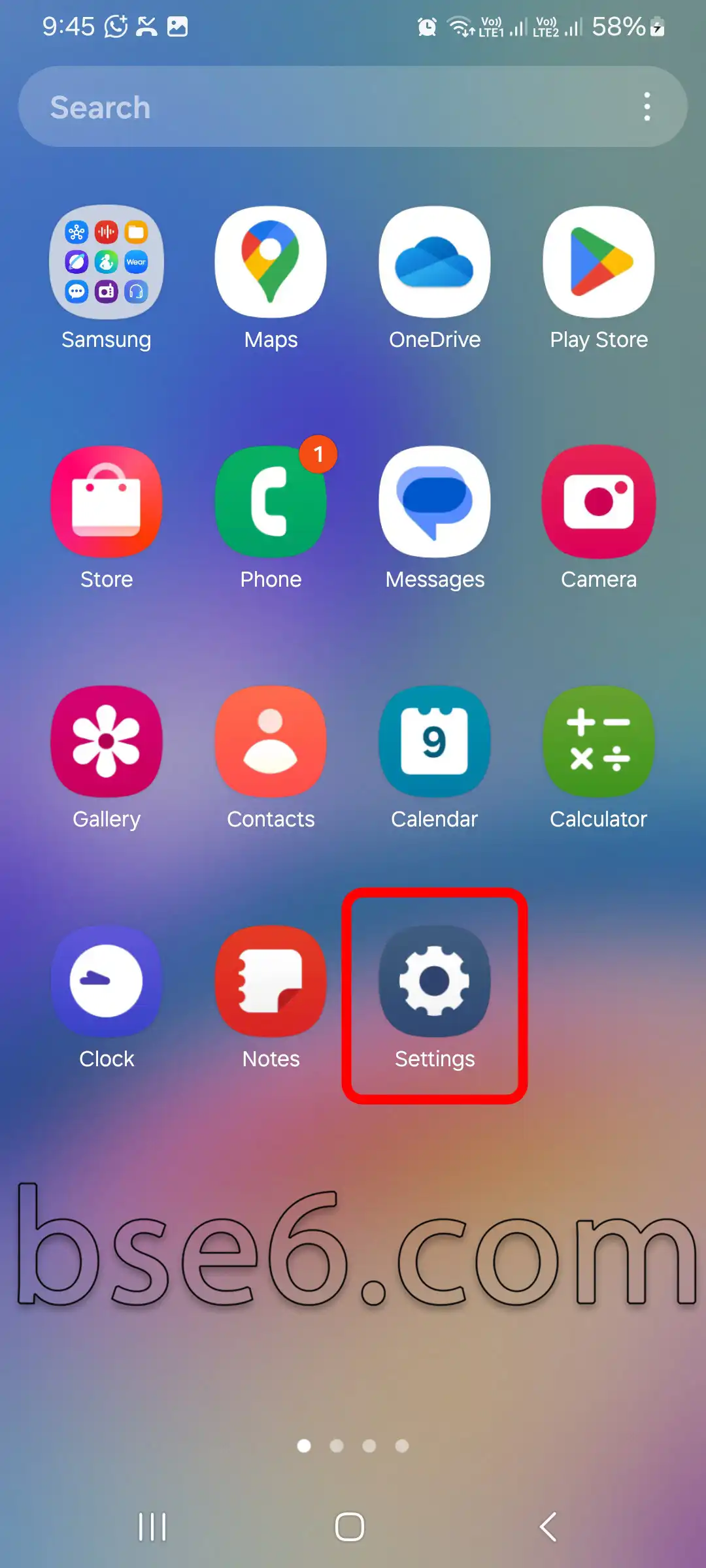
1. Gehen Sie zu „Einstellungen“ auf Ihrem Gerät.
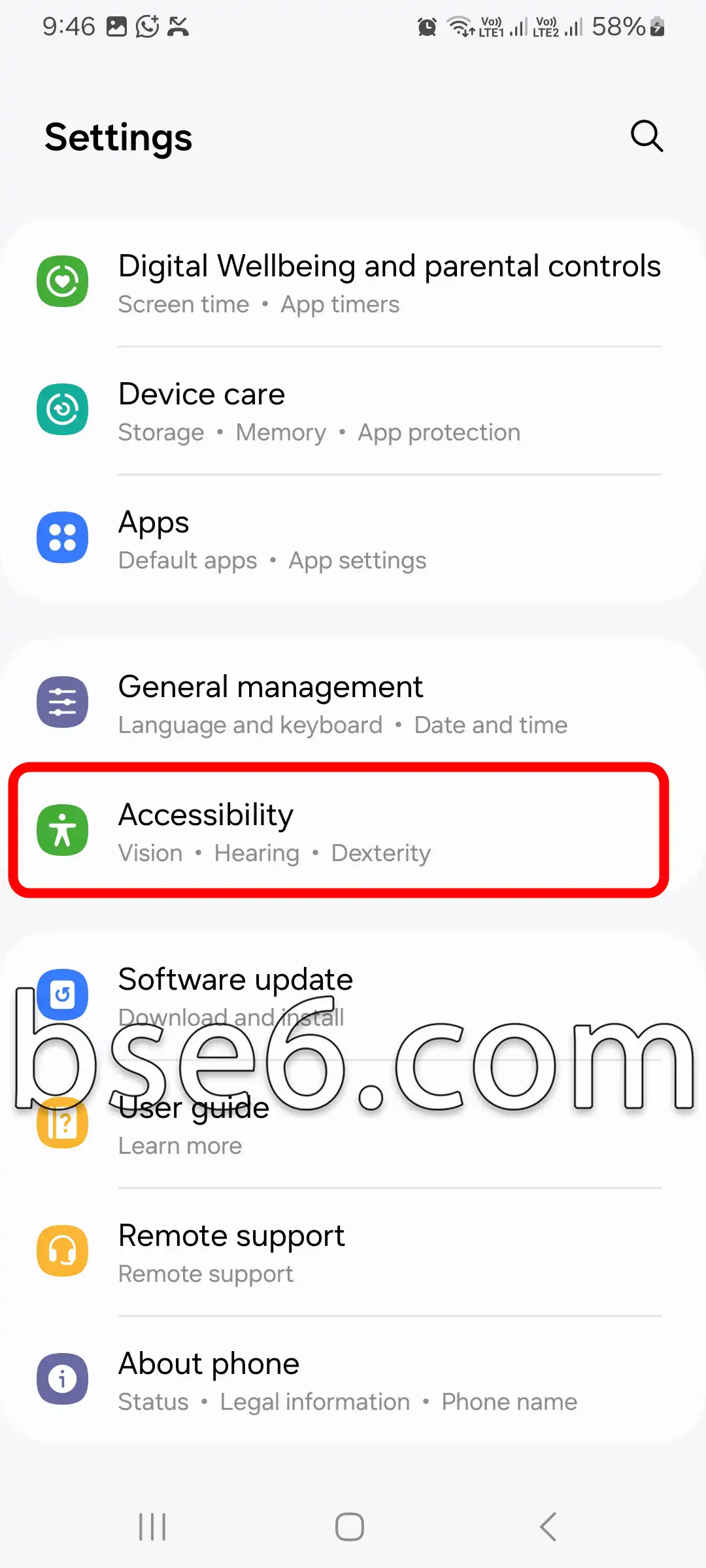
2. Wählen Sie „Bedienungshilfen“.
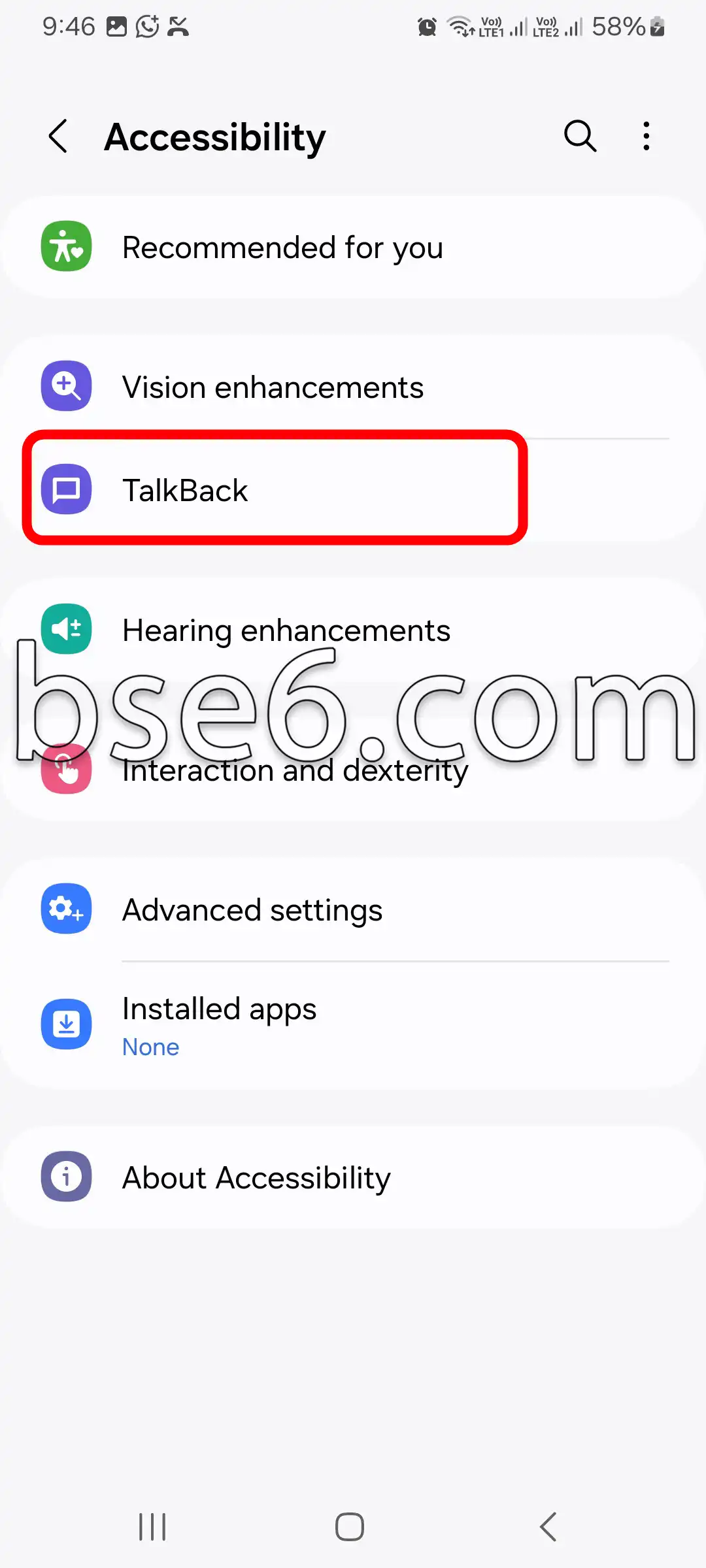
3. Tippen Sie auf „TalkBack“.
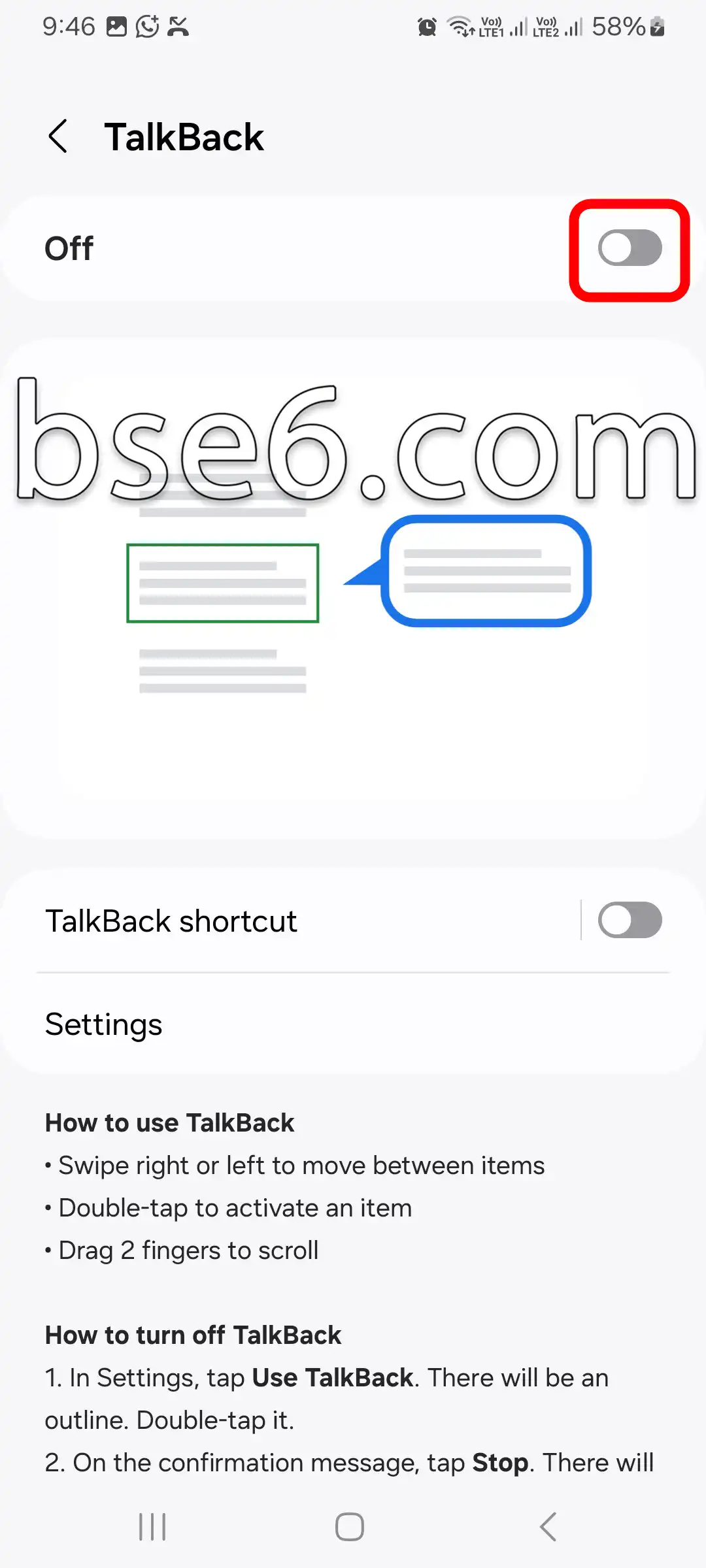
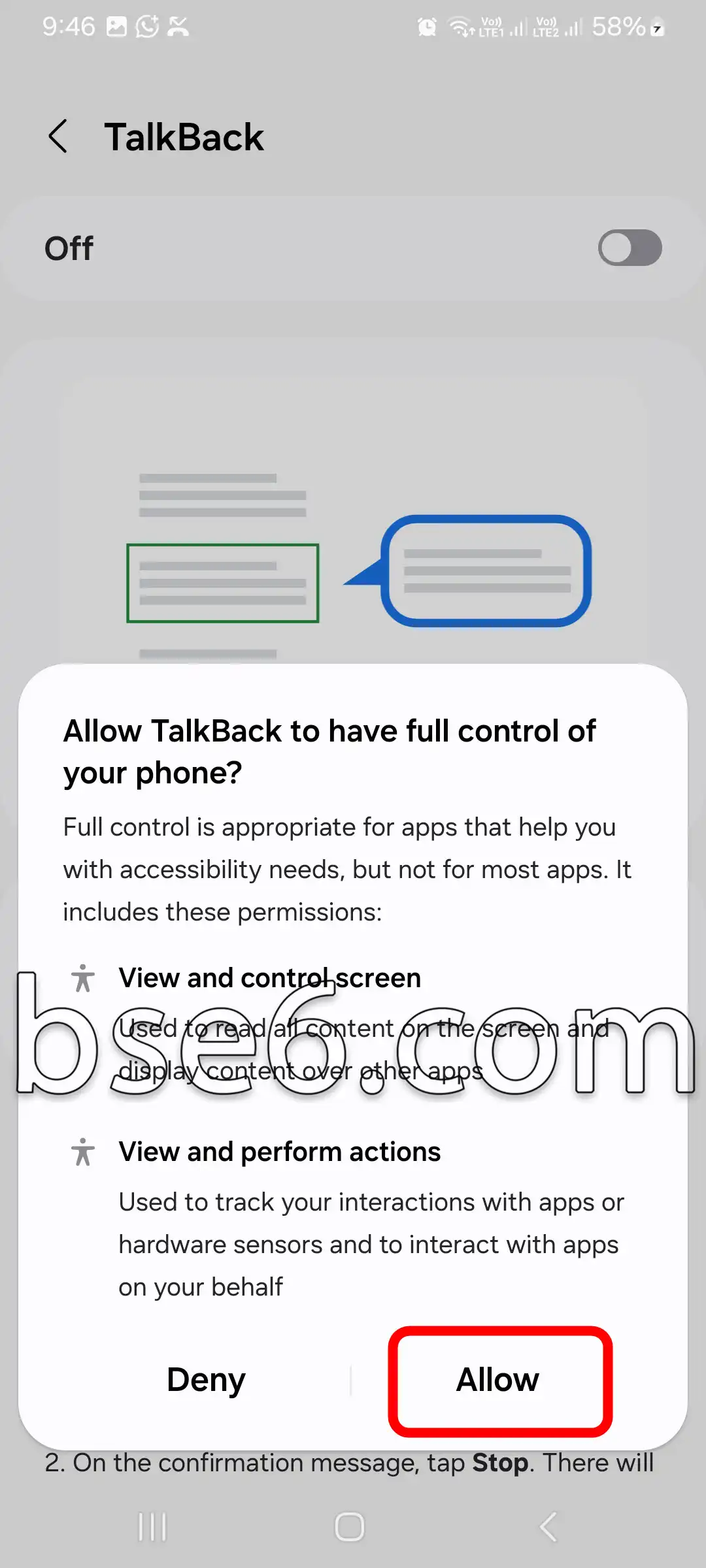
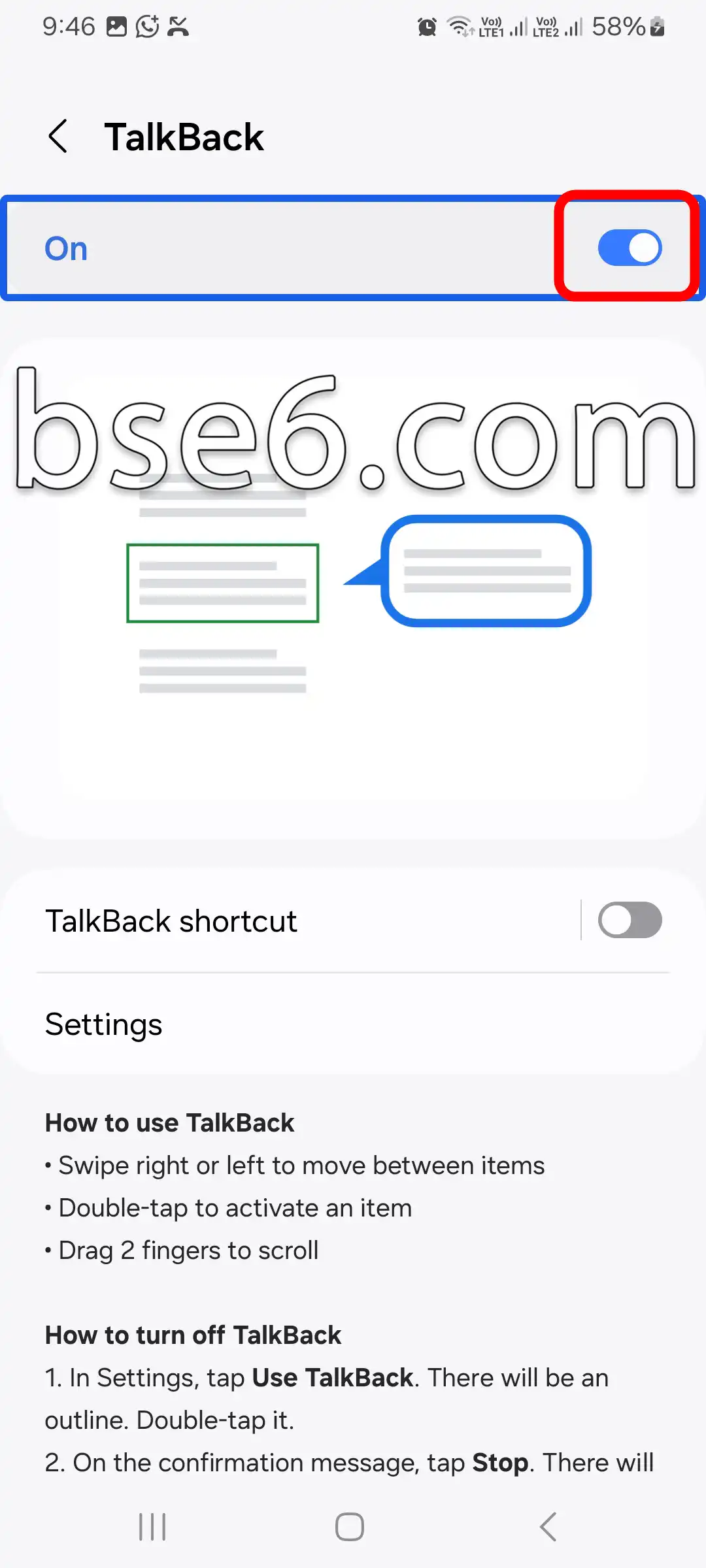
4. Tippen Sie auf den Schalter, um den Dienst ein- oder auszuschalten.
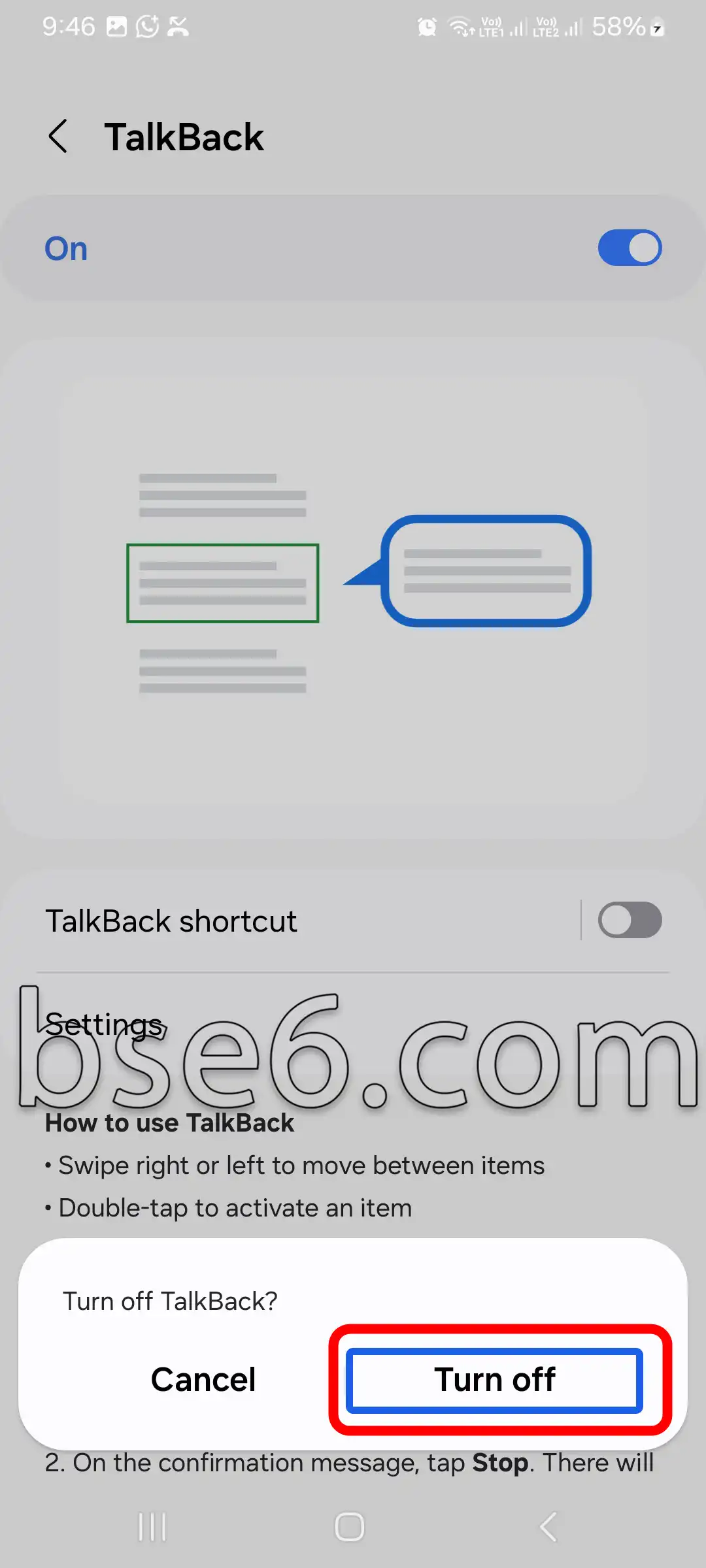
5. Um die Aktion zu bestätigen, wird eine Bestätigungsmeldung angezeigt. Bestätigen Sie diese, um die Änderung abzuschließen.
Sie können TalkBack auch jederzeit aktivieren oder deaktivieren, indem Sie die seitlichen Lautstärketasten gleichzeitig gedrückt halten. Diese Methode erhöht die Benutzerfreundlichkeit und ermöglicht blinden Personen eine schnelle Interaktion, ohne durch Menüs navigieren zu müssen.
Die Aktivierung von TalkBack bietet Ihnen zahlreiche Vorteile, wie das Vorlesen von Texten und einen einfacheren Zugriff auf Anwendungen. Dies verbessert die Benutzererfahrung spürbar. Für weitere Informationen zu den Bedienungshilfen wird empfohlen, die offiziellen Quellen von Samsung und spezialisierte technische Handbücher zu konsultieren.
Schritte zum einfachen Aktivieren und Deaktivieren von TalkBack
TalkBack ist eine wichtige Funktion für Android, insbesondere für blinde oder sehbehinderte Personen. Diese Funktion ermöglicht die Interaktion mit dem Bildschirm per Sprache, was die Navigation ohne Sicht erleichtert. Um TalkBack auf Ihrem Samsung Galaxy A36 5G einzurichten, folgen Sie diesen Schritten:
Öffnen Sie „Einstellungen“.
Wählen Sie „Bedienungshilfen“.
Tippen Sie auf „Sichtbarkeitsverbesserungen“.
Aktivieren Sie die TalkBack-Funktion über den Schalter.
Um TalkBack zu deaktivieren oder auszuschalten, wiederholen Sie die Schritte und schalten Sie den Schalter aus. Das Wissen darüber stärkt Ihre Eigenständigkeit bei der Nutzung von Smart-Geräten.
Bitte deaktivieren Sie den Werbeblocker, um die Website durchsuchen zu können, die Anzeigen auf der Website sind für Google Adsense und es gibt keine anderen lästigen Anzeigen, diese Anzeigen sind die Einnahmequelle für die Website, damit wir fortfahren.