Samsung Galaxy A36 5G スマートフォンでTalkBackをオン/オフする方法の徹底ガイド
TalkBackをオンにするAndroidの利用を容易にする障がいのある方画面の要素を音声で読み上げることで。その方法を知るにはTalkBackのオン/オフを切り替える方法Samsung Galaxy A36 5Gで、当社の詳細なステップバイステップガイドに従ってください。TalkBack機能を使用すると、メニュー間を簡単に移動し、必要に応じてTalkBackモードを調整できます。また、デバイスの再起動時に自動的にオフまたはオンにすることもでき、より快適にスマートフォンを利用できます。
Samsung Galaxy A36 5GでTalkBackを有効化/無効化するステップバイステップガイド
TalkBackをオンにする: TalkBackサービスが、目の不自由な方や視覚に障がいのある方がSamsung Galaxy A36 5Gデバイスを簡単に操作できることをご存知ですか?
お使いのスマートフォンでTalkBackをオン/オフに切り替える方法について、ステップバイステップガイドをご紹介します。
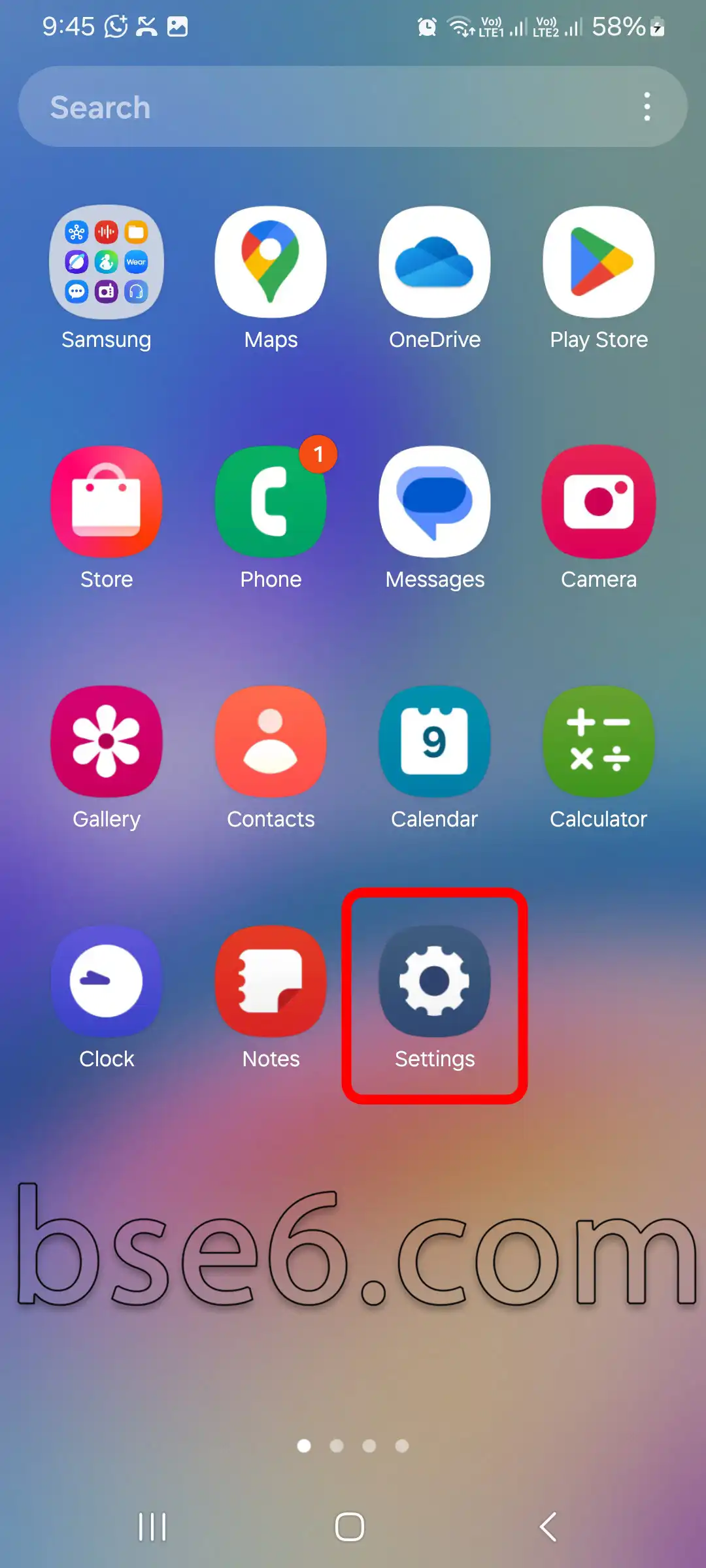
1.デバイスの「設定」に移動します。
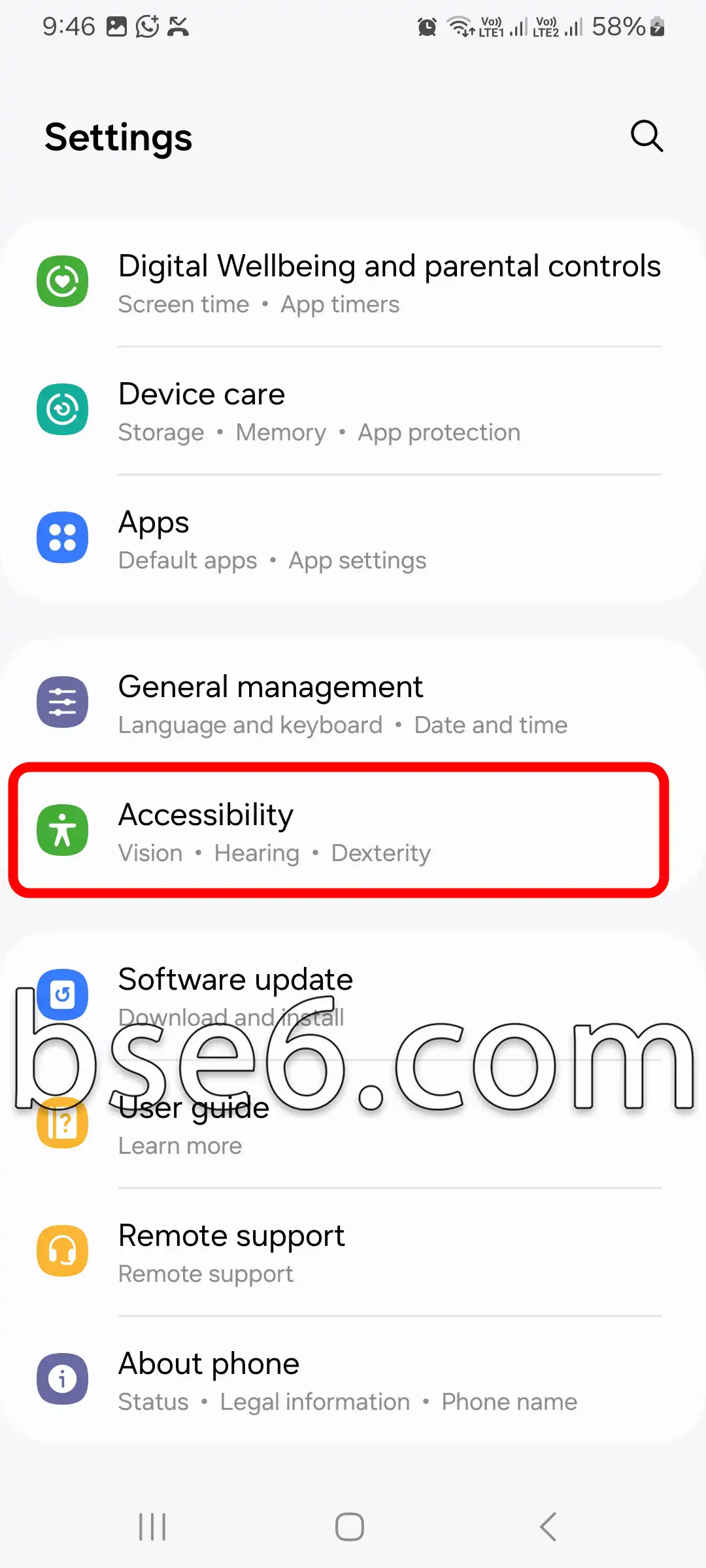
2. 「ユーザー補助」を選択します。
3. 「TalkBack」をタップします。
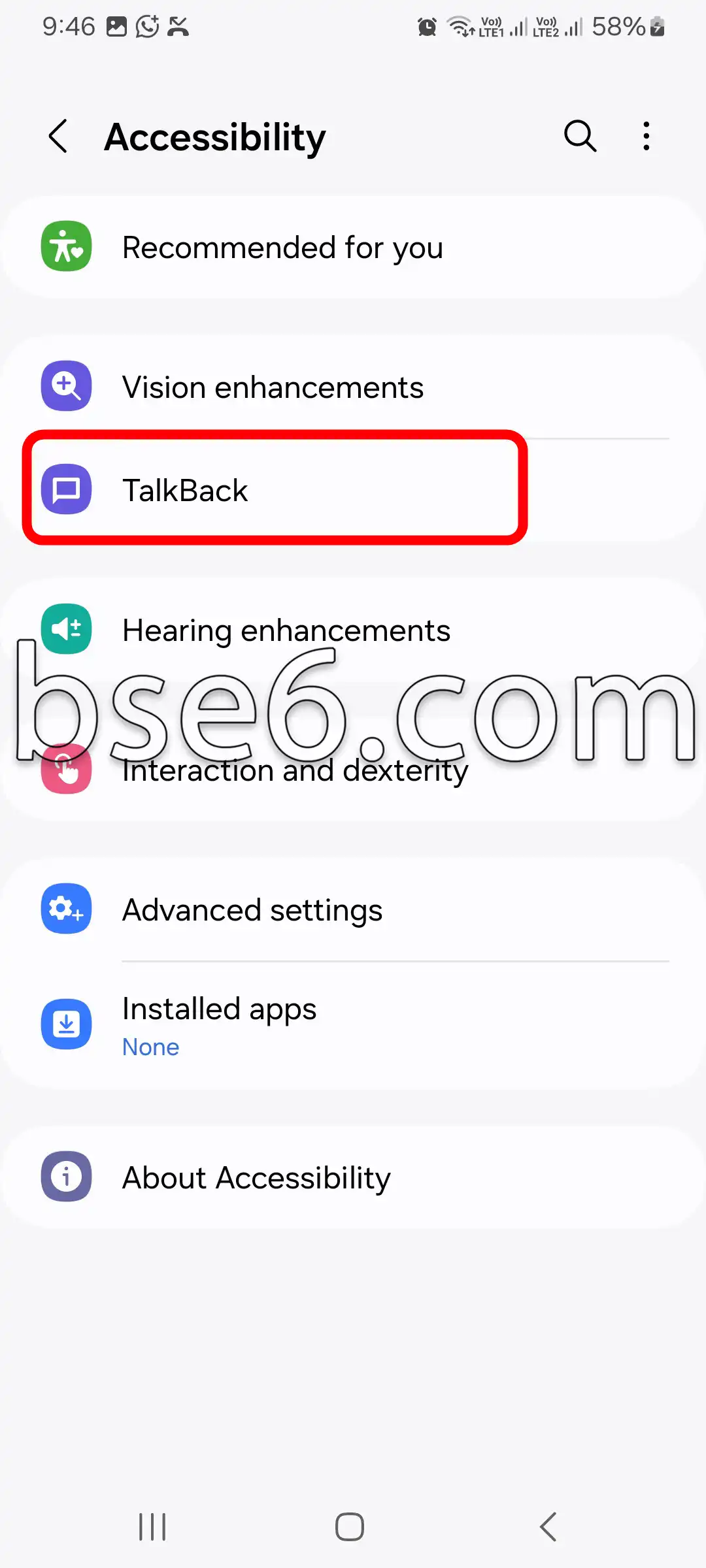
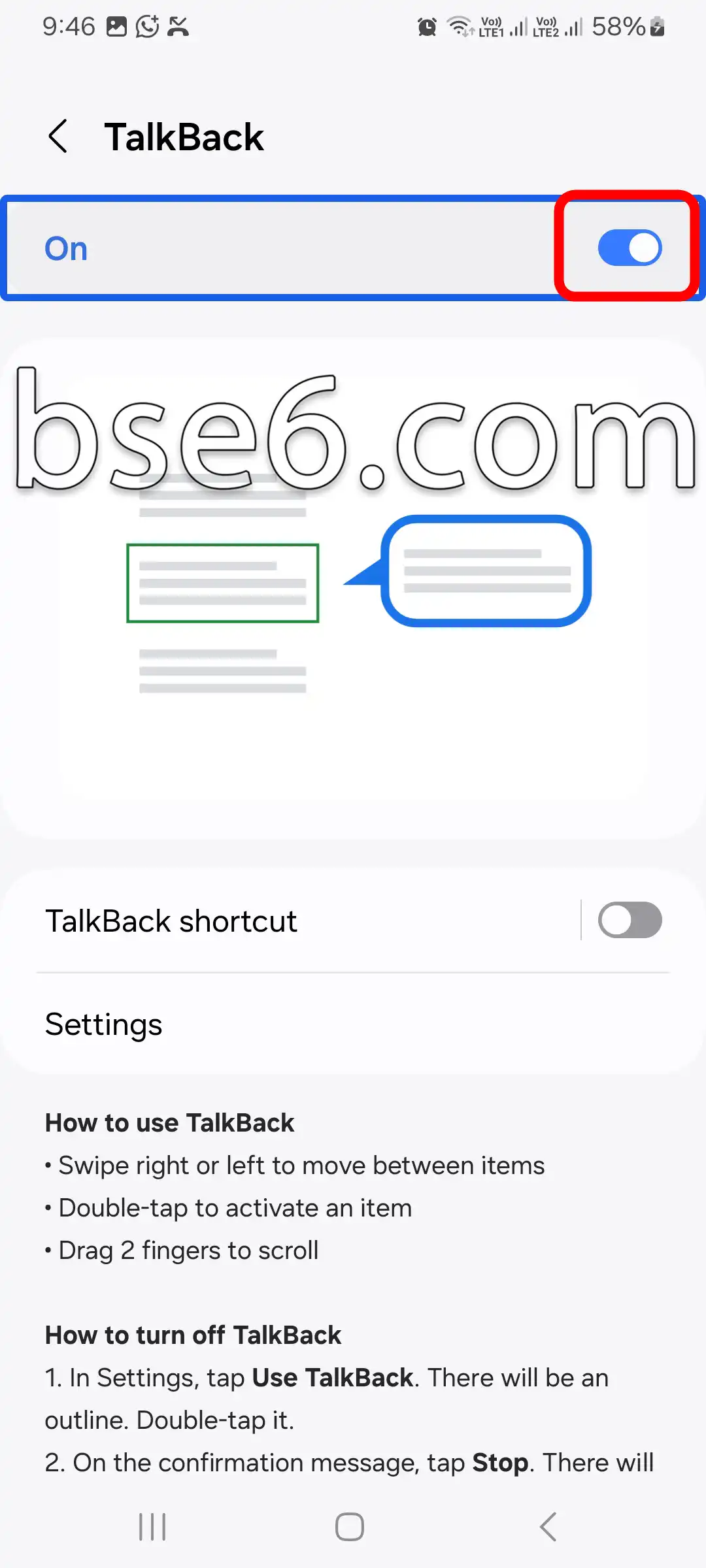
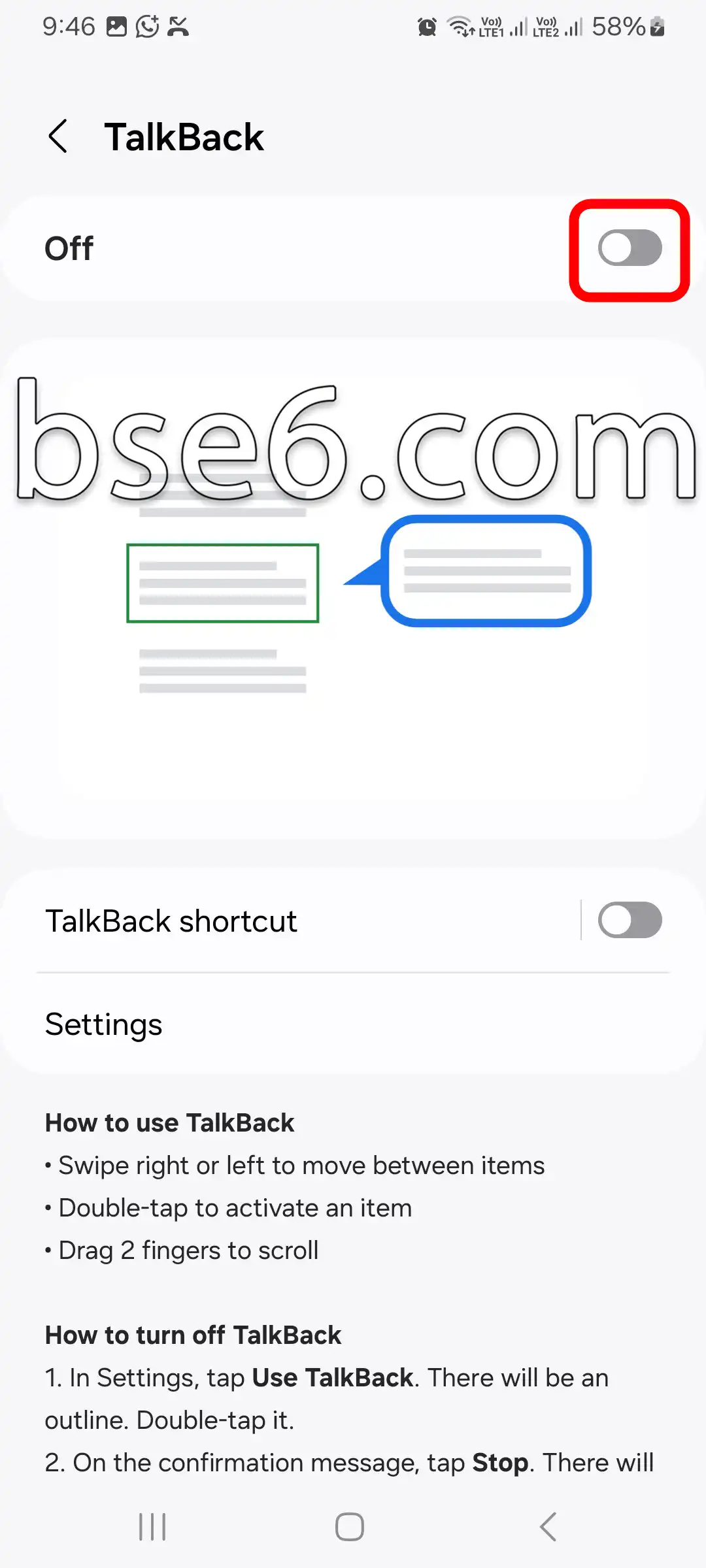
4. 切り替えボタンをタップして、サービスをオンまたはオフにします。
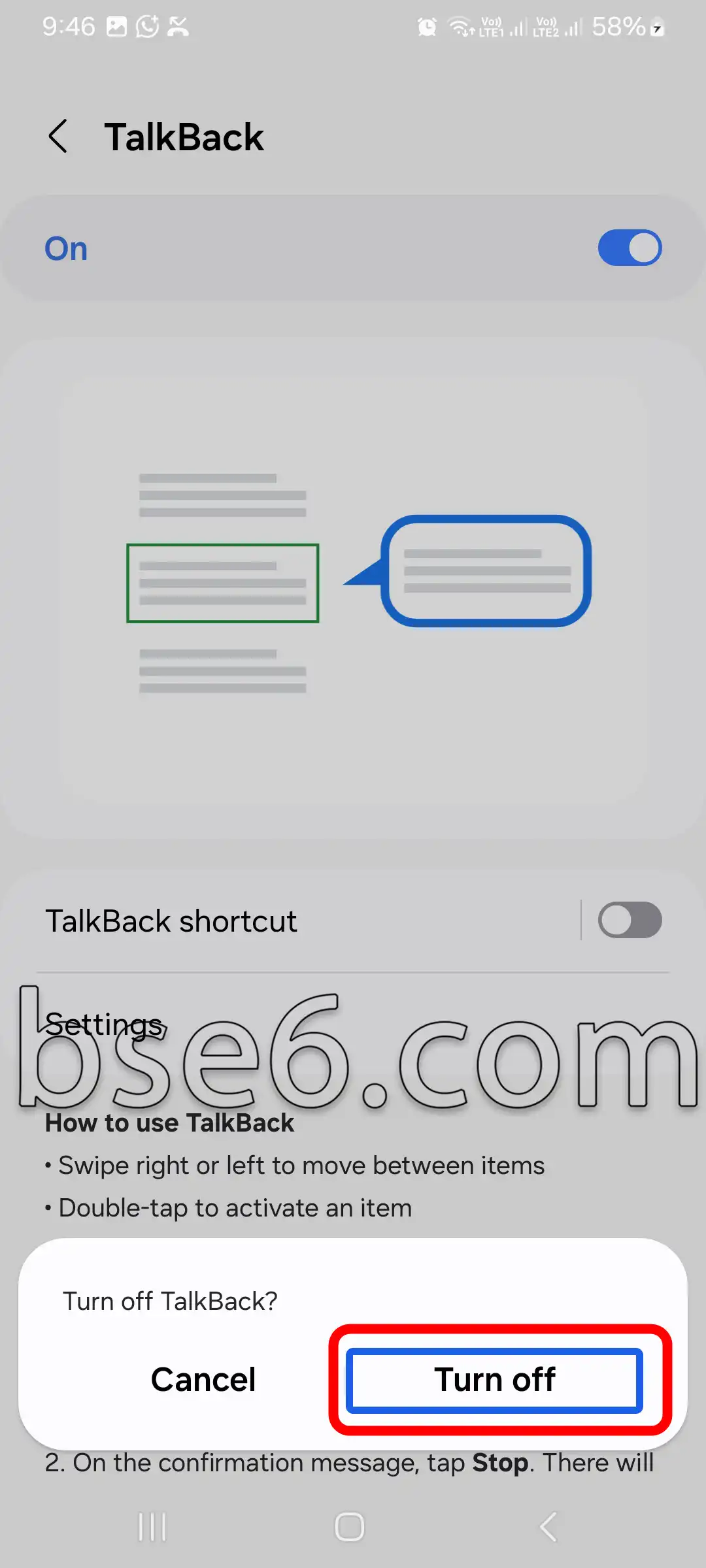
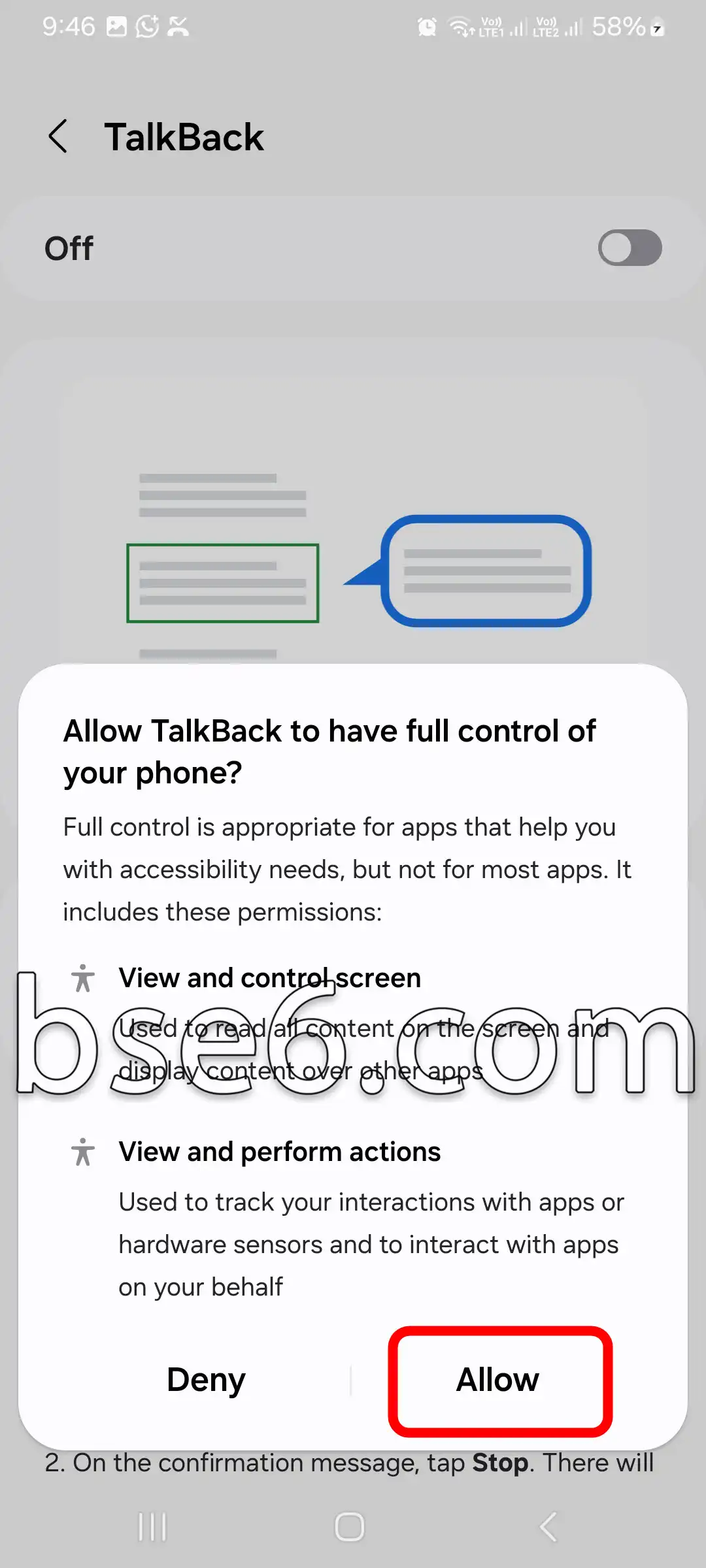
5. 操作を確定するために確認メッセージが表示されます。変更を完了するには、同意してください。
サイドの音量キーを同時に長押しすることでも、いつでもTalkBackを有効または無効にできます。この方法は使いやすさを向上させ、視覚障がいのある方がメニューを操作することなく素早く操作できるようにします。
TalkBackをオンにすると、テキストの読み上げやアプリへのアクセスが容易になるなど、多くの利点があります。これにより、ユーザーエクスペリエンスが大幅に向上します。ユーザー補助機能の詳細については、Samsungの公式情報源や専門の技術ガイドを参照することをお勧めします。
TalkBackを簡単にオン/オフにする手順
TalkBackは、特に視覚障がいのある方や弱視の方にとって、Androidの重要な機能です。この機能は音声による画面操作を可能にし、視覚に頼らずに操作することを容易にします。Samsung Galaxy A36 5GでTalkBackを設定するには、以下の手順に従ってください。
- 「設定」を開きます。
- 「ユーザー補助」を選択します。
- 「視覚補助」をタップします。
- TalkBack機能をオンに切り替えます。
TalkBackをオフにするには、同じ手順を繰り返し、スイッチをオフにします。この方法を学ぶことで、スマートデバイスの使用における自立性が高まります。