Kompleksowy przewodnik na temat włączania i wyłączania TalkBack w telefonie Samsung Galaxy A36 5G
Włączanie TalkBackułatwia korzystanie z Androida dlaosób z niepełnosprawnościamipoprzez odczytywanie elementów ekranu na głos. Aby dowiedzieć się,jak włączyć i wyłączyć TalkBackw Samsung Galaxy A36 5G, postępuj zgodnie z naszym kompleksowym przewodnikiem krok po kroku. Funkcja TalkBack umożliwia łatwe poruszanie się po menu i dostosowanie trybu TalkBack do Twoich potrzeb, z możliwością wyłączenia lub automatycznego włączenia po ponownym uruchomieniu urządzenia, aby zapewnić optymalne korzystanie z telefonu.
Przewodnik krok po kroku: Włączanie i wyłączanie TalkBack w Samsung Galaxy A36 5G
Włączanie TalkBack: Czy wiesz, że usługa TalkBack ułatwia niewidomym lub niedowidzącym użytkownikom obsługę urządzeń Samsung Galaxy A36 5G?
Oto przewodnik krok po kroku, jak włączyć lub wyłączyć TalkBack w Twoim telefonie:
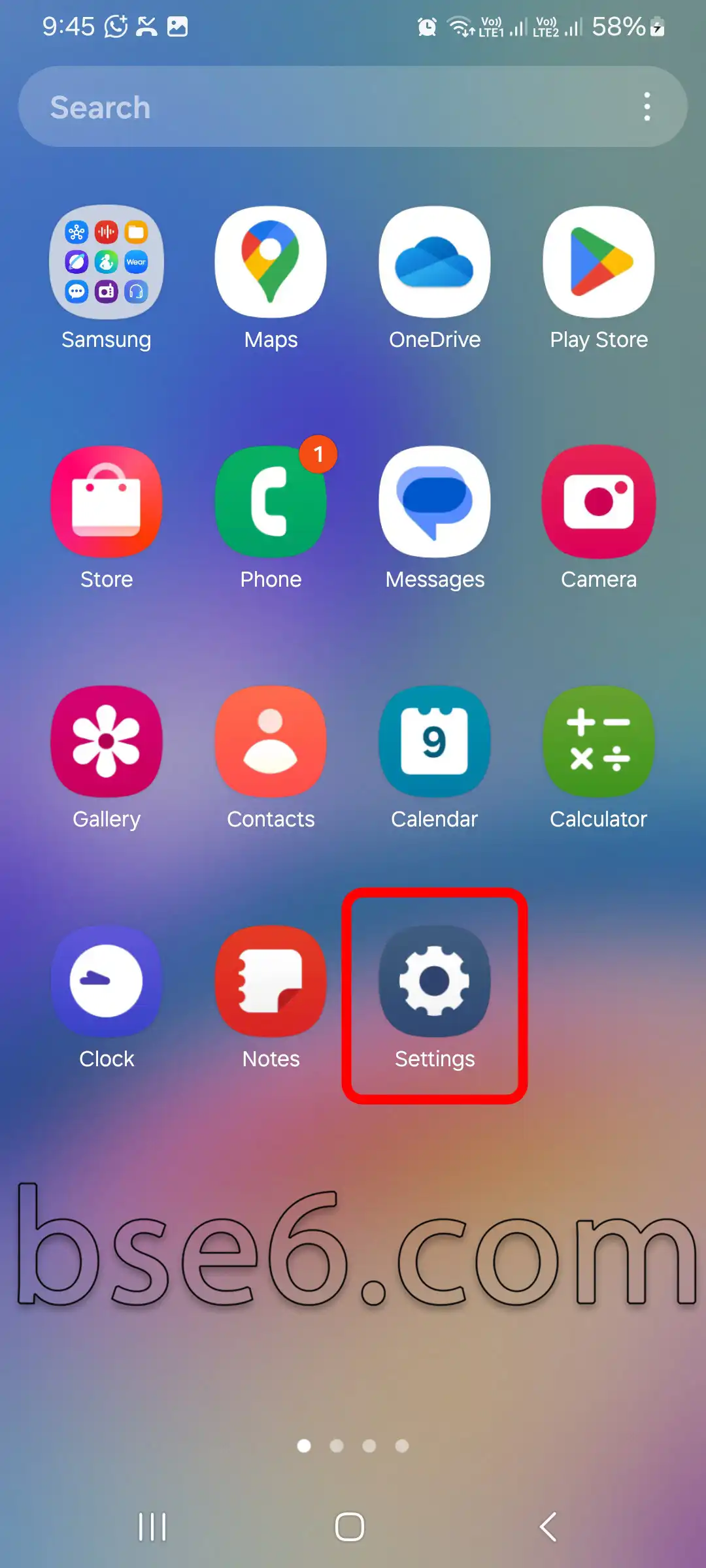
1. Przejdź do „Ustawień” na urządzeniu.
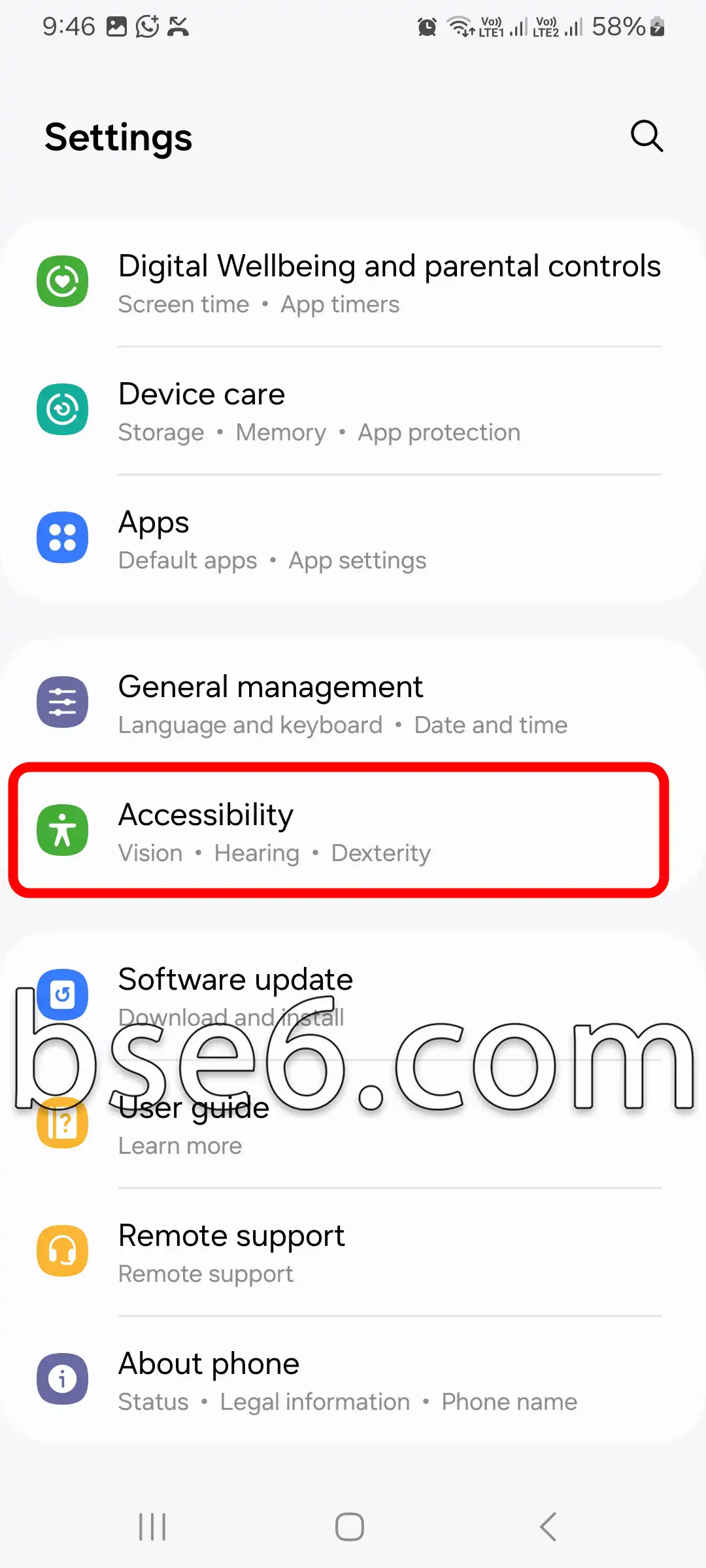
2- Wybierz „Dostępność”.
3- Dotknij „TalkBack”.
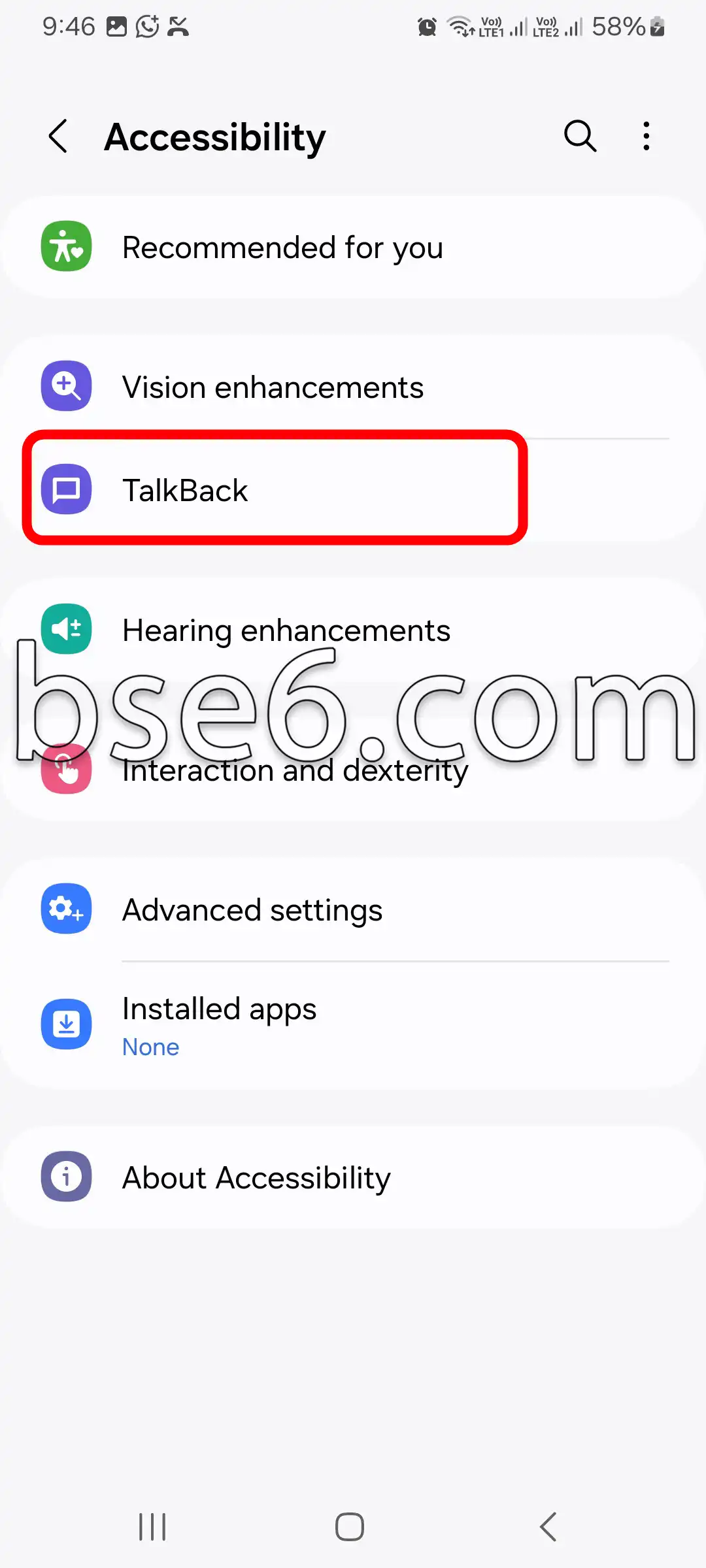
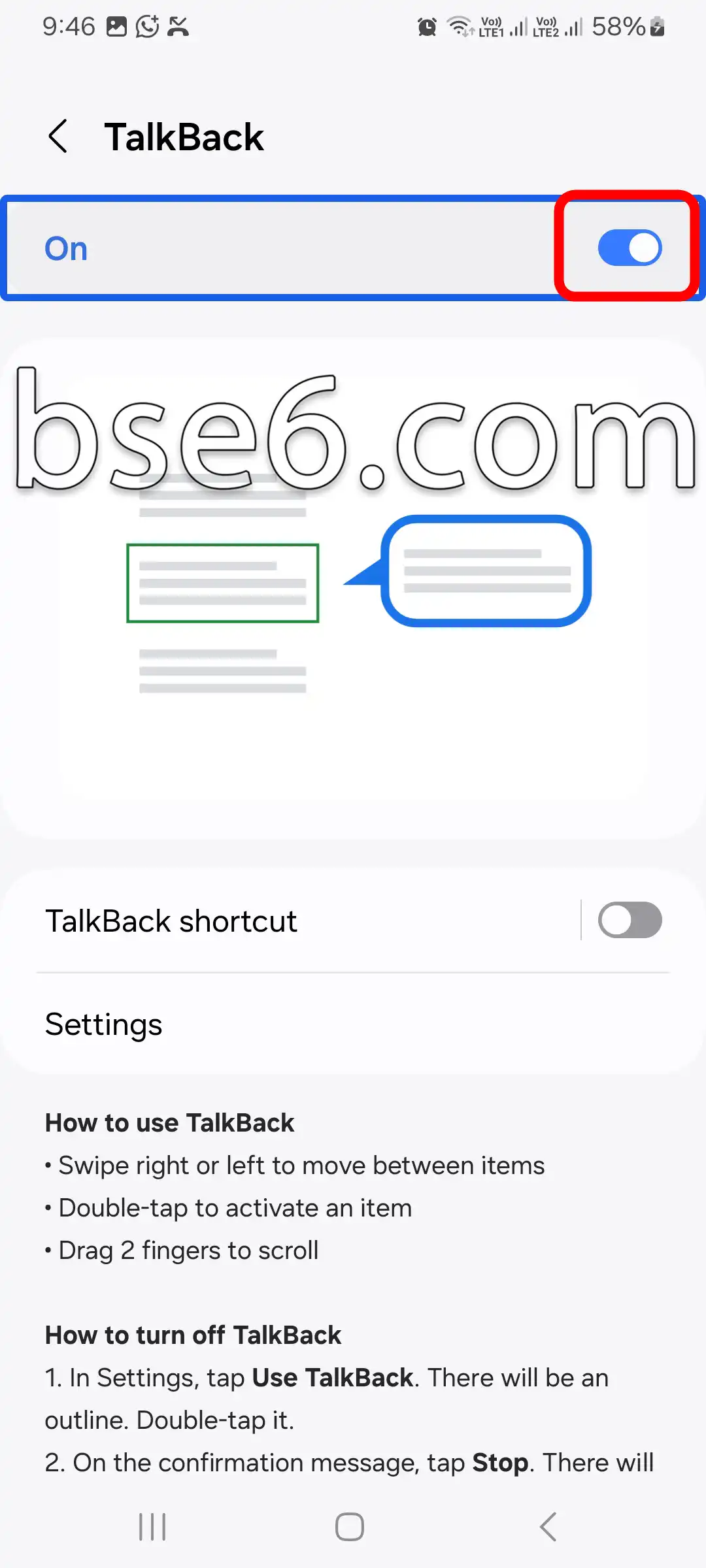
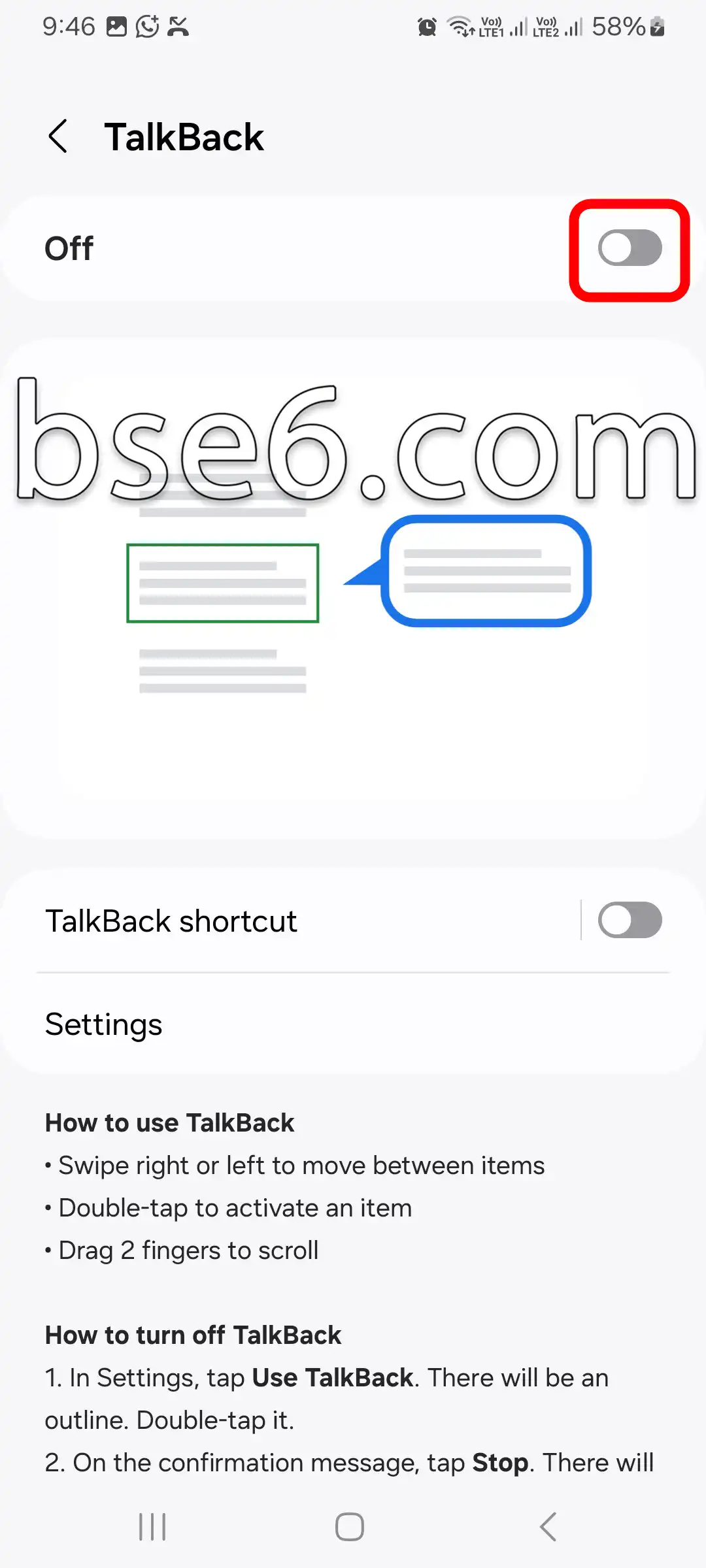
4- Dotknij przełącznika, aby włączyć lub wyłączyć usługę.
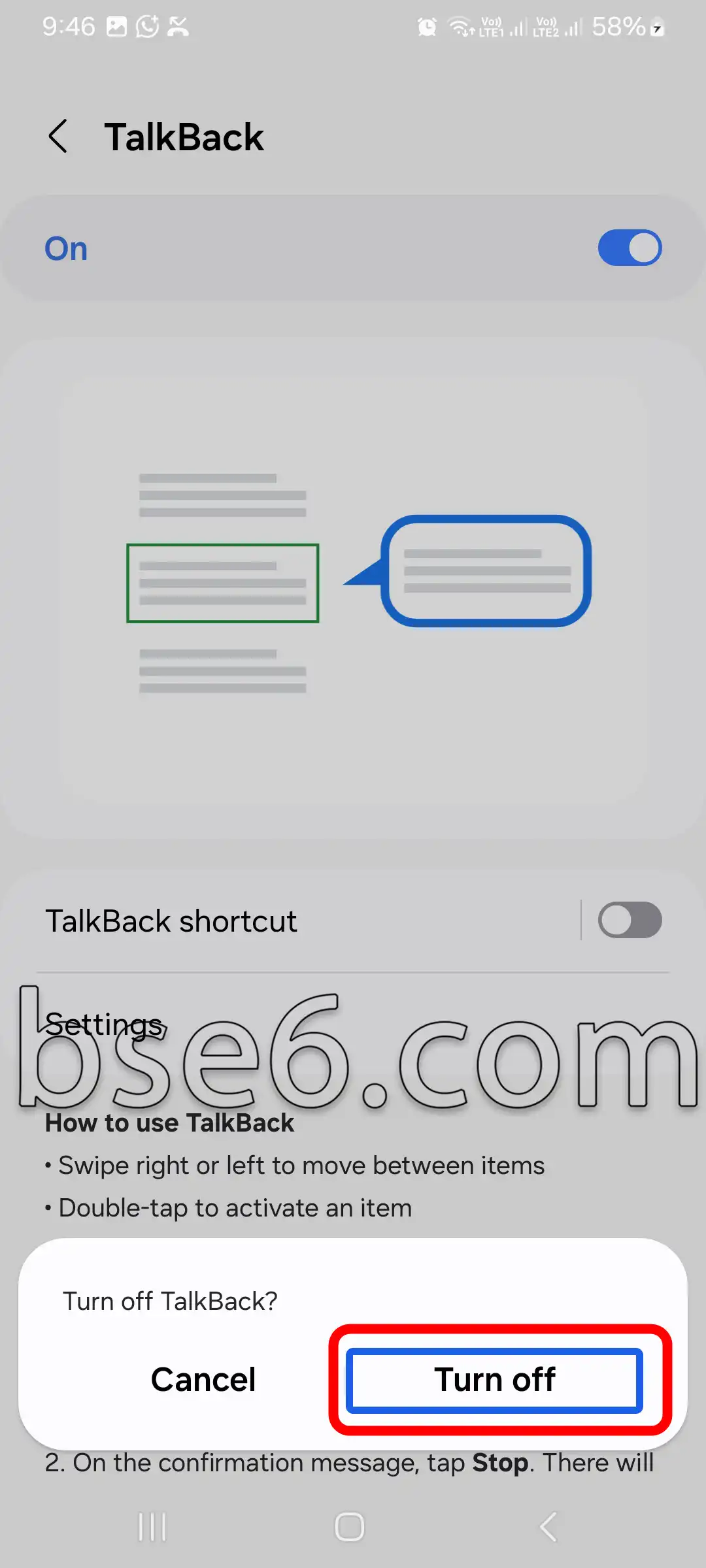
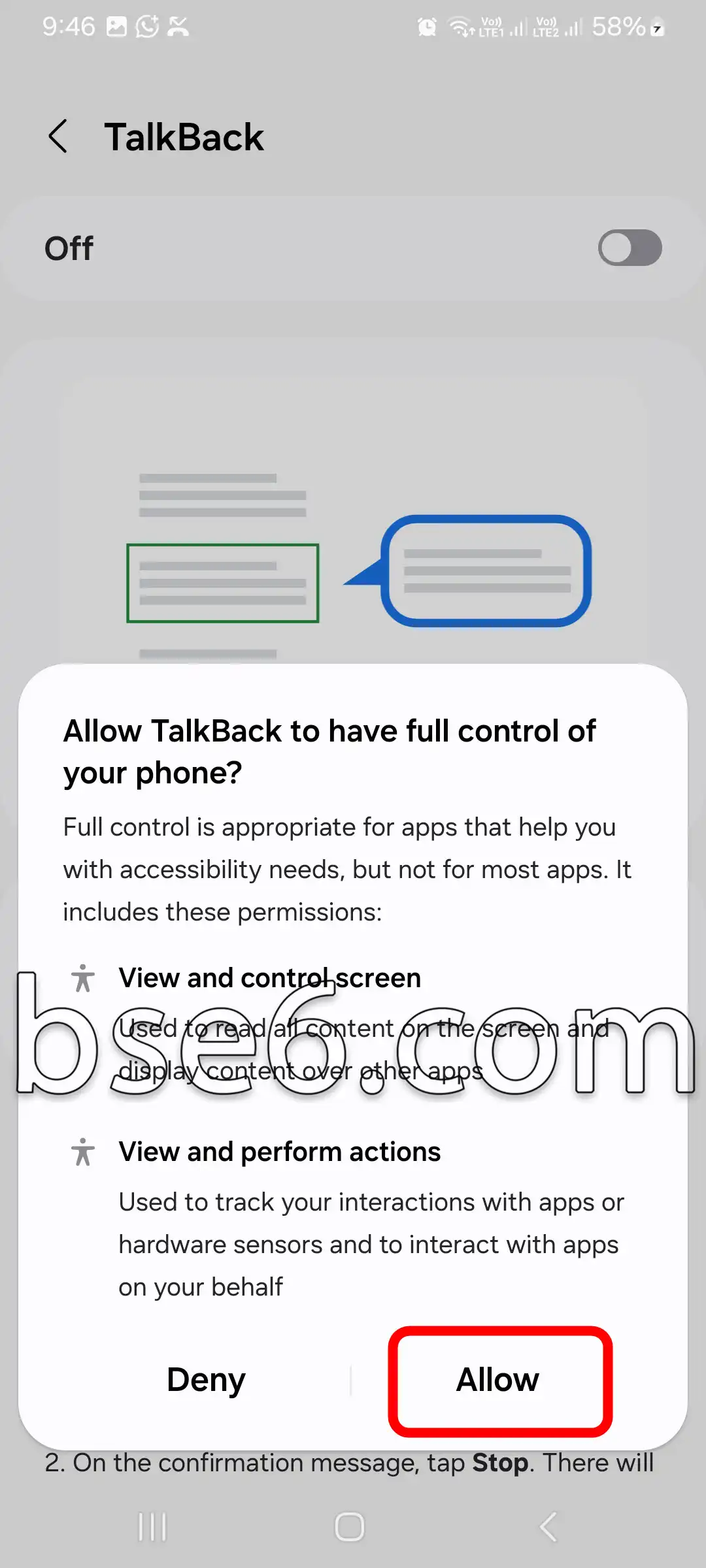
5- Aby potwierdzić działanie, pojawi się komunikat potwierdzający. Potwierdź go, aby dokończyć zmianę.
Możesz również użyć bocznych klawiszy głośności, przytrzymując je jednocześnie, aby włączyć lub wyłączyć TalkBack w dowolnym momencie. To rozwiązanie poprawia użyteczność i umożliwia szybką interakcję osobom niewidomym bez konieczności poruszania się po menu.
Włączenie TalkBack oferuje wiele korzyści, takich jak czytanie tekstu na głos i ułatwiony dostęp do aplikacji. Znacząco poprawia to komfort użytkowania. Aby dowiedzieć się więcej o dostępności, zaleca się zapoznanie z oficjalnymi źródłami Samsunga i specjalistycznymi przewodnikami technicznymi.
Jak łatwo włączyć i wyłączyć TalkBack
TalkBack to ważna funkcja dla systemu Android, szczególnie dla osób niewidomych lub niedowidzących. Funkcja ta umożliwia interakcję z ekranem za pomocą głosu, co ułatwia nawigację bez użycia wzroku. Aby skonfigurować TalkBack na Samsung Galaxy A36 5G, wykonaj następujące kroki:
- Otwórz „Ustawienia”.
- Wybierz „Dostępność”.
- Dotknij „Ułatwienia widoczności”.
- Włącz funkcję TalkBack za pomocą przełącznika.
Aby wyłączyć TalkBack, powtórz kroki i wyłącz przełącznik. Umiejętność ta zwiększa Twoją niezależność w korzystaniu z urządzeń inteligentnych.