
Jak włączyć lampę błyskową podczas połączeń przychodzących w Samsung Galaxy A36 5G
Włączanie błysku flesza przy połączeniachCzy chcesz włączyć błysk flesza dla połączeń na Samsung Galaxy A36 5G? Ta funkcja pomaga nie przegapić żadnego połączenia, nawet w hałaśliwych miejscach lub gdy telefon jest ustawiony w trybie cichym. Pokażemy kroki aktywacji błysku flesza w ustawieniach, a także wskazówki, jak dostosować światło flesza, aby nie przeszkadzało, oraz rozwiązania najczęstszych problemów, gdy błysk przy połączeniach nie działa.
Kroki włączania błysku flesza przy połączeniach na Samsung Galaxy A36 5G
Błysk flesza przy połączeniach: czy wiesz, jak ważny jest?
Włączenie błysku flesza przy połączeniach w telefonie Samsung Galaxy A36 5G zapewnia skuteczny sposób zauważenia połączenia nawet w zatłoczonych miejscach lub gdy telefon jest w trybie cichym. Funkcja ta wykorzystuje lampę aparatu, aby powiadomić Cię wyraźnym błyskiem przy każdym połączeniu przychodzącym lub nowym powiadomieniu.
Kroki włączania błysku flesza przy odbieraniu połączeń:
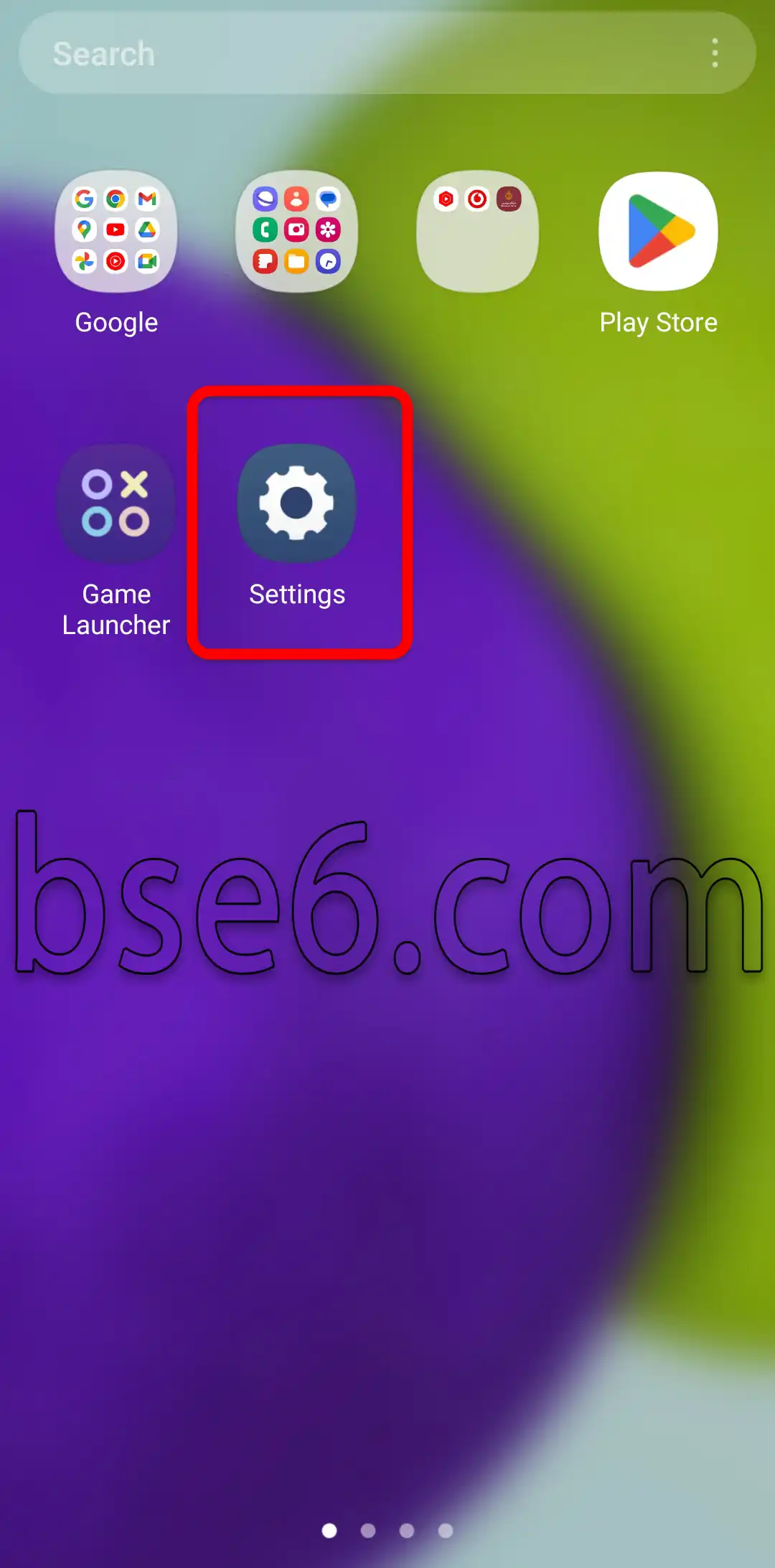
1- Otwórz Ustawienia
Przejdź do aplikacji „Ustawienia” na swoim telefonie.
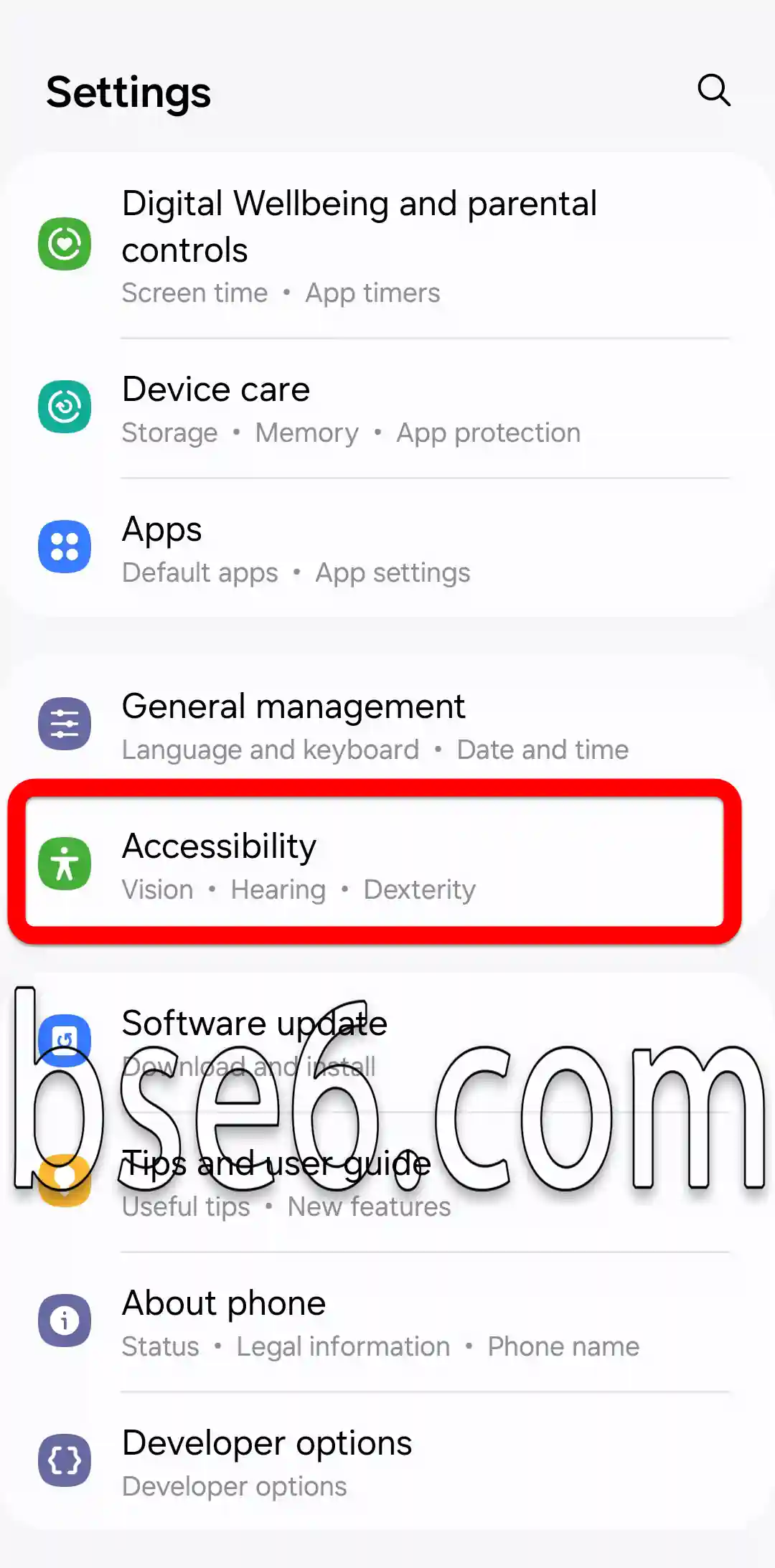
2- Przejdź do Ułatwień dostępu
Znajdź sekcję „Ułatwienia dostępu”, którą zwykle znajdziesz na dole głównego menu Ustawień.
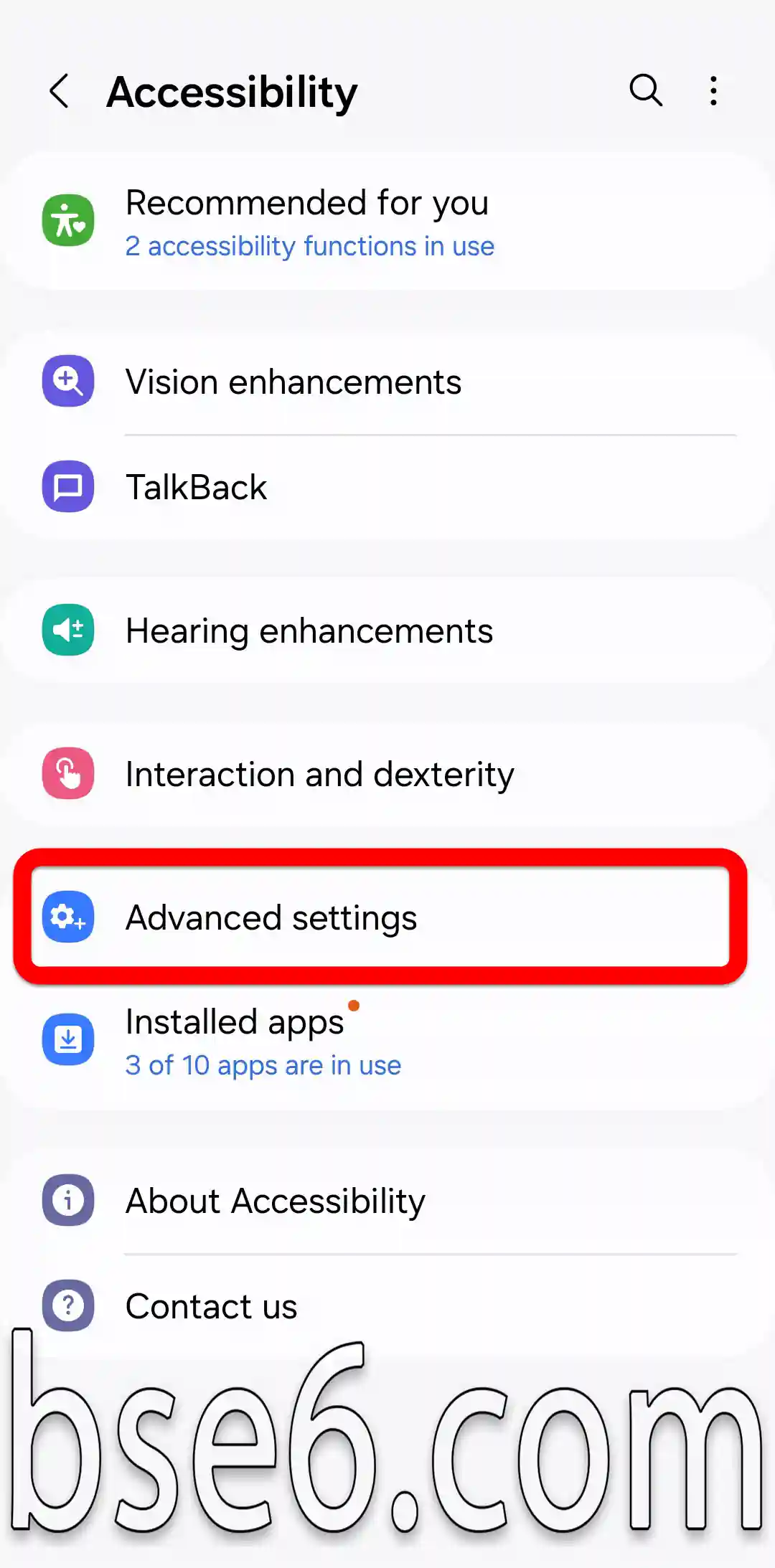
3- Przejdź do ustawień zaawansowanych
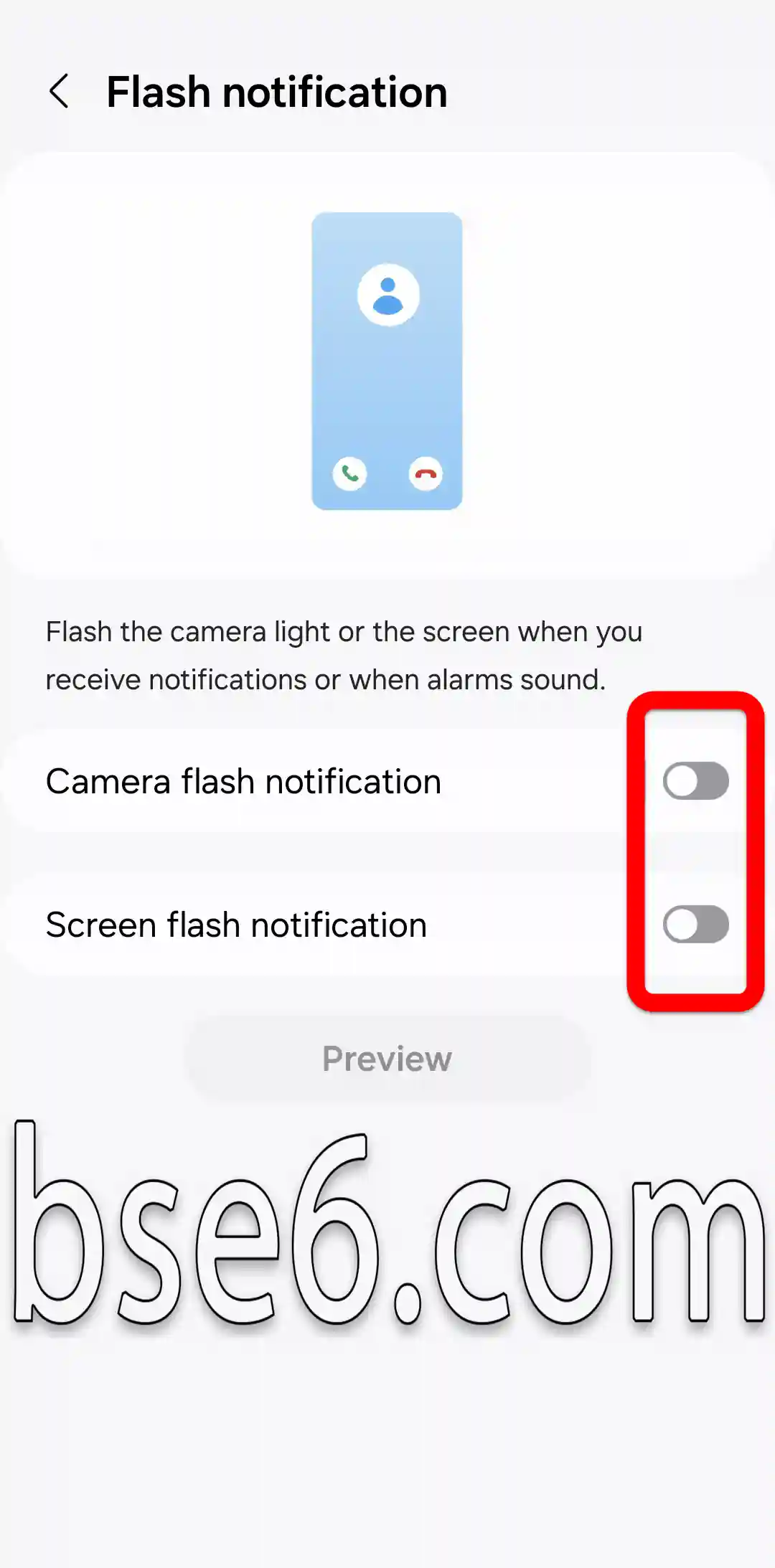
Wybierz „Ustawienia zaawansowane”, a następnie „Powiadomienie lampą błyskową”.
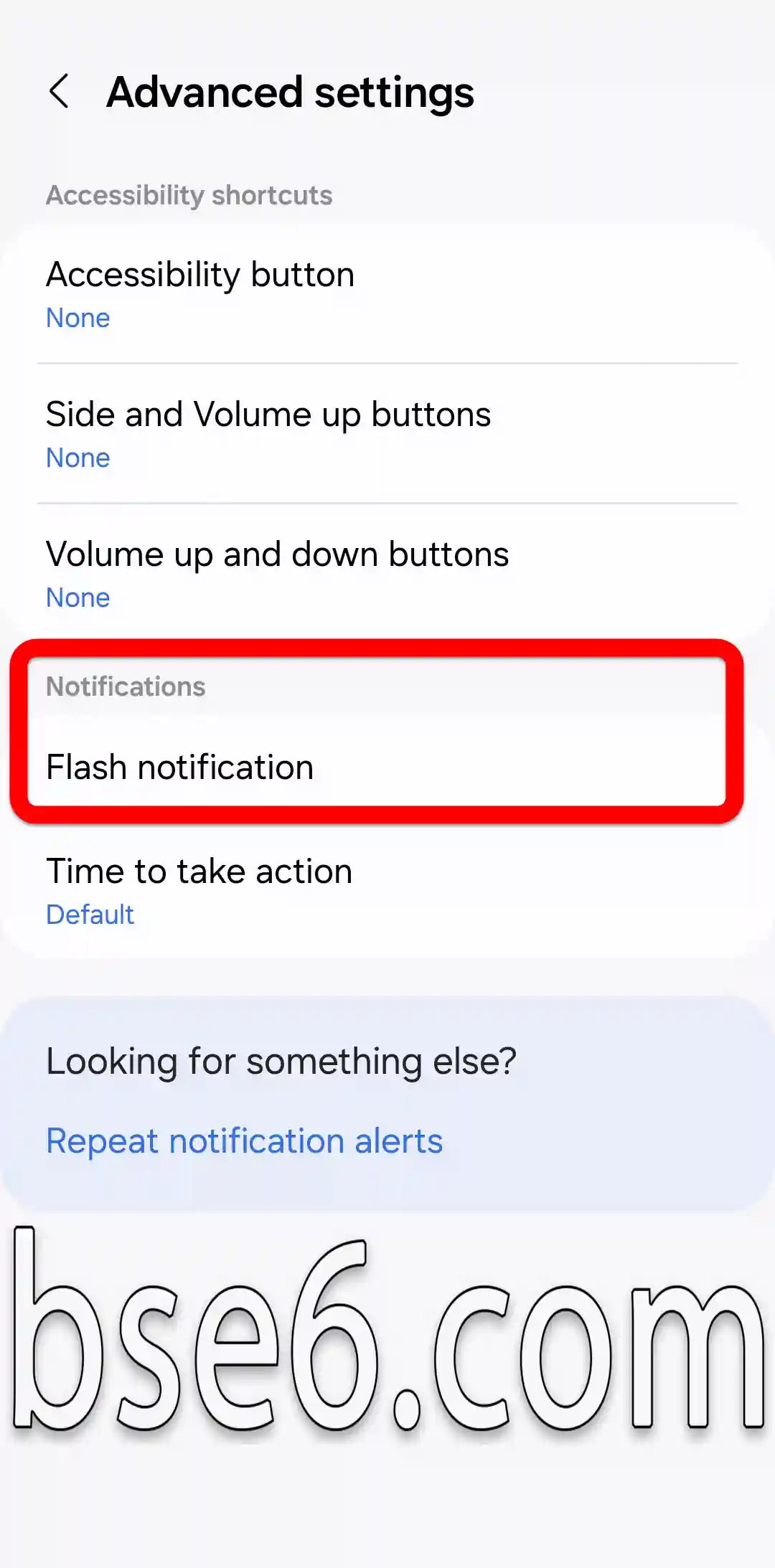
4- Tutaj pojawi się opcja błysku lampy aparatu przy połączeniach przychodzących lub powiadomieniach.
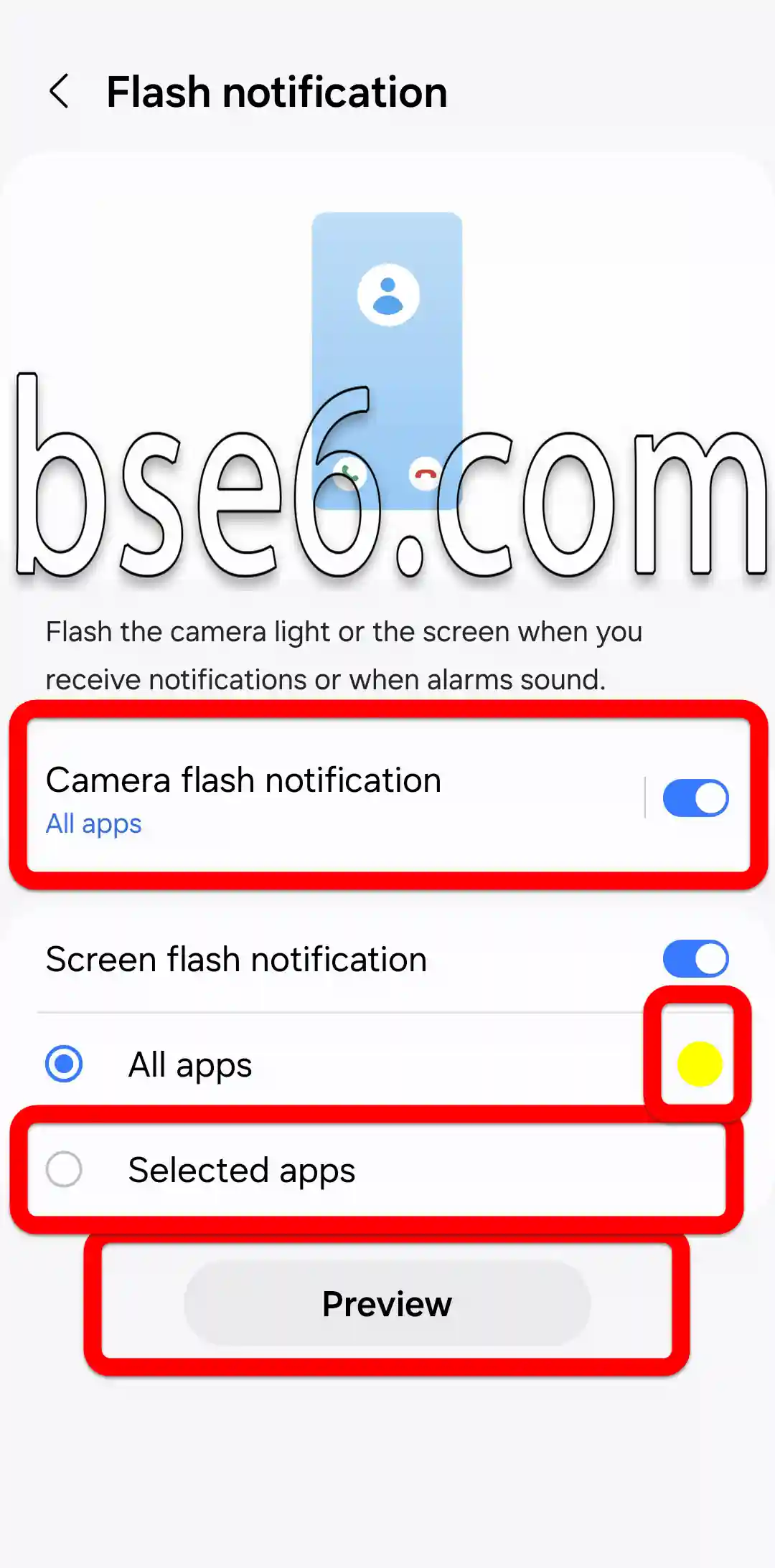
5- Wybierz rodzaj błysku
Możesz włączyć błysk lampy aparatu dla wybranych połączeń lub wszystkich połączeń przychodzących, a także dla powiadomień. Następnie zapisz i potwierdź ustawienia. Upewnij się, że zapisano wybrane opcje, i ponownie przetestuj funkcję, naciskając „Podgląd” lub wykonując połączenie testowe.
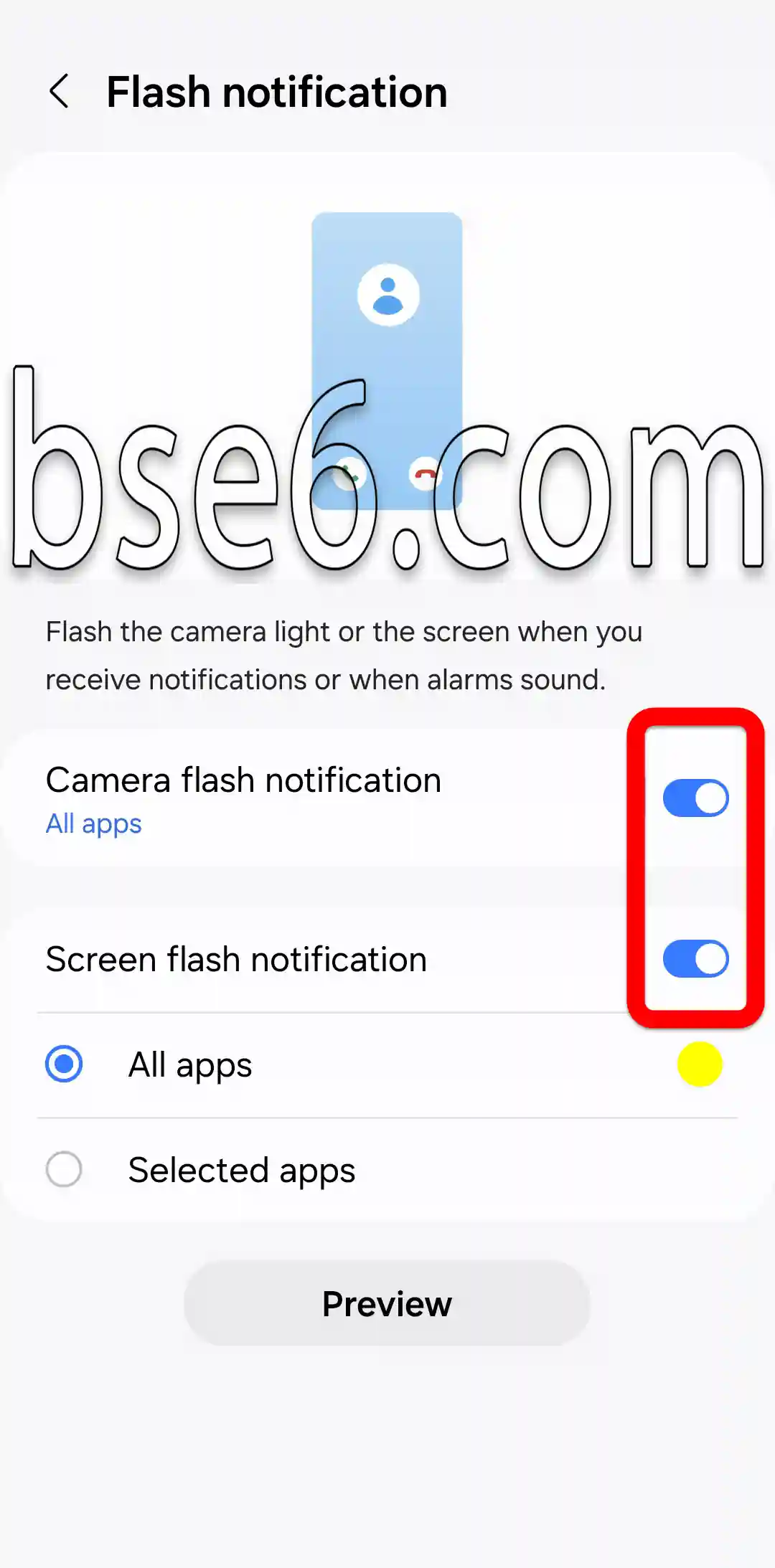
6- Aby wyłączyć błysk lampy przy połączeniach lub powiadomieniach, wyłącz opcje zaznaczone na poniższym zrzucie ekranu.
Korzyści i praktyczne zastosowania
Ta funkcja jest przydatna dla osób pracujących w hałaśliwym otoczeniu lub mających problemy ze słuchem. Gwarantuje też, że nie przegapisz ważnego połączenia, ponieważ opiera się na wyraźnym błysku generowanym przez lampę błyskową aparatu. Według wiarygodnych źródeł technicznych, takich jak Samsung Support, jest to jeden z najpewniejszych sposobów otrzymywania powiadomień wizualnych.
Włączenie błysku lampy błyskowej zwiększa szansę szybkiego otrzymywania ważnych powiadomień bez zakłócania spokoju innych osób.
Ustawienie błysku lampy błyskowej podczas połączeń w podstawowych ustawieniach
Błysk lampy przy połączeniach: jak sprawić, by Samsung Galaxy A36 5G automatycznie migał lampą błyskową?
Czy chcesz włączyć błysk lampy przy odbieraniu połączeń na swoim telefonie Samsung Galaxy A36 5G? Ta funkcja pomaga rozpoznawać połączenia przychodzące dzięki jasnemu błyskowi, szczególnie w zatłoczonych lub cichych miejscach.
Aby włączyć tę funkcję:
- Otwórz Ustawienia na swoim urządzeniu.
- Przejdź do sekcji Ułatwienia dostępu.
- Wybierz Ustawienia zaawansowane , a następnie Powiadomienia błyskowe.
- Włącz opcję Błysk lampy przy połączeniach.
Ta funkcja zwiększa szansę, że nie przegapisz żadnego ważnego połączenia, zwłaszcza w przypadku osób pracujących zawodowo i osób z niepełnosprawnościami. Według Samsungu światło lampy błyskowej zapewnia skuteczne powiadomienie wizualne bez zakłócania dźwiękiem. Funkcja ta pomaga również podczas spotkań lub w zatłoczonych miejscach, gdzie trudno usłyszeć dźwięk dzwonka.