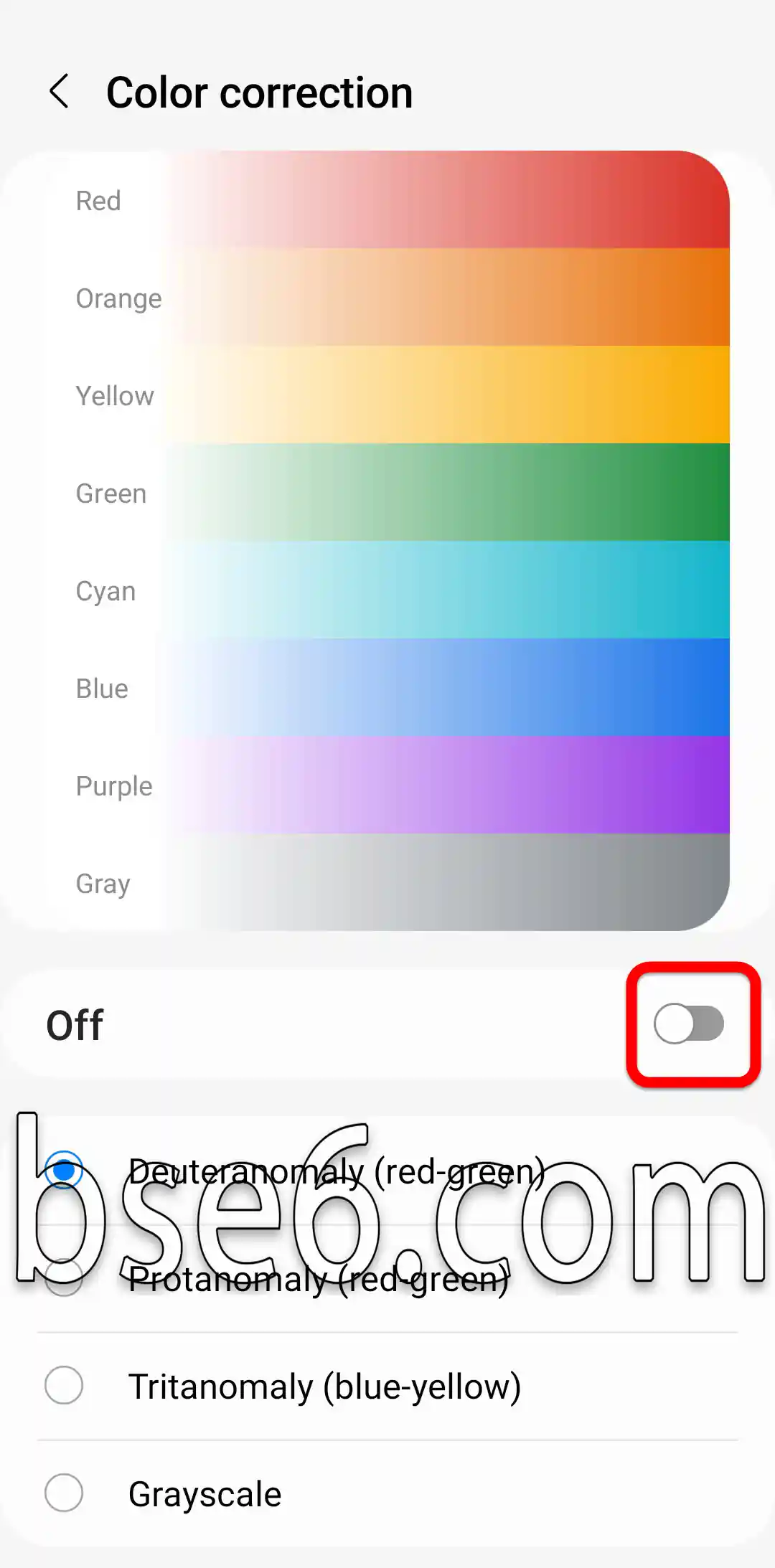
Wenn Siedie Farbkorrektur auf dem Smartphone aktivieren,, können Sie Farben präziser wahrnehmen, Farben herausfiltern, um sich besser zu konzentrieren, und den Farbton des Bildschirms Ihres Samsung Galaxy A36 5G nach Ihren Wünschen anpassen. Im folgenden Leitfaden zeigen wir Ihnen, wie Sie die Farbkorrektur auf dem Samsung Galaxy A36 5G aktivieren.
Farbkorrektur auf dem Samsung Galaxy A36 5G aktivieren?
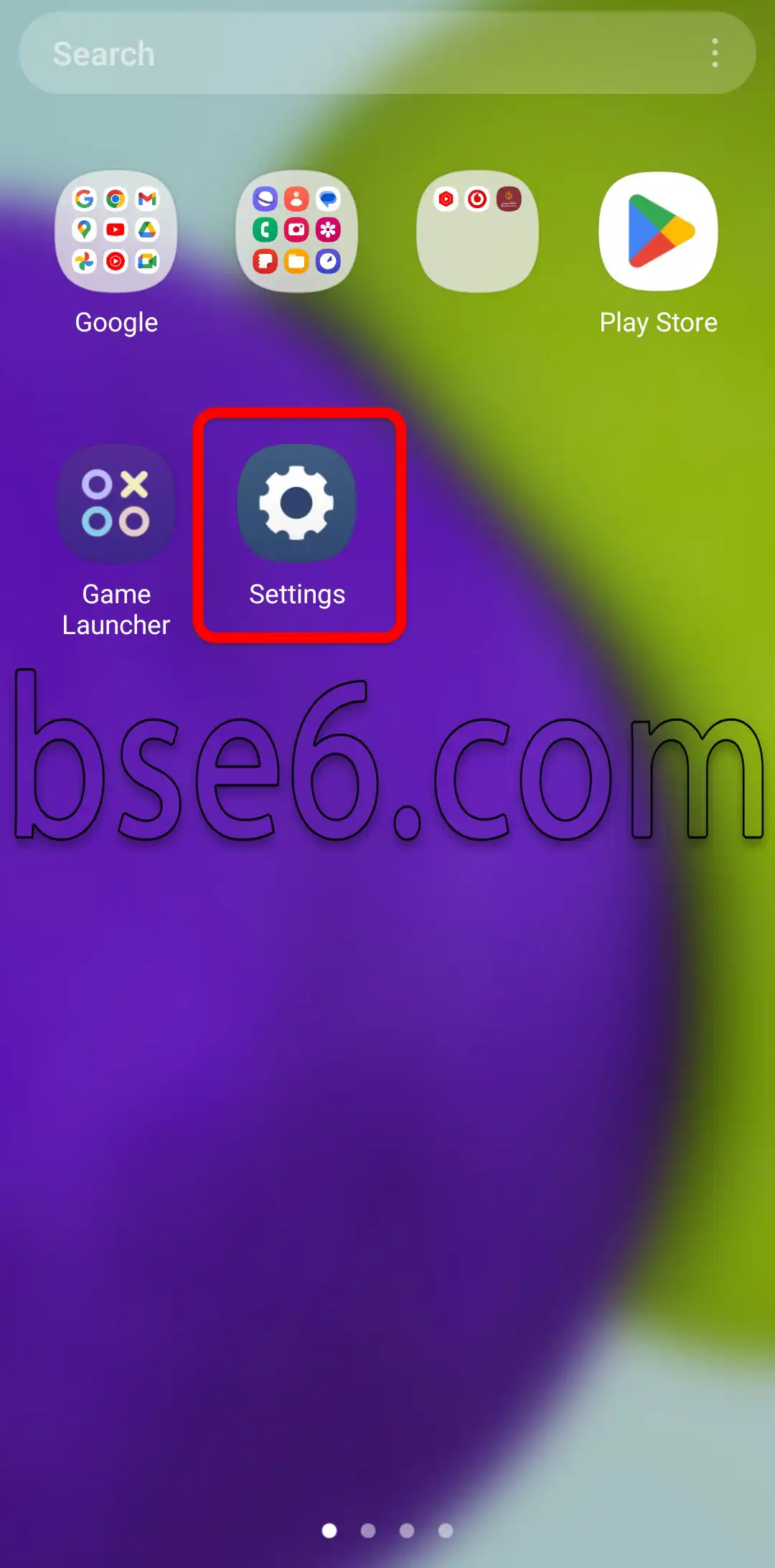
1- Öffnen Sie “Einstellungen”.
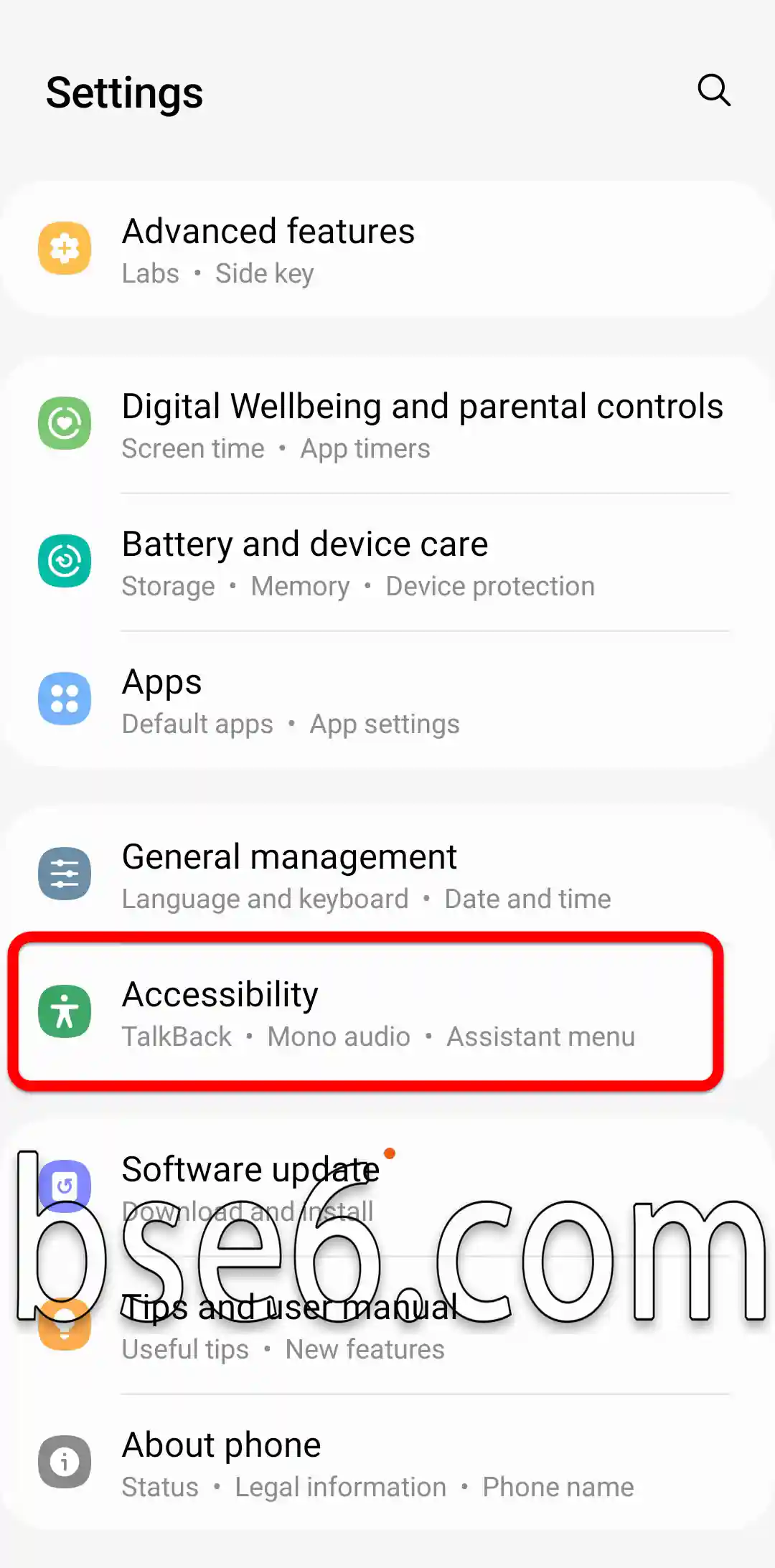
2- Scrollen Sie nach unten und öffnen Sie “Bedienungshilfen”.
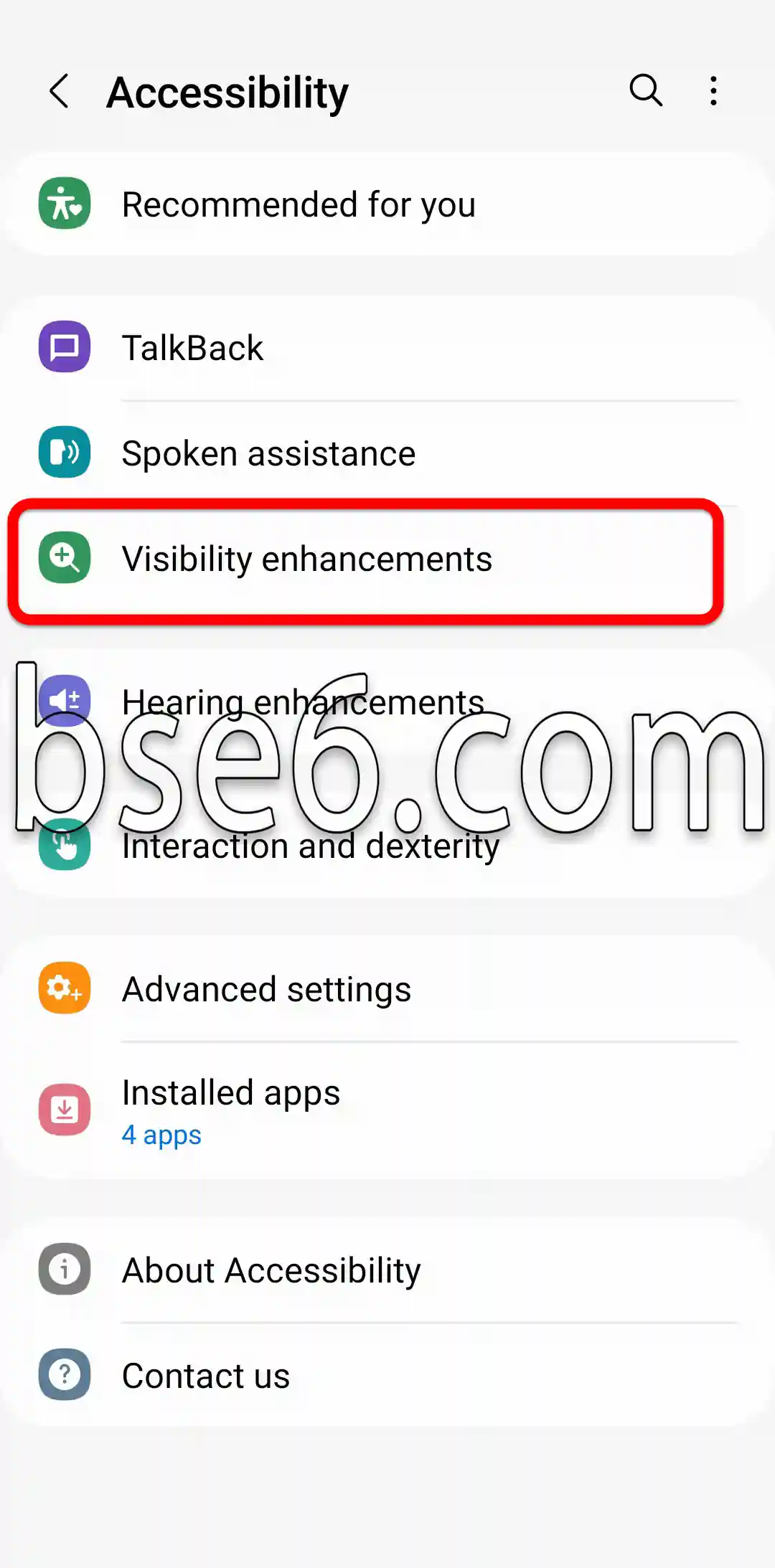
3- “Sichtverbesserungen”.
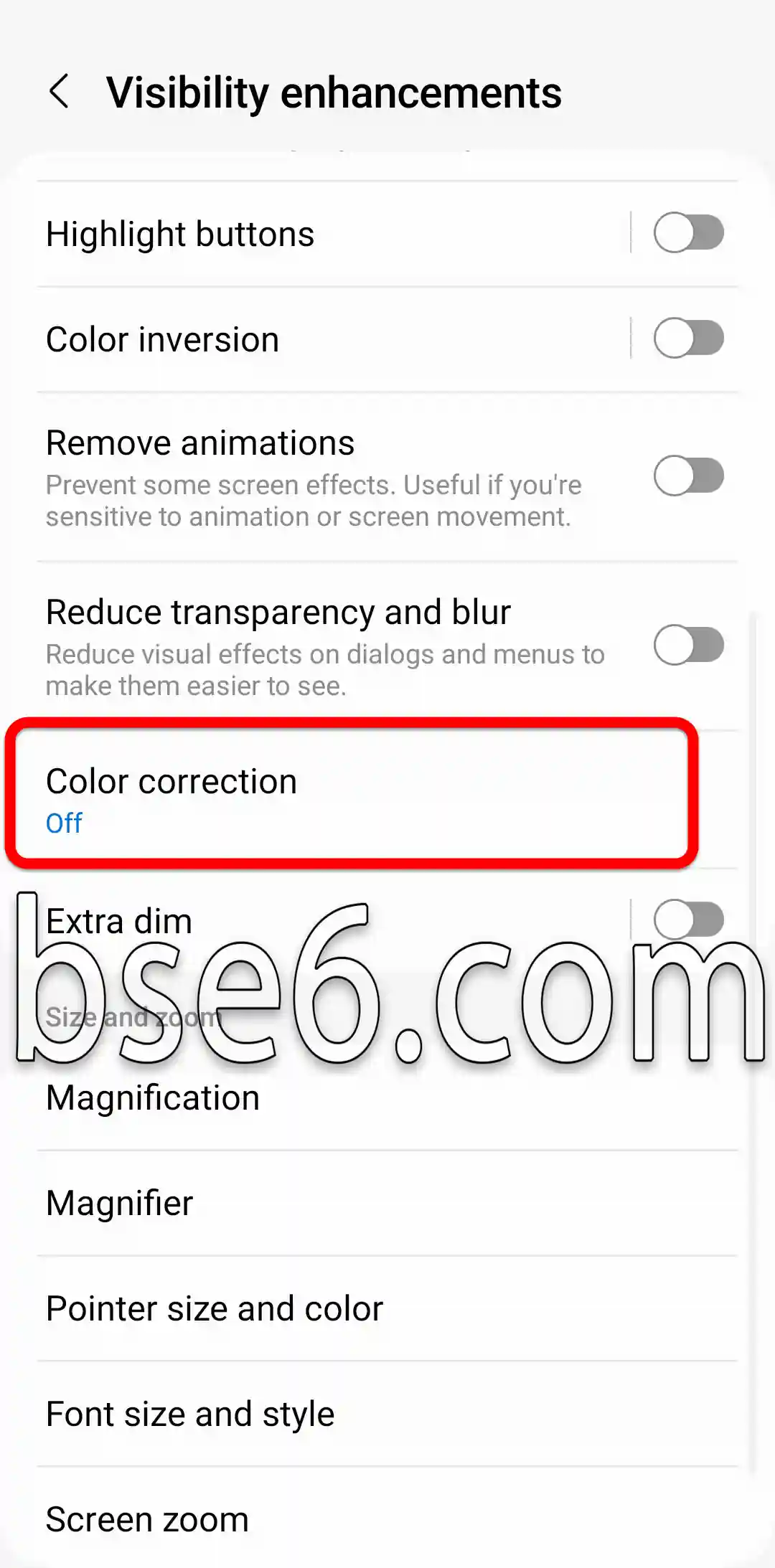
4- “Farbkorrektur”.
5- Nach dem Aktivieren wählen Sie auf diesem Bildschirm die gewünschte Option aus.
Schritte zum einfachen Aktivieren der Farbkorrektur auf dem Samsung Galaxy A36 5G
Farbkorrektur: Ist Ihnen schon einmal aufgefallen, dass Ihre Fotos auf Ihrem Samsung Galaxy A36 5G blass oder unausgewogen wirken? Die Farbkorrektur ist die beste Methode, um die Lebendigkeit und die Detailschärfe Ihrer Bilder wiederherzustellen. So erhalten Sie ein verbessertes visuelles Erlebnis und eine höhere Bildqualität.
Um mit der Farbkorrektur auf dem Samsung Galaxy A36 5G zu beginnen, können Sie die folgenden Schritte ausführen:
- Anzeigeeinstellungen aufrufen
Gehen Sie zu „Einstellungen“, wählen Sie dann „Anzeige“ und anschließend „Farbmodus“. Dort finden Sie mehrere Optionen, mit denen Sie die Bildschirmfarben nach Ihren Vorlieben anpassen können.
- Den passenden Farbmodus auswählen
Mit dem Telefon können Sie Sättigung, Kontrast und Farbton ändern. Wählen Sie den Modus, der die Farbdarstellung möglichst realistisch wiedergibt. Sie können mehrere Modi wie „Natürlich“ oder „Lebendig“ ausprobieren, um den Unterschied zu sehen.
- Farben manuell anpassen
Wenn Sie mehr Genauigkeit wünschen, verwenden Sie das manuelle Werkzeug zur Farbkorrektur. Hier können Sie KI aktivieren, um die Farben automatisch zu verbessern, oder Sättigung und Farbabgleich manuell einstellen – eine effektive Lösung für Fotoliebhaber.
- Kostenlose Apps von Drittanbietern verwenden
Es gibt kostenlose Apps zur Farbkorrektur wie Snapseed oder Lightroom. Dank der KI in diesen Tools lassen sich Farben mit nur einem Klick verbessern.
- Farbkorrektur bei Fotos und Videos
Die Farbkorrektur beschränkt sich nicht nur auf Fotos. Sie können sie auch bei Videos nutzen – über integrierte Optionen oder mithilfe von Apps zur Videobearbeitung.
Die Bedeutung der Farbkorrektur liegt darin, echte Farben hervorzuheben und das Nutzererlebnis zu verbessern, insbesondere für Fotobegeisterte. Laut Testberichten von Technikseiten gilt das Galaxy A36 5G als eines der Smartphones, das bei der Farbanpassung besonders flexibel ist und damit jedem Geschmack gerecht wird.
مقالات مشابهة
- Wie Sie die Entwickleroptionen auf dem Samsung Galaxy A36 5G einfach aktivieren können
- Schriftgröße auf dem Samsung Galaxy A36 5G ändern: Eine einfache Anleitung
- So aktivieren Sie den Augenkomfort auf Ihrem Samsung Galaxy A36 5G
- Was ist der Recovery-Modus auf dem Samsung Galaxy A36 5G?
- Der umfassende Leitfaden zur Aktivierung des Energiesparmodus auf dem Samsung Galaxy A36 5G
- So aktivieren Sie den Dunkelmodus auf dem Samsung Galaxy A36 5G ganz einfach
- Ihr umfassender Leitfaden zum Ändern des Klingeltons auf dem Samsung Galaxy A36 5G
- So ändern Sie ganz einfach die Sprache Ihres Samsung Galaxy A36 5G
- So ändern Sie die Bildschirm-Timeout-Zeit auf dem Samsung Galaxy A36 5G
- Wie Sie das Layout des Startbildschirms auf dem Samsung Galaxy A36 5G ganz einfach anpassen
- Wie Sie die Bildschirmsperre auf Ihrem Samsung Galaxy A36 5G einrichten
- So aktivieren Sie den Nicht stören-Modus auf dem Samsung Galaxy A36 5G ganz einfach
- So gelangen Sie in den Download-Modus auf dem Samsung Galaxy A36 5G
- Alles Wissenswerte über die Navigationsleiste im Samsung Galaxy A36 5G im Detail
- Farben auf dem Samsung Galaxy A36 5G umkehren
- Die besten Tipps und Tricks zum Erstellen von Screenshots auf dem Samsung Galaxy A36 5G
- Möglichkeiten zum Zurücksetzen auf die Werkseinstellungen beim Samsung Galaxy A36 5G einfach
- Umfassende Anleitung zum Ein- und Ausschalten von TalkBack auf dem Samsung Galaxy A36 5G
- Die besten Methoden, Ihr Samsung Galaxy A36 5G Schritt für Schritt zu aktualisieren
- Die besten Möglichkeiten, Anrufe auf dem Samsung Galaxy A36 5G anzunehmen und zu beenden
- So steuern Sie die Systemvibration auf dem Samsung Galaxy A36 5G ganz einfach
- Schritte zum Anzeigen des Akkuladestands in Prozent auf dem Samsung Galaxy A36 5G
- So aktivieren Sie den Kamerablitz bei eingehenden Anrufen auf dem Samsung Galaxy A36 5G
- Klonen von Apps auf dem Samsung Galaxy A36 5G Schritt für Schritt
- So legen Sie für jede App auf dem Samsung Galaxy A36 5G eine andere Sprache fest
- So blenden Sie Apps auf dem Samsung Galaxy A36 5G ganz einfach aus
- Schritte zum Zurücksetzen auf die Werkseinstellungen über den Recovery-Modus beim Samsung Galaxy A36 5G ganz einfach
- Ihr umfassender Leitfaden zum Zurücksetzen auf die Werkseinstellungen über die Einstellungen auf dem Samsung Galaxy A36 5G
- Die besten Möglichkeiten, Anrufe auf dem Samsung Galaxy A9 anzunehmen und zu beenden
- Die besten Möglichkeiten, Anrufe auf dem Samsung Galaxy A56 5G anzunehmen und zu beenden
- Die besten Möglichkeiten, Anrufe auf dem Samsung Galaxy A37 5G anzunehmen und zu beenden
- Die besten Möglichkeiten, Anrufe auf dem Samsung Galaxy A54 5G anzunehmen und zu beenden
- Die besten Möglichkeiten, Anrufe auf dem Samsung Galaxy A04E anzunehmen und zu beenden
- Die besten Möglichkeiten, Anrufe auf dem Samsung Galaxy A04S anzunehmen und zu beenden
- Die besten Möglichkeiten, Anrufe auf dem Samsung Galaxy A04 anzunehmen und zu beenden
- Die besten Möglichkeiten, Anrufe auf dem Samsung Galaxy A57 5G anzunehmen und zu beenden
- Die besten Möglichkeiten, Anrufe auf dem Samsung Galaxy A13 anzunehmen und zu beenden
- Die besten Möglichkeiten, Anrufe auf dem Samsung Galaxy A12 anzunehmen und zu beenden
- Die besten Möglichkeiten, Anrufe auf dem Samsung Galaxy A15 anzunehmen und zu beenden
- Die besten Möglichkeiten, Anrufe auf dem Samsung Galaxy A14 anzunehmen und zu beenden
- Die besten Möglichkeiten, Anrufe auf dem Samsung Galaxy A11 anzunehmen und zu beenden
- Die besten Möglichkeiten, Anrufe auf dem Samsung Galaxy M02S anzunehmen und zu beenden
- Die besten Möglichkeiten, Anrufe auf dem Samsung Galaxy A10 anzunehmen und zu beenden
- Die besten Möglichkeiten, Anrufe auf dem Samsung Galaxy S20 FE 5G anzunehmen und zu beenden
- Die besten Möglichkeiten, Anrufe auf dem Samsung Galaxy S22 anzunehmen und zu beenden
- Die besten Möglichkeiten, Anrufe auf dem Samsung Galaxy A05S anzunehmen und zu beenden
- Die besten Möglichkeiten, Anrufe auf dem Samsung Galaxy A54 anzunehmen und zu beenden
- Die besten Möglichkeiten, Anrufe auf dem Samsung Galaxy A20 anzunehmen und zu beenden
- Die besten Möglichkeiten, Anrufe auf dem Samsung Galaxy A10S anzunehmen und zu beenden
- Die besten Möglichkeiten, Anrufe auf dem Samsung Galaxy A52 anzunehmen und zu beenden