Blitzlicht bei eingehenden AnrufenDie Funktion ist für Smartphone-Nutzer unverzichtbar geworden, vor allem angesichts der vielen Benachrichtigungsquellen. Möchten Sie den Blitz für Anrufe auf dem Samsung Galaxy A36 5G aktivieren? Diese Funktion hilft Ihnen, keinen Anruf zu verpassen – selbst in lauten Umgebungen oder wenn sich das Telefon im Lautlosmodus befindet. Wir zeigen Ihnen, wie Sie das Blitzlicht über die Einstellungen aktivieren, geben Tipps zur Anpassung der Blitzbenachrichtigung, damit sie nicht stört, und bieten Lösungen für häufige Probleme, wenn das Blitzlicht bei Anrufen nicht funktioniert.
Schritte zum Aktivieren des Blitzlichts bei eingehenden Anrufen auf dem Samsung Galaxy A36 5G
Blitzlicht bei eingehenden Anrufen: Wissen Sie, wie wichtig diese Funktion ist?
Die Aktivierung des Blitzlichts bei eingehenden Anrufen auf Ihrem Samsung Galaxy A36 5G bietet Ihnen eine effektive Möglichkeit, Anrufe auch in belebten Umgebungen oder bei aktiviertem Lautlosmodus wahrzunehmen. Diese Funktion nutzt den Kamera-Blitz, um Sie bei jedem eingehenden Anruf oder jeder neuen Benachrichtigung mit einem deutlich sichtbaren Blinksignal zu alarmieren.
Schritte zum Aktivieren des Blitzlichts bei eingehenden Anrufen:
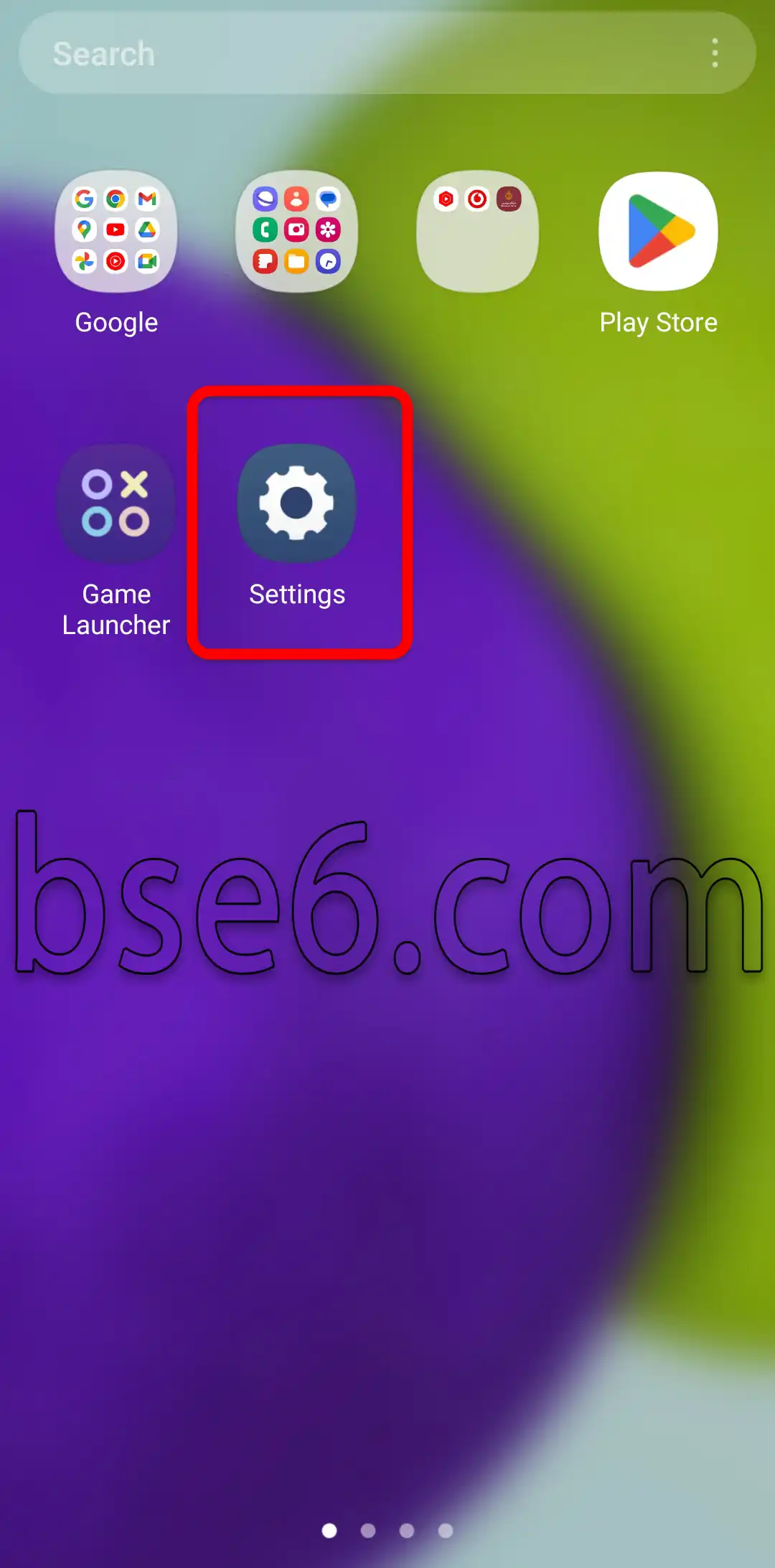
1- Öffnen Sie die Einstellungen
Wechseln Sie auf Ihrem Telefon zur App „Einstellungen“.
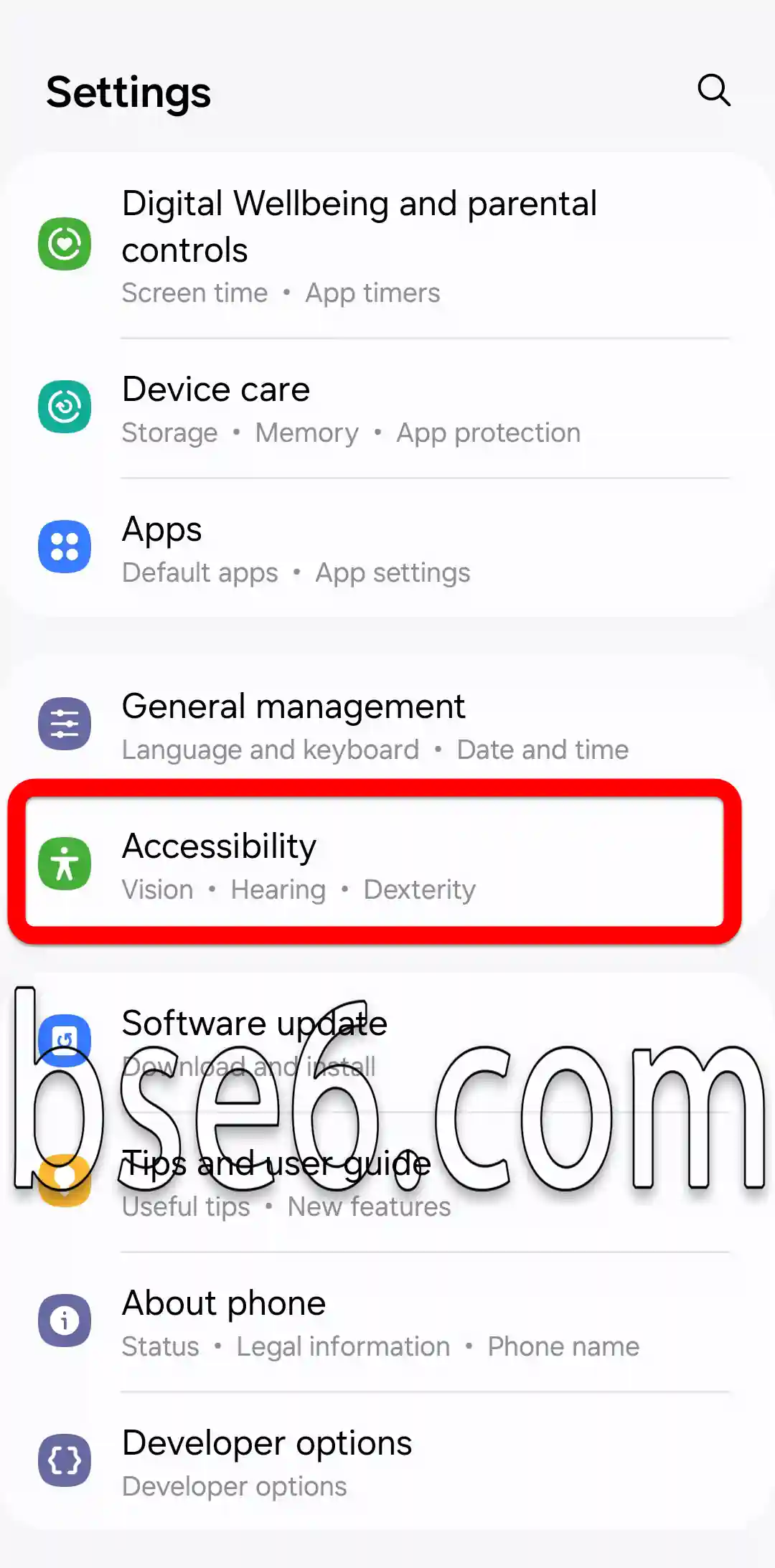
2- Öffnen Sie die „Bedienungshilfen“
Suchen Sie nach dem Bereich „Bedienungshilfen“. Sie finden ihn meist unten im Hauptmenü der Einstellungen.
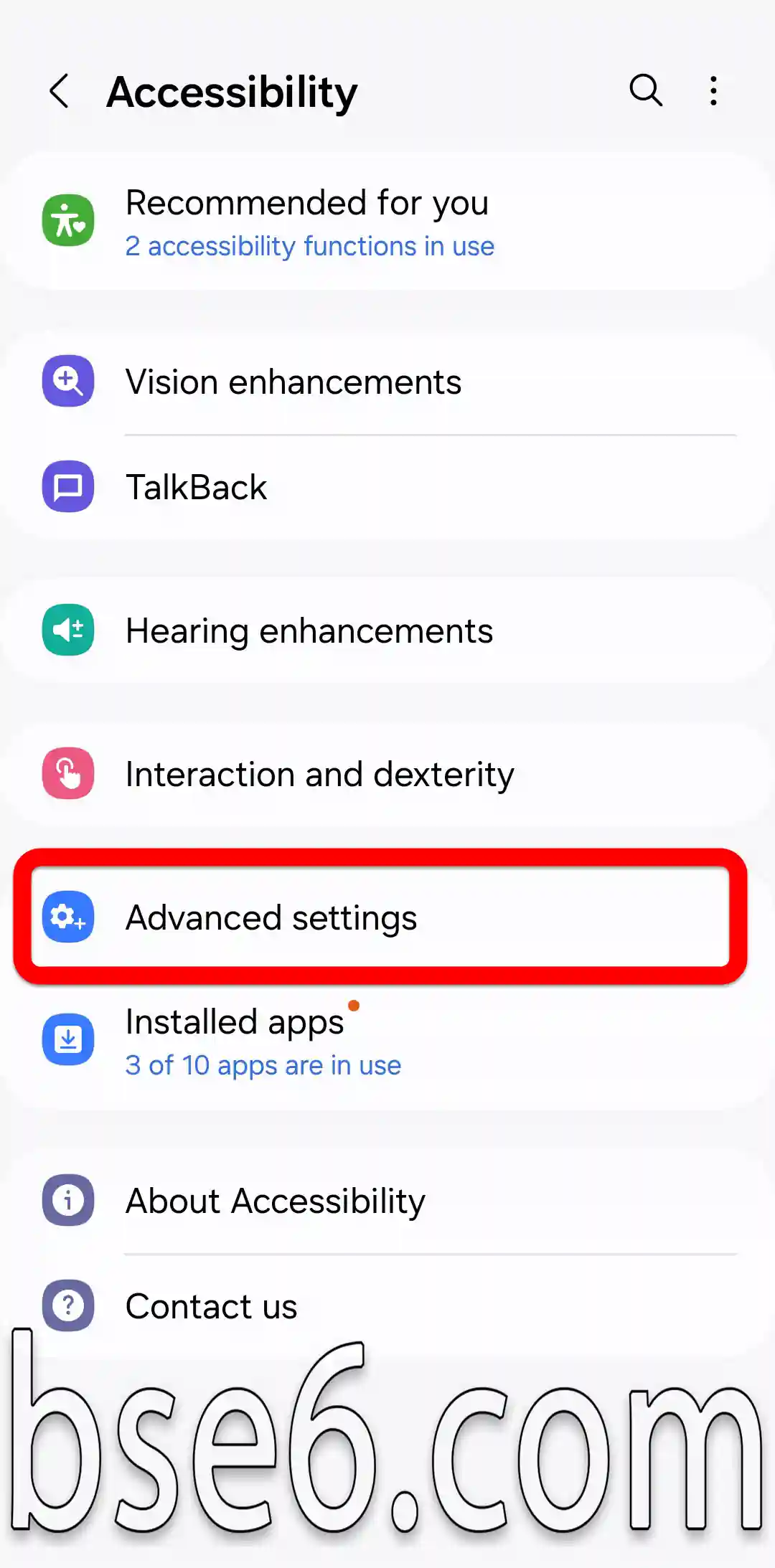
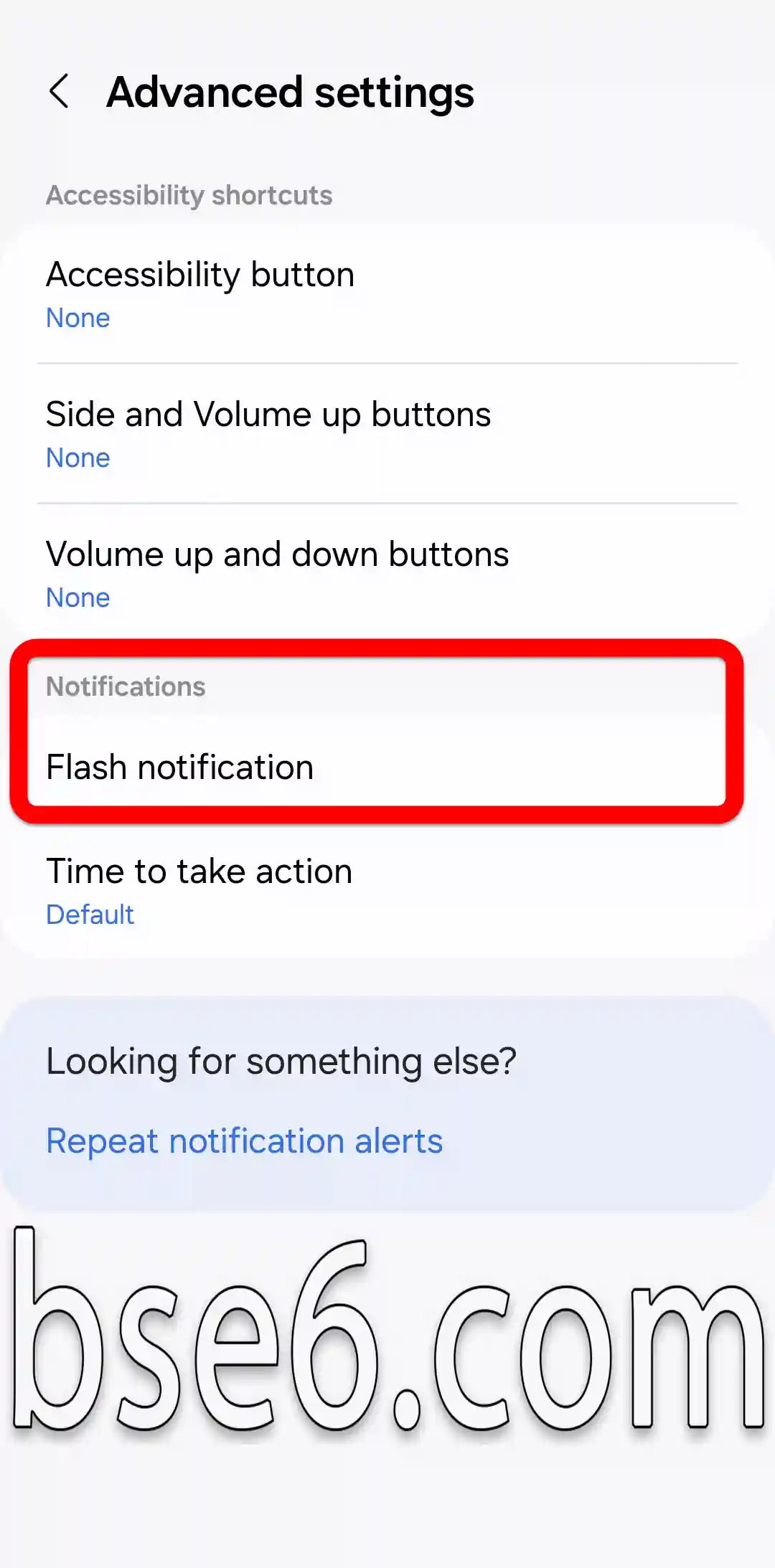
3- Zu den erweiterten Einstellungen wechseln
Wählen Sie „Erweiterte Einstellungen“ und dann „Blitzbenachrichtigung“.
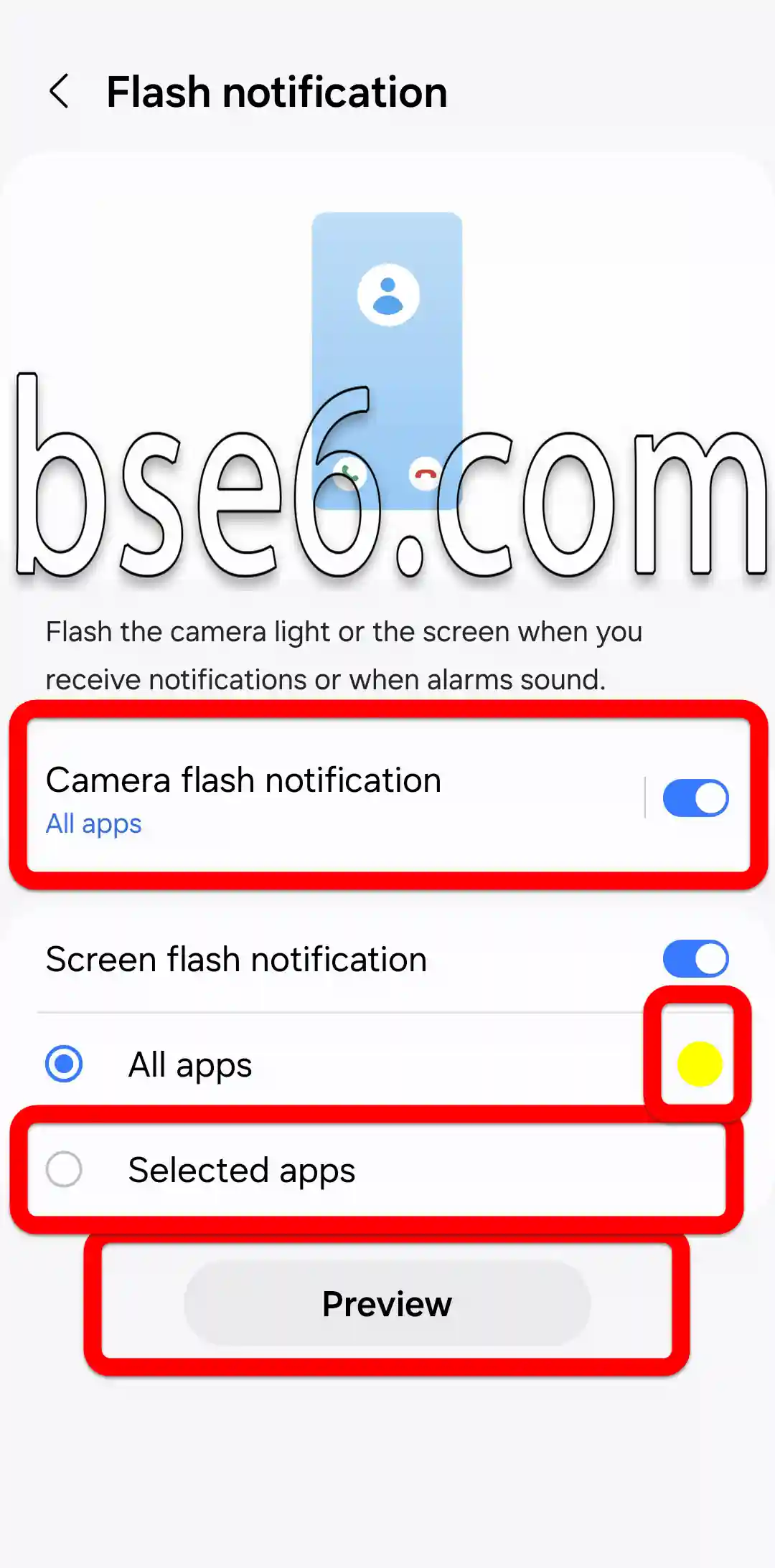
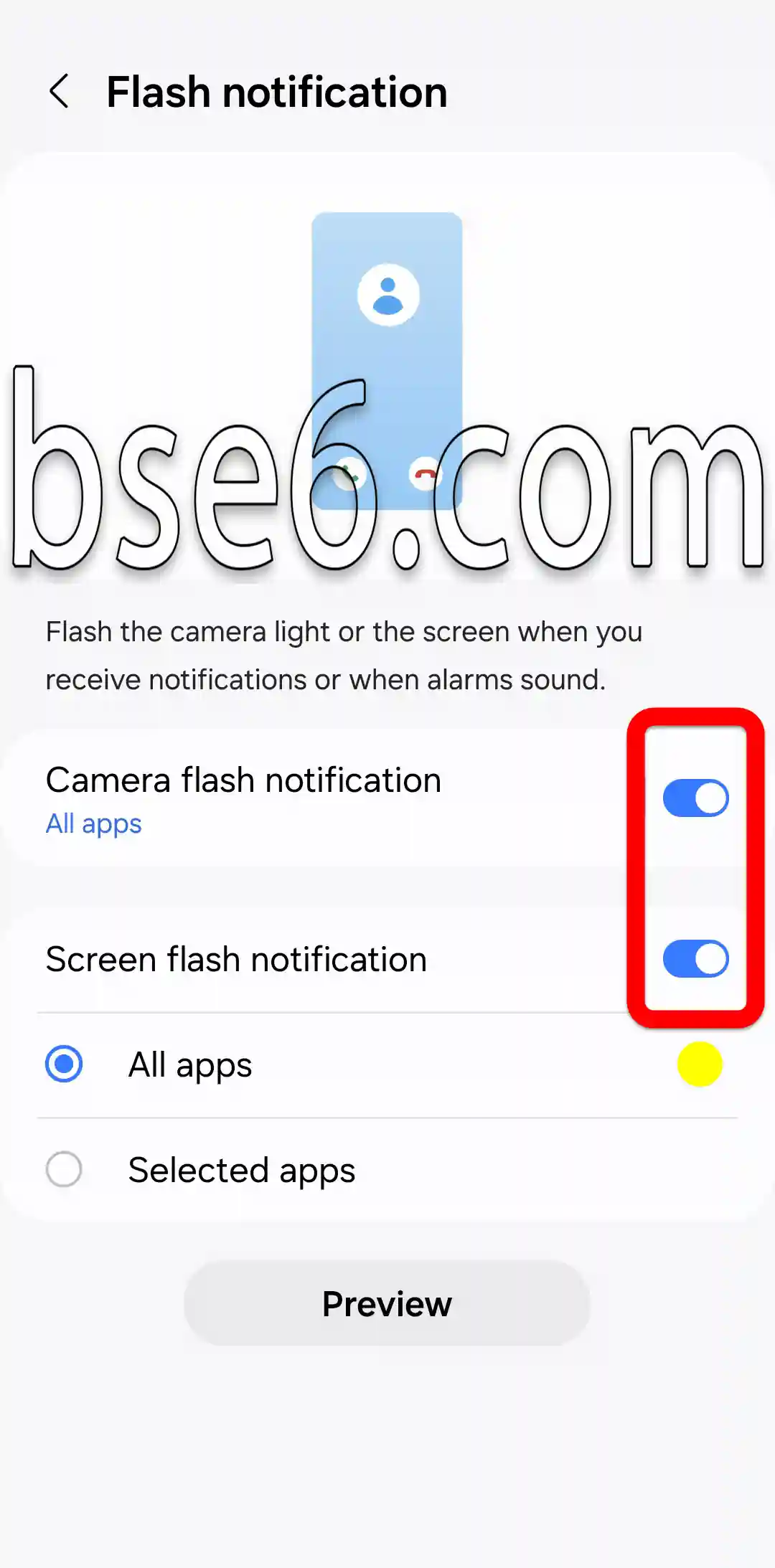
Hier wird Ihnen die Option angezeigt, den Kamerablitz bei eingehenden Anrufen oder Benachrichtigungen blinken zu lassen.
5- Wählen Sie den Blitztyp
Sie können den Kamerablitz für bestimmte Anrufe oder für alle eingehenden Anrufe sowie für Benachrichtigungen aktivieren und anschließend die Einstellungen speichern und bestätigen. Stellen Sie sicher, dass Ihre Auswahl gespeichert wurde, und testen Sie die Funktion erneut, indem Sie auf „Vorschau“ tippen oder einen Testanruf durchführen.
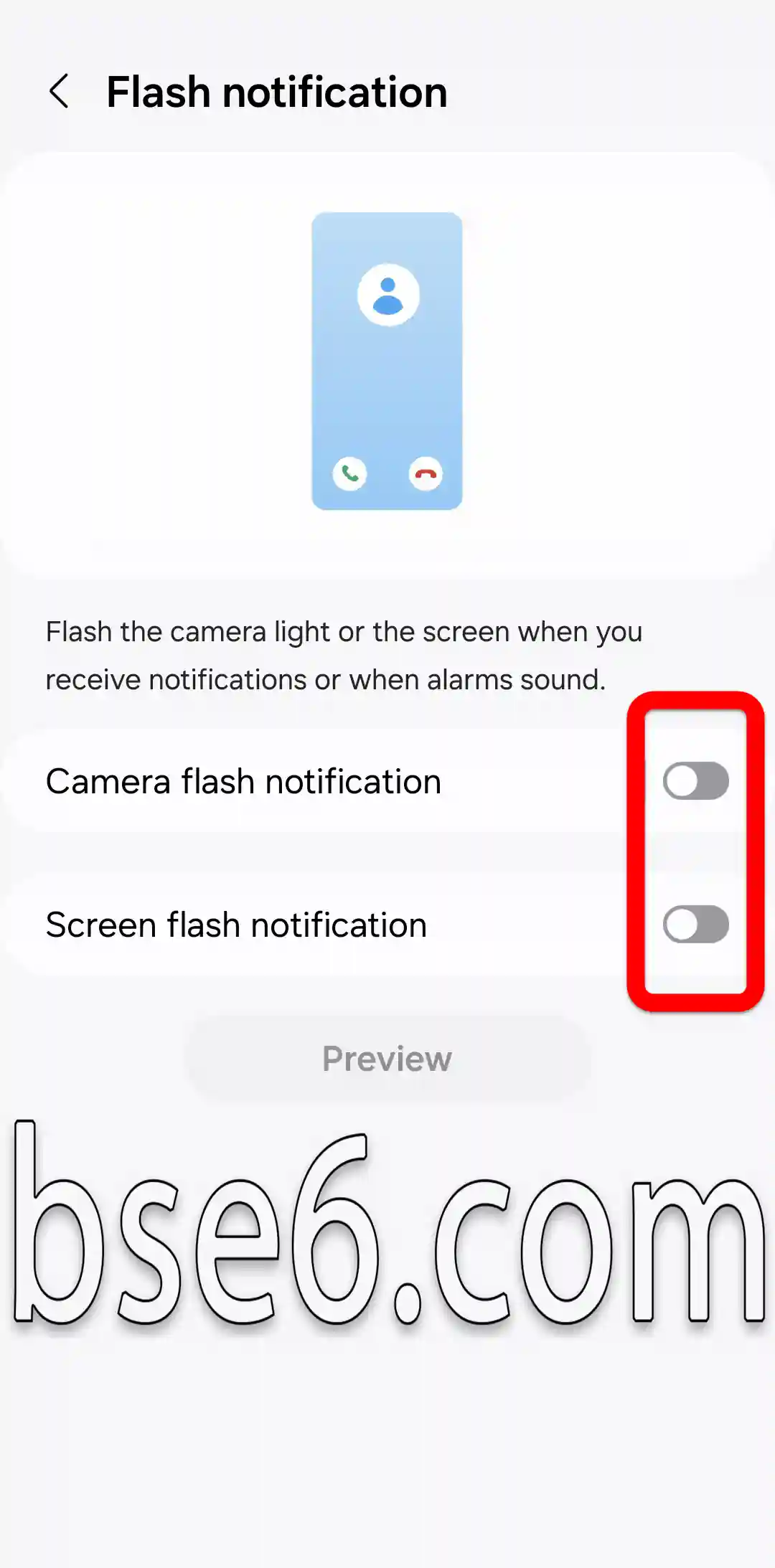
Um das Blinken des Blitzes bei eingehenden Anrufen oder Benachrichtigungen zu deaktivieren, schalten Sie die in der folgenden Abbildung markierten Optionen aus.
Vorteile und praktische Einsatzmöglichkeiten
Diese Funktion ist besonders nützlich für Menschen, die in lauten Umgebungen arbeiten oder schwerhörig sind. Außerdem stellt sie sicher, dass Sie keinen wichtigen Anruf verpassen, da sie auf ein deutliches Blinken des Kamerablitzes setzt. Laut verlässlichen Technikquellen wie dem Samsung Support gehört diese Methode zu den zuverlässigsten Optionen für visuelle Benachrichtigungen.
Die Aktivierung der Blitzlichtfunktion erhöht Ihre Chance, wichtige Benachrichtigungen schnell zu erhalten, ohne andere akustisch zu stören.
Kamerablitz bei eingehenden Anrufen über die Grundeinstellungen einrichten
Blitzlicht bei eingehenden Anrufen: Wie lässt sich das Samsung Galaxy A36 5G automatisch aufleuchten lassen?
Möchten Sie das Blitzlicht bei eingehenden Anrufen auf Ihrem Samsung Galaxy A36 5G aktivieren? Diese Funktion hilft Ihnen, eingehende Anrufe über ein helles Blinksignal zu erkennen, besonders in belebten oder ruhigen Umgebungen.
So schalten Sie diese Funktion ein:
- Öffnen Sie die Einstellungen auf Ihrem Gerät.
- Gehen Sie zum Bereich Bedienungshilfen.
- Wählen Sie Erweiterte Einstellungen und dann Blitzbenachrichtigungen.
- Aktivieren Sie die Option Blitz bei Anrufen einschalten.
Die Funktion erhöht die Chance, keinen wichtigen Anruf zu verpassen, insbesondere für Berufstätige und Menschen mit Behinderungen. Laut Samsung bietet das Blitzlicht eine effektive visuelle Benachrichtigung ohne akustische Störung. Diese Funktion hilft Ihnen auch in Besprechungen oder an belebten Orten, an denen Klingeltöne schwer zu hören sind.
مقالات مشابهة
- Wie Sie die Entwickleroptionen auf dem Samsung Galaxy A36 5G einfach aktivieren können
- Schriftgröße auf dem Samsung Galaxy A36 5G ändern: Eine einfache Anleitung
- So aktivieren Sie den Augenkomfort auf Ihrem Samsung Galaxy A36 5G
- Was ist der Recovery-Modus auf dem Samsung Galaxy A36 5G?
- Der umfassende Leitfaden zur Aktivierung des Energiesparmodus auf dem Samsung Galaxy A36 5G
- So aktivieren Sie den Dunkelmodus auf dem Samsung Galaxy A36 5G ganz einfach
- Ihr umfassender Leitfaden zum Ändern des Klingeltons auf dem Samsung Galaxy A36 5G
- So ändern Sie ganz einfach die Sprache Ihres Samsung Galaxy A36 5G
- So ändern Sie die Bildschirm-Timeout-Zeit auf dem Samsung Galaxy A36 5G
- Wie Sie das Layout des Startbildschirms auf dem Samsung Galaxy A36 5G ganz einfach anpassen
- Wie Sie die Bildschirmsperre auf Ihrem Samsung Galaxy A36 5G einrichten
- So aktivieren Sie den Nicht stören-Modus auf dem Samsung Galaxy A36 5G ganz einfach
- So gelangen Sie in den Download-Modus auf dem Samsung Galaxy A36 5G
- Alles Wissenswerte über die Navigationsleiste im Samsung Galaxy A36 5G im Detail
- Farben auf dem Samsung Galaxy A36 5G umkehren
- Die besten Tipps und Tricks zum Erstellen von Screenshots auf dem Samsung Galaxy A36 5G
- Möglichkeiten zum Zurücksetzen auf die Werkseinstellungen beim Samsung Galaxy A36 5G einfach
- So korrigieren Sie die Farben auf dem Samsung Galaxy A36 5G ganz einfach
- Umfassende Anleitung zum Ein- und Ausschalten von TalkBack auf dem Samsung Galaxy A36 5G
- Die besten Methoden, Ihr Samsung Galaxy A36 5G Schritt für Schritt zu aktualisieren
- Die besten Möglichkeiten, Anrufe auf dem Samsung Galaxy A36 5G anzunehmen und zu beenden
- So steuern Sie die Systemvibration auf dem Samsung Galaxy A36 5G ganz einfach
- Schritte zum Anzeigen des Akkuladestands in Prozent auf dem Samsung Galaxy A36 5G
- Klonen von Apps auf dem Samsung Galaxy A36 5G Schritt für Schritt
- So legen Sie für jede App auf dem Samsung Galaxy A36 5G eine andere Sprache fest
- So blenden Sie Apps auf dem Samsung Galaxy A36 5G ganz einfach aus
- Schritte zum Zurücksetzen auf die Werkseinstellungen über den Recovery-Modus beim Samsung Galaxy A36 5G ganz einfach
- Ihr umfassender Leitfaden zum Zurücksetzen auf die Werkseinstellungen über die Einstellungen auf dem Samsung Galaxy A36 5G
- Die besten Möglichkeiten, Anrufe auf dem Samsung Galaxy A9 anzunehmen und zu beenden
- Die besten Möglichkeiten, Anrufe auf dem Samsung Galaxy A56 5G anzunehmen und zu beenden
- Die besten Möglichkeiten, Anrufe auf dem Samsung Galaxy A37 5G anzunehmen und zu beenden
- Die besten Möglichkeiten, Anrufe auf dem Samsung Galaxy A54 5G anzunehmen und zu beenden
- Die besten Möglichkeiten, Anrufe auf dem Samsung Galaxy A04E anzunehmen und zu beenden
- Die besten Möglichkeiten, Anrufe auf dem Samsung Galaxy A04S anzunehmen und zu beenden
- Die besten Möglichkeiten, Anrufe auf dem Samsung Galaxy A04 anzunehmen und zu beenden
- Die besten Möglichkeiten, Anrufe auf dem Samsung Galaxy A57 5G anzunehmen und zu beenden
- Die besten Möglichkeiten, Anrufe auf dem Samsung Galaxy A13 anzunehmen und zu beenden
- Die besten Möglichkeiten, Anrufe auf dem Samsung Galaxy A12 anzunehmen und zu beenden
- Die besten Möglichkeiten, Anrufe auf dem Samsung Galaxy A15 anzunehmen und zu beenden
- Die besten Möglichkeiten, Anrufe auf dem Samsung Galaxy A14 anzunehmen und zu beenden
- Die besten Möglichkeiten, Anrufe auf dem Samsung Galaxy A11 anzunehmen und zu beenden
- Die besten Möglichkeiten, Anrufe auf dem Samsung Galaxy M02S anzunehmen und zu beenden
- Die besten Möglichkeiten, Anrufe auf dem Samsung Galaxy A10 anzunehmen und zu beenden
- Die besten Möglichkeiten, Anrufe auf dem Samsung Galaxy S20 FE 5G anzunehmen und zu beenden
- Die besten Möglichkeiten, Anrufe auf dem Samsung Galaxy S22 anzunehmen und zu beenden
- Die besten Möglichkeiten, Anrufe auf dem Samsung Galaxy A05S anzunehmen und zu beenden
- Die besten Möglichkeiten, Anrufe auf dem Samsung Galaxy A54 anzunehmen und zu beenden
- Die besten Möglichkeiten, Anrufe auf dem Samsung Galaxy A20 anzunehmen und zu beenden
- Die besten Möglichkeiten, Anrufe auf dem Samsung Galaxy A10S anzunehmen und zu beenden
- Die besten Möglichkeiten, Anrufe auf dem Samsung Galaxy A52 anzunehmen und zu beenden