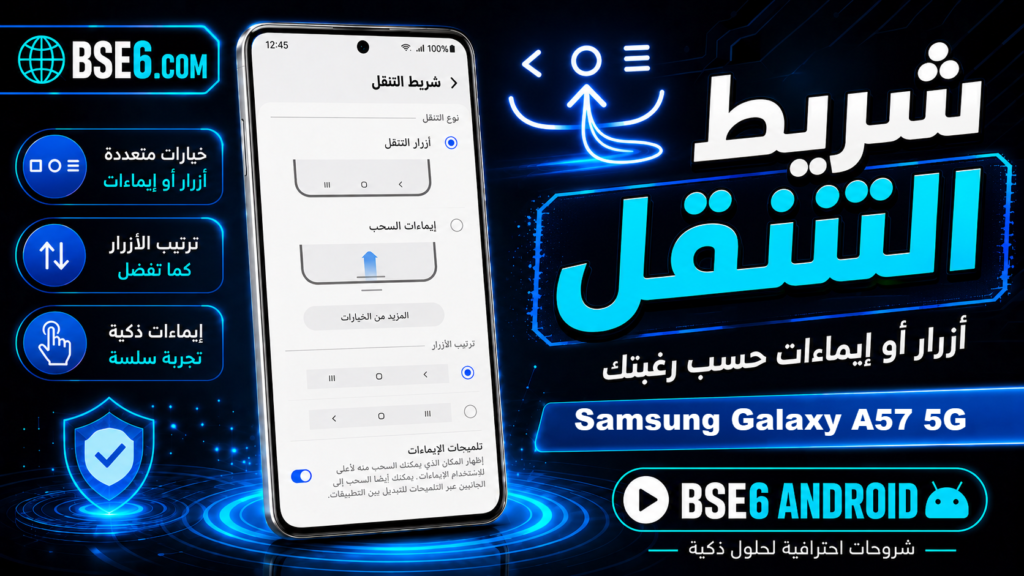
NavigationsleisteDie Navigationsleiste ist das zentrale Element, das den Zugriff auf und die Steuerung Ihres Samsung Galaxy A36 5G mit Android-System erleichtert. Wussten Sie, dass die Anpassung der Navigationsleiste Ihnen ein reibungsloseres Nutzungserlebnis ermöglicht? In diesem Artikel erläutern wir detailliert alles, was Sie über die Navigationsleiste wissen müssen: wie Sie sie anpassen, ihre Symbole von rechts nach links oder umgekehrt verschieben und ihre Bedeutung für die Vereinfachung der Navigation zwischen Apps und dem Startbildschirm für Benutzer, die eine optimale Leistung anstreben.
Alles Wissenswerte über die Navigationsleiste im Samsung Galaxy A36 5G im Detail
Die Navigationsleiste im Samsung Galaxy A36 5G ist ein unverzichtbares Werkzeug, das eine schnelle Benutzererfahrung beim Wechseln zwischen Anwendungen erleichtert. Die Tasten erscheinen deutlich am unteren Bildschirmrand und funktionieren dank des intelligenten Systems effektiv. Die Navigationsleiste nutzt ein modernes digitales Bedienfeld, das Touch-Befehle unterstützt. Die Flexibilität der Navigationsleiste ermöglicht es dem Benutzer, die App-Anpassung zu vereinfachen, beispielsweise Tasten nach Belieben auszublenden oder deren Positionen zu tauschen. Experten empfehlen, die Einstellungen der Navigationsleiste zu nutzen, um die Arbeitsgeschwindigkeit auf dem Gerät zu optimieren.
So passen Sie die Navigationsleiste an und ändern die Einstellungen
Die Navigationsleiste auf Samsung Galaxy A36 5G Geräten ist ein wesentliches Element für ein erfolgreiches Android-Erlebnis. Wussten Sie, dass die Anpassung der Navigationsleiste die Nutzung des Bildschirms schneller und reibungsloser gestalten kann?
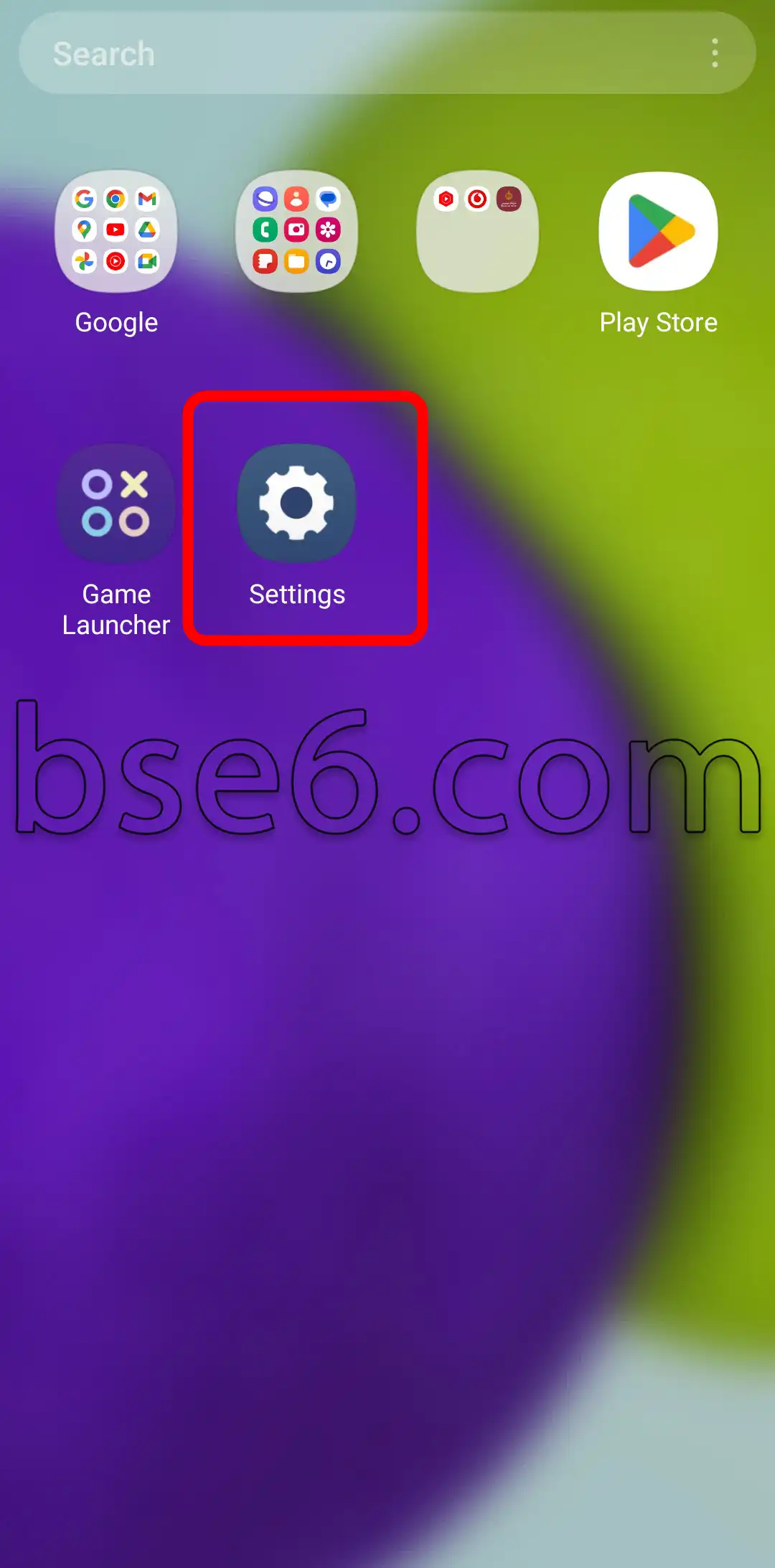
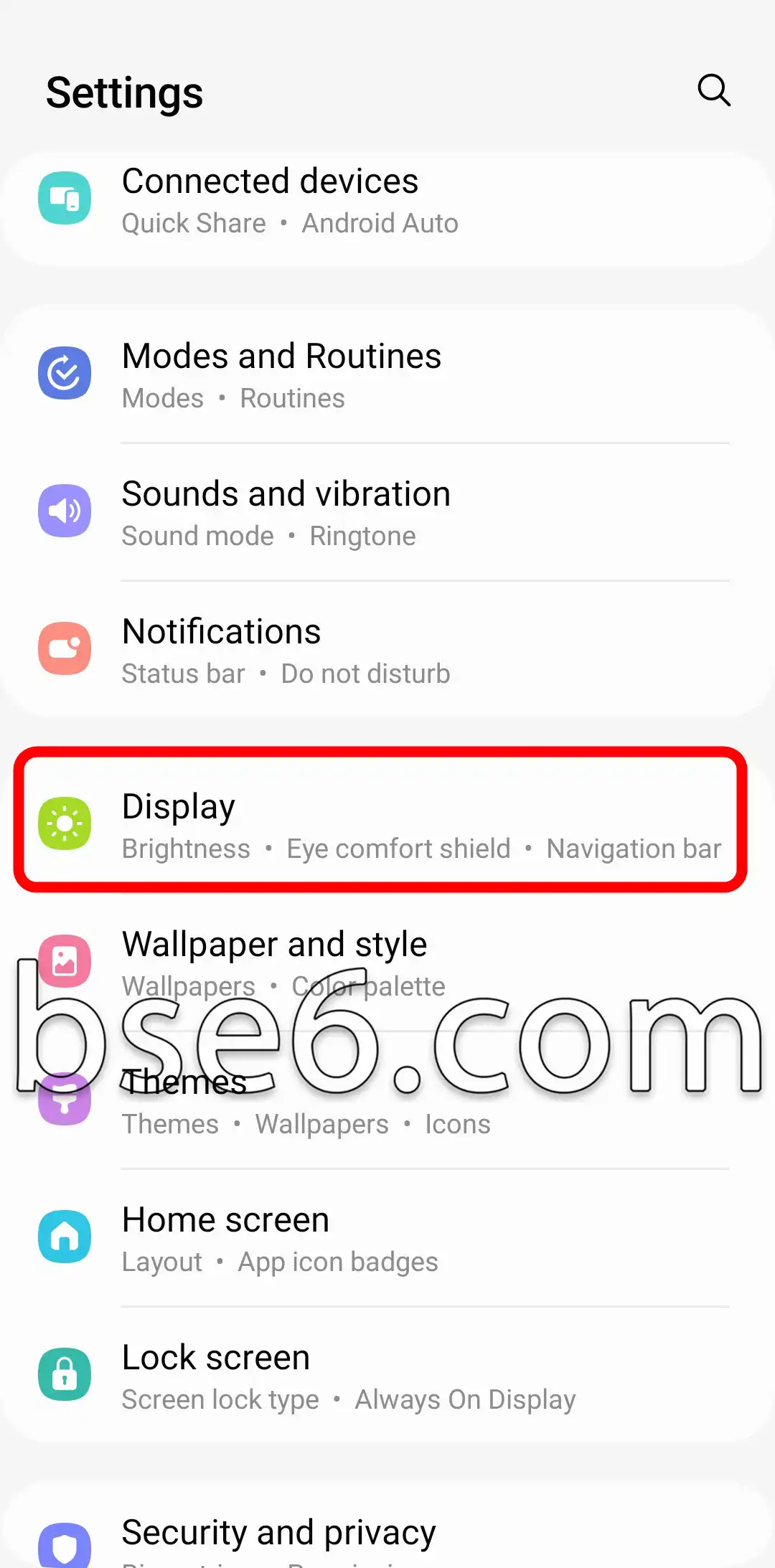
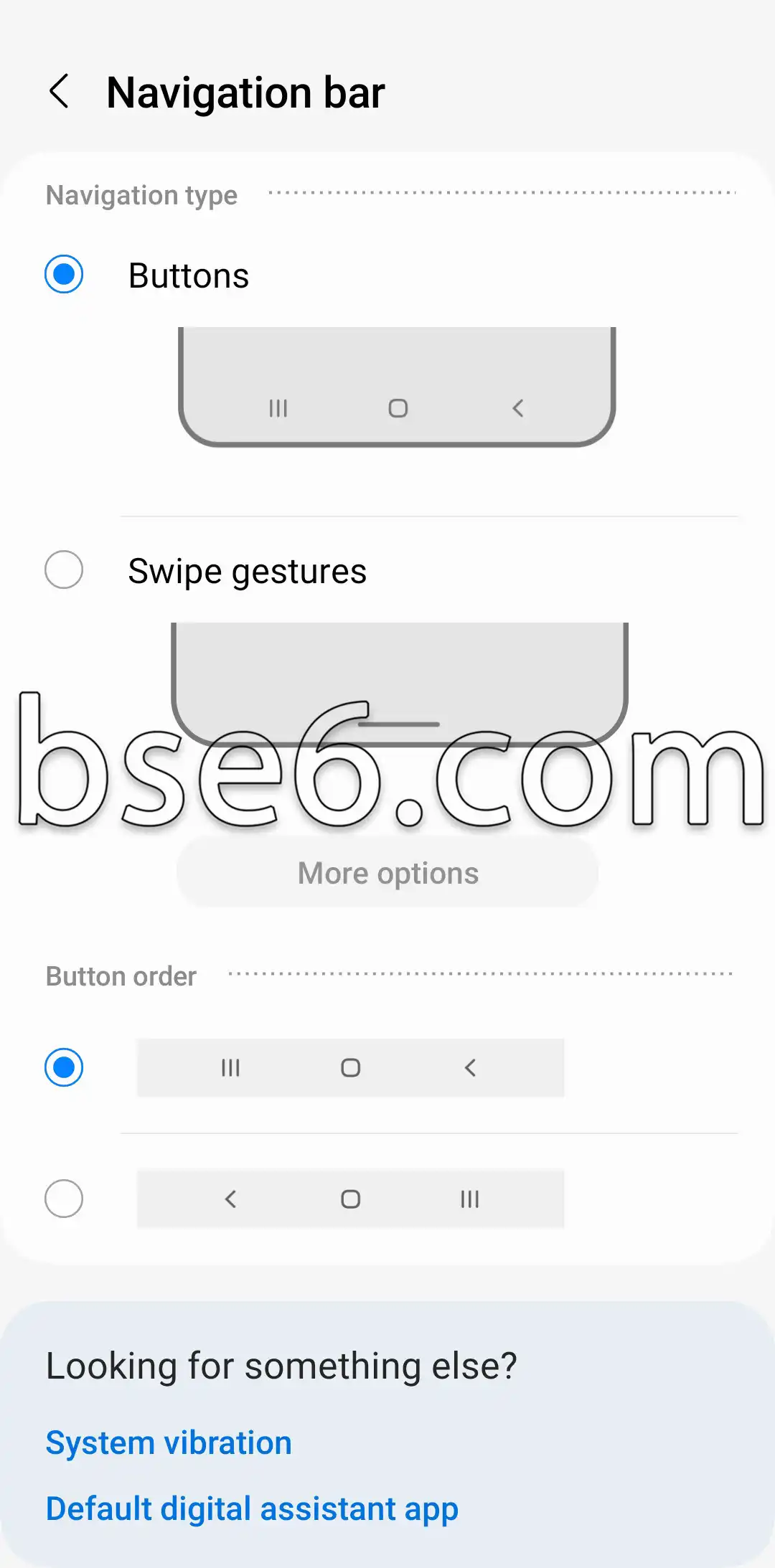
1. Um die Navigationsleiste anzupassen, navigieren Sie zu „Einstellungen“ und anschließend zu „Anzeige“.
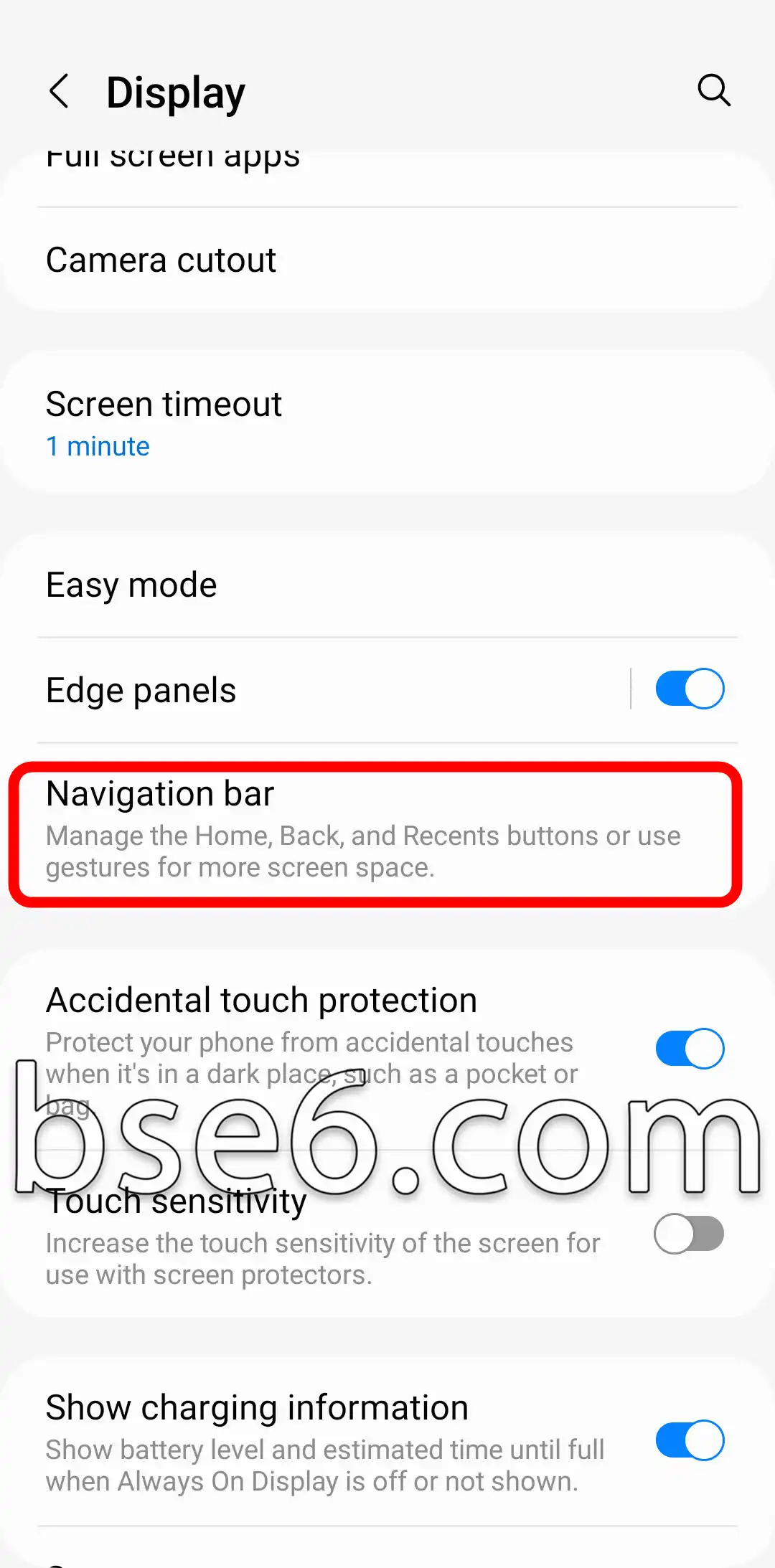
2. Wählen Sie „Navigationsleiste“, um die Position der Tasten zu ändern oder Gesten anstelle der traditionellen Tasten zu verwenden.
3. Sie können die Reihenfolge der Tasten an Ihre Präferenzen anpassen oder Gesten anstelle der Navigationsleiste wählen – oder umgekehrt.
Diese Anpassungen ermöglichen eine verbesserte Navigation zwischen Anwendungen und erleichtern die schnellere Bedienung des Geräts.
Es wird empfohlen, die offiziellen Anweisungen von Samsung zu befolgen, um die effiziente Funktion der Navigationsleiste zu gewährleisten. Die Anpassung der Navigationsleiste bietet Ihnen ein persönlicheres und praktischeres Android-Erlebnis.
Welche Funktion hat die Navigationsleiste im Samsung Galaxy A36 5G?
Haben Sie sich jemals gefragt, wie wichtig die Navigationsleiste im Samsung Galaxy A36 5G ist?
- Die Navigationsleiste erscheint am unteren Rand des Bildschirms Ihres Geräts und erleichtert Ihnen den nahtlosen Wechsel zwischen Anwendungen und Aufgaben.
- Sie erleichtert die Nutzung des Smartphones, ohne dass seitliche oder spezielle Tasten erforderlich sind.
- Über sie können Sie schnell zwischen dem Startbildschirm und geöffneten Anwendungen wechseln oder zum vorherigen Schritt zurückkehren.
- Sie enthält oft Standardtasten wie: Zurück, Startseite und die App-Übersicht innerhalb des Systems.
- Die Möglichkeit, die Anordnung der Leiste nach Ihren Präferenzen anzupassen, verbessert Ihr Erlebnis und Ihre Kontrollmöglichkeiten erheblich.
- Über die Einstellungen können Änderungen an der Tastenreihenfolge vorgenommen oder die Gestensteuerung aktiviert werden.
- Die Funktion der Leiste unterstützt die Benutzerfreundlichkeit für Menschen mit besonderen Bedürfnissen und steigert die allgemeine Produktivität.
- Laut offiziellen Samsung-Quellen sind die Schritte zur Anpassung der Leiste in den Geräteeinstellungen verfügbar und werden in den technischen Support-Anleitungen erläutert.
Zusammenfassend lässt sich sagen, dass die Navigationsleiste des Galaxy A36 5G ein wesentliches Element ist, das die Nutzung des Telefons erleichtert und Ihre tägliche Erfahrung sowie Effizienz verbessert.
مقالات مشابهة
- Wie Sie die Entwickleroptionen auf dem Samsung Galaxy A36 5G einfach aktivieren können
- Schriftgröße auf dem Samsung Galaxy A36 5G ändern: Eine einfache Anleitung
- So aktivieren Sie den Augenkomfort auf Ihrem Samsung Galaxy A36 5G
- Was ist der Recovery-Modus auf dem Samsung Galaxy A36 5G?
- Der umfassende Leitfaden zur Aktivierung des Energiesparmodus auf dem Samsung Galaxy A36 5G
- So aktivieren Sie den Dunkelmodus auf dem Samsung Galaxy A36 5G ganz einfach
- Ihr umfassender Leitfaden zum Ändern des Klingeltons auf dem Samsung Galaxy A36 5G
- So ändern Sie ganz einfach die Sprache Ihres Samsung Galaxy A36 5G
- So ändern Sie die Bildschirm-Timeout-Zeit auf dem Samsung Galaxy A36 5G
- Wie Sie das Layout des Startbildschirms auf dem Samsung Galaxy A36 5G ganz einfach anpassen
- Wie Sie die Bildschirmsperre auf Ihrem Samsung Galaxy A36 5G einrichten
- So aktivieren Sie den Nicht stören-Modus auf dem Samsung Galaxy A36 5G ganz einfach
- So gelangen Sie in den Download-Modus auf dem Samsung Galaxy A36 5G
- Farben auf dem Samsung Galaxy A36 5G umkehren
- Die besten Tipps und Tricks zum Erstellen von Screenshots auf dem Samsung Galaxy A36 5G
- Möglichkeiten zum Zurücksetzen auf die Werkseinstellungen beim Samsung Galaxy A36 5G einfach
- So korrigieren Sie die Farben auf dem Samsung Galaxy A36 5G ganz einfach
- Umfassende Anleitung zum Ein- und Ausschalten von TalkBack auf dem Samsung Galaxy A36 5G
- Die besten Methoden, Ihr Samsung Galaxy A36 5G Schritt für Schritt zu aktualisieren
- Die besten Möglichkeiten, Anrufe auf dem Samsung Galaxy A36 5G anzunehmen und zu beenden
- So steuern Sie die Systemvibration auf dem Samsung Galaxy A36 5G ganz einfach
- Schritte zum Anzeigen des Akkuladestands in Prozent auf dem Samsung Galaxy A36 5G
- So aktivieren Sie den Kamerablitz bei eingehenden Anrufen auf dem Samsung Galaxy A36 5G
- Klonen von Apps auf dem Samsung Galaxy A36 5G Schritt für Schritt
- So legen Sie für jede App auf dem Samsung Galaxy A36 5G eine andere Sprache fest
- So blenden Sie Apps auf dem Samsung Galaxy A36 5G ganz einfach aus
- Schritte zum Zurücksetzen auf die Werkseinstellungen über den Recovery-Modus beim Samsung Galaxy A36 5G ganz einfach
- Ihr umfassender Leitfaden zum Zurücksetzen auf die Werkseinstellungen über die Einstellungen auf dem Samsung Galaxy A36 5G
- Die besten Möglichkeiten, Anrufe auf dem Samsung Galaxy A9 anzunehmen und zu beenden
- Die besten Möglichkeiten, Anrufe auf dem Samsung Galaxy A56 5G anzunehmen und zu beenden
- Die besten Möglichkeiten, Anrufe auf dem Samsung Galaxy A37 5G anzunehmen und zu beenden
- Die besten Möglichkeiten, Anrufe auf dem Samsung Galaxy A54 5G anzunehmen und zu beenden
- Die besten Möglichkeiten, Anrufe auf dem Samsung Galaxy A04E anzunehmen und zu beenden
- Die besten Möglichkeiten, Anrufe auf dem Samsung Galaxy A04S anzunehmen und zu beenden
- Die besten Möglichkeiten, Anrufe auf dem Samsung Galaxy A04 anzunehmen und zu beenden
- Die besten Möglichkeiten, Anrufe auf dem Samsung Galaxy A57 5G anzunehmen und zu beenden
- Die besten Möglichkeiten, Anrufe auf dem Samsung Galaxy A13 anzunehmen und zu beenden
- Die besten Möglichkeiten, Anrufe auf dem Samsung Galaxy A12 anzunehmen und zu beenden
- Die besten Möglichkeiten, Anrufe auf dem Samsung Galaxy A15 anzunehmen und zu beenden
- Die besten Möglichkeiten, Anrufe auf dem Samsung Galaxy A14 anzunehmen und zu beenden
- Die besten Möglichkeiten, Anrufe auf dem Samsung Galaxy A11 anzunehmen und zu beenden
- Die besten Möglichkeiten, Anrufe auf dem Samsung Galaxy M02S anzunehmen und zu beenden
- Die besten Möglichkeiten, Anrufe auf dem Samsung Galaxy A10 anzunehmen und zu beenden
- Die besten Möglichkeiten, Anrufe auf dem Samsung Galaxy S20 FE 5G anzunehmen und zu beenden
- Die besten Möglichkeiten, Anrufe auf dem Samsung Galaxy S22 anzunehmen und zu beenden
- Die besten Möglichkeiten, Anrufe auf dem Samsung Galaxy A05S anzunehmen und zu beenden
- Die besten Möglichkeiten, Anrufe auf dem Samsung Galaxy A54 anzunehmen und zu beenden
- Die besten Möglichkeiten, Anrufe auf dem Samsung Galaxy A20 anzunehmen und zu beenden
- Die besten Möglichkeiten, Anrufe auf dem Samsung Galaxy A10S anzunehmen und zu beenden
- Die besten Möglichkeiten, Anrufe auf dem Samsung Galaxy A52 anzunehmen und zu beenden