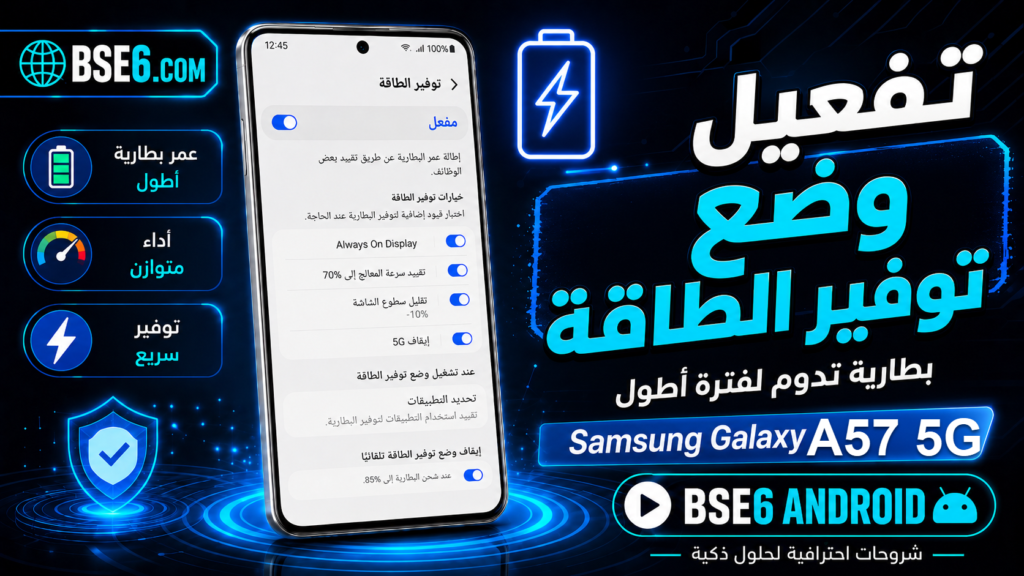
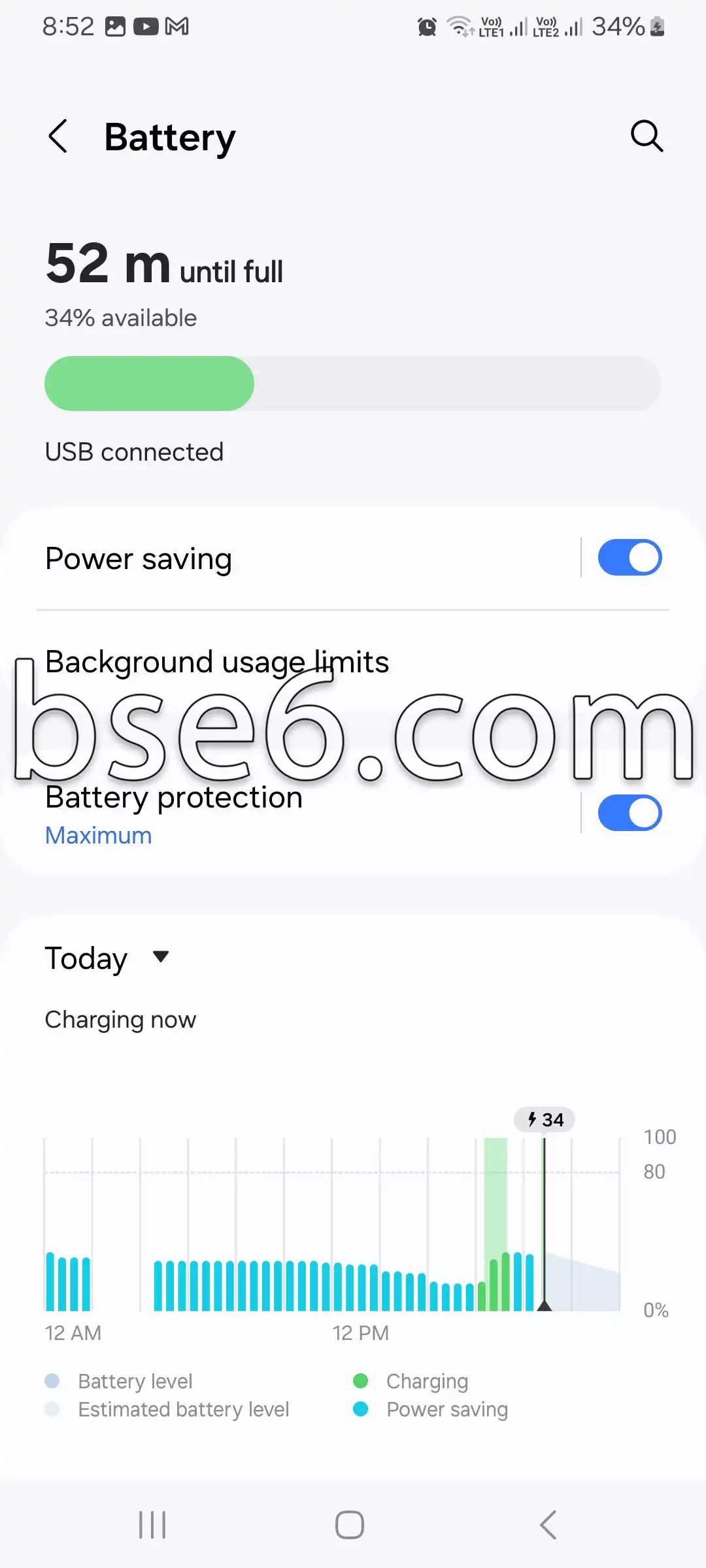
Energiesparmodusist angesichts des steigenden Energieverbrauchs von Smartphones unverzichtbar geworden. Wussten Sie, dass die Aktivierung des Energiesparmodus die Akkulaufzeit auf Samsung Galaxy A36 5Gverdoppeln kann und dazu beiträgt, Unterbrechungen bei Kommunikation, Arbeit und Unterhaltung zu verringern? Samsung bietet auf diesem Gerät fortschrittliche Möglichkeiten, den Energieverbrauch intelligent zu steuern, was jedem Nutzer im Alltag spürbare Vorteile bringt. In diesem umfassenden Leitfaden erfahren Sie im Detail, wie Sie den Energiesparmodus mit den einfachsten Schritten aktivieren, und wir stellen Ihnen die wichtigsten Tipps und Erfahrungen zur Verbesserung der Akkueffizienz vor. Außerdem besprechen wir häufige Fehler, die Sie vermeiden sollten, damit Ihr Gerät bei Bedarf mit voller Leistung läuft. Gemeinsam entdecken wir, wie intelligente Energieverwaltung das tägliche Nutzungserlebnis zum Besseren verändern und Ihnen stets einen Vorteil bei Leistung und Ausdauer verschaffen kann.
Die Bedeutung des Energiesparmodus auf Samsung Galaxy A36 5G
Der Energiesparmodus ist eine Funktion, deren tatsächlichen Nutzen viele auf ihren Smartphones unterschätzen. Wussten Sie, dass die Aktivierung des Energiesparmodus auf dem Samsung Galaxy A36 5G die Akkulaufzeit deutlich verlängern und Ihnen den ganzen Tag über eine ausdauerndere Nutzung ermöglichen kann?
Was ist der Energiesparmodus?
Der Energiesparmodus ist eine intelligente Einstellung, die Aktivitäten wie das Ausführen von Apps im Hintergrund einschränkt, die Bildschirmhelligkeit reduziert und unnötige Datensynchronisierung deaktiviert. Auf diese Weise sinkt der Energieverbrauch des Smartphones direkt.
So aktivieren Sie den Energiesparmodus
Um den Energiesparmodus auf dem Galaxy A36 5G zu aktivieren:
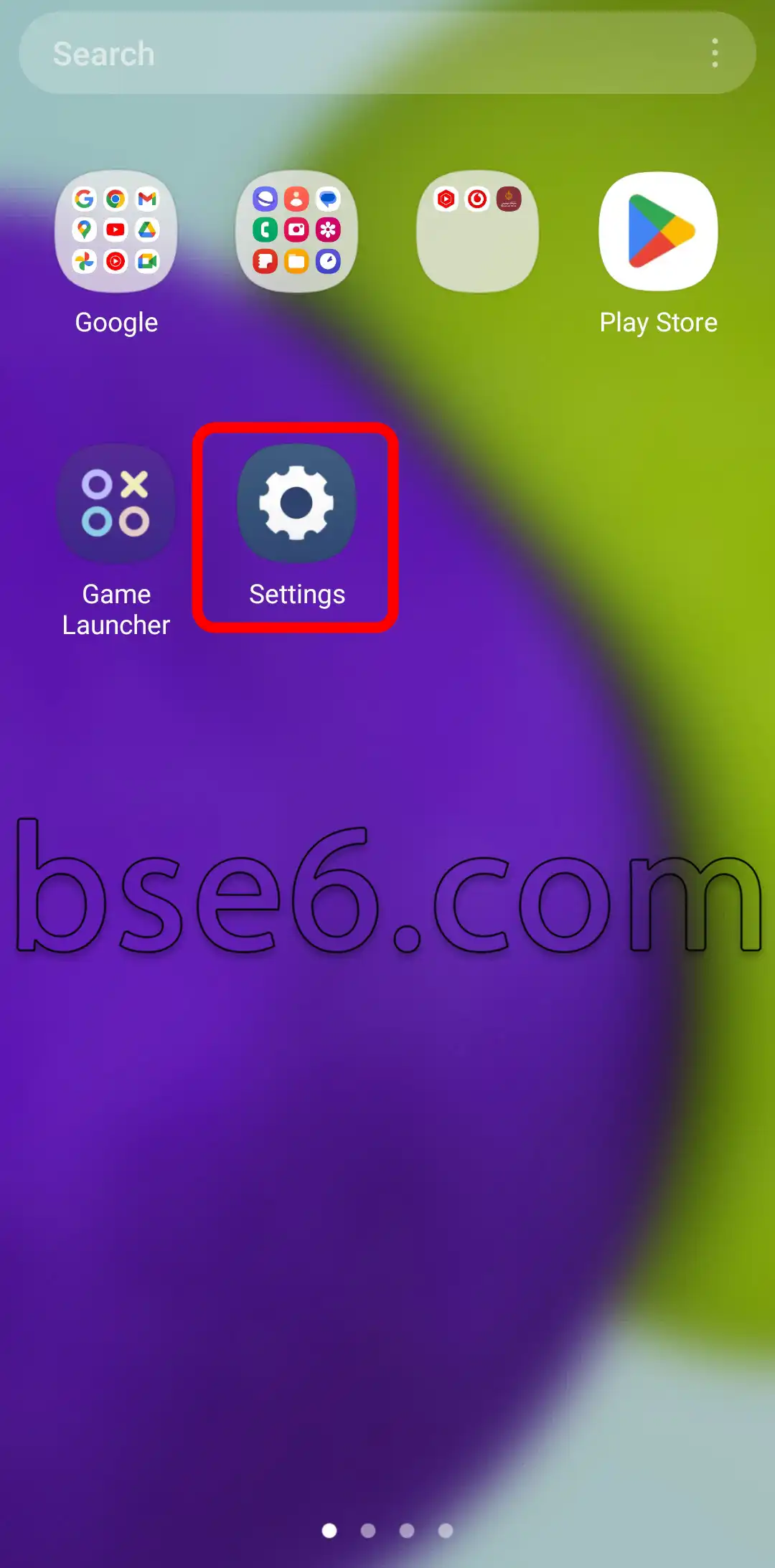
1- Öffnen Sie das Menü „Einstellungen“ über die App-Übersicht oder über die Benachrichtigungsleiste.
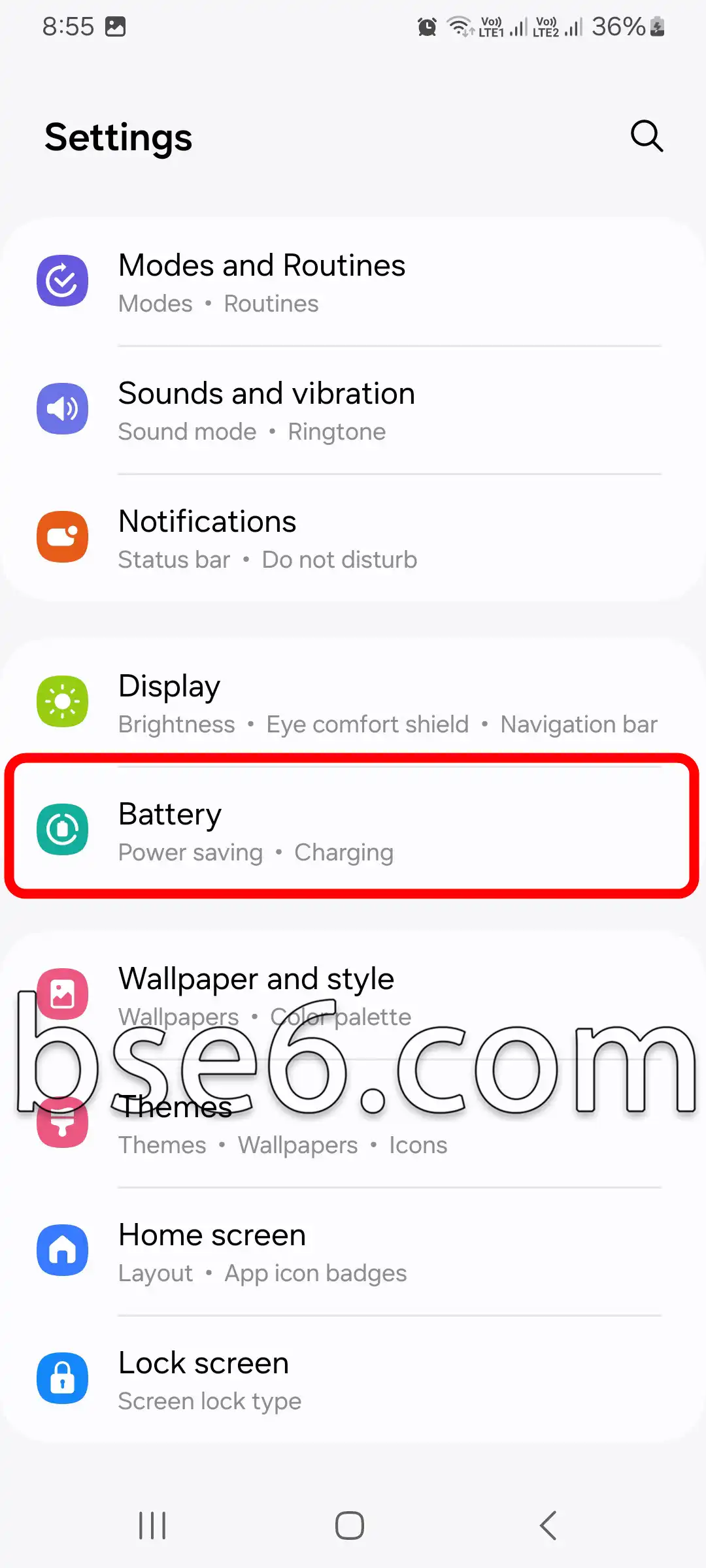
2- Wechseln Sie zum Bereich „Akku“.
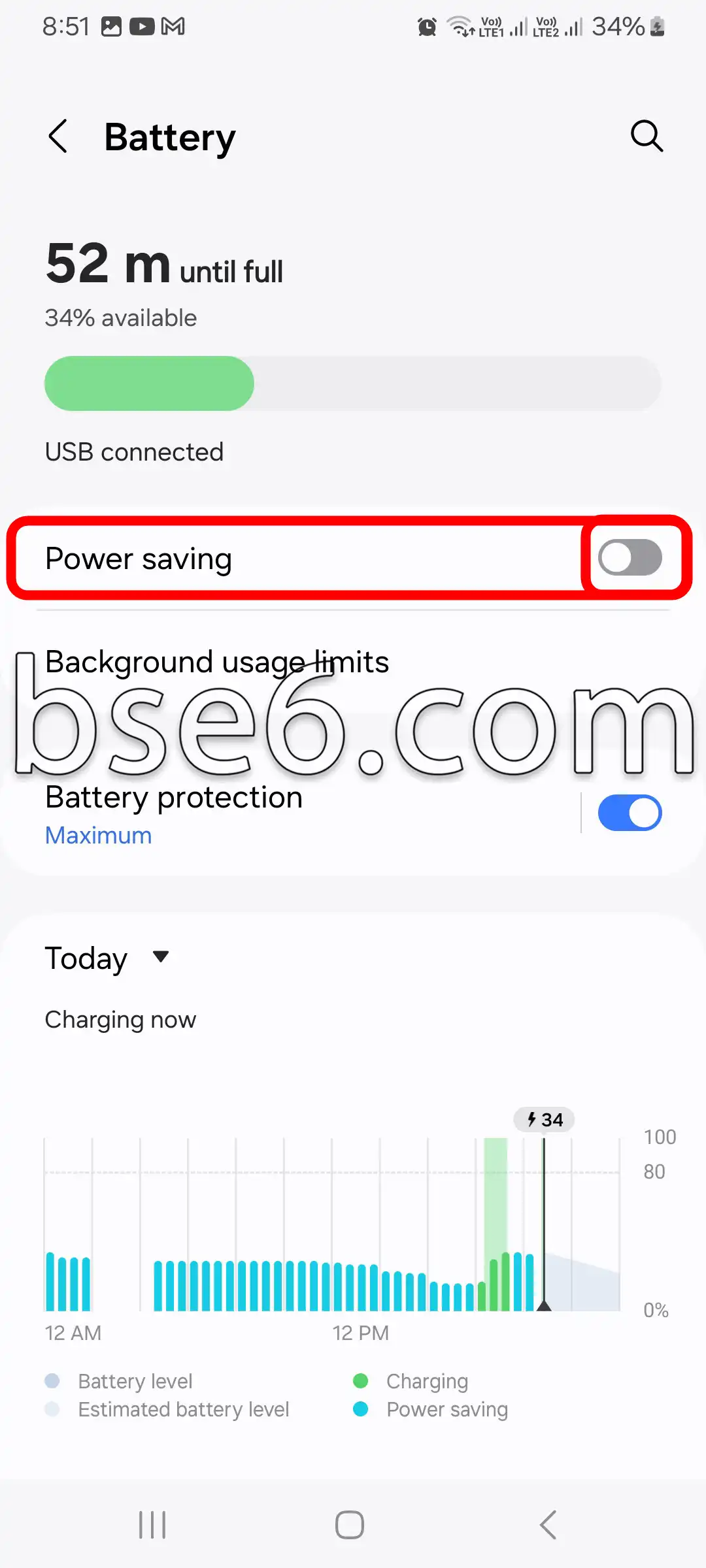
3- Wählen Sie die Option “Energiesparmodus” und aktivieren Sie ihn.
4- Sie können Optionen anpassen, zum Beispiel die Bildschirmhelligkeit einstellen oder Hintergrundaktivitäten deaktivieren.
Warum ist dieser Modus wichtig?
- Er bietet Ihnen eine längere Akkulaufzeit des Smartphones in kritischen Momenten oder auf Reisen.
- Er verringert die Notwendigkeit, das Gerät täglich häufig aufzuladen.
- Er hilft Ihnen, die Ressourcen des Geräts effektiv zu verwalten, indem Hintergrundaktivitäten kontrolliert werden.
- Er ermöglicht Ihnen die Nutzung wichtiger Apps ohne Leistungseinbußen.
Technikexperten bestätigten dies anhand von Quellen wie Samsung SupportDas Aktivieren des Energiesparmodus ist für alle sinnvoll, die eine stabile Leistung und eine lange Akkulaufzeit wünschen.
Nutzen Sie daher diese smarte Funktion, um die Laufzeit Ihres Galaxy A36 5G zu verlängern und es besser an die Anforderungen Ihres Alltags anzupassen.
مقالات مشابهة
- Wie Sie die Entwickleroptionen auf dem Samsung Galaxy A36 5G einfach aktivieren können
- Schriftgröße auf dem Samsung Galaxy A36 5G ändern: Eine einfache Anleitung
- So aktivieren Sie den Augenkomfort auf Ihrem Samsung Galaxy A36 5G
- Was ist der Recovery-Modus auf dem Samsung Galaxy A36 5G?
- So aktivieren Sie den Dunkelmodus auf dem Samsung Galaxy A36 5G ganz einfach
- Ihr umfassender Leitfaden zum Ändern des Klingeltons auf dem Samsung Galaxy A36 5G
- So ändern Sie ganz einfach die Sprache Ihres Samsung Galaxy A36 5G
- So ändern Sie die Bildschirm-Timeout-Zeit auf dem Samsung Galaxy A36 5G
- Wie Sie das Layout des Startbildschirms auf dem Samsung Galaxy A36 5G ganz einfach anpassen
- Wie Sie die Bildschirmsperre auf Ihrem Samsung Galaxy A36 5G einrichten
- So aktivieren Sie den Nicht stören-Modus auf dem Samsung Galaxy A36 5G ganz einfach
- So gelangen Sie in den Download-Modus auf dem Samsung Galaxy A36 5G
- Alles Wissenswerte über die Navigationsleiste im Samsung Galaxy A36 5G im Detail
- Farben auf dem Samsung Galaxy A36 5G umkehren
- Die besten Tipps und Tricks zum Erstellen von Screenshots auf dem Samsung Galaxy A36 5G
- Möglichkeiten zum Zurücksetzen auf die Werkseinstellungen beim Samsung Galaxy A36 5G einfach
- So korrigieren Sie die Farben auf dem Samsung Galaxy A36 5G ganz einfach
- Umfassende Anleitung zum Ein- und Ausschalten von TalkBack auf dem Samsung Galaxy A36 5G
- Die besten Methoden, Ihr Samsung Galaxy A36 5G Schritt für Schritt zu aktualisieren
- Die besten Möglichkeiten, Anrufe auf dem Samsung Galaxy A36 5G anzunehmen und zu beenden
- So steuern Sie die Systemvibration auf dem Samsung Galaxy A36 5G ganz einfach
- Schritte zum Anzeigen des Akkuladestands in Prozent auf dem Samsung Galaxy A36 5G
- So aktivieren Sie den Kamerablitz bei eingehenden Anrufen auf dem Samsung Galaxy A36 5G
- Klonen von Apps auf dem Samsung Galaxy A36 5G Schritt für Schritt
- So legen Sie für jede App auf dem Samsung Galaxy A36 5G eine andere Sprache fest
- So blenden Sie Apps auf dem Samsung Galaxy A36 5G ganz einfach aus
- Schritte zum Zurücksetzen auf die Werkseinstellungen über den Recovery-Modus beim Samsung Galaxy A36 5G ganz einfach
- Ihr umfassender Leitfaden zum Zurücksetzen auf die Werkseinstellungen über die Einstellungen auf dem Samsung Galaxy A36 5G
- Die besten Möglichkeiten, Anrufe auf dem Samsung Galaxy A9 anzunehmen und zu beenden
- Die besten Möglichkeiten, Anrufe auf dem Samsung Galaxy A56 5G anzunehmen und zu beenden
- Die besten Möglichkeiten, Anrufe auf dem Samsung Galaxy A37 5G anzunehmen und zu beenden
- Die besten Möglichkeiten, Anrufe auf dem Samsung Galaxy A54 5G anzunehmen und zu beenden
- Die besten Möglichkeiten, Anrufe auf dem Samsung Galaxy A04E anzunehmen und zu beenden
- Die besten Möglichkeiten, Anrufe auf dem Samsung Galaxy A04S anzunehmen und zu beenden
- Die besten Möglichkeiten, Anrufe auf dem Samsung Galaxy A04 anzunehmen und zu beenden
- Die besten Möglichkeiten, Anrufe auf dem Samsung Galaxy A57 5G anzunehmen und zu beenden
- Die besten Möglichkeiten, Anrufe auf dem Samsung Galaxy A13 anzunehmen und zu beenden
- Die besten Möglichkeiten, Anrufe auf dem Samsung Galaxy A12 anzunehmen und zu beenden
- Die besten Möglichkeiten, Anrufe auf dem Samsung Galaxy A15 anzunehmen und zu beenden
- Die besten Möglichkeiten, Anrufe auf dem Samsung Galaxy A14 anzunehmen und zu beenden
- Die besten Möglichkeiten, Anrufe auf dem Samsung Galaxy A11 anzunehmen und zu beenden
- Die besten Möglichkeiten, Anrufe auf dem Samsung Galaxy M02S anzunehmen und zu beenden
- Die besten Möglichkeiten, Anrufe auf dem Samsung Galaxy A10 anzunehmen und zu beenden
- Die besten Möglichkeiten, Anrufe auf dem Samsung Galaxy S20 FE 5G anzunehmen und zu beenden
- Die besten Möglichkeiten, Anrufe auf dem Samsung Galaxy S22 anzunehmen und zu beenden
- Die besten Möglichkeiten, Anrufe auf dem Samsung Galaxy A05S anzunehmen und zu beenden
- Die besten Möglichkeiten, Anrufe auf dem Samsung Galaxy A54 anzunehmen und zu beenden
- Die besten Möglichkeiten, Anrufe auf dem Samsung Galaxy A20 anzunehmen und zu beenden
- Die besten Möglichkeiten, Anrufe auf dem Samsung Galaxy A10S anzunehmen und zu beenden
- Die besten Möglichkeiten, Anrufe auf dem Samsung Galaxy A52 anzunehmen und zu beenden