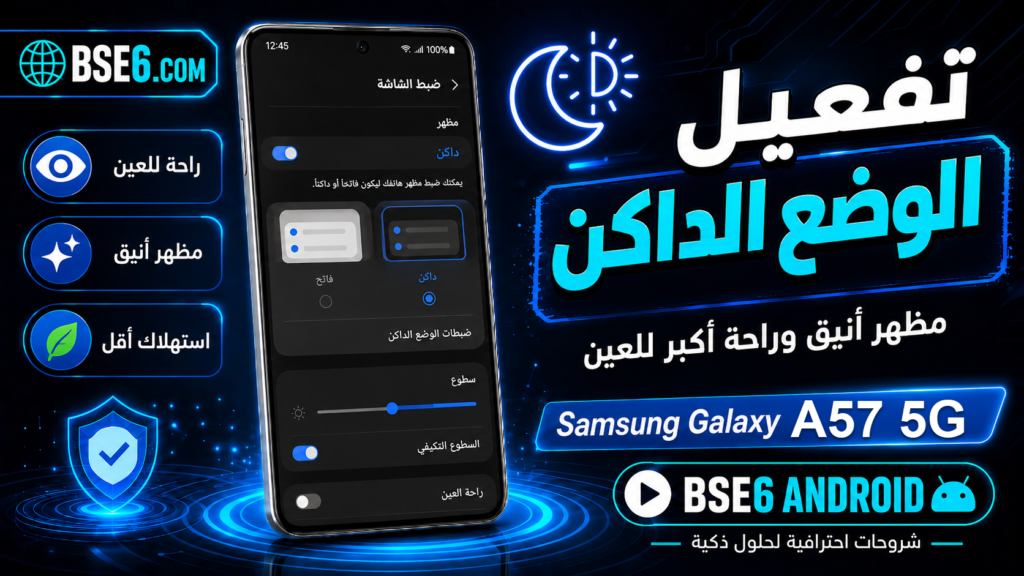
Dunkelmodus: Wussten Sie, dass die Aktivierung des Dunkelmodus auf Ihrem Samsung Galaxy A36 5G Ihr Nutzungserlebnis grundlegend verändern kann? Diese neue Optik trägt dazu bei, Ihre Augen vor zu viel Helligkeit zu schützen und hilft, die Akkulaufzeit spürbar zu verlängern. Viele fragen sich, wie sich der Dunkelmodus bei Samsung aktivieren lässt. In diesem Artikel sehen wir uns die Grundlagen des Dunkelmodus auf dem Samsung Galaxy A36 5G an, erklären Schritt für Schritt die Aktivierung und geben Tipps, wie Sie das Erscheinungsbild Ihres Smartphones anpassen und es effektiv nutzen können, um Komfort und Leistung zu verbessern.
Grundlagen des Dunkelmodus auf dem Samsung Galaxy A36 5G
Der Dunkelmodus ist zu einer beliebten Option auf Smartphones geworden. Wissen Sie, wie er sich bei der Nutzung in der Nacht auf den Augenkomfort auswirkt? Das Aktivieren des Dunkelmodus auf dem Samsung Galaxy A36 5G ist ein kluger Schritt, um die Augengesundheit zu unterstützen und die Belastung zu verringern, besonders wenn Sie das Smartphone über längere Zeit oder in einer Umgebung mit wenig Licht verwenden.
Was ist der Dunkelmodus und warum wird er verwendet?
Der Dunkelmodus verändert das Erscheinungsbild der Systemoberfläche und der Apps in dunkle Farben statt in helle weiße Hintergründe. Diese Umstellung sorgt nicht nur für eine ansprechendere Optik, sondern hilft auch, den Akkuverbrauch bei AMOLED-Displays wie dem im Galaxy A36 5G zu reduzieren.
So aktivieren Sie den Dunkelmodus auf dem Samsung Galaxy A36 5G:
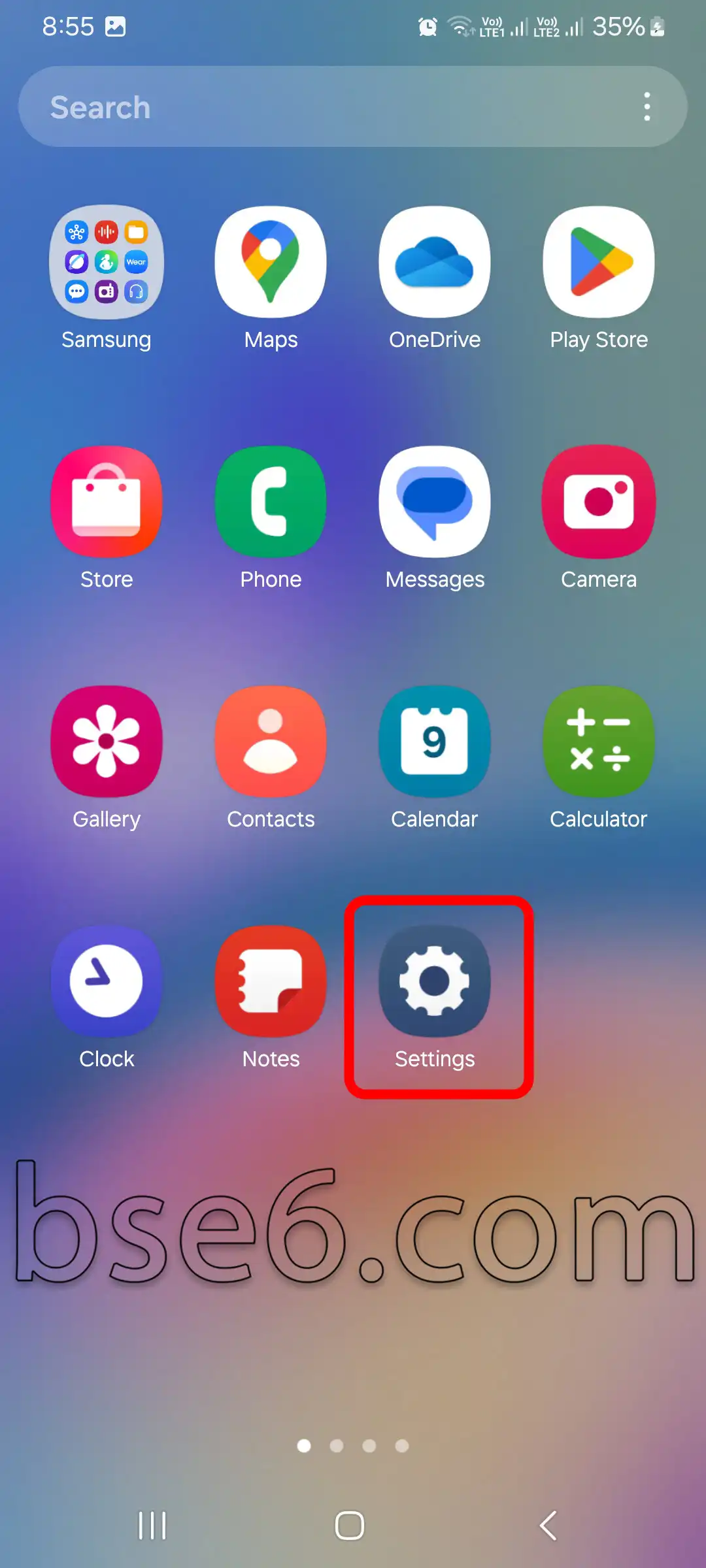
1- Öffnen Sie „Einstellungen“.
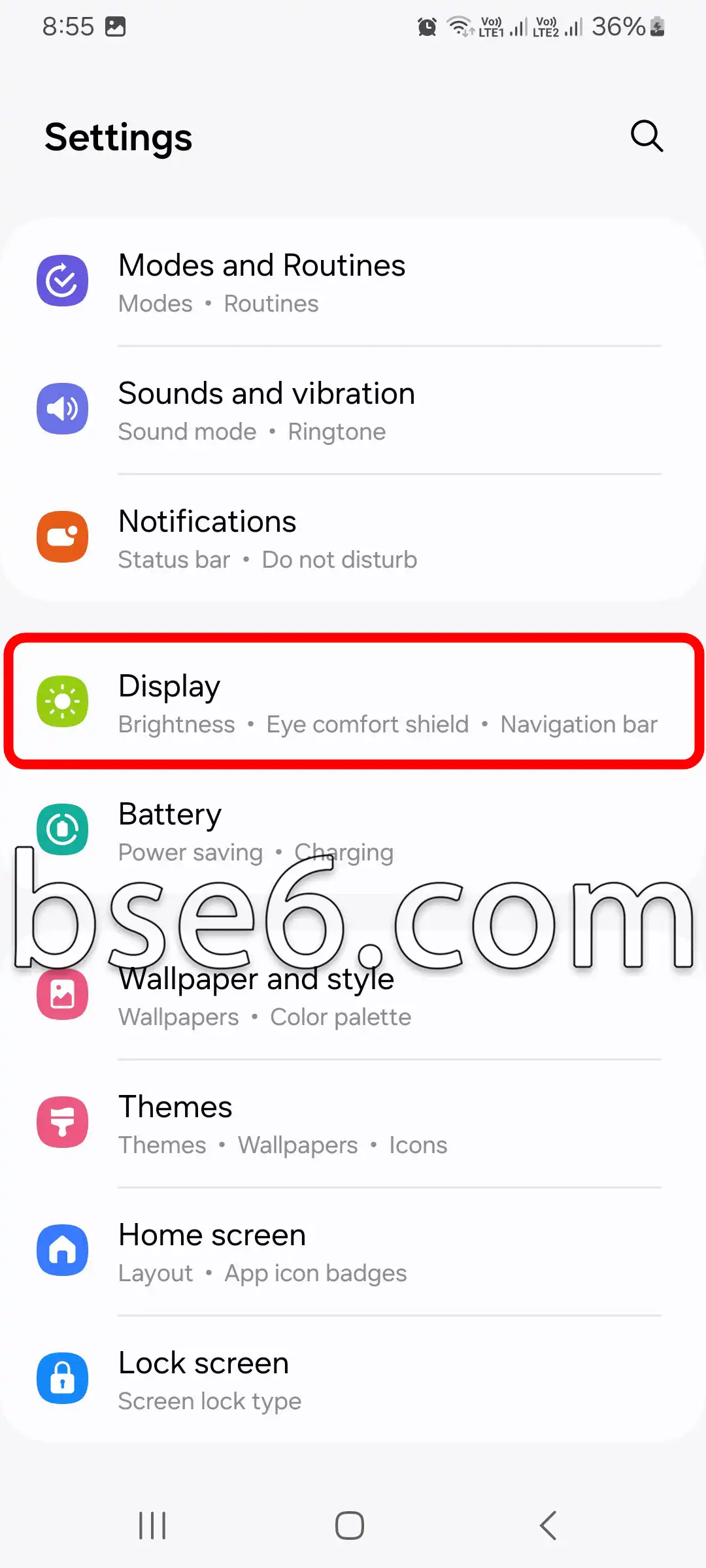
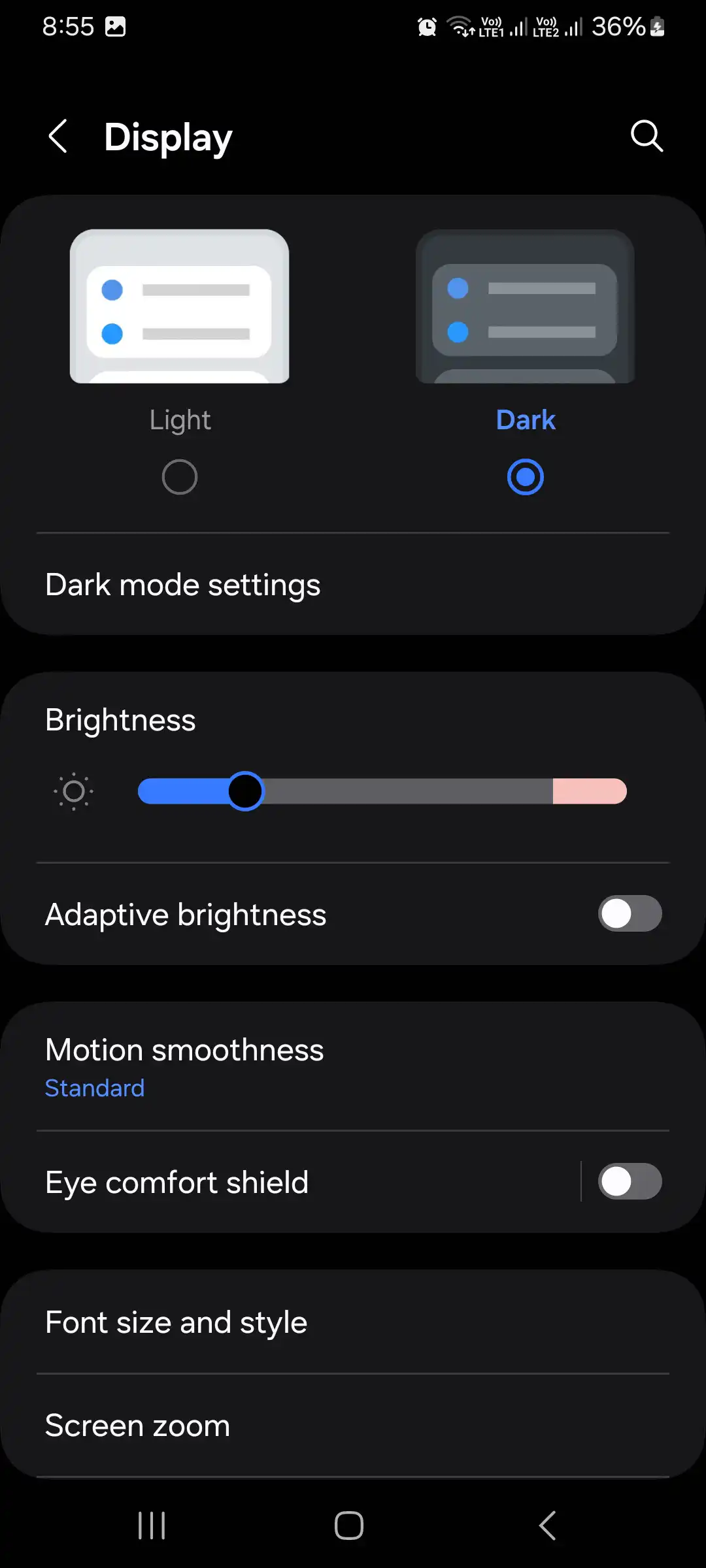
2- Tippen Sie auf „Anzeige“.
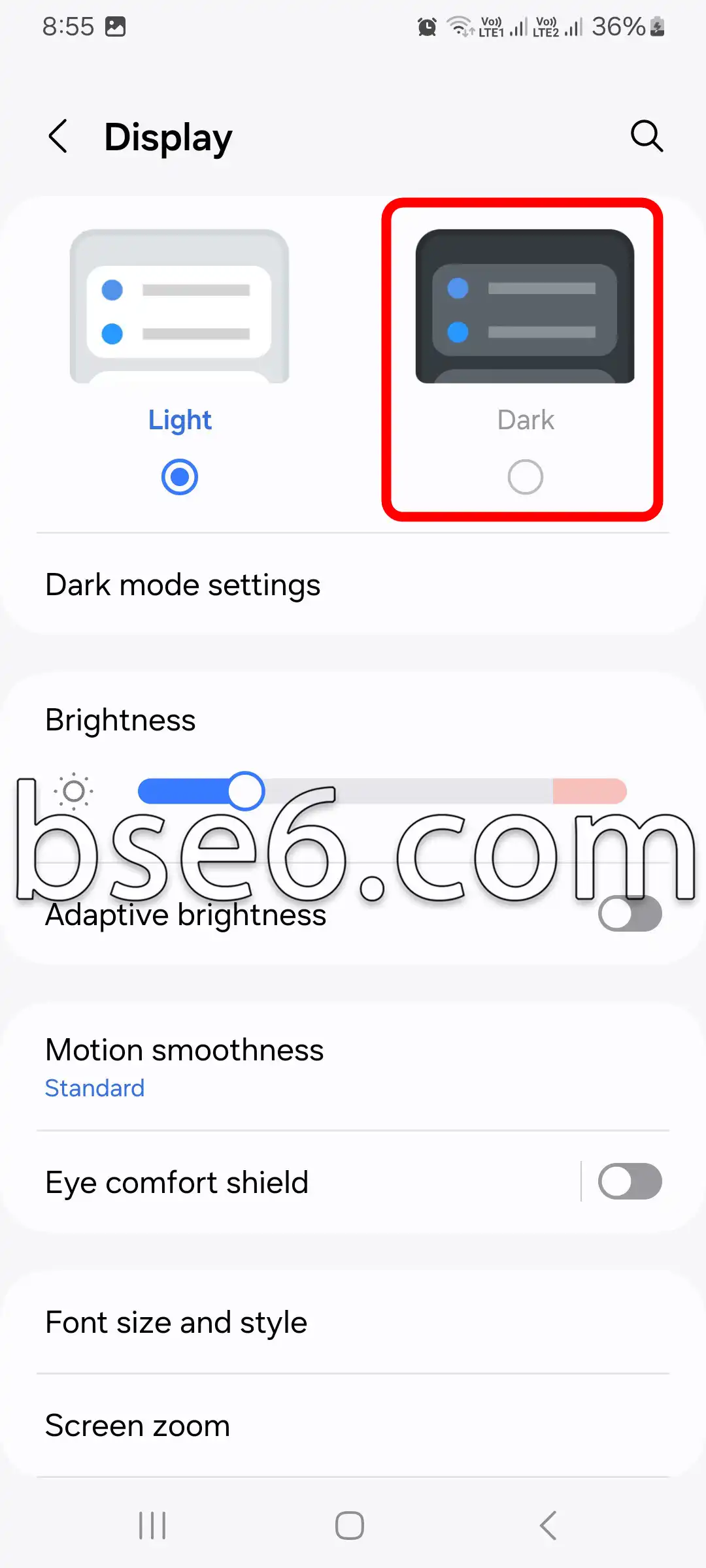
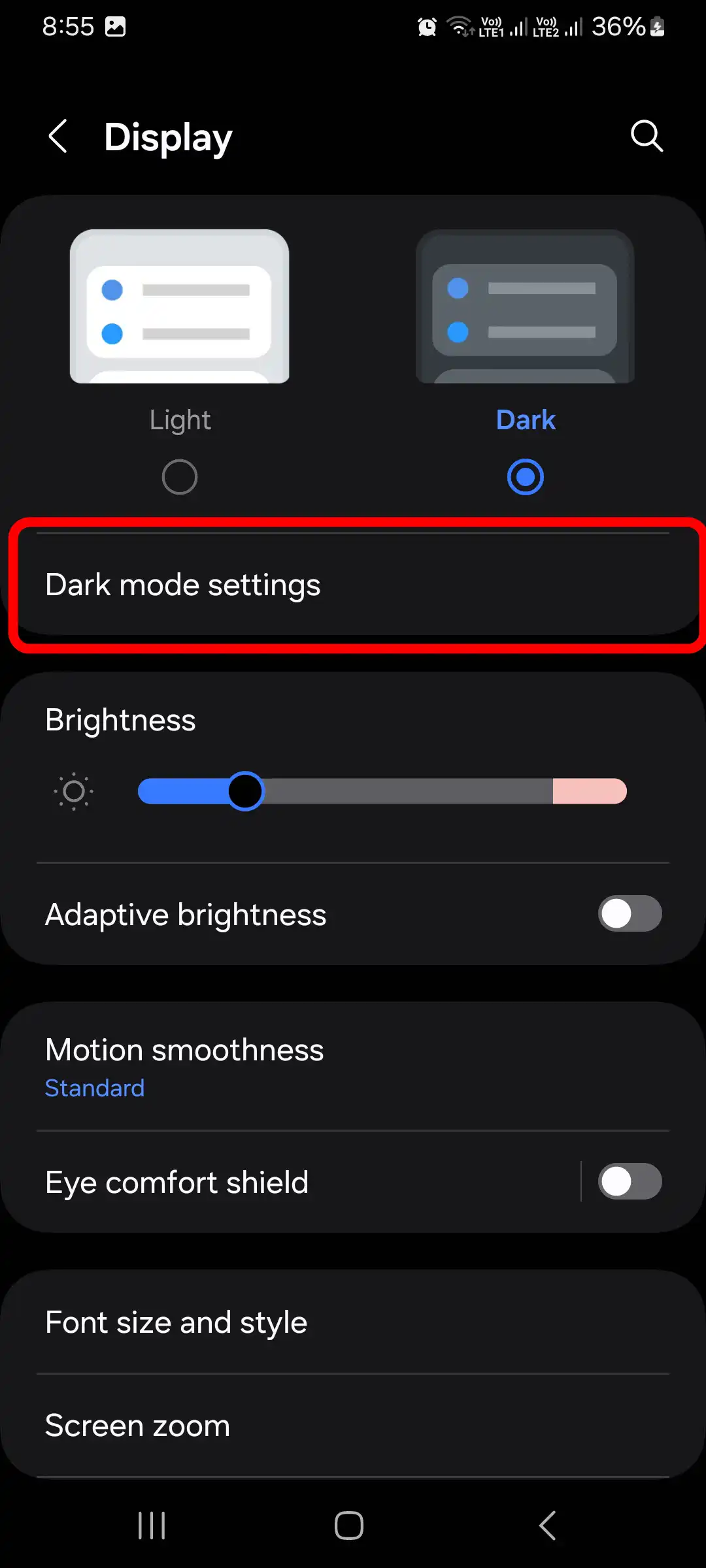
3- Tippen Sie auf den Modus „Dunkel“.
4- Das Telefon und die Apps werden in den Dunkel- oder Nachtmodus umgeschaltet.
5- Sie können die “Einstellungen für den Dunkelmodus” öffnen und die Option “Nach Zeitplan einschalten” aktivieren, damit Sie einen Zeitplan festlegen können, nach dem Ihr Telefon den Dunkelmodus automatisch und ohne Ihr Zutun einschaltet.
Vorteile des Dunkelmodus:
- Augenkomfort: Dunkle Farben reduzieren Blendung und schützen die Augen vor Ermüdung, insbesondere am Abend.
- Energie sparen: Der dunkle Modus verbraucht weniger Energie und verbessert die Akkulaufzeit.
- Modernes Erscheinungsbild: Das Gerät erhält ein elegantes Erscheinungsbild, das viele Nutzer anspricht.
Vertrauenswürdige Quellen wie die US-amerikanische Stiftung für Augengesundheit empfehlen, übermäßige Helligkeit zu reduzieren, um die Augen nicht zu überlasten. Wenn Sie den Dunkelmodus in Ihren Alltag integrieren, erhalten Sie ein komfortables und modernes Nutzererlebnis.
مقالات مشابهة
- Wie Sie die Entwickleroptionen auf dem Samsung Galaxy A36 5G einfach aktivieren können
- Schriftgröße auf dem Samsung Galaxy A36 5G ändern: Eine einfache Anleitung
- So aktivieren Sie den Augenkomfort auf Ihrem Samsung Galaxy A36 5G
- Was ist der Recovery-Modus auf dem Samsung Galaxy A36 5G?
- Der umfassende Leitfaden zur Aktivierung des Energiesparmodus auf dem Samsung Galaxy A36 5G
- Ihr umfassender Leitfaden zum Ändern des Klingeltons auf dem Samsung Galaxy A36 5G
- So ändern Sie ganz einfach die Sprache Ihres Samsung Galaxy A36 5G
- So ändern Sie die Bildschirm-Timeout-Zeit auf dem Samsung Galaxy A36 5G
- Wie Sie das Layout des Startbildschirms auf dem Samsung Galaxy A36 5G ganz einfach anpassen
- Wie Sie die Bildschirmsperre auf Ihrem Samsung Galaxy A36 5G einrichten
- So aktivieren Sie den Nicht stören-Modus auf dem Samsung Galaxy A36 5G ganz einfach
- So gelangen Sie in den Download-Modus auf dem Samsung Galaxy A36 5G
- Alles Wissenswerte über die Navigationsleiste im Samsung Galaxy A36 5G im Detail
- Farben auf dem Samsung Galaxy A36 5G umkehren
- Die besten Tipps und Tricks zum Erstellen von Screenshots auf dem Samsung Galaxy A36 5G
- Möglichkeiten zum Zurücksetzen auf die Werkseinstellungen beim Samsung Galaxy A36 5G einfach
- So korrigieren Sie die Farben auf dem Samsung Galaxy A36 5G ganz einfach
- Umfassende Anleitung zum Ein- und Ausschalten von TalkBack auf dem Samsung Galaxy A36 5G
- Die besten Methoden, Ihr Samsung Galaxy A36 5G Schritt für Schritt zu aktualisieren
- Die besten Möglichkeiten, Anrufe auf dem Samsung Galaxy A36 5G anzunehmen und zu beenden
- So steuern Sie die Systemvibration auf dem Samsung Galaxy A36 5G ganz einfach
- Schritte zum Anzeigen des Akkuladestands in Prozent auf dem Samsung Galaxy A36 5G
- So aktivieren Sie den Kamerablitz bei eingehenden Anrufen auf dem Samsung Galaxy A36 5G
- Klonen von Apps auf dem Samsung Galaxy A36 5G Schritt für Schritt
- So legen Sie für jede App auf dem Samsung Galaxy A36 5G eine andere Sprache fest
- So blenden Sie Apps auf dem Samsung Galaxy A36 5G ganz einfach aus
- Schritte zum Zurücksetzen auf die Werkseinstellungen über den Recovery-Modus beim Samsung Galaxy A36 5G ganz einfach
- Ihr umfassender Leitfaden zum Zurücksetzen auf die Werkseinstellungen über die Einstellungen auf dem Samsung Galaxy A36 5G
- Die besten Möglichkeiten, Anrufe auf dem Samsung Galaxy A9 anzunehmen und zu beenden
- Die besten Möglichkeiten, Anrufe auf dem Samsung Galaxy A56 5G anzunehmen und zu beenden
- Die besten Möglichkeiten, Anrufe auf dem Samsung Galaxy A37 5G anzunehmen und zu beenden
- Die besten Möglichkeiten, Anrufe auf dem Samsung Galaxy A54 5G anzunehmen und zu beenden
- Die besten Möglichkeiten, Anrufe auf dem Samsung Galaxy A04E anzunehmen und zu beenden
- Die besten Möglichkeiten, Anrufe auf dem Samsung Galaxy A04S anzunehmen und zu beenden
- Die besten Möglichkeiten, Anrufe auf dem Samsung Galaxy A04 anzunehmen und zu beenden
- Die besten Möglichkeiten, Anrufe auf dem Samsung Galaxy A57 5G anzunehmen und zu beenden
- Die besten Möglichkeiten, Anrufe auf dem Samsung Galaxy A13 anzunehmen und zu beenden
- Die besten Möglichkeiten, Anrufe auf dem Samsung Galaxy A12 anzunehmen und zu beenden
- Die besten Möglichkeiten, Anrufe auf dem Samsung Galaxy A15 anzunehmen und zu beenden
- Die besten Möglichkeiten, Anrufe auf dem Samsung Galaxy A14 anzunehmen und zu beenden
- Die besten Möglichkeiten, Anrufe auf dem Samsung Galaxy A11 anzunehmen und zu beenden
- Die besten Möglichkeiten, Anrufe auf dem Samsung Galaxy M02S anzunehmen und zu beenden
- Die besten Möglichkeiten, Anrufe auf dem Samsung Galaxy A10 anzunehmen und zu beenden
- Die besten Möglichkeiten, Anrufe auf dem Samsung Galaxy S20 FE 5G anzunehmen und zu beenden
- Die besten Möglichkeiten, Anrufe auf dem Samsung Galaxy S22 anzunehmen und zu beenden
- Die besten Möglichkeiten, Anrufe auf dem Samsung Galaxy A05S anzunehmen und zu beenden
- Die besten Möglichkeiten, Anrufe auf dem Samsung Galaxy A54 anzunehmen und zu beenden
- Die besten Möglichkeiten, Anrufe auf dem Samsung Galaxy A20 anzunehmen und zu beenden
- Die besten Möglichkeiten, Anrufe auf dem Samsung Galaxy A10S anzunehmen und zu beenden
- Die besten Möglichkeiten, Anrufe auf dem Samsung Galaxy A52 anzunehmen und zu beenden