Apps ausblenden auf Ihrem Samsung Galaxy A57 5G ist inzwischen unerlässlich, um Ihre Privatsphäre zu schützen und den Startbildschirm übersichtlich zu halten. Wussten Sie, dass Sie ganz einfach sensible Apps ausblenden können, indem Sie die Geräteeinstellungen nutzen, ohne eine externe App installieren zu müssen? Die Methode zum Ausblenden von Apps umfasst nur wenige einfache, aber wirksame Schritte, mit denen Sie gewünschte Apps vor neugierigen Blicken verbergen. In diesem Leitfaden erklären wir, wie Sie Apps auf dem Samsung Galaxy A57 5G ausblenden. Außerdem erhalten Sie praxiserprobte Tipps von Technikexperten zu den sichersten Methoden sowie Antworten auf die häufigsten Fragen zur Leistung des Smartphones nach dem Ausblenden von Apps. Lesen Sie weiter, um Ihre digitale Identität besser zu schützen und Ihre tägliche Nutzung zu verbessern.
So blenden Sie Apps auf dem Samsung Galaxy A57 5G aus
Das Ausblenden von Apps gehört zu den Funktionen, die viele Smartphone-Nutzer beherrschen möchten – besonders dann, wenn es darum geht, die Privatsphäre zu schützen oder die App-Übersicht besser zu organisieren. Wenn Sie ein Samsung Galaxy A57 5G besitzen, bietet Android Ihnen dafür wirksame Möglichkeiten, ohne dass Sie komplizierte Drittanbieter-Apps oder ein separates Tool zum Verstecken von Apps benötigen.
Schritte zum Ausblenden von Apps auf dem Samsung Galaxy A57 5G:
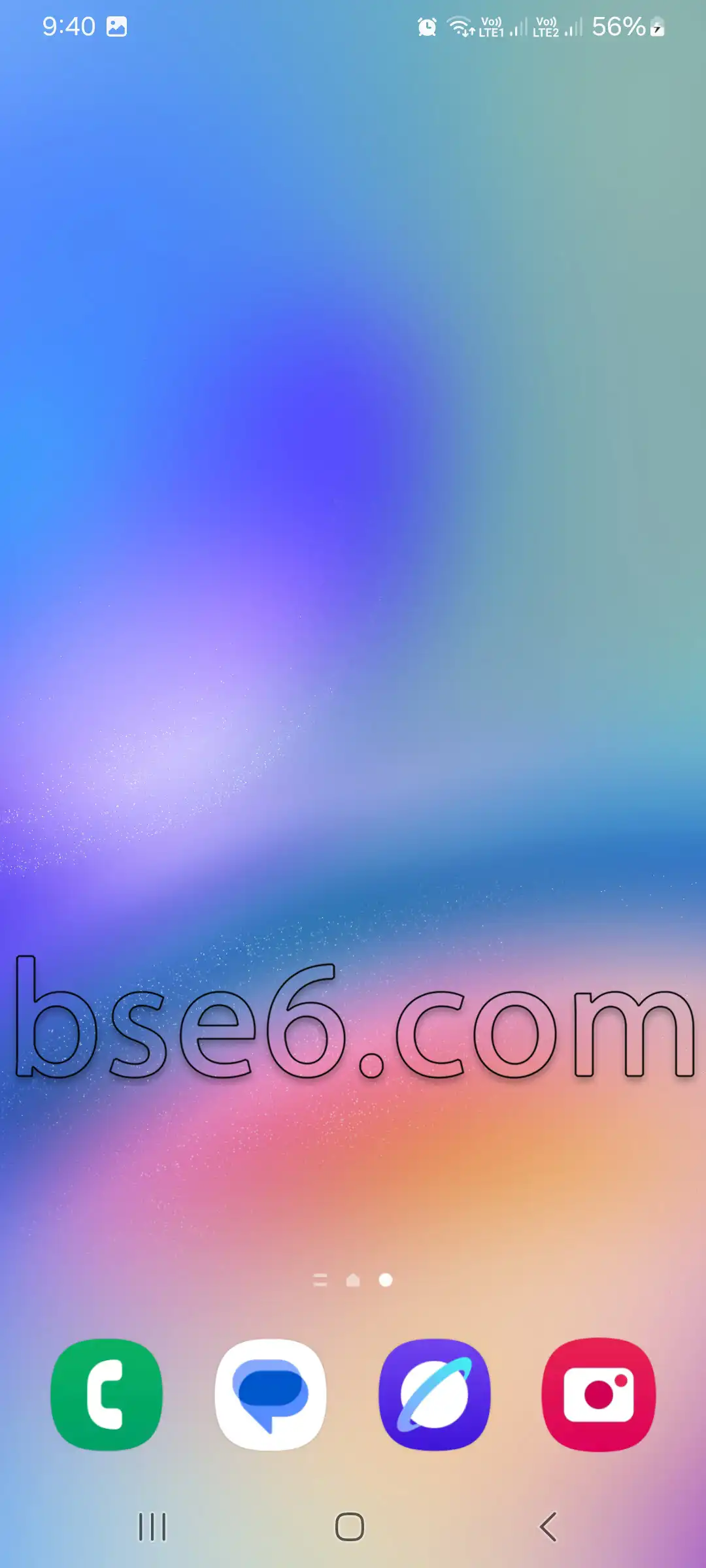
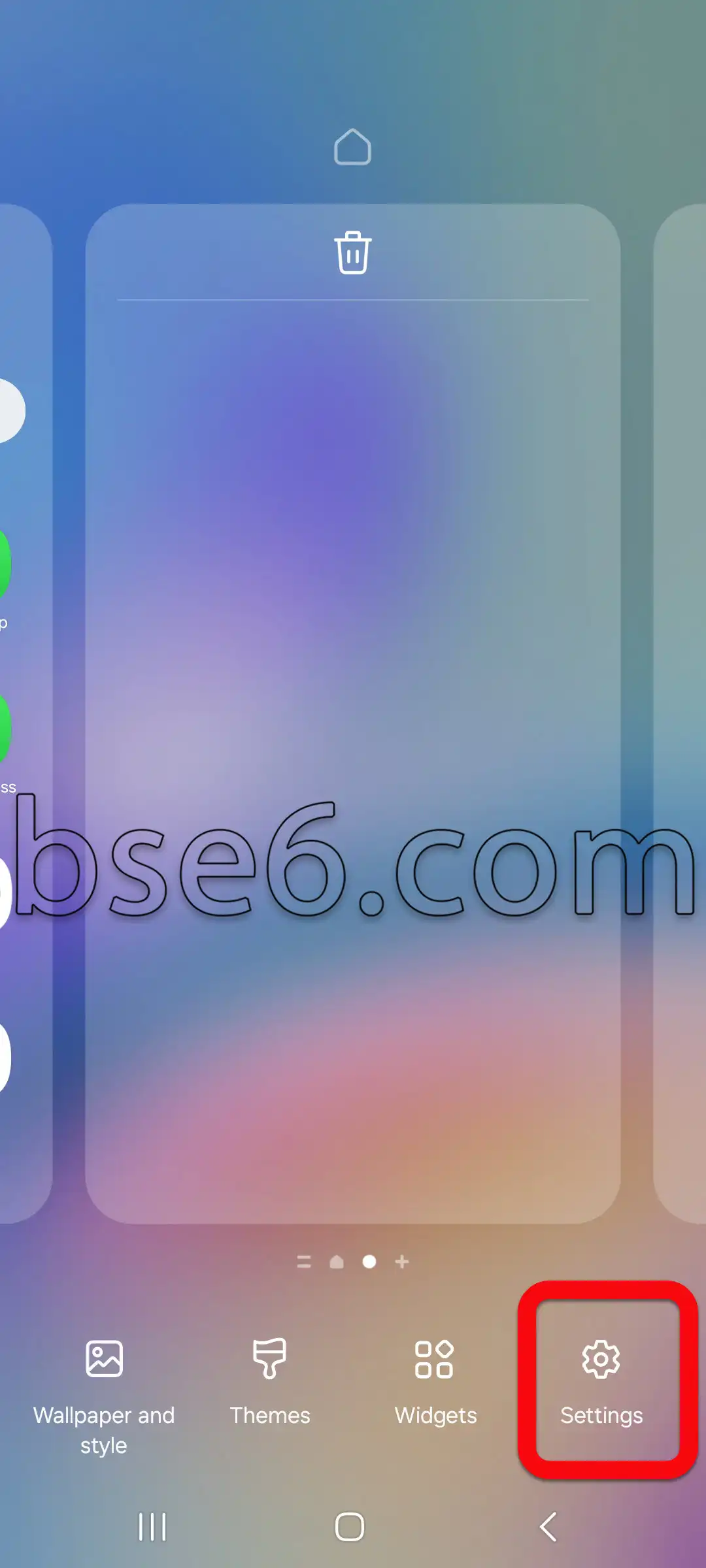
Öffnen Sie den Startbildschirm, halten Sie anschließend eine freie Stelle gedrückt und wählen Sie „Einstellungen“.
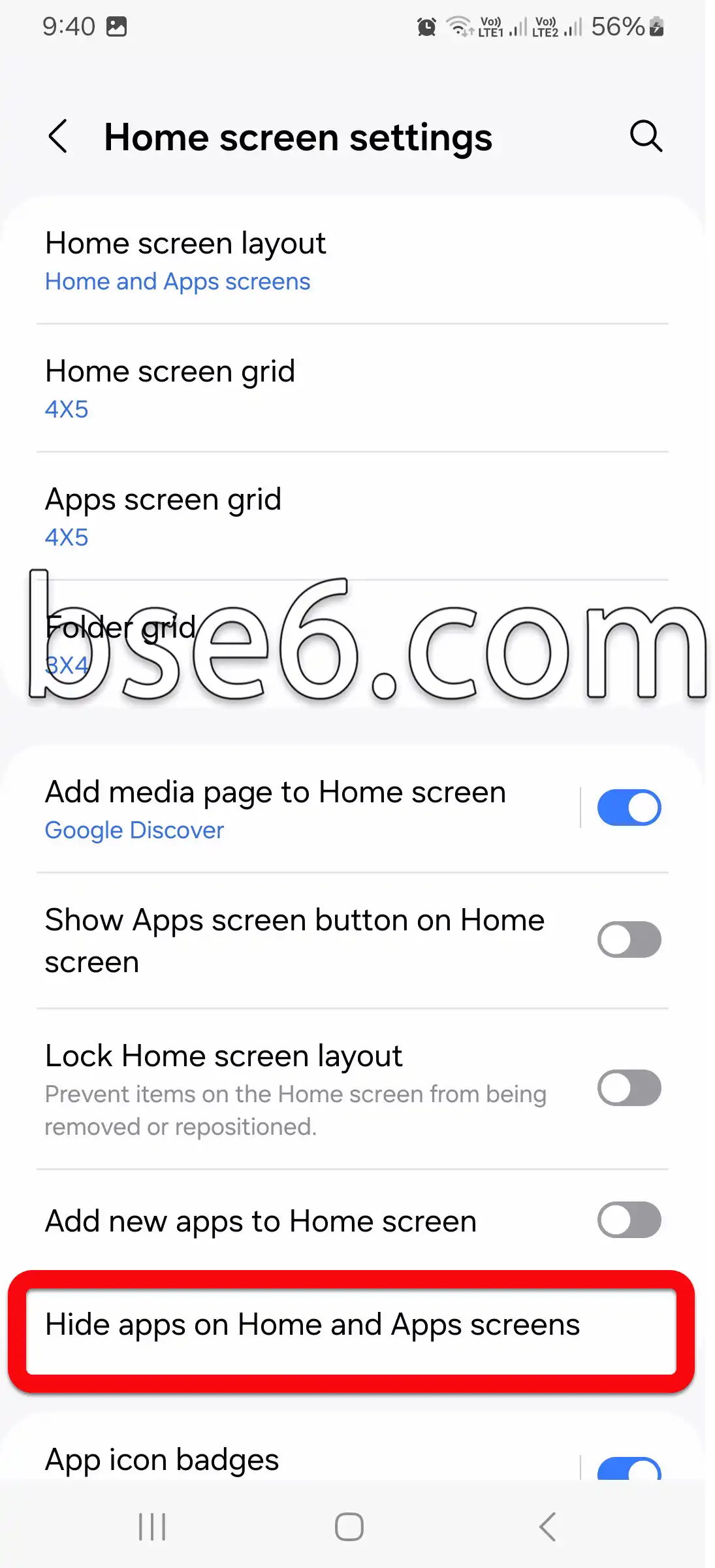
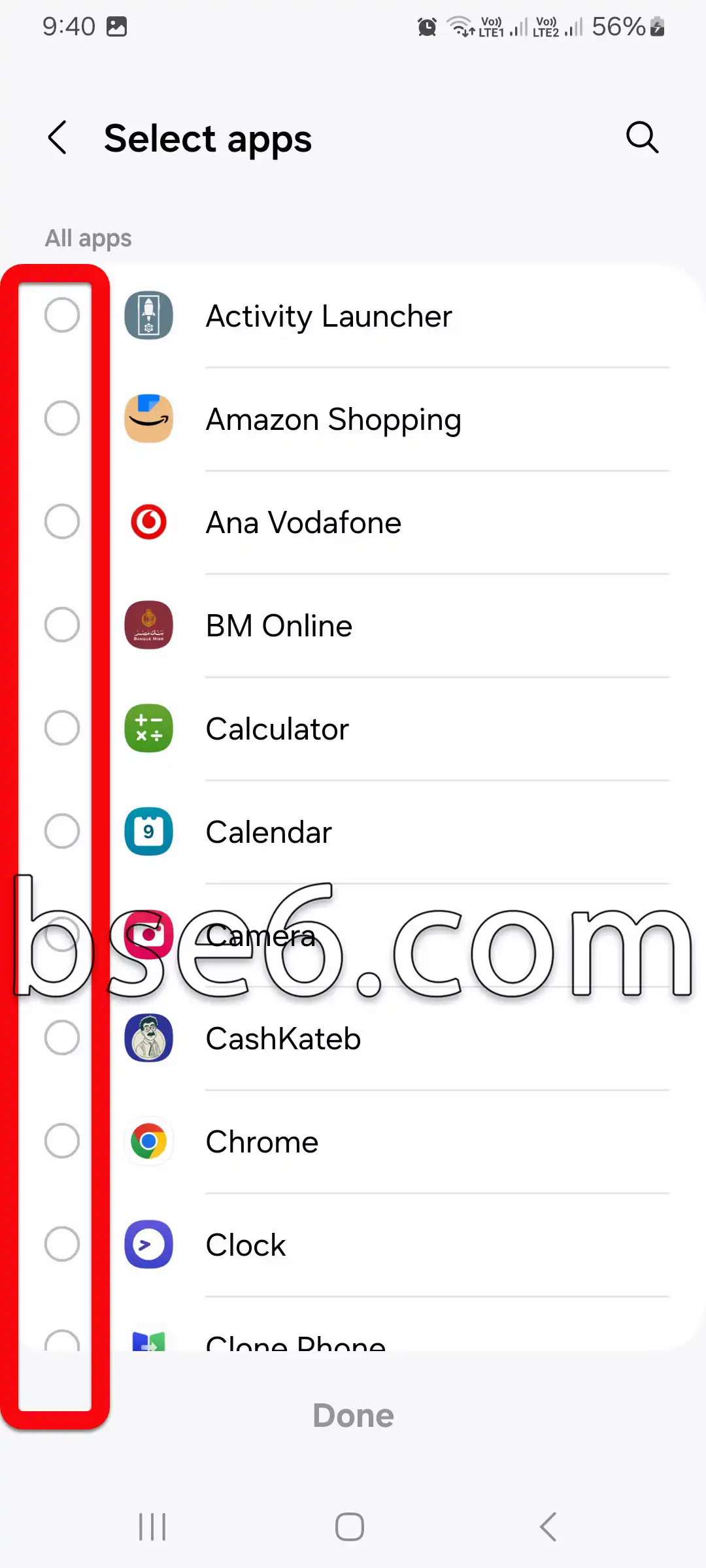
Suchen Sie in den Optionen der Startbildschirm-Einstellungen nach „Apps auf Start- und App-Bildschirm ausblenden“ und tippen Sie darauf.
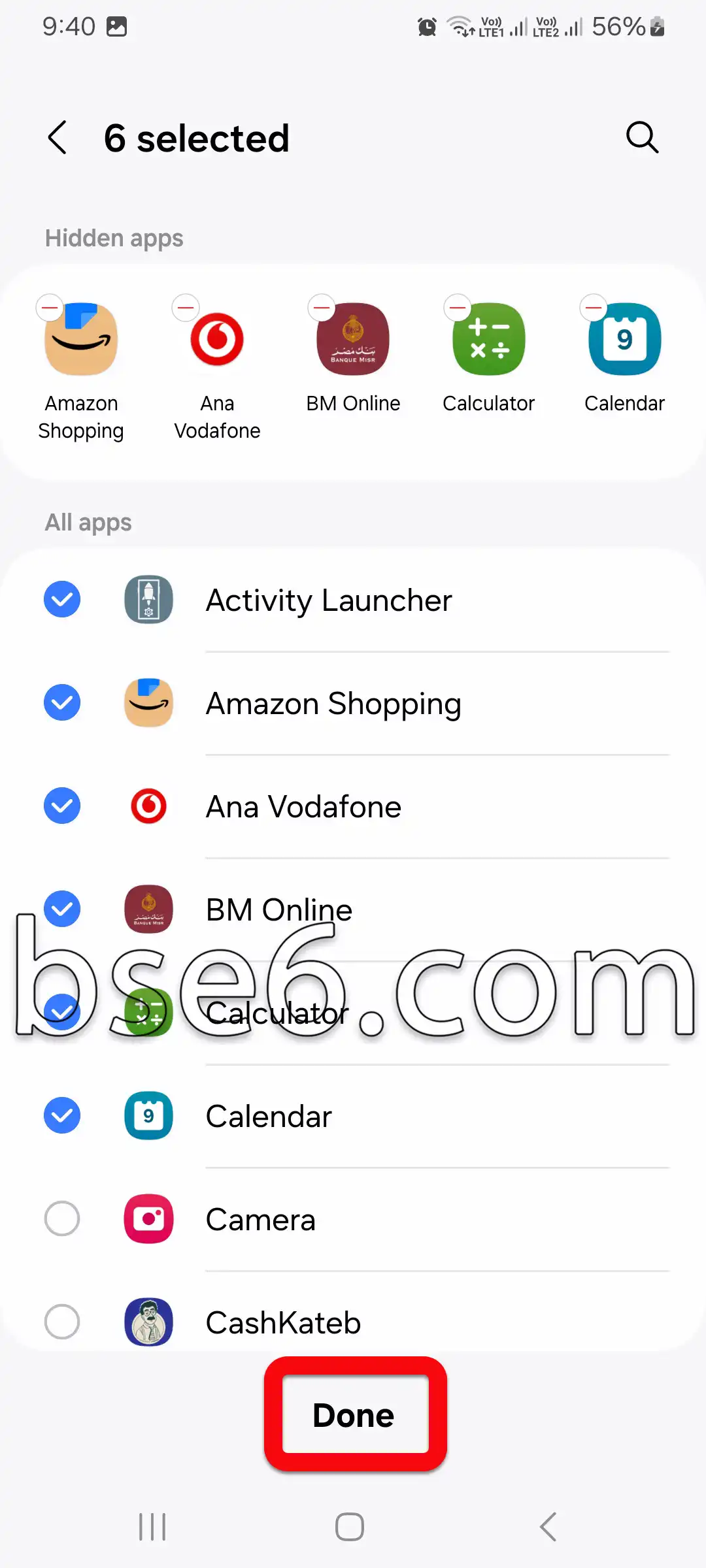
Es wird eine Liste aller installierten Apps angezeigt. Tippen Sie einfach auf das Symbol der App, die Sie ausblenden möchten.
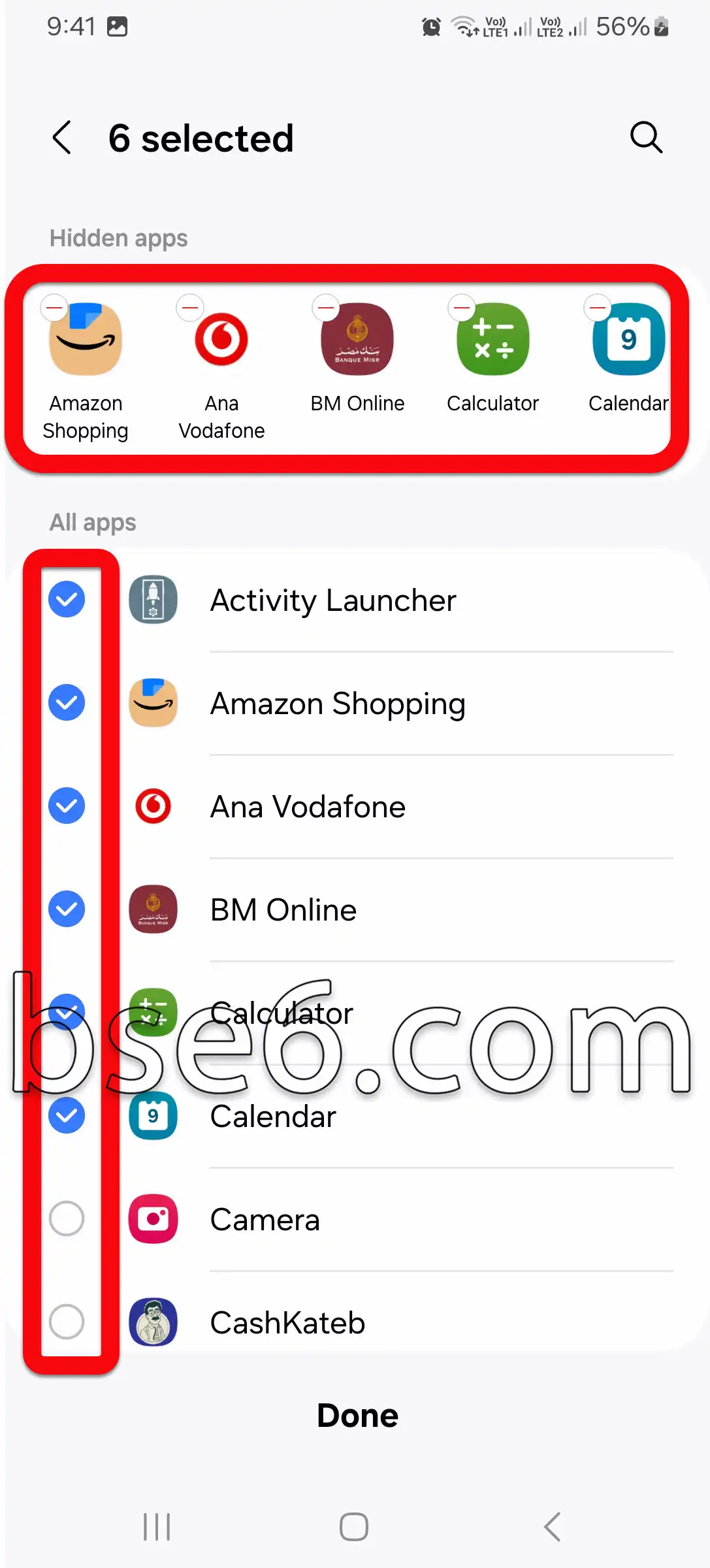
Nachdem Sie die Apps ausgewählt haben, wählen Sie „Fertig“ oder „Speichern“, um Ihre Änderungen zu übernehmen.
Nun werden die ausgewählten Apps nicht mehr auf dem Startbildschirm und im App-Bildschirm angezeigt.
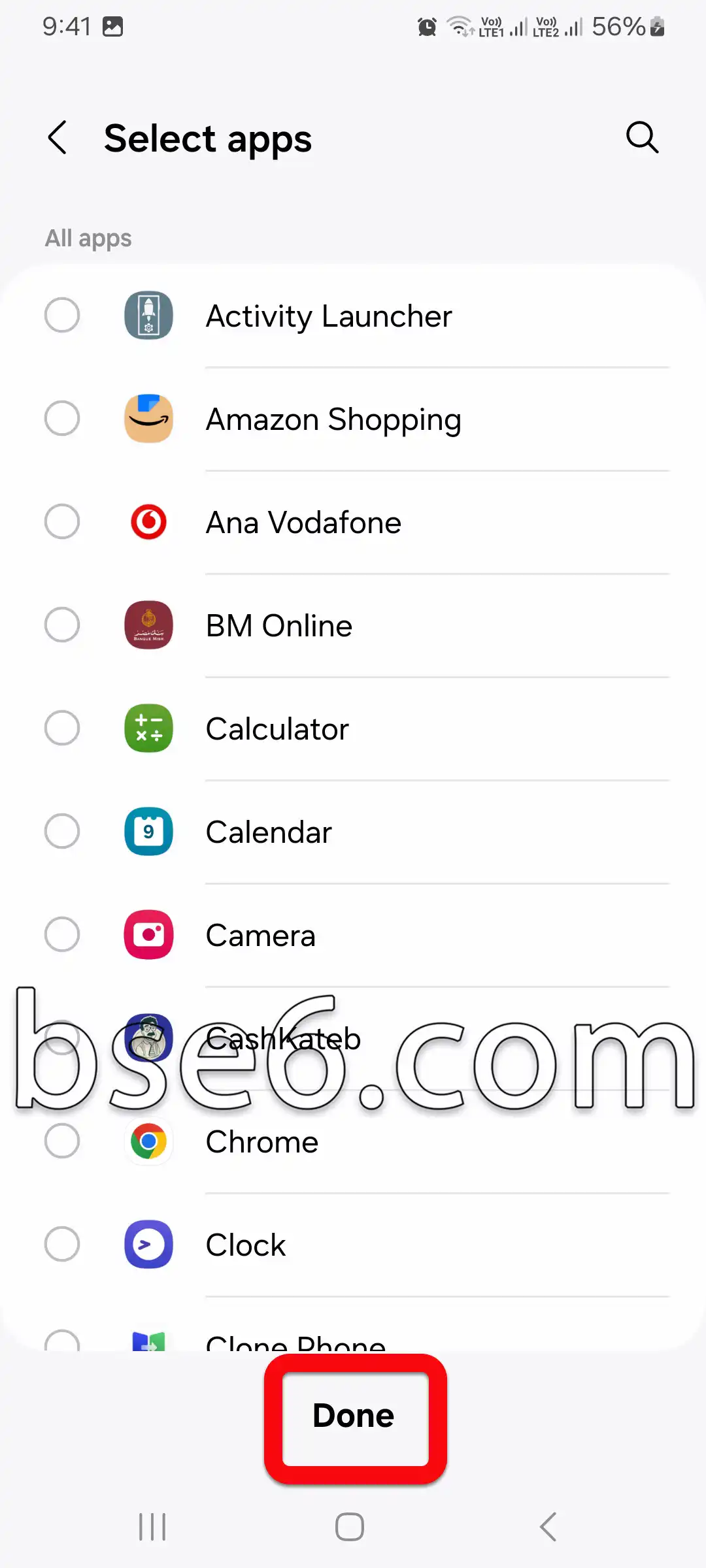
Sie können ausgeblendete Apps jederzeit wieder einblenden, indem Sie dieselben Schritte ausführen, die Markierung bei der gewünschten App entfernen und auf „Fertig“ oder „Speichern“ tippen. Diese integrierte Methode bietet Ihnen zusätzliche Privatsphäre: Ohne zusätzliches Passwort und ohne Drittanbieter-Tool bleiben die Apps vor neugierigen Blicken verborgen.
Vorteile und Profi-Tipps:
- Mit diesen Schritten lassen sich Apps besser organisieren, insbesondere wenn Sie Unordnung reduzieren oder Ihre Informationen schützen möchten.
- Diese integrierte Methode ist besser als externe Apps zum Ausblenden von Anwendungen, da sie keine zusätzlichen Geräteressourcen verbraucht und das Smartphone keinen Sicherheitsrisiken aussetzt.
- Diese integrierte Funktion wird vollständig von Samsung und Fachleuten für digitale Privatsphäre unterstützt und entspricht den Sicherheitsrichtlinien von Android.
Wenn Sie diese Schritte anwenden, können Sie das Sicherheitsniveau Ihres Geräts erhöhen und die Nutzung komfortabler und privater gestalten.
Warum das Ausblenden von Apps wichtig ist, um Ihre Privatsphäre zu schützen
Das Ausblenden von Apps kann heute ein wichtiger Schritt sein, um Ihre Privatsphäre zu schützen. In einer Welt, in der digitale Bedrohungen zunehmen, ist die Möglichkeit, eine App vom Bildschirm Ihres Smartphones auszublenden, zu einer wichtigen Sicherheitsmaßnahme geworden. Das Ausblenden von Apps hilft Ihnen, sensible Daten wie Fotos und Chats vor neugierigen Blicken zu schützen.
Android bietet, insbesondere auf Geräten wie dem Samsung Galaxy A57 5G, einfache Möglichkeiten, Apps vom Startbildschirm auszublenden. Öffnen Sie einfach die Einstellungen, gehen Sie zu “Startbildschirm” und wählen Sie “Apps auf Start- und App-Bildschirm ausblenden”. Sobald Sie diese Option aktivieren, werden die Symbole der ausgewählten Apps für andere Personen, die Ihr Gerät nutzen, nicht mehr angezeigt. Fachleute empfehlen, diese Funktion insbesondere zum Schutz von Banking-Apps oder Social-Media-Apps zu verwenden.
Dieser Schritt erhöht die Sicherheit des Smartphones und sorgt für mehr Ruhe im Alltag. Weitere Tipps zum Ausblenden von Apps finden Sie im Samsung-Leitfaden oder bei spezialisierten Quellen zum Datenschutz.
Detaillierte Schritte zum Ausblenden von Apps über die Einstellungen
Das Ausblenden von Apps auf dem Samsung Galaxy A57 5G ist wichtig geworden, um Ihre Privatsphäre zu schützen und wichtige Apps übersichtlich zu organisieren. Mit der Funktion zum Ausblenden von Apps können Nutzer ihre Daten vor neugierigen Blicken schützen. So blenden Sie Apps ganz einfach über die Einstellungen aus:
- Öffnen Sie “Einstellungen” und tippen Sie auf “Startbildschirm”.
- Scrollen Sie nach unten und wählen Sie “Apps auf Start- und App-Bildschirm ausblenden”.
- Eine Liste aller installierten Apps wird angezeigt.
- Wählen Sie in der Liste die App aus, die Sie ausblenden möchten.
- Tippen Sie auf “Übernehmen” oder “Fertig”, um Ihre Auswahl zu bestätigen.
Diese Funktion hilft Android-Nutzern, Informationen zu schützen und die persönliche Privatsphäre zu wahren, ohne eine App deaktivieren zu müssen. Spezialisierte Quellen wie die offizielle Samsung-Website empfehlen, diese Funktion zu nutzen, um wichtige Apps vertraulich zu halten.
Ausgeblendete Apps einfach wiederherstellen
Apps auszublenden ist eine gängige Methode zum Schutz der Privatsphäre. Manchmal müssen Sie jedoch eine App wiederherstellen, die versehentlich ausgeblendet wurde. Auf dem Samsung Galaxy A57 5G lassen sich ausgeblendete Apps mit wenigen einfachen Schritten wieder sichtbar machen, damit Sie erneut bequem darauf zugreifen können.
Öffnen Sie dazu die App-Übersicht und tippen Sie auf „Einstellungen für den Startbildschirm“. Wählen Sie anschließend „Apps auf Start- und App-Bildschirm ausblenden“ und entfernen Sie die Auswahl bei den Apps, die Sie wiederherstellen möchten. Tippen Sie auf „Fertig“, damit die App wieder angezeigt wird.
Diese integrierte Methode eignet sich gut, um Apps auszublenden und wiederherzustellen, ohne Ihre Daten zu verlieren. Nach Empfehlungen von Android-Experten sollten Sie die Einstellungen Ihres Smartphones regelmäßig überprüfen, um Ihre Apps übersichtlich zu organisieren und Datenschutz sowie Sicherheit zu wahren.
مقالات مشابهة
- So gelangen Sie in den Download-Modus auf dem Samsung Galaxy A57 5G
- So aktivieren Sie den Nicht stören-Modus auf dem Samsung Galaxy A57 5G ganz einfach
- Die besten Tipps und Tricks zum Erstellen von Screenshots auf dem Samsung Galaxy A57 5G
- Wie Sie die Bildschirmsperre auf Ihrem Samsung Galaxy A57 5G einrichten
- Farben auf dem Samsung Galaxy A57 5G umkehren
- Alles Wissenswerte über die Navigationsleiste im Samsung Galaxy A57 5G im Detail
- Wie Sie die Entwickleroptionen auf dem Samsung Galaxy A57 5G einfach aktivieren können
- Schriftgröße auf dem Samsung Galaxy A57 5G ändern: Eine einfache Anleitung
- So aktivieren Sie den Augenkomfort auf Ihrem Samsung Galaxy A57 5G
- Umfassende Anleitung zum Ein- und Ausschalten von TalkBack auf dem Samsung Galaxy A57 5G
- Was ist der Recovery-Modus auf dem Samsung Galaxy A57 5G?
- Der umfassende Leitfaden zur Aktivierung des Energiesparmodus auf dem Samsung Galaxy A57 5G
- So aktivieren Sie den Dunkelmodus auf dem Samsung Galaxy A57 5G ganz einfach
- Ihr umfassender Leitfaden zum Ändern des Klingeltons auf dem Samsung Galaxy A57 5G
- So ändern Sie ganz einfach die Sprache Ihres Samsung Galaxy A57 5G
- So ändern Sie die Bildschirm-Timeout-Zeit auf dem Samsung Galaxy A57 5G
- Wie Sie das Layout des Startbildschirms auf dem Samsung Galaxy A57 5G ganz einfach anpassen
- So korrigieren Sie die Farben auf dem Samsung Galaxy A57 5G ganz einfach
- Die besten Methoden, Ihr Samsung Galaxy A57 5G Schritt für Schritt zu aktualisieren
- Die besten Möglichkeiten, Anrufe auf dem Samsung Galaxy A57 5G anzunehmen und zu beenden
- So steuern Sie die Systemvibration auf dem Samsung Galaxy A57 5G ganz einfach
- Schritte zum Anzeigen des Akkuladestands in Prozent auf dem Samsung Galaxy A57 5G
- So aktivieren Sie den Kamerablitz bei eingehenden Anrufen auf dem Samsung Galaxy A57 5G
- So legen Sie für jede App auf dem Samsung Galaxy A57 5G eine andere Sprache fest
- Klonen von Apps auf dem Samsung Galaxy A57 5G Schritt für Schritt
- Möglichkeiten zum Zurücksetzen auf die Werkseinstellungen beim Samsung Galaxy A57 5G einfach
- Der umfassende Leitfaden zur Aktivierung des Energiesparmodus auf dem Samsung Galaxy A9
- So aktivieren Sie den Dunkelmodus auf dem Samsung Galaxy A9 ganz einfach
- So ändern Sie ganz einfach die Sprache Ihres Samsung Galaxy A9
- So ändern Sie die Bildschirm-Timeout-Zeit auf dem Samsung Galaxy A9
- Wie Sie das Layout des Startbildschirms auf dem Samsung Galaxy A9 ganz einfach anpassen
- So korrigieren Sie die Farben auf dem Samsung Galaxy A9 ganz einfach
- Die besten Methoden, Ihr Samsung Galaxy A9 Schritt für Schritt zu aktualisieren
- Die besten Möglichkeiten, Anrufe auf dem Samsung Galaxy A9 anzunehmen und zu beenden
- So steuern Sie die Systemvibration auf dem Samsung Galaxy A9 ganz einfach
- So aktivieren Sie den Kamerablitz bei eingehenden Anrufen auf dem Samsung Galaxy A9
- So legen Sie für jede App auf dem Samsung Galaxy A9 eine andere Sprache fest
- Klonen von Apps auf dem Samsung Galaxy A9 Schritt für Schritt
- Der umfassende Leitfaden zur Aktivierung des Energiesparmodus auf dem Samsung Galaxy A56 5G
- So aktivieren Sie den Dunkelmodus auf dem Samsung Galaxy A56 5G ganz einfach
- So ändern Sie ganz einfach die Sprache Ihres Samsung Galaxy A56 5G
- So ändern Sie die Bildschirm-Timeout-Zeit auf dem Samsung Galaxy A56 5G
- Wie Sie das Layout des Startbildschirms auf dem Samsung Galaxy A56 5G ganz einfach anpassen
- So korrigieren Sie die Farben auf dem Samsung Galaxy A56 5G ganz einfach
- Die besten Methoden, Ihr Samsung Galaxy A56 5G Schritt für Schritt zu aktualisieren
- Die besten Möglichkeiten, Anrufe auf dem Samsung Galaxy A56 5G anzunehmen und zu beenden
- So steuern Sie die Systemvibration auf dem Samsung Galaxy A56 5G ganz einfach
- So aktivieren Sie den Kamerablitz bei eingehenden Anrufen auf dem Samsung Galaxy A56 5G
- So legen Sie für jede App auf dem Samsung Galaxy A56 5G eine andere Sprache fest
- Klonen von Apps auf dem Samsung Galaxy A56 5G Schritt für Schritt
- Der umfassende Leitfaden zur Aktivierung des Energiesparmodus auf dem Samsung Galaxy A37 5G
- So aktivieren Sie den Dunkelmodus auf dem Samsung Galaxy A37 5G ganz einfach
- So ändern Sie ganz einfach die Sprache Ihres Samsung Galaxy A37 5G
- So ändern Sie die Bildschirm-Timeout-Zeit auf dem Samsung Galaxy A37 5G
- Wie Sie das Layout des Startbildschirms auf dem Samsung Galaxy A37 5G ganz einfach anpassen
- So korrigieren Sie die Farben auf dem Samsung Galaxy A37 5G ganz einfach
- Die besten Methoden, Ihr Samsung Galaxy A37 5G Schritt für Schritt zu aktualisieren
- Die besten Möglichkeiten, Anrufe auf dem Samsung Galaxy A37 5G anzunehmen und zu beenden
- So steuern Sie die Systemvibration auf dem Samsung Galaxy A37 5G ganz einfach
- So aktivieren Sie den Kamerablitz bei eingehenden Anrufen auf dem Samsung Galaxy A37 5G
- So legen Sie für jede App auf dem Samsung Galaxy A37 5G eine andere Sprache fest
- Klonen von Apps auf dem Samsung Galaxy A37 5G Schritt für Schritt
- Der umfassende Leitfaden zur Aktivierung des Energiesparmodus auf dem Samsung Galaxy S20 FE 5G
- So aktivieren Sie den Dunkelmodus auf dem Samsung Galaxy S20 FE 5G ganz einfach
- So ändern Sie die Bildschirm-Timeout-Zeit auf dem Samsung Galaxy S20 FE 5G
- Wie Sie das Layout des Startbildschirms auf dem Samsung Galaxy S20 FE 5G ganz einfach anpassen
- Die besten Methoden, Ihr Samsung Galaxy S20 FE 5G Schritt für Schritt zu aktualisieren
- So steuern Sie die Systemvibration auf dem Samsung Galaxy S20 FE 5G ganz einfach
- So aktivieren Sie den Kamerablitz bei eingehenden Anrufen auf dem Samsung Galaxy S20 FE 5G
- So legen Sie für jede App auf dem Samsung Galaxy S20 FE 5G eine andere Sprache fest
- Der umfassende Leitfaden zur Aktivierung des Energiesparmodus auf dem Samsung Galaxy A54 5G
- So aktivieren Sie den Dunkelmodus auf dem Samsung Galaxy A54 5G ganz einfach
- So ändern Sie ganz einfach die Sprache Ihres Samsung Galaxy A54 5G
- So ändern Sie die Bildschirm-Timeout-Zeit auf dem Samsung Galaxy A54 5G
- Wie Sie das Layout des Startbildschirms auf dem Samsung Galaxy A54 5G ganz einfach anpassen
- So korrigieren Sie die Farben auf dem Samsung Galaxy A54 5G ganz einfach
- Die besten Methoden, Ihr Samsung Galaxy A54 5G Schritt für Schritt zu aktualisieren
- Die besten Möglichkeiten, Anrufe auf dem Samsung Galaxy A54 5G anzunehmen und zu beenden
- So steuern Sie die Systemvibration auf dem Samsung Galaxy A54 5G ganz einfach
- So aktivieren Sie den Kamerablitz bei eingehenden Anrufen auf dem Samsung Galaxy A54 5G
- So legen Sie für jede App auf dem Samsung Galaxy A54 5G eine andere Sprache fest
- Klonen von Apps auf dem Samsung Galaxy A54 5G Schritt für Schritt
- Der umfassende Leitfaden zur Aktivierung des Energiesparmodus auf dem Samsung Galaxy S22
- So aktivieren Sie den Dunkelmodus auf dem Samsung Galaxy S22 ganz einfach
- So ändern Sie die Bildschirm-Timeout-Zeit auf dem Samsung Galaxy S22
- Wie Sie das Layout des Startbildschirms auf dem Samsung Galaxy S22 ganz einfach anpassen
- Die besten Methoden, Ihr Samsung Galaxy S22 Schritt für Schritt zu aktualisieren
- So steuern Sie die Systemvibration auf dem Samsung Galaxy S22 ganz einfach
- So aktivieren Sie den Kamerablitz bei eingehenden Anrufen auf dem Samsung Galaxy S22
- So legen Sie für jede App auf dem Samsung Galaxy S22 eine andere Sprache fest
- Der umfassende Leitfaden zur Aktivierung des Energiesparmodus auf dem Samsung Galaxy A05S
- So aktivieren Sie den Dunkelmodus auf dem Samsung Galaxy A05S ganz einfach
- So ändern Sie die Bildschirm-Timeout-Zeit auf dem Samsung Galaxy A05S
- Wie Sie das Layout des Startbildschirms auf dem Samsung Galaxy A05S ganz einfach anpassen
- Die besten Methoden, Ihr Samsung Galaxy A05S Schritt für Schritt zu aktualisieren
- So steuern Sie die Systemvibration auf dem Samsung Galaxy A05S ganz einfach
- So aktivieren Sie den Kamerablitz bei eingehenden Anrufen auf dem Samsung Galaxy A05S
- So legen Sie für jede App auf dem Samsung Galaxy A05S eine andere Sprache fest
- Der umfassende Leitfaden zur Aktivierung des Energiesparmodus auf dem Samsung Galaxy A54
- So aktivieren Sie den Dunkelmodus auf dem Samsung Galaxy A54 ganz einfach
- So ändern Sie die Bildschirm-Timeout-Zeit auf dem Samsung Galaxy A54
- Wie Sie das Layout des Startbildschirms auf dem Samsung Galaxy A54 ganz einfach anpassen
- Die besten Methoden, Ihr Samsung Galaxy A54 Schritt für Schritt zu aktualisieren
- So steuern Sie die Systemvibration auf dem Samsung Galaxy A54 ganz einfach
- So aktivieren Sie den Kamerablitz bei eingehenden Anrufen auf dem Samsung Galaxy A54
- So legen Sie für jede App auf dem Samsung Galaxy A54 eine andere Sprache fest
- Der umfassende Leitfaden zur Aktivierung des Energiesparmodus auf dem Samsung Galaxy A04E
- So aktivieren Sie den Dunkelmodus auf dem Samsung Galaxy A04E ganz einfach
- So ändern Sie ganz einfach die Sprache Ihres Samsung Galaxy A04E
- So ändern Sie die Bildschirm-Timeout-Zeit auf dem Samsung Galaxy A04E
- Wie Sie das Layout des Startbildschirms auf dem Samsung Galaxy A04E ganz einfach anpassen
- So korrigieren Sie die Farben auf dem Samsung Galaxy A04E ganz einfach
- Die besten Methoden, Ihr Samsung Galaxy A04E Schritt für Schritt zu aktualisieren
- Die besten Möglichkeiten, Anrufe auf dem Samsung Galaxy A04E anzunehmen und zu beenden
- So steuern Sie die Systemvibration auf dem Samsung Galaxy A04E ganz einfach
- So aktivieren Sie den Kamerablitz bei eingehenden Anrufen auf dem Samsung Galaxy A04E
- So legen Sie für jede App auf dem Samsung Galaxy A04E eine andere Sprache fest
- Klonen von Apps auf dem Samsung Galaxy A04E Schritt für Schritt
- Der umfassende Leitfaden zur Aktivierung des Energiesparmodus auf dem Samsung Galaxy A04S
- So aktivieren Sie den Dunkelmodus auf dem Samsung Galaxy A04S ganz einfach
- So ändern Sie ganz einfach die Sprache Ihres Samsung Galaxy A04S
- So ändern Sie die Bildschirm-Timeout-Zeit auf dem Samsung Galaxy A04S
- Wie Sie das Layout des Startbildschirms auf dem Samsung Galaxy A04S ganz einfach anpassen
- So korrigieren Sie die Farben auf dem Samsung Galaxy A04S ganz einfach
- Die besten Methoden, Ihr Samsung Galaxy A04S Schritt für Schritt zu aktualisieren
- Die besten Möglichkeiten, Anrufe auf dem Samsung Galaxy A04S anzunehmen und zu beenden
- So steuern Sie die Systemvibration auf dem Samsung Galaxy A04S ganz einfach
- So aktivieren Sie den Kamerablitz bei eingehenden Anrufen auf dem Samsung Galaxy A04S
- So legen Sie für jede App auf dem Samsung Galaxy A04S eine andere Sprache fest
- Klonen von Apps auf dem Samsung Galaxy A04S Schritt für Schritt
- Der umfassende Leitfaden zur Aktivierung des Energiesparmodus auf dem Samsung Galaxy A04
- So aktivieren Sie den Dunkelmodus auf dem Samsung Galaxy A04 ganz einfach
- So ändern Sie ganz einfach die Sprache Ihres Samsung Galaxy A04
- So ändern Sie die Bildschirm-Timeout-Zeit auf dem Samsung Galaxy A04
- Wie Sie das Layout des Startbildschirms auf dem Samsung Galaxy A04 ganz einfach anpassen
- So korrigieren Sie die Farben auf dem Samsung Galaxy A04 ganz einfach
- Die besten Methoden, Ihr Samsung Galaxy A04 Schritt für Schritt zu aktualisieren
- Die besten Möglichkeiten, Anrufe auf dem Samsung Galaxy A04 anzunehmen und zu beenden
- So steuern Sie die Systemvibration auf dem Samsung Galaxy A04 ganz einfach
- So aktivieren Sie den Kamerablitz bei eingehenden Anrufen auf dem Samsung Galaxy A04
- So legen Sie für jede App auf dem Samsung Galaxy A04 eine andere Sprache fest
- Klonen von Apps auf dem Samsung Galaxy A04 Schritt für Schritt
- Der umfassende Leitfaden zur Aktivierung des Energiesparmodus auf dem Samsung Galaxy A10S
- So aktivieren Sie den Dunkelmodus auf dem Samsung Galaxy A10S ganz einfach
- So ändern Sie die Bildschirm-Timeout-Zeit auf dem Samsung Galaxy A10S
- Wie Sie das Layout des Startbildschirms auf dem Samsung Galaxy A10S ganz einfach anpassen
- Die besten Methoden, Ihr Samsung Galaxy A10S Schritt für Schritt zu aktualisieren
- So steuern Sie die Systemvibration auf dem Samsung Galaxy A10S ganz einfach
- So aktivieren Sie den Kamerablitz bei eingehenden Anrufen auf dem Samsung Galaxy A10S
- So legen Sie für jede App auf dem Samsung Galaxy A10S eine andere Sprache fest
- Der umfassende Leitfaden zur Aktivierung des Energiesparmodus auf dem Samsung Galaxy M02S
- So aktivieren Sie den Dunkelmodus auf dem Samsung Galaxy M02S ganz einfach
- So ändern Sie die Bildschirm-Timeout-Zeit auf dem Samsung Galaxy M02S
- Wie Sie das Layout des Startbildschirms auf dem Samsung Galaxy M02S ganz einfach anpassen
- Die besten Methoden, Ihr Samsung Galaxy M02S Schritt für Schritt zu aktualisieren
- So steuern Sie die Systemvibration auf dem Samsung Galaxy M02S ganz einfach
- So legen Sie für jede App auf dem Samsung Galaxy M02S eine andere Sprache fest
- Der umfassende Leitfaden zur Aktivierung des Energiesparmodus auf dem Samsung Galaxy A20
- So aktivieren Sie den Dunkelmodus auf dem Samsung Galaxy A20 ganz einfach
- So ändern Sie die Bildschirm-Timeout-Zeit auf dem Samsung Galaxy A20
- Wie Sie das Layout des Startbildschirms auf dem Samsung Galaxy A20 ganz einfach anpassen
- Die besten Methoden, Ihr Samsung Galaxy A20 Schritt für Schritt zu aktualisieren
- So steuern Sie die Systemvibration auf dem Samsung Galaxy A20 ganz einfach
- So aktivieren Sie den Kamerablitz bei eingehenden Anrufen auf dem Samsung Galaxy A20
- So legen Sie für jede App auf dem Samsung Galaxy A20 eine andere Sprache fest
- Der umfassende Leitfaden zur Aktivierung des Energiesparmodus auf dem Samsung Galaxy A52
- So aktivieren Sie den Dunkelmodus auf dem Samsung Galaxy A52 ganz einfach
- So ändern Sie die Bildschirm-Timeout-Zeit auf dem Samsung Galaxy A52
- Wie Sie das Layout des Startbildschirms auf dem Samsung Galaxy A52 ganz einfach anpassen
- Die besten Methoden, Ihr Samsung Galaxy A52 Schritt für Schritt zu aktualisieren
- So steuern Sie die Systemvibration auf dem Samsung Galaxy A52 ganz einfach
- So aktivieren Sie den Kamerablitz bei eingehenden Anrufen auf dem Samsung Galaxy A52
- So legen Sie für jede App auf dem Samsung Galaxy A52 eine andere Sprache fest
- Der umfassende Leitfaden zur Aktivierung des Energiesparmodus auf dem Samsung Galaxy A36 5G
- So aktivieren Sie den Dunkelmodus auf dem Samsung Galaxy A36 5G ganz einfach
- So ändern Sie ganz einfach die Sprache Ihres Samsung Galaxy A36 5G
- So ändern Sie die Bildschirm-Timeout-Zeit auf dem Samsung Galaxy A36 5G
- Wie Sie das Layout des Startbildschirms auf dem Samsung Galaxy A36 5G ganz einfach anpassen
- So korrigieren Sie die Farben auf dem Samsung Galaxy A36 5G ganz einfach
- Die besten Methoden, Ihr Samsung Galaxy A36 5G Schritt für Schritt zu aktualisieren
- Die besten Möglichkeiten, Anrufe auf dem Samsung Galaxy A36 5G anzunehmen und zu beenden
- So steuern Sie die Systemvibration auf dem Samsung Galaxy A36 5G ganz einfach
- So aktivieren Sie den Kamerablitz bei eingehenden Anrufen auf dem Samsung Galaxy A36 5G
- Klonen von Apps auf dem Samsung Galaxy A36 5G Schritt für Schritt
- So legen Sie für jede App auf dem Samsung Galaxy A36 5G eine andere Sprache fest
- Die besten Möglichkeiten, Anrufe auf dem Samsung Galaxy A13 anzunehmen und zu beenden
- So korrigieren Sie die Farben auf dem Samsung Galaxy A13 ganz einfach
- So ändern Sie ganz einfach die Sprache Ihres Samsung Galaxy A13
- So aktivieren Sie den Kamerablitz bei eingehenden Anrufen auf dem Samsung Galaxy A13
- Klonen von Apps auf dem Samsung Galaxy A13 Schritt für Schritt
- So ändern Sie die Bildschirm-Timeout-Zeit auf dem Samsung Galaxy A13
- So aktivieren Sie den Dunkelmodus auf dem Samsung Galaxy A13 ganz einfach
- So steuern Sie die Systemvibration auf dem Samsung Galaxy A13 ganz einfach
- Die besten Methoden, Ihr Samsung Galaxy A13 Schritt für Schritt zu aktualisieren
- Wie Sie das Layout des Startbildschirms auf dem Samsung Galaxy A13 ganz einfach anpassen
- So legen Sie für jede App auf dem Samsung Galaxy A13 eine andere Sprache fest
- Der umfassende Leitfaden zur Aktivierung des Energiesparmodus auf dem Samsung Galaxy A13
- Die besten Möglichkeiten, Anrufe auf dem Samsung Galaxy A12 anzunehmen und zu beenden
- Klonen von Apps auf dem Samsung Galaxy A12 Schritt für Schritt
- So korrigieren Sie die Farben auf dem Samsung Galaxy A12 ganz einfach
- So ändern Sie ganz einfach die Sprache Ihres Samsung Galaxy A12
- So aktivieren Sie den Kamerablitz bei eingehenden Anrufen auf dem Samsung Galaxy A12
- So aktivieren Sie den Dunkelmodus auf dem Samsung Galaxy A12 ganz einfach
- So legen Sie für jede App auf dem Samsung Galaxy A12 eine andere Sprache fest
- So ändern Sie die Bildschirm-Timeout-Zeit auf dem Samsung Galaxy A12
- So steuern Sie die Systemvibration auf dem Samsung Galaxy A12 ganz einfach
- Die besten Methoden, Ihr Samsung Galaxy A12 Schritt für Schritt zu aktualisieren
- Wie Sie das Layout des Startbildschirms auf dem Samsung Galaxy A12 ganz einfach anpassen
- Der umfassende Leitfaden zur Aktivierung des Energiesparmodus auf dem Samsung Galaxy A12
- So steuern Sie die Systemvibration auf dem Samsung Galaxy A15 ganz einfach
- Die besten Methoden, Ihr Samsung Galaxy A15 Schritt für Schritt zu aktualisieren
- Wie Sie das Layout des Startbildschirms auf dem Samsung Galaxy A15 ganz einfach anpassen
- So legen Sie für jede App auf dem Samsung Galaxy A15 eine andere Sprache fest
- Der umfassende Leitfaden zur Aktivierung des Energiesparmodus auf dem Samsung Galaxy A15
- So ändern Sie die Bildschirm-Timeout-Zeit auf dem Samsung Galaxy A15
- So aktivieren Sie den Kamerablitz bei eingehenden Anrufen auf dem Samsung Galaxy A15
- Klonen von Apps auf dem Samsung Galaxy A15 Schritt für Schritt
- Die besten Möglichkeiten, Anrufe auf dem Samsung Galaxy A15 anzunehmen und zu beenden
- So aktivieren Sie den Dunkelmodus auf dem Samsung Galaxy A15 ganz einfach
- So korrigieren Sie die Farben auf dem Samsung Galaxy A15 ganz einfach
- So ändern Sie ganz einfach die Sprache Ihres Samsung Galaxy A15
- So steuern Sie die Systemvibration auf dem Samsung Galaxy A14 ganz einfach
- Die besten Methoden, Ihr Samsung Galaxy A14 Schritt für Schritt zu aktualisieren
- Wie Sie das Layout des Startbildschirms auf dem Samsung Galaxy A14 ganz einfach anpassen
- So legen Sie für jede App auf dem Samsung Galaxy A14 eine andere Sprache fest
- So aktivieren Sie den Kamerablitz bei eingehenden Anrufen auf dem Samsung Galaxy A14
- Der umfassende Leitfaden zur Aktivierung des Energiesparmodus auf dem Samsung Galaxy A14
- So ändern Sie die Bildschirm-Timeout-Zeit auf dem Samsung Galaxy A14
- Klonen von Apps auf dem Samsung Galaxy A14 Schritt für Schritt
- Die besten Möglichkeiten, Anrufe auf dem Samsung Galaxy A14 anzunehmen und zu beenden
- So aktivieren Sie den Dunkelmodus auf dem Samsung Galaxy A14 ganz einfach
- So korrigieren Sie die Farben auf dem Samsung Galaxy A14 ganz einfach
- So ändern Sie ganz einfach die Sprache Ihres Samsung Galaxy A14
- Die besten Möglichkeiten, Anrufe auf dem Samsung Galaxy A11 anzunehmen und zu beenden
- So ändern Sie ganz einfach die Sprache Ihres Samsung Galaxy A11
- So korrigieren Sie die Farben auf dem Samsung Galaxy A11 ganz einfach
- Klonen von Apps auf dem Samsung Galaxy A11 Schritt für Schritt
- So aktivieren Sie den Kamerablitz bei eingehenden Anrufen auf dem Samsung Galaxy A11
- So aktivieren Sie den Dunkelmodus auf dem Samsung Galaxy A11 ganz einfach
- So ändern Sie die Bildschirm-Timeout-Zeit auf dem Samsung Galaxy A11
- So legen Sie für jede App auf dem Samsung Galaxy A11 eine andere Sprache fest
- Wie Sie das Layout des Startbildschirms auf dem Samsung Galaxy A11 ganz einfach anpassen
- Die besten Methoden, Ihr Samsung Galaxy A11 Schritt für Schritt zu aktualisieren
- So steuern Sie die Systemvibration auf dem Samsung Galaxy A11 ganz einfach
- Der umfassende Leitfaden zur Aktivierung des Energiesparmodus auf dem Samsung Galaxy A11
- Der umfassende Leitfaden zur Aktivierung des Energiesparmodus auf dem Samsung Galaxy A10
- So steuern Sie die Systemvibration auf dem Samsung Galaxy A10 ganz einfach
- Die besten Methoden, Ihr Samsung Galaxy A10 Schritt für Schritt zu aktualisieren
- Wie Sie das Layout des Startbildschirms auf dem Samsung Galaxy A10 ganz einfach anpassen
- So legen Sie für jede App auf dem Samsung Galaxy A10 eine andere Sprache fest
- So ändern Sie die Bildschirm-Timeout-Zeit auf dem Samsung Galaxy A10
- So aktivieren Sie den Dunkelmodus auf dem Samsung Galaxy A10 ganz einfach
- Klonen von Apps auf dem Samsung Galaxy M02S Schritt für Schritt
- So korrigieren Sie die Farben auf dem Samsung Galaxy M02S ganz einfach
- So ändern Sie ganz einfach die Sprache Ihres Samsung Galaxy M02S
- Die besten Möglichkeiten, Anrufe auf dem Samsung Galaxy M02S anzunehmen und zu beenden
- So aktivieren Sie den Kamerablitz bei eingehenden Anrufen auf dem Samsung Galaxy A10
- So aktivieren Sie den Kamerablitz bei eingehenden Anrufen auf dem Samsung Galaxy M02S
- Klonen von Apps auf dem Samsung Galaxy A10 Schritt für Schritt
- So korrigieren Sie die Farben auf dem Samsung Galaxy A10 ganz einfach
- So ändern Sie ganz einfach die Sprache Ihres Samsung Galaxy A10
- Die besten Möglichkeiten, Anrufe auf dem Samsung Galaxy A10 anzunehmen und zu beenden
- Die besten Möglichkeiten, Anrufe auf dem Samsung Galaxy S20 FE 5G anzunehmen und zu beenden
- So ändern Sie ganz einfach die Sprache Ihres Samsung Galaxy S20 FE 5G
- So korrigieren Sie die Farben auf dem Samsung Galaxy S20 FE 5G ganz einfach
- Klonen von Apps auf dem Samsung Galaxy S20 FE 5G Schritt für Schritt
- Die besten Möglichkeiten, Anrufe auf dem Samsung Galaxy S22 anzunehmen und zu beenden
- So ändern Sie ganz einfach die Sprache Ihres Samsung Galaxy S22
- So korrigieren Sie die Farben auf dem Samsung Galaxy S22 ganz einfach
- Klonen von Apps auf dem Samsung Galaxy S22 Schritt für Schritt
- Die besten Möglichkeiten, Anrufe auf dem Samsung Galaxy A05S anzunehmen und zu beenden
- So ändern Sie ganz einfach die Sprache Ihres Samsung Galaxy A05S
- So korrigieren Sie die Farben auf dem Samsung Galaxy A05S ganz einfach
- Klonen von Apps auf dem Samsung Galaxy A05S Schritt für Schritt
- Die besten Möglichkeiten, Anrufe auf dem Samsung Galaxy A54 anzunehmen und zu beenden
- So ändern Sie ganz einfach die Sprache Ihres Samsung Galaxy A54
- So korrigieren Sie die Farben auf dem Samsung Galaxy A54 ganz einfach
- Klonen von Apps auf dem Samsung Galaxy A54 Schritt für Schritt
- So ändern Sie ganz einfach die Sprache Ihres Samsung Galaxy A20
- So korrigieren Sie die Farben auf dem Samsung Galaxy A20 ganz einfach
- Die besten Möglichkeiten, Anrufe auf dem Samsung Galaxy A20 anzunehmen und zu beenden
- Klonen von Apps auf dem Samsung Galaxy A20 Schritt für Schritt
- Die besten Möglichkeiten, Anrufe auf dem Samsung Galaxy A10S anzunehmen und zu beenden
- Die besten Möglichkeiten, Anrufe auf dem Samsung Galaxy A52 anzunehmen und zu beenden
- So ändern Sie ganz einfach die Sprache Ihres Samsung Galaxy A10S
- So korrigieren Sie die Farben auf dem Samsung Galaxy A10S ganz einfach
- Klonen von Apps auf dem Samsung Galaxy A10S Schritt für Schritt
- Klonen von Apps auf dem Samsung Galaxy A52 Schritt für Schritt
- So ändern Sie ganz einfach die Sprache Ihres Samsung Galaxy A52
- So korrigieren Sie die Farben auf dem Samsung Galaxy A52 ganz einfach