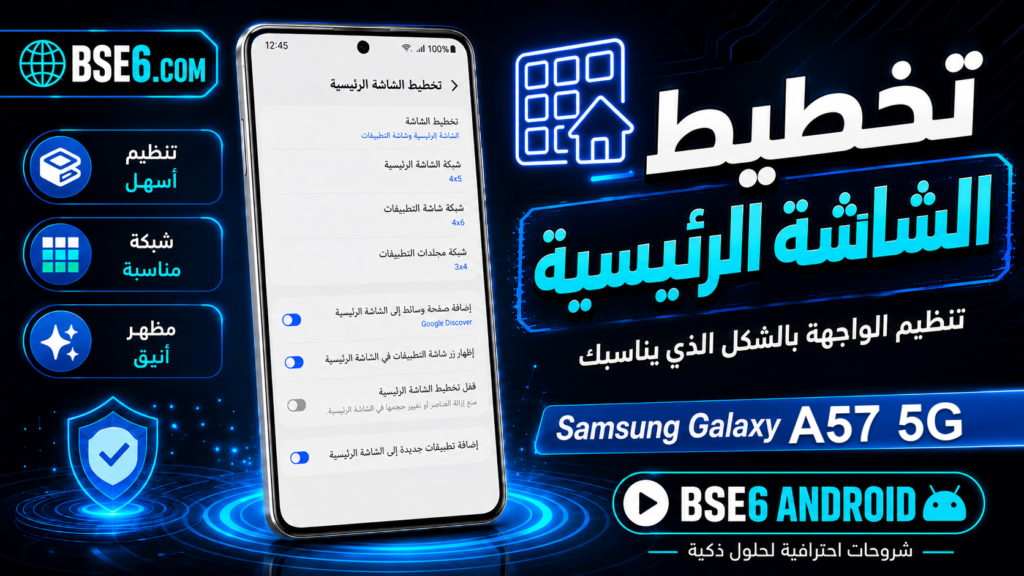
Das Layout des Startbildschirms ist die Grundlage für eine reibungslose Nutzung Ihres Smartphones. Wissen Sie, wie stark die Organisation des Startbildschirms den schnellen Zugriff auf Apps beeinflusst? In diesem Artikel zeigen wir Ihnen die besten Möglichkeiten, das Layout des Startbildschirms auf dem Samsung Galaxy A36 5G anzupassen. Sie erfahren, wie wichtig die Wahl des passenden Layouts ist, wie Sie es unter Android manuell anpassen und welche Vorteile das für die komfortable Bedienung und den effizienten Wechsel zwischen Aufgaben bietet.
Schritt 1: Öffnen Sie die Einstellungen für den Startbildschirm auf dem Samsung Galaxy A36 5G
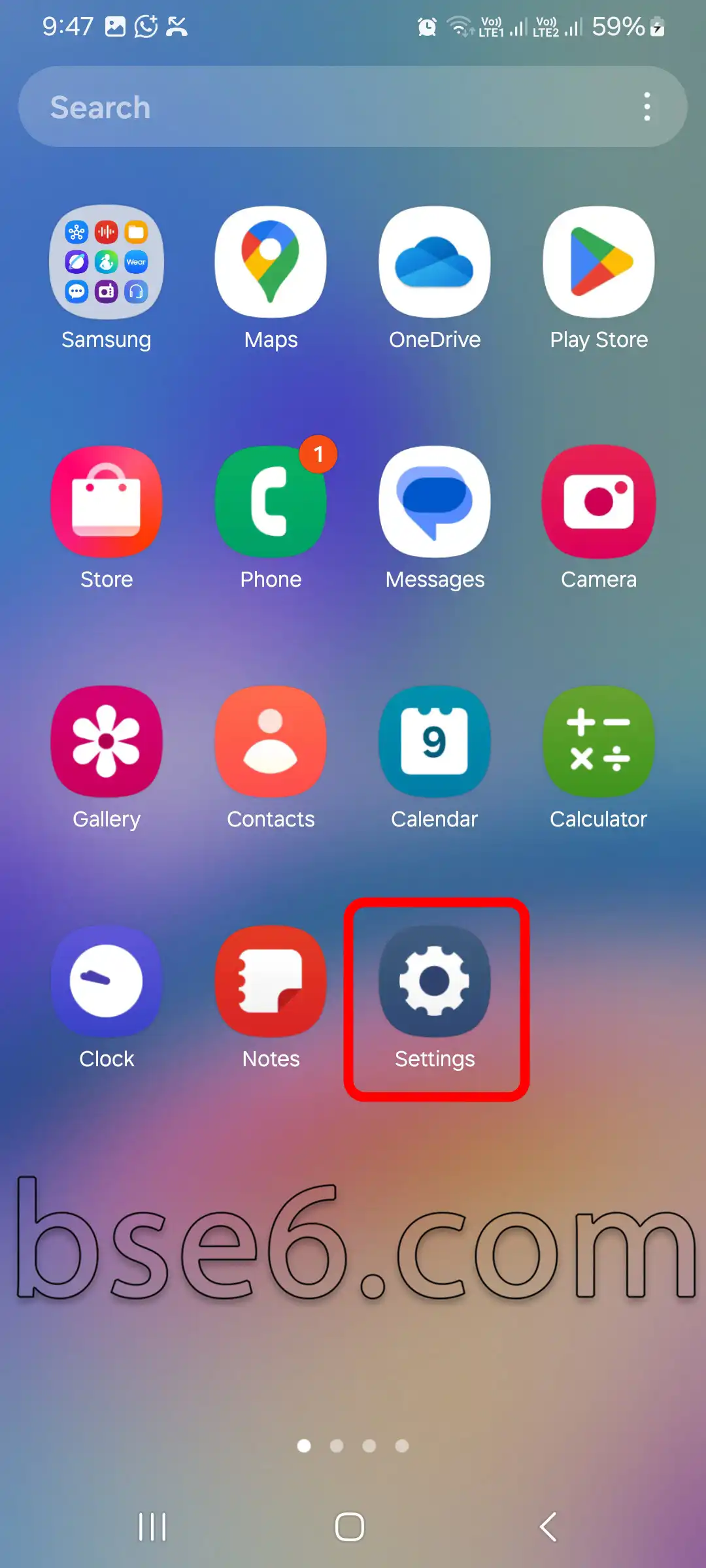
1- Tippen Sie auf „Einstellungen“.
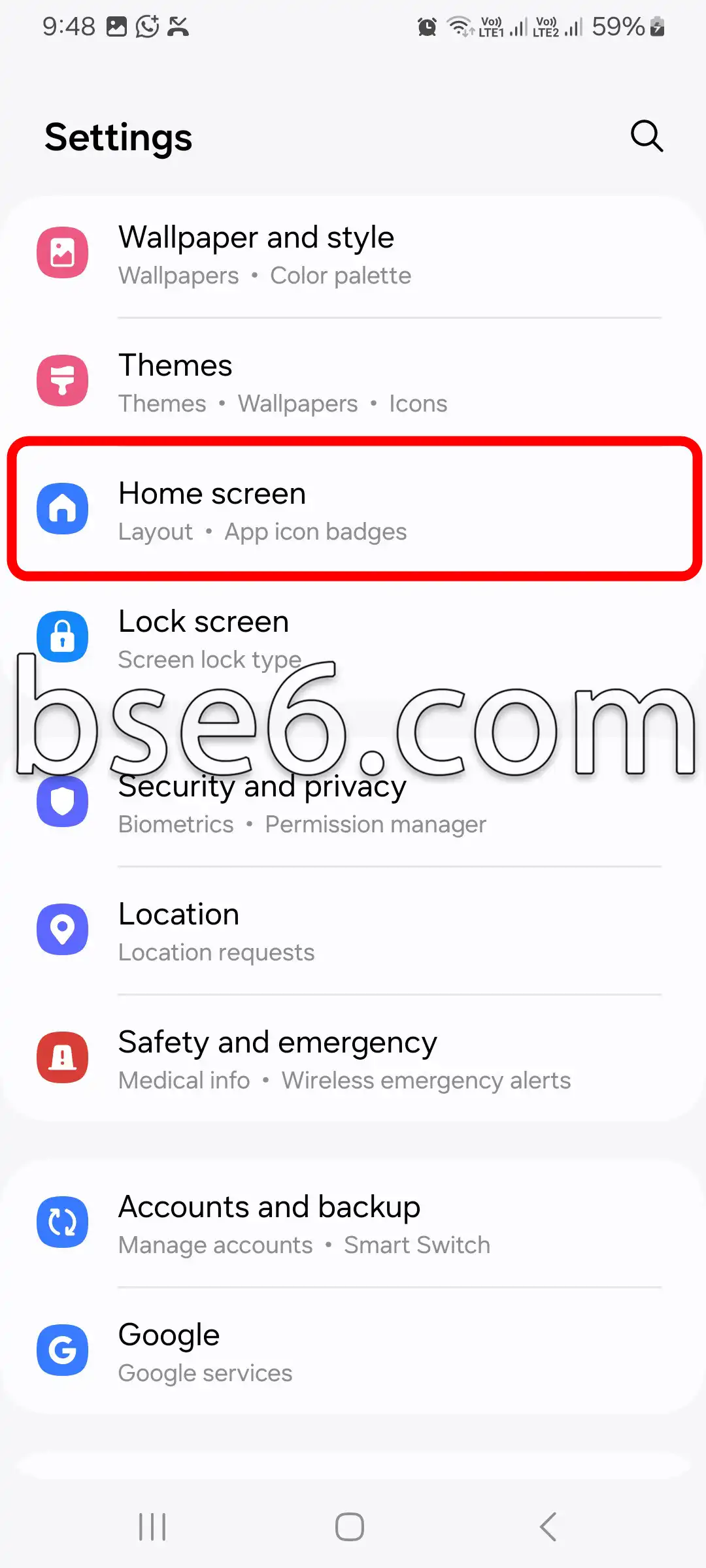
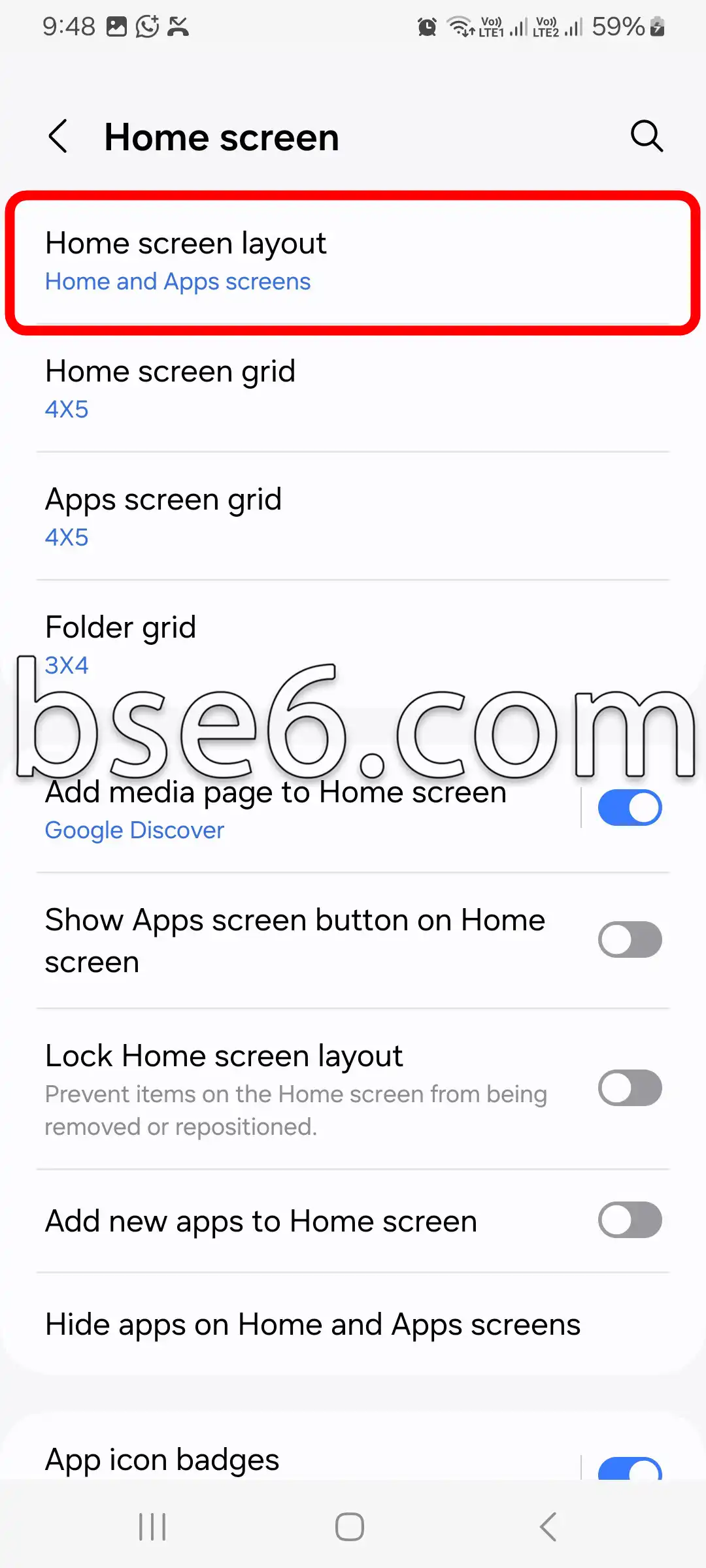
2- Scrollen Sie etwas nach unten und tippen Sie auf „Startbildschirm“.
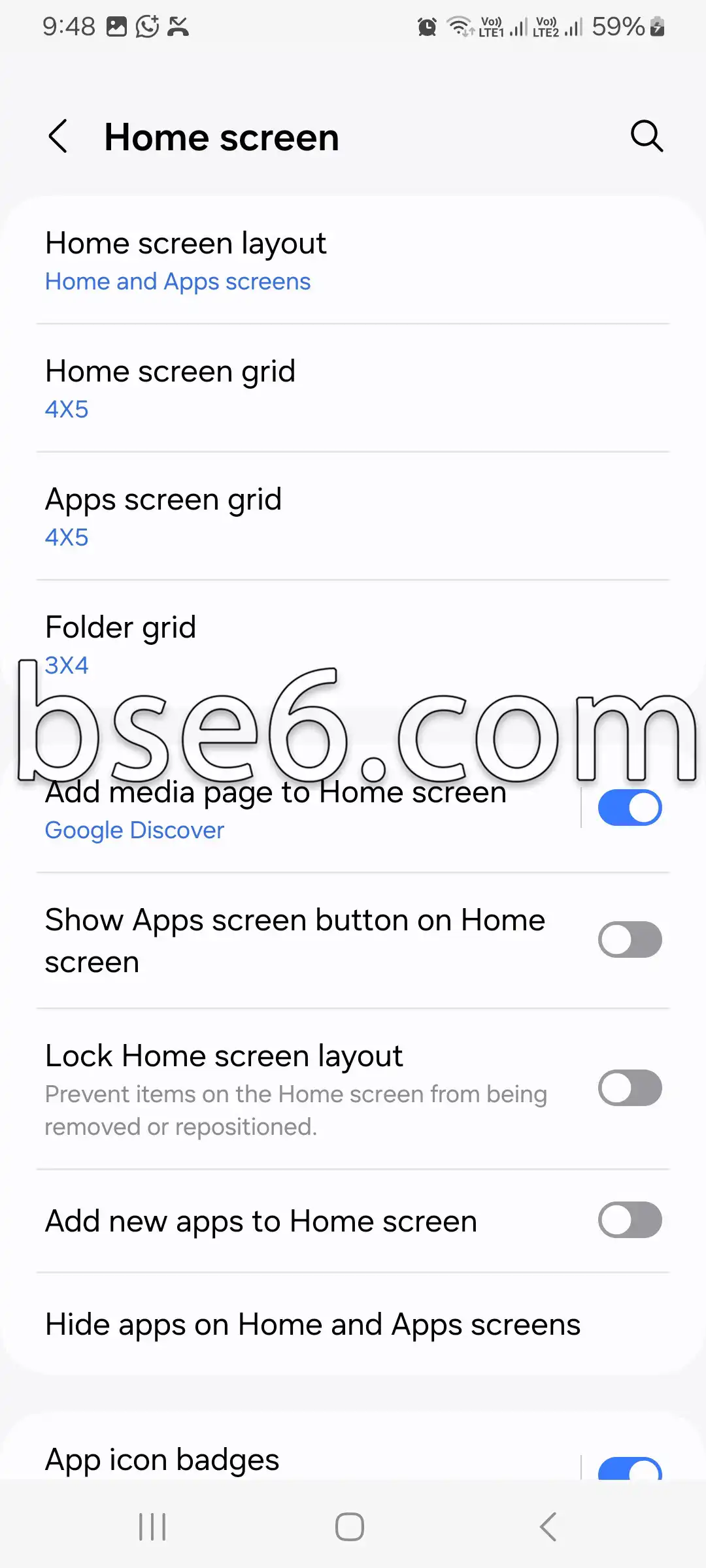
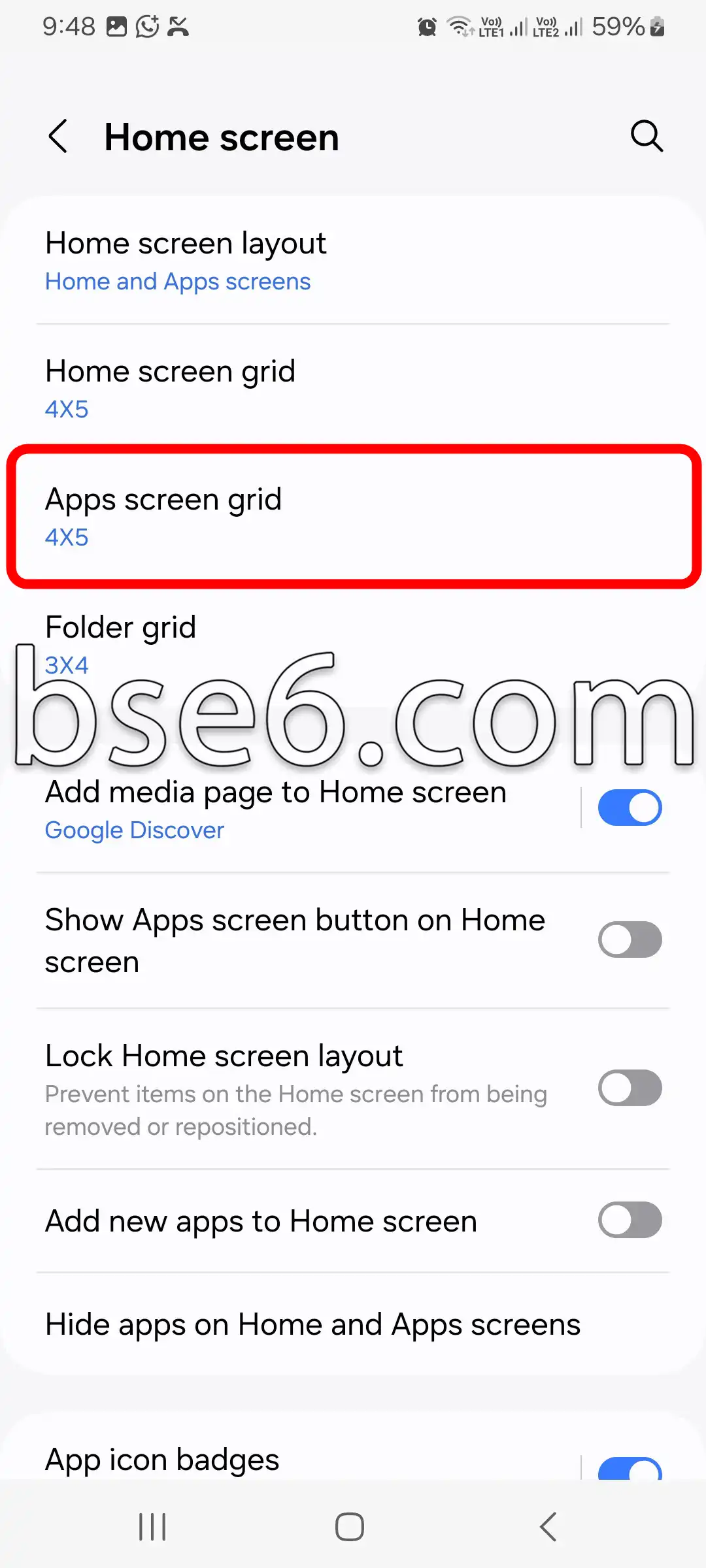
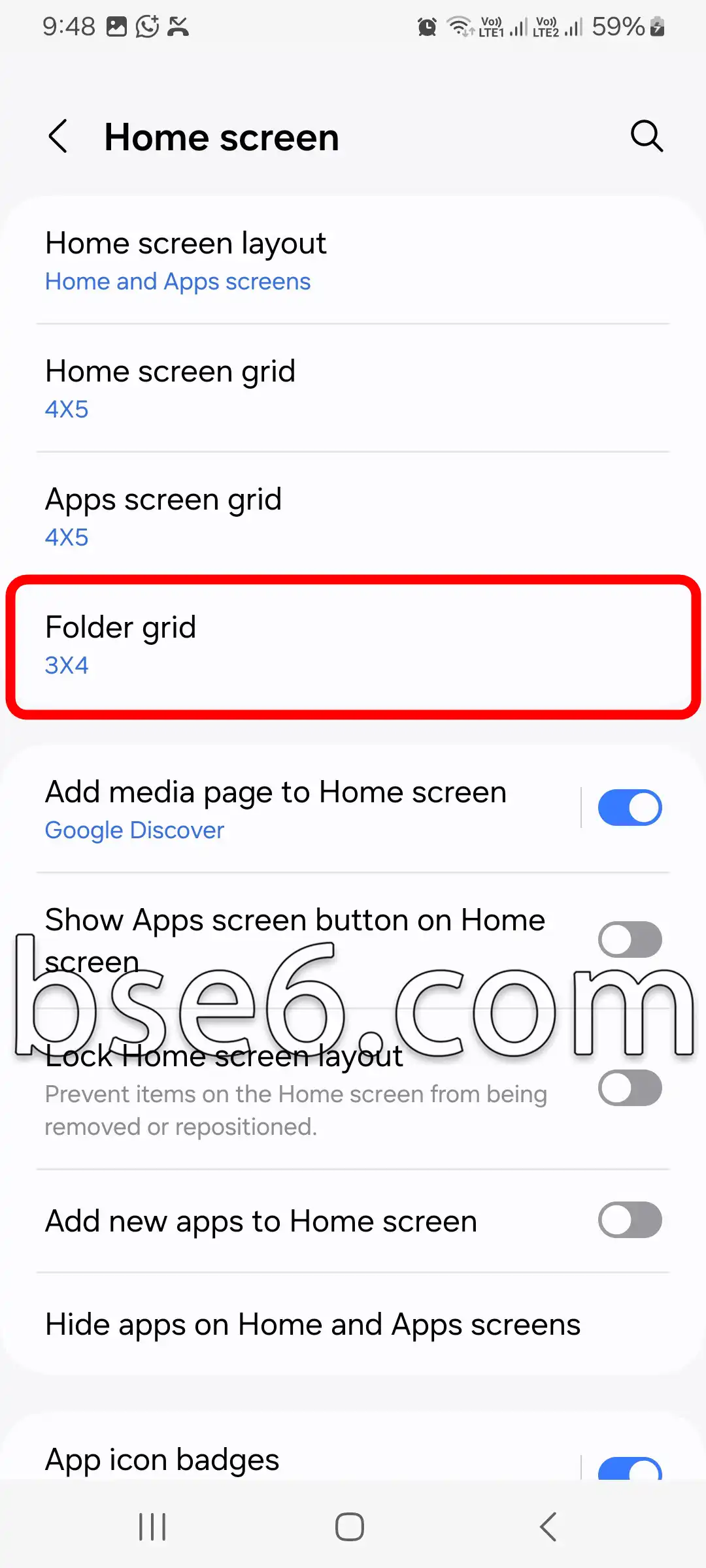
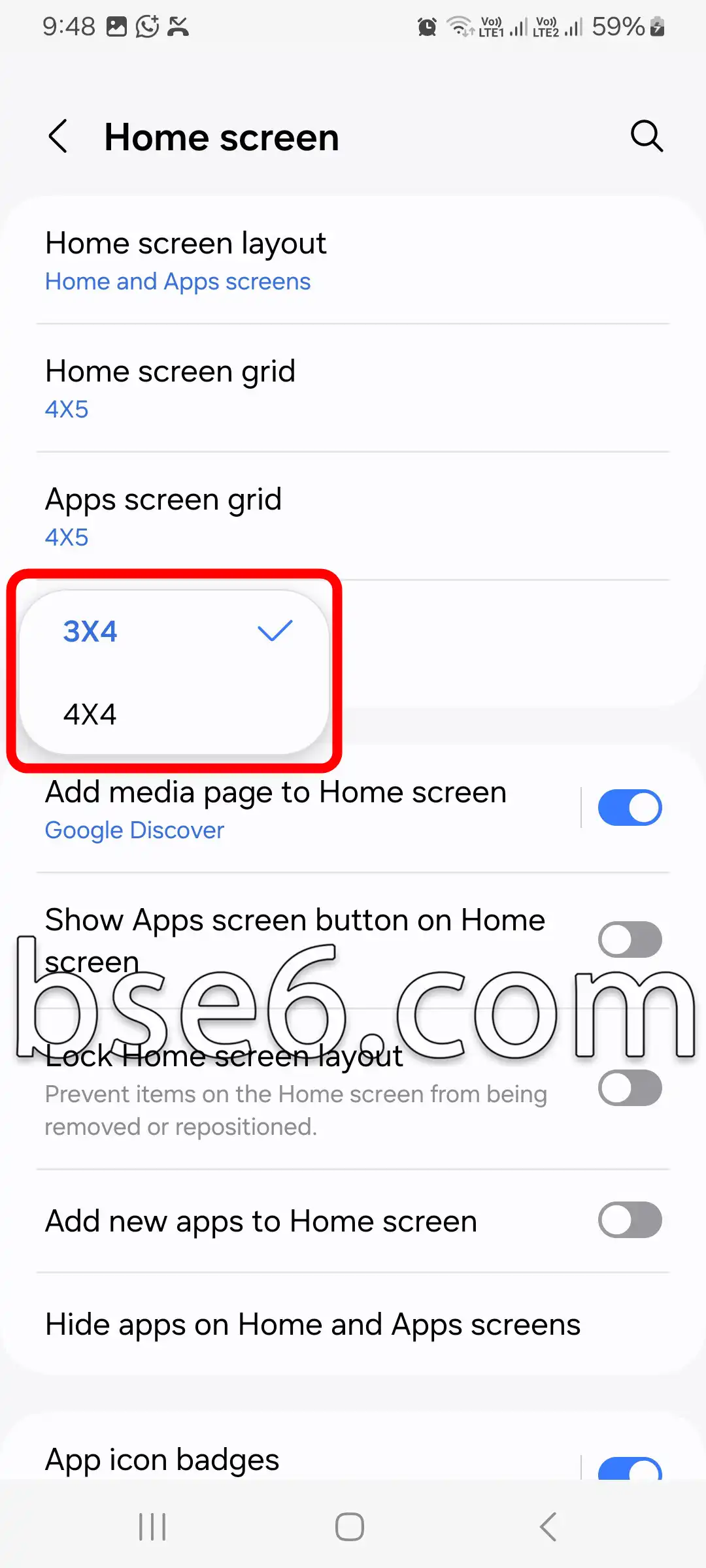
3- Im Bereich „Startbildschirm“ finden Sie mehrere Optionen zum Anpassen des Startbildschirm-Layouts. Zu den bekanntesten und wichtigsten gehören:
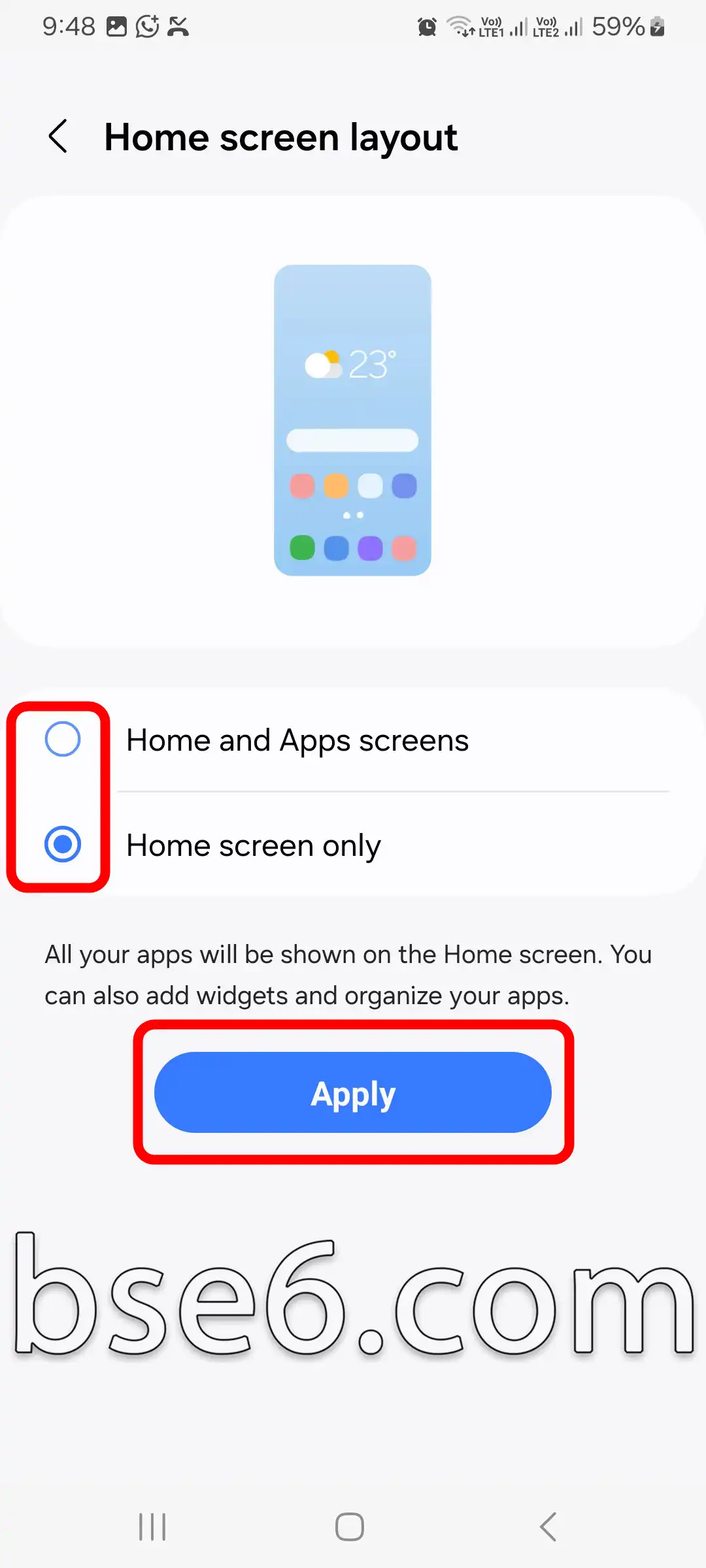
Startbildschirm-Layout: Wählen Sie, ob Sie nur einen Startbildschirm oder einen Startbildschirm mit App-Übersicht verwenden möchten. Wenn Sie auf „Anwenden“ tippen, werden die Änderungen gespeichert.
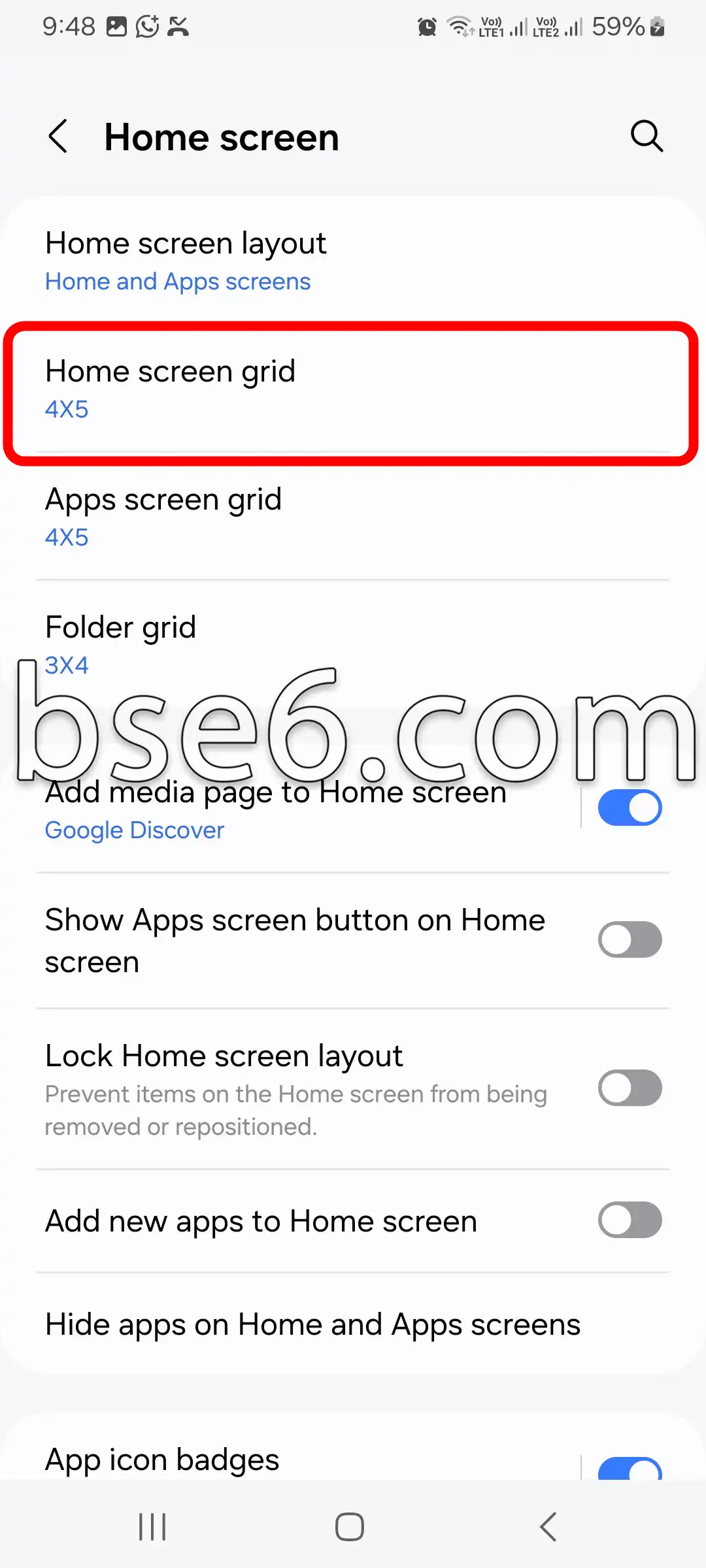
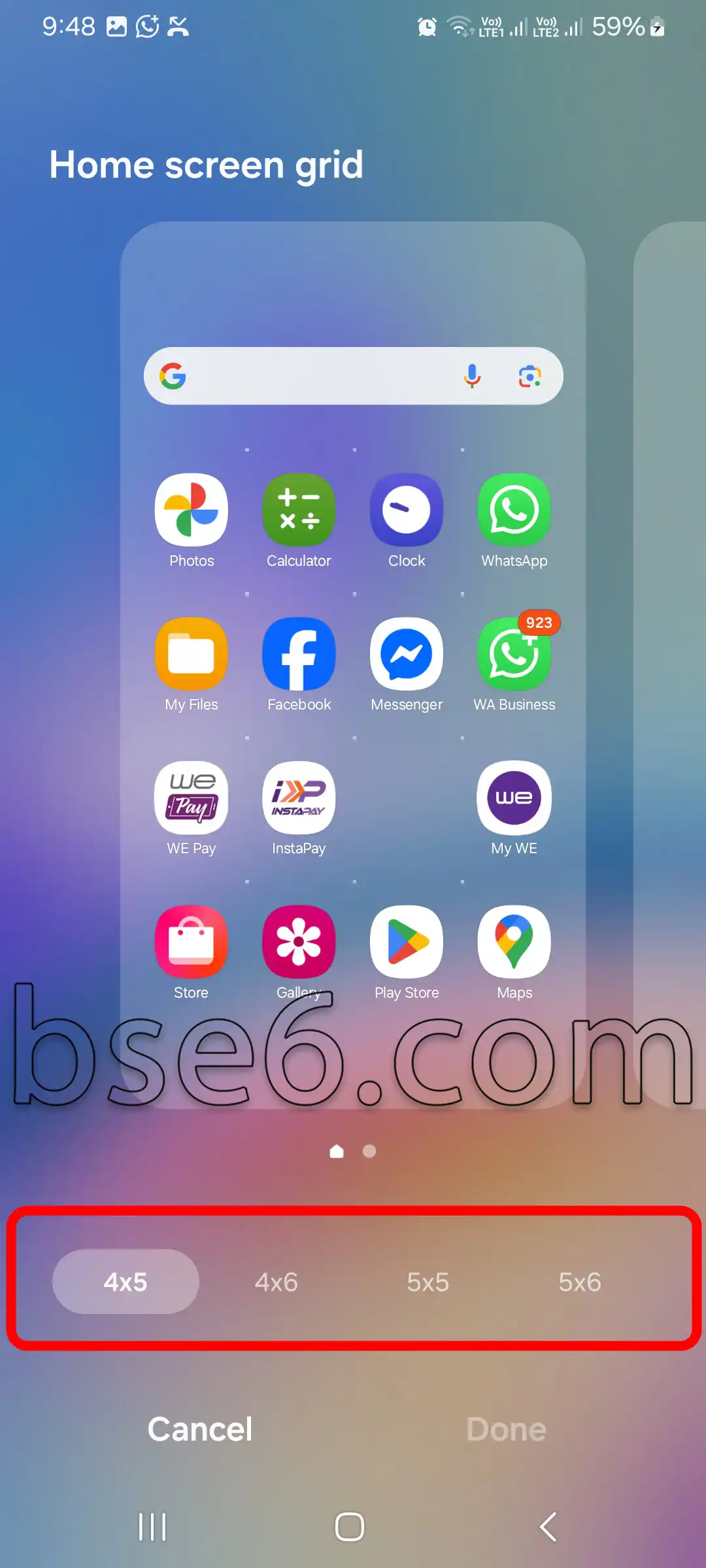
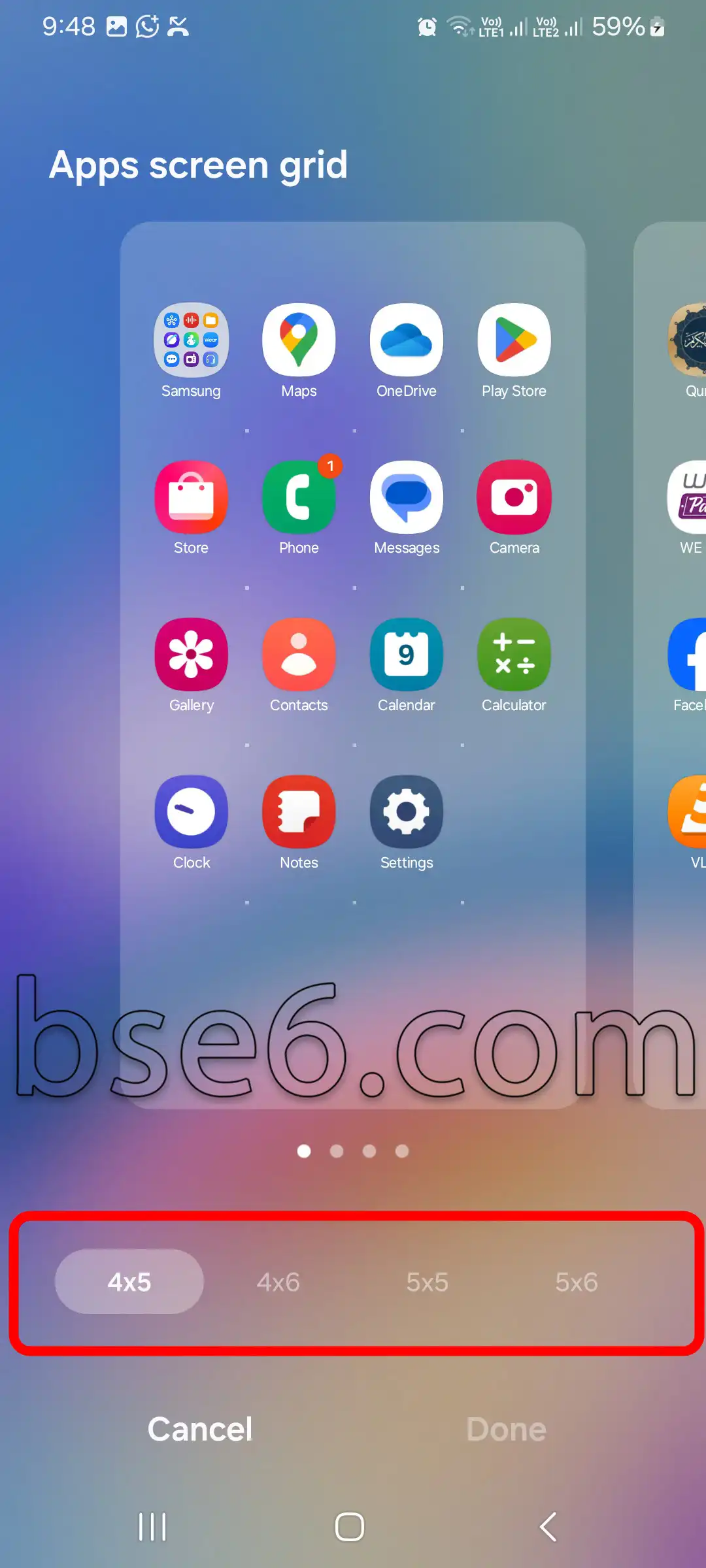
Startbildschirm-Raster: Sie können die Anzahl der Apps ändern, die pro Zeile und Spalte angezeigt werden, zum Beispiel 4×5 oder 5×5. Öffnen Sie das Startbildschirm-Raster, wählen Sie die gewünschte Option und tippen Sie auf „Fertig“.
Raster der Apps-Übersicht: Um das Erscheinungsbild und die Anordnung der Apps im App-Menü zu steuern, öffnen Sie das Raster des Anwendungsbildschirms, wählen Sie die gewünschte Anordnung aus und tippen Sie auf „Fertig“.
Apps automatisch zum Startbildschirm hinzufügen: Aktivieren Sie diese Option, wenn Sie neue Apps direkt zum Startbildschirm hinzufügen möchten.
Die besten Möglichkeiten zur Anpassung des Startbildschirm-Layouts auf dem Samsung Galaxy A36 5G
Das Layout des Startbildschirms ist das auffälligste Element bei der Nutzung Ihres Samsung Galaxy A36 5G. Wussten Sie, dass Sie durch die Anpassung dieses Layouts Ihre Produktivität steigern und die Nutzung des Smartphones einfacher und komfortabler machen können?
Die Anpassung des Startbildschirm-Layouts ist gar nicht schwer: Sie können die Anordnung der Symbole optimieren, ihr Aussehen ändern und außerdem Widgets sowie die App-Übersicht anpassen. In diesem Artikel zeigen wir Ihnen die besten Möglichkeiten, das Startbildschirm-Layout dieses Smartphones anzupassen:
- Symbole und Apps neu anordnen:
Durch langes Drücken auf eine beliebige App können Sie sie an die für Sie passende Stelle ziehen. Das Neu-Anordnen der Symbole erleichtert Ihnen den schnellen Zugriff auf das, was Sie täglich nutzen.
- Widgets anpassen:
Android auf dem Galaxy A36 5G ermöglicht Ihnen das Hinzufügen von Widgets wie Wetter oder Kalender, indem Sie auf dem Bildschirm lange drücken und dann auf „Widgets“ tippen. Wählen Sie die Widgets, die Ihren Anforderungen am besten entsprechen, und ordnen Sie sie nach Ihren Prioritäten an.
- Größe der Symbole und des Rasters ändern:
Öffnen Sie die Einstellungen des Startbildschirms und wählen Sie „Startbildschirm-Layout“. Sie können die Anzahl der Zeilen und Spalten nach Ihren Vorlieben anpassen und so mehr oder weniger Platz für die Symbole schaffen.
- Launcher-Apps verwenden:
Wenn Sie noch mehr Anpassungsmöglichkeiten wünschen, können Sie Launcher-Apps wie Nova Launcher oder Microsoft Launcher installieren. Sie bieten umfangreiche Möglichkeiten, das Erscheinungsbild und das Layout Ihres Smartphones zu verändern.
Der Vorteil dieser Optionen liegt in ihrer großen Flexibilität, denn die Anpassung des Startbildschirm-Layouts auf dem Samsung Galaxy A36 5G macht das Smartphone besser an die Bedürfnisse jedes Nutzers anpassbar. Nutzen Sie stets vertrauenswürdige Quellen wie das offizielle Benutzerhandbuch oder führende Foren wie die Samsung Community, um aktuelle und wirksame Tipps zu erhalten.
مقالات مشابهة
- Wie Sie die Entwickleroptionen auf dem Samsung Galaxy A36 5G einfach aktivieren können
- Schriftgröße auf dem Samsung Galaxy A36 5G ändern: Eine einfache Anleitung
- So aktivieren Sie den Augenkomfort auf Ihrem Samsung Galaxy A36 5G
- Was ist der Recovery-Modus auf dem Samsung Galaxy A36 5G?
- Der umfassende Leitfaden zur Aktivierung des Energiesparmodus auf dem Samsung Galaxy A36 5G
- So aktivieren Sie den Dunkelmodus auf dem Samsung Galaxy A36 5G ganz einfach
- Ihr umfassender Leitfaden zum Ändern des Klingeltons auf dem Samsung Galaxy A36 5G
- So ändern Sie ganz einfach die Sprache Ihres Samsung Galaxy A36 5G
- So ändern Sie die Bildschirm-Timeout-Zeit auf dem Samsung Galaxy A36 5G
- Wie Sie die Bildschirmsperre auf Ihrem Samsung Galaxy A36 5G einrichten
- So aktivieren Sie den Nicht stören-Modus auf dem Samsung Galaxy A36 5G ganz einfach
- So gelangen Sie in den Download-Modus auf dem Samsung Galaxy A36 5G
- Alles Wissenswerte über die Navigationsleiste im Samsung Galaxy A36 5G im Detail
- Farben auf dem Samsung Galaxy A36 5G umkehren
- Die besten Tipps und Tricks zum Erstellen von Screenshots auf dem Samsung Galaxy A36 5G
- Möglichkeiten zum Zurücksetzen auf die Werkseinstellungen beim Samsung Galaxy A36 5G einfach
- So korrigieren Sie die Farben auf dem Samsung Galaxy A36 5G ganz einfach
- Umfassende Anleitung zum Ein- und Ausschalten von TalkBack auf dem Samsung Galaxy A36 5G
- Die besten Methoden, Ihr Samsung Galaxy A36 5G Schritt für Schritt zu aktualisieren
- Die besten Möglichkeiten, Anrufe auf dem Samsung Galaxy A36 5G anzunehmen und zu beenden
- So steuern Sie die Systemvibration auf dem Samsung Galaxy A36 5G ganz einfach
- Schritte zum Anzeigen des Akkuladestands in Prozent auf dem Samsung Galaxy A36 5G
- So aktivieren Sie den Kamerablitz bei eingehenden Anrufen auf dem Samsung Galaxy A36 5G
- Klonen von Apps auf dem Samsung Galaxy A36 5G Schritt für Schritt
- So legen Sie für jede App auf dem Samsung Galaxy A36 5G eine andere Sprache fest
- So blenden Sie Apps auf dem Samsung Galaxy A36 5G ganz einfach aus
- Schritte zum Zurücksetzen auf die Werkseinstellungen über den Recovery-Modus beim Samsung Galaxy A36 5G ganz einfach
- Ihr umfassender Leitfaden zum Zurücksetzen auf die Werkseinstellungen über die Einstellungen auf dem Samsung Galaxy A36 5G
- Die besten Möglichkeiten, Anrufe auf dem Samsung Galaxy A9 anzunehmen und zu beenden
- Die besten Möglichkeiten, Anrufe auf dem Samsung Galaxy A56 5G anzunehmen und zu beenden
- Die besten Möglichkeiten, Anrufe auf dem Samsung Galaxy A37 5G anzunehmen und zu beenden
- Die besten Möglichkeiten, Anrufe auf dem Samsung Galaxy A54 5G anzunehmen und zu beenden
- Die besten Möglichkeiten, Anrufe auf dem Samsung Galaxy A04E anzunehmen und zu beenden
- Die besten Möglichkeiten, Anrufe auf dem Samsung Galaxy A04S anzunehmen und zu beenden
- Die besten Möglichkeiten, Anrufe auf dem Samsung Galaxy A04 anzunehmen und zu beenden
- Die besten Möglichkeiten, Anrufe auf dem Samsung Galaxy A57 5G anzunehmen und zu beenden
- Die besten Möglichkeiten, Anrufe auf dem Samsung Galaxy A13 anzunehmen und zu beenden
- Die besten Möglichkeiten, Anrufe auf dem Samsung Galaxy A12 anzunehmen und zu beenden
- Die besten Möglichkeiten, Anrufe auf dem Samsung Galaxy A15 anzunehmen und zu beenden
- Die besten Möglichkeiten, Anrufe auf dem Samsung Galaxy A14 anzunehmen und zu beenden
- Die besten Möglichkeiten, Anrufe auf dem Samsung Galaxy A11 anzunehmen und zu beenden
- Die besten Möglichkeiten, Anrufe auf dem Samsung Galaxy M02S anzunehmen und zu beenden
- Die besten Möglichkeiten, Anrufe auf dem Samsung Galaxy A10 anzunehmen und zu beenden
- Die besten Möglichkeiten, Anrufe auf dem Samsung Galaxy S20 FE 5G anzunehmen und zu beenden
- Die besten Möglichkeiten, Anrufe auf dem Samsung Galaxy S22 anzunehmen und zu beenden
- Die besten Möglichkeiten, Anrufe auf dem Samsung Galaxy A05S anzunehmen und zu beenden
- Die besten Möglichkeiten, Anrufe auf dem Samsung Galaxy A54 anzunehmen und zu beenden
- Die besten Möglichkeiten, Anrufe auf dem Samsung Galaxy A20 anzunehmen und zu beenden
- Die besten Möglichkeiten, Anrufe auf dem Samsung Galaxy A10S anzunehmen und zu beenden
- Die besten Möglichkeiten, Anrufe auf dem Samsung Galaxy A52 anzunehmen und zu beenden