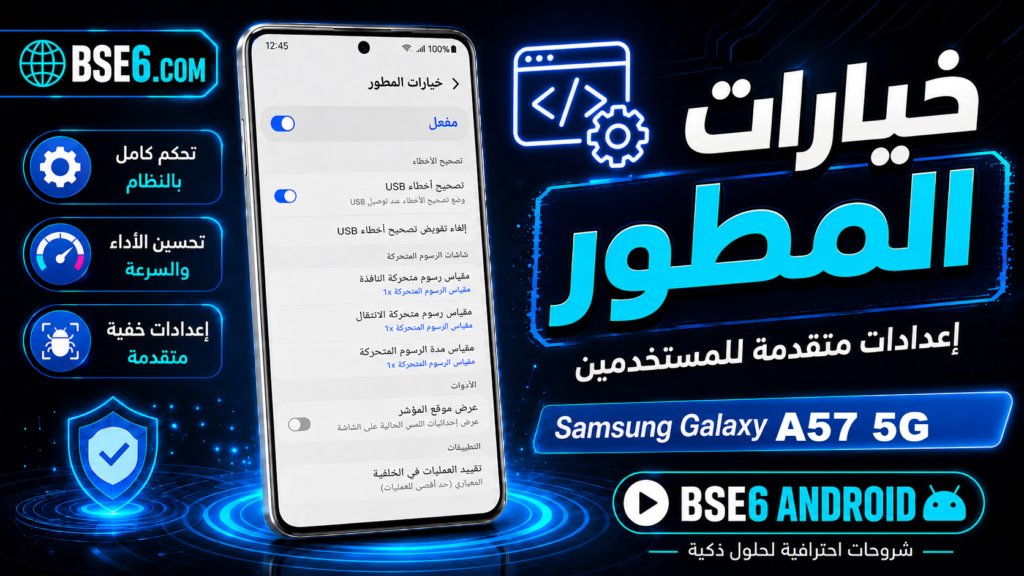
Entwickleroptionensind ein leistungsstarkes Werkzeug, das Ihnen tiefe Kontrolle über das Android-System auf IhremSamsung Galaxy A36 5G. Viele suchen nach einer Möglichkeit, die Entwickleroptionen zu aktivieren, um von erweiterten Funktionen zu profitieren, wie dem Abrufen von Leistungsberichten oder dem Ändern versteckter Android-Einstellungen. In diesem Leitfaden erfahren Sie, wie Sie die Entwickleroptionen im Einstellungsmenü sichtbar machen und welche häufigen Fehler Sie vermeiden sollten, um Ihre Erfahrung mit dem Samsung Galaxy A36 5G professioneller und reibungsloser zu gestalten.
Schritte zur einfachen Aktivierung der Entwickleroptionen auf dem Samsung Galaxy A36 5G
Entwickleroptionen: Wussten Sie, dass die Aktivierung der Entwickleroptionen auf Android-Geräten wie dem Samsung Galaxy A36 5G Ihnen erweiterte Funktionen bietet, die Entwicklern und Nutzern helfen? Befolgen Sie die folgenden Schritte:
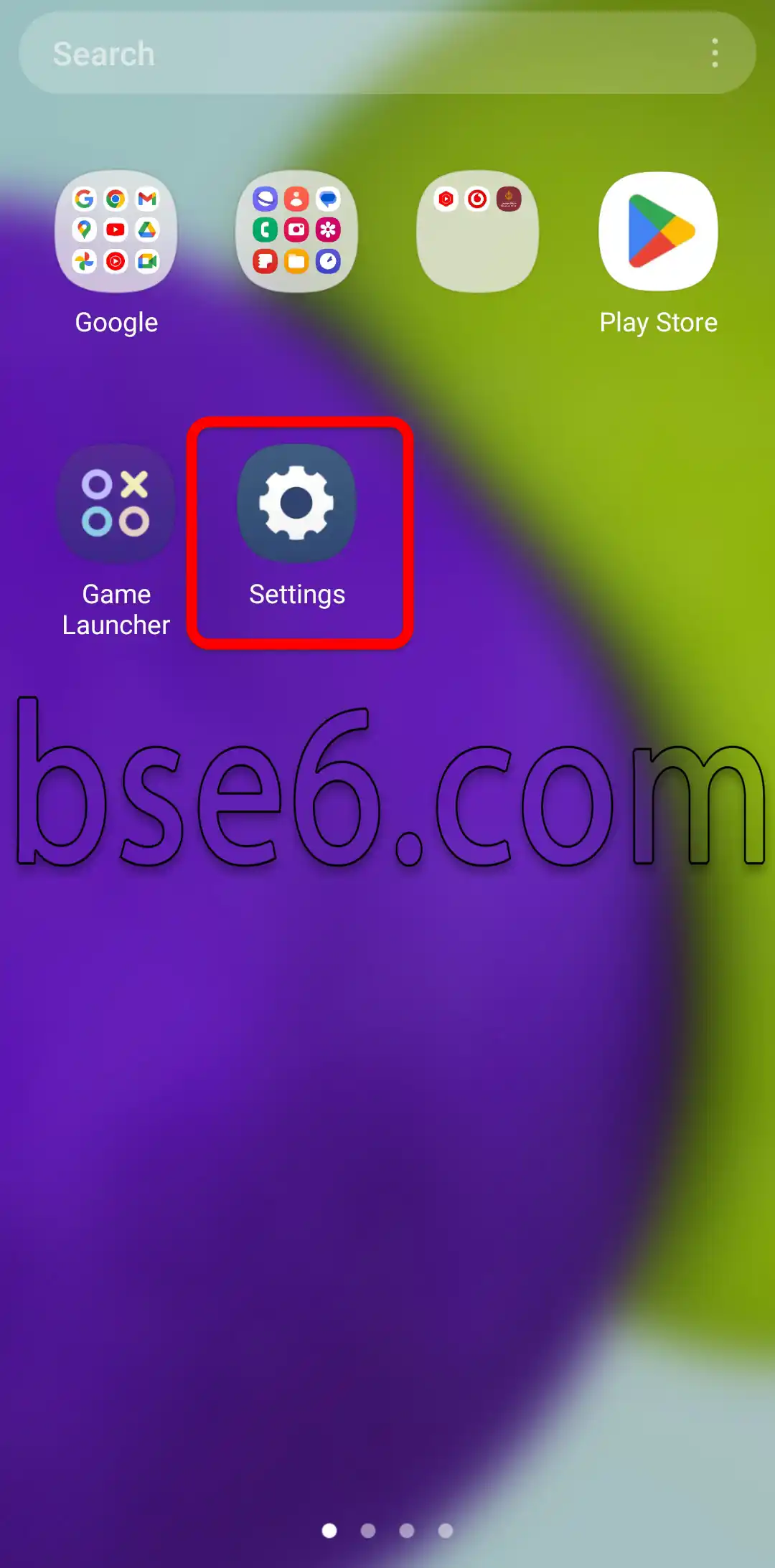
1. Öffnen Sie die Einstellungen Ihres Samsung Galaxy A36 5G.
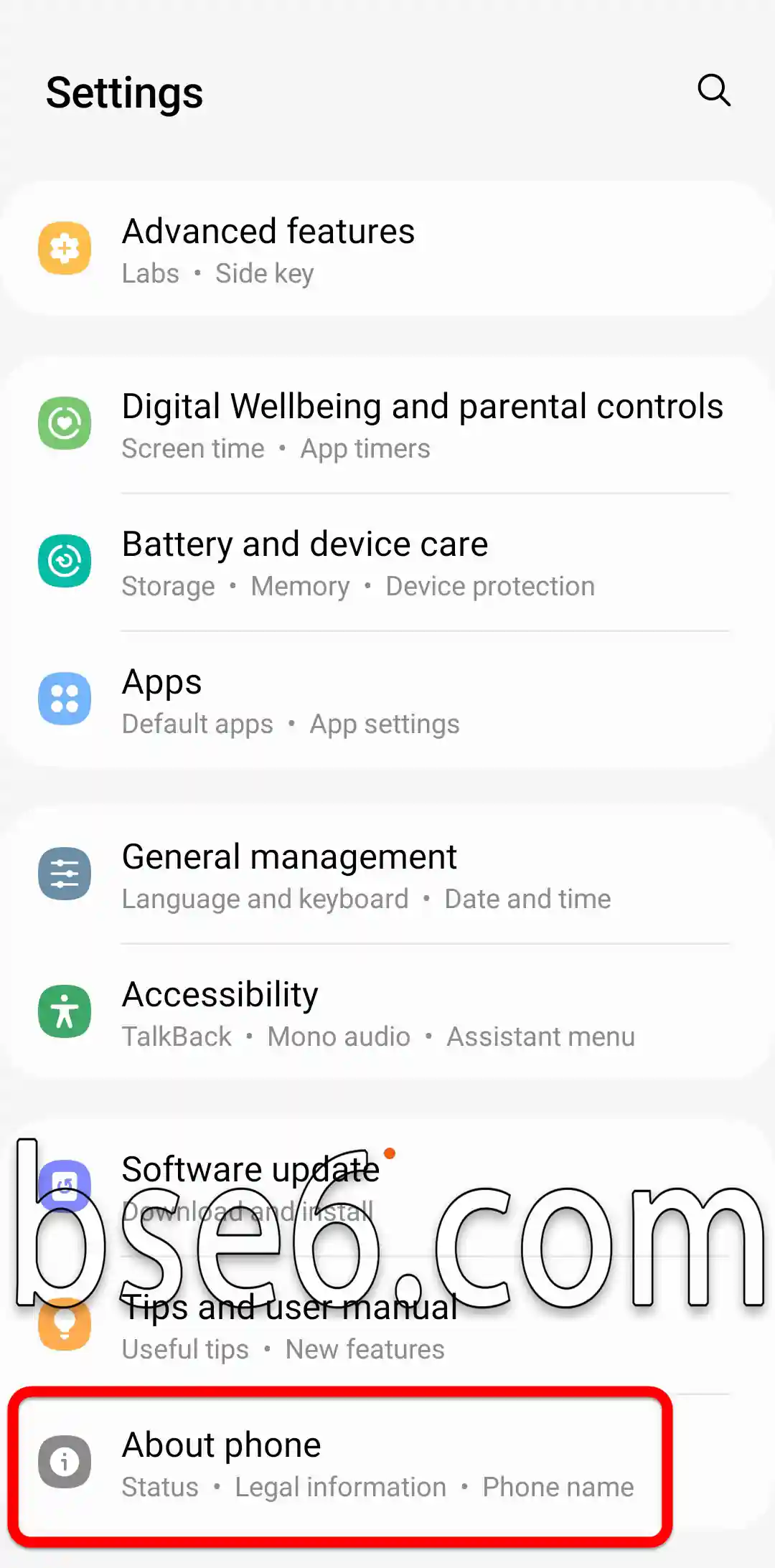
2. Tippen Sie auf „Über das Telefon“.
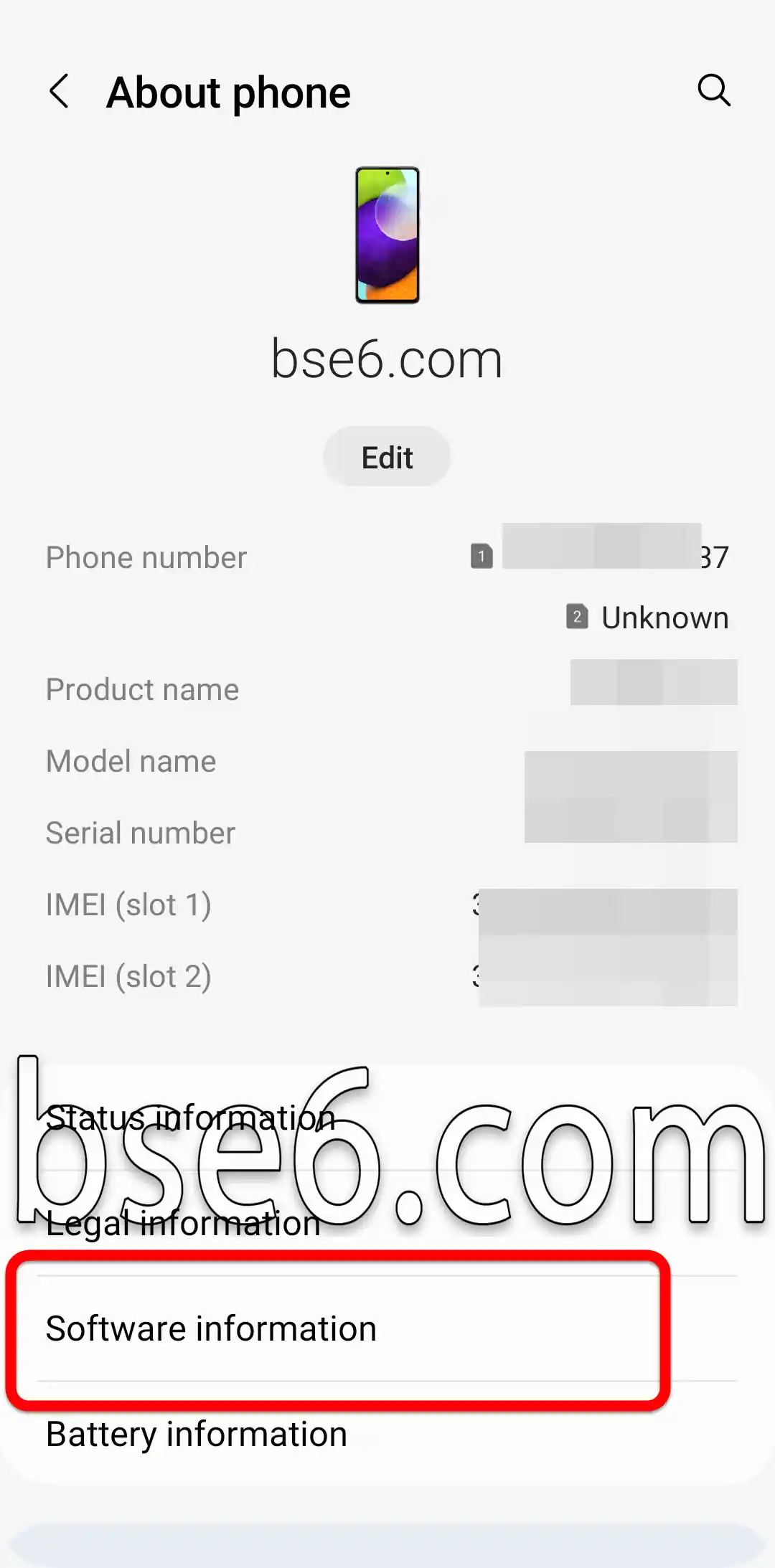
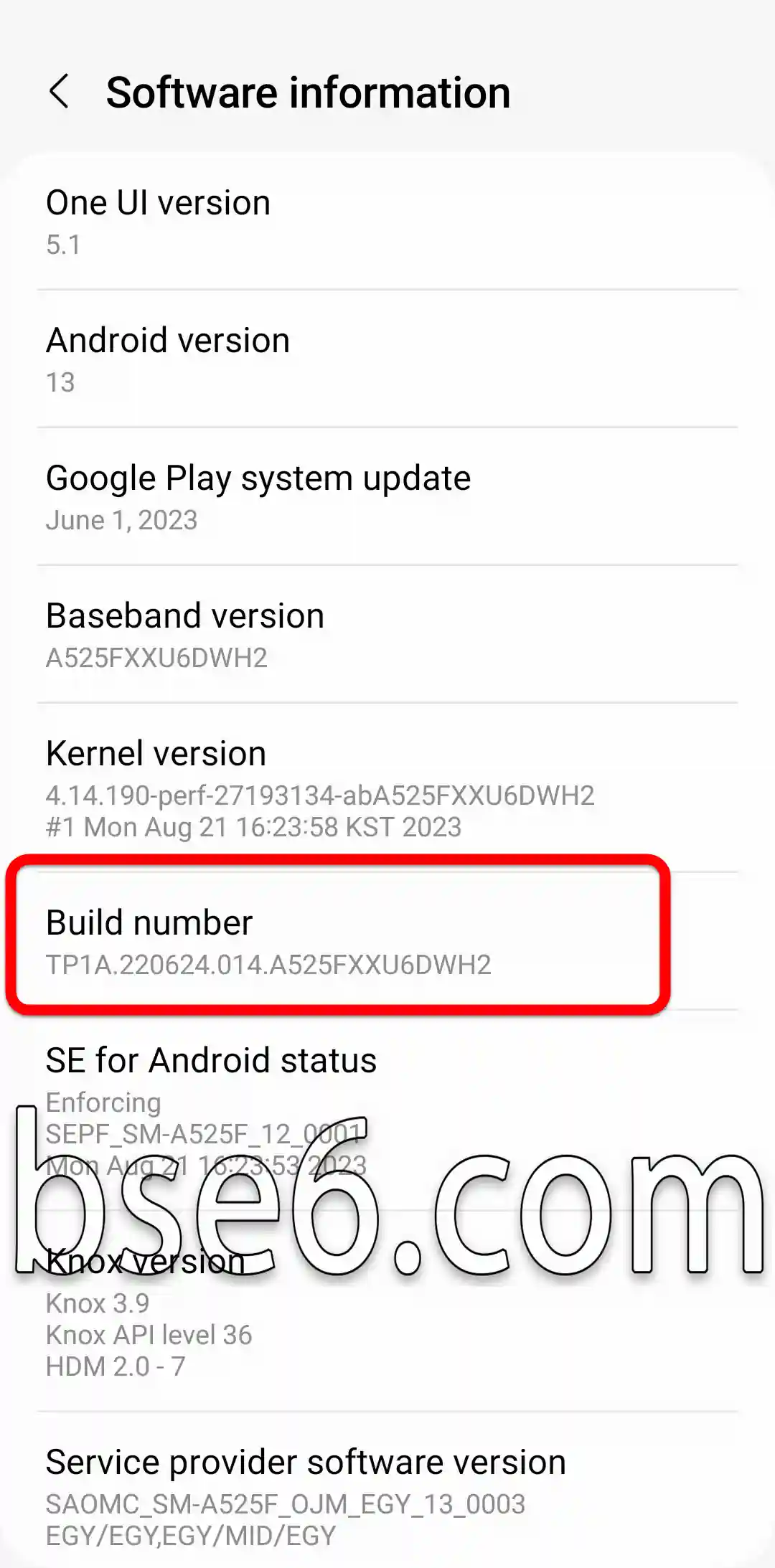
3. Tippen Sie auf „Softwareinformationen“.
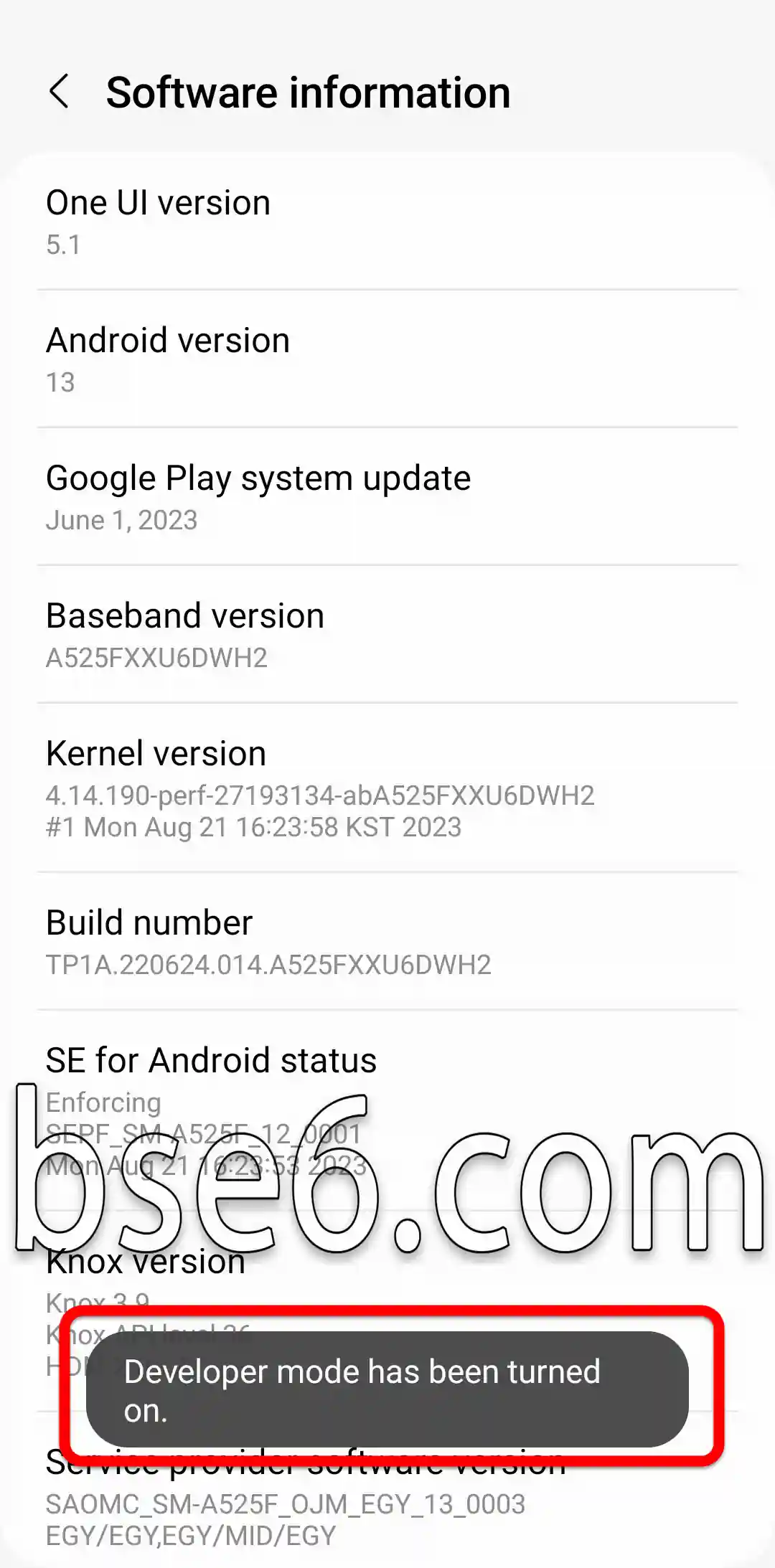
4. Tippen Sie mehrmals auf „Buildnummer“, bis eine Benachrichtigung am unteren Bildschirmrand erscheint, die besagt: „Sie sind jetzt ein Entwickler.“
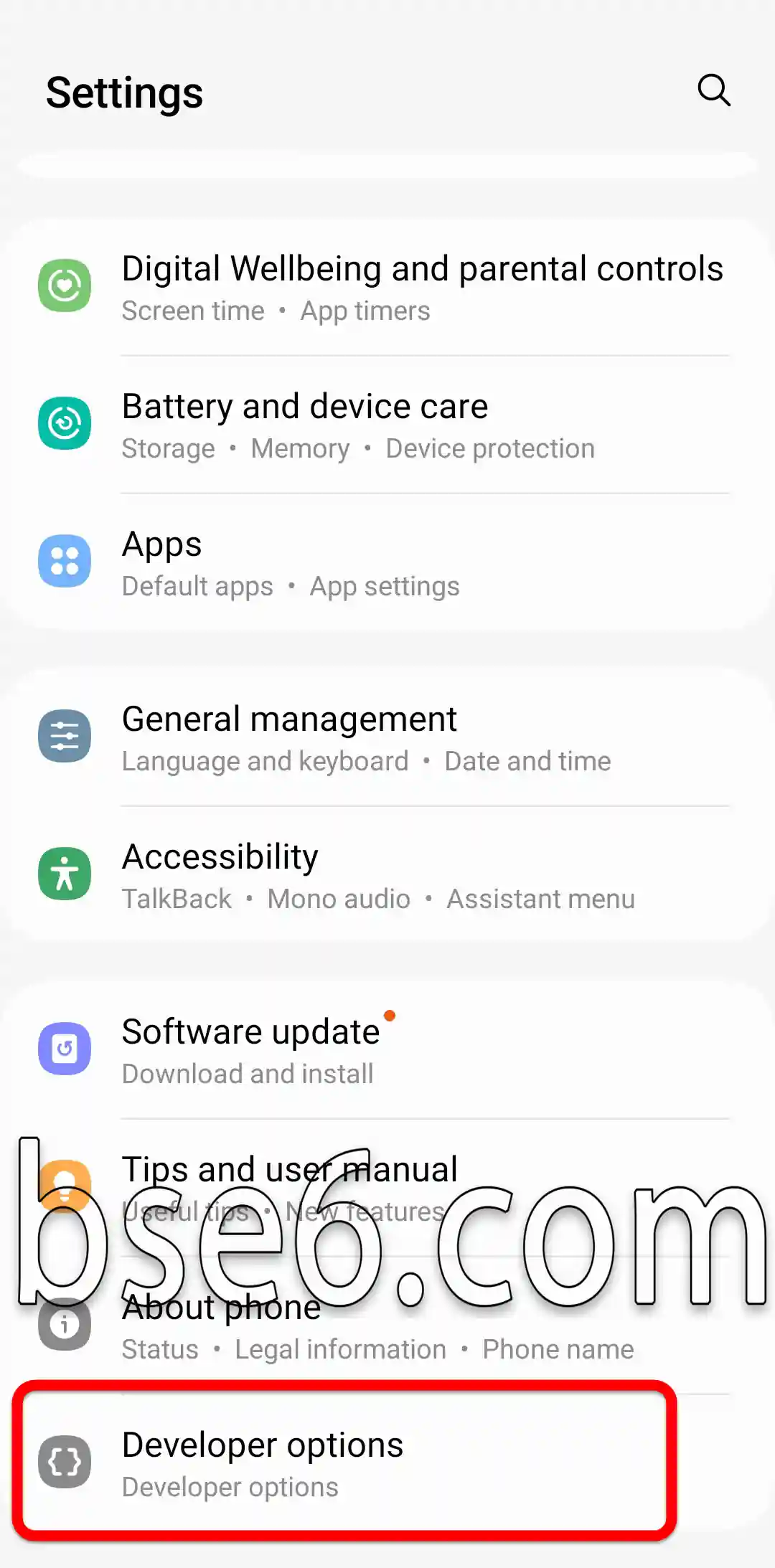
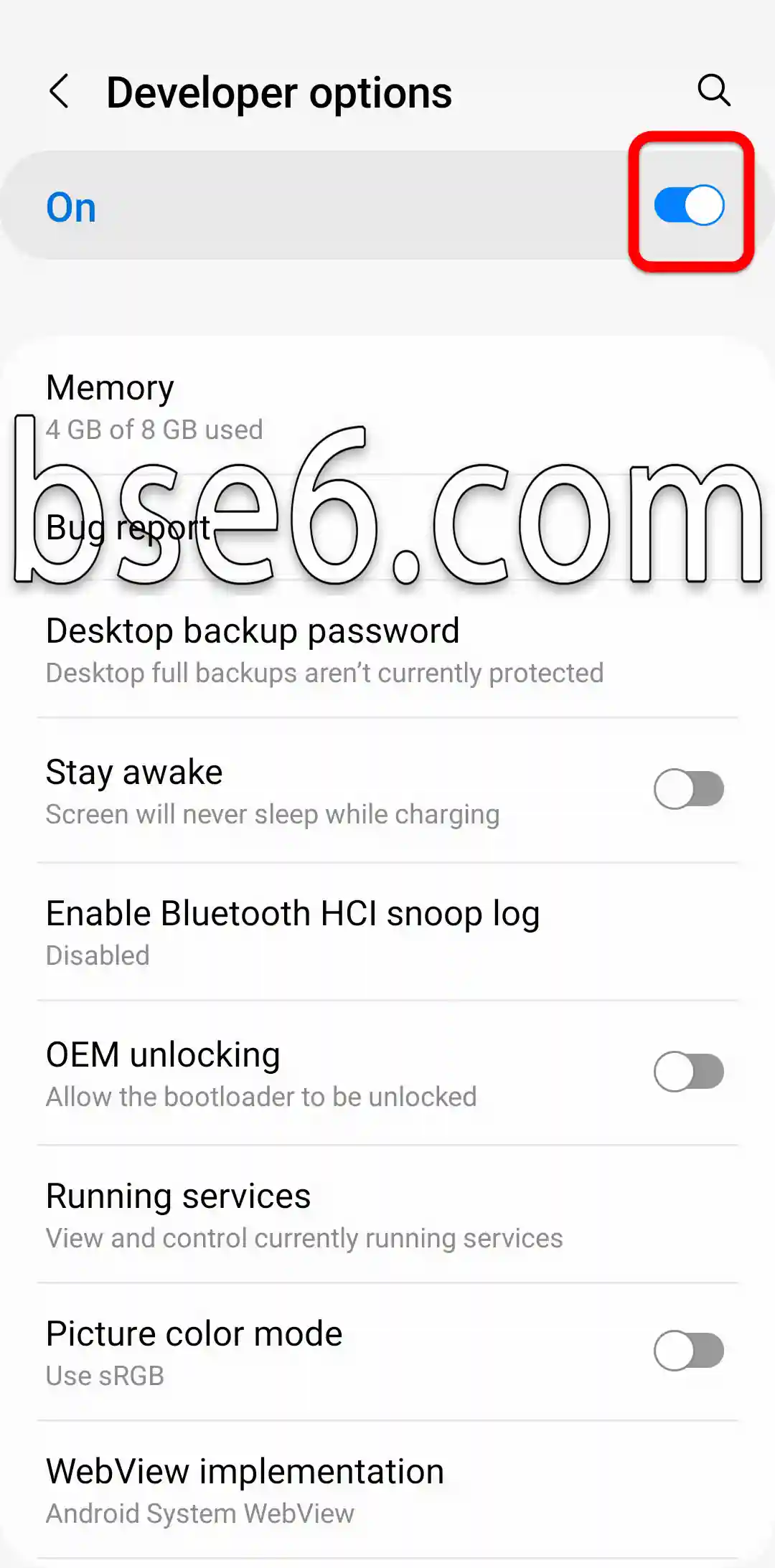
5. Um auf die Entwickleroptionen zuzugreifen, kehren Sie erneut zu den Einstellungen zurück und scrollen Sie etwas nach unten, bis Sie die Option „Entwickleroptionen“ finden.
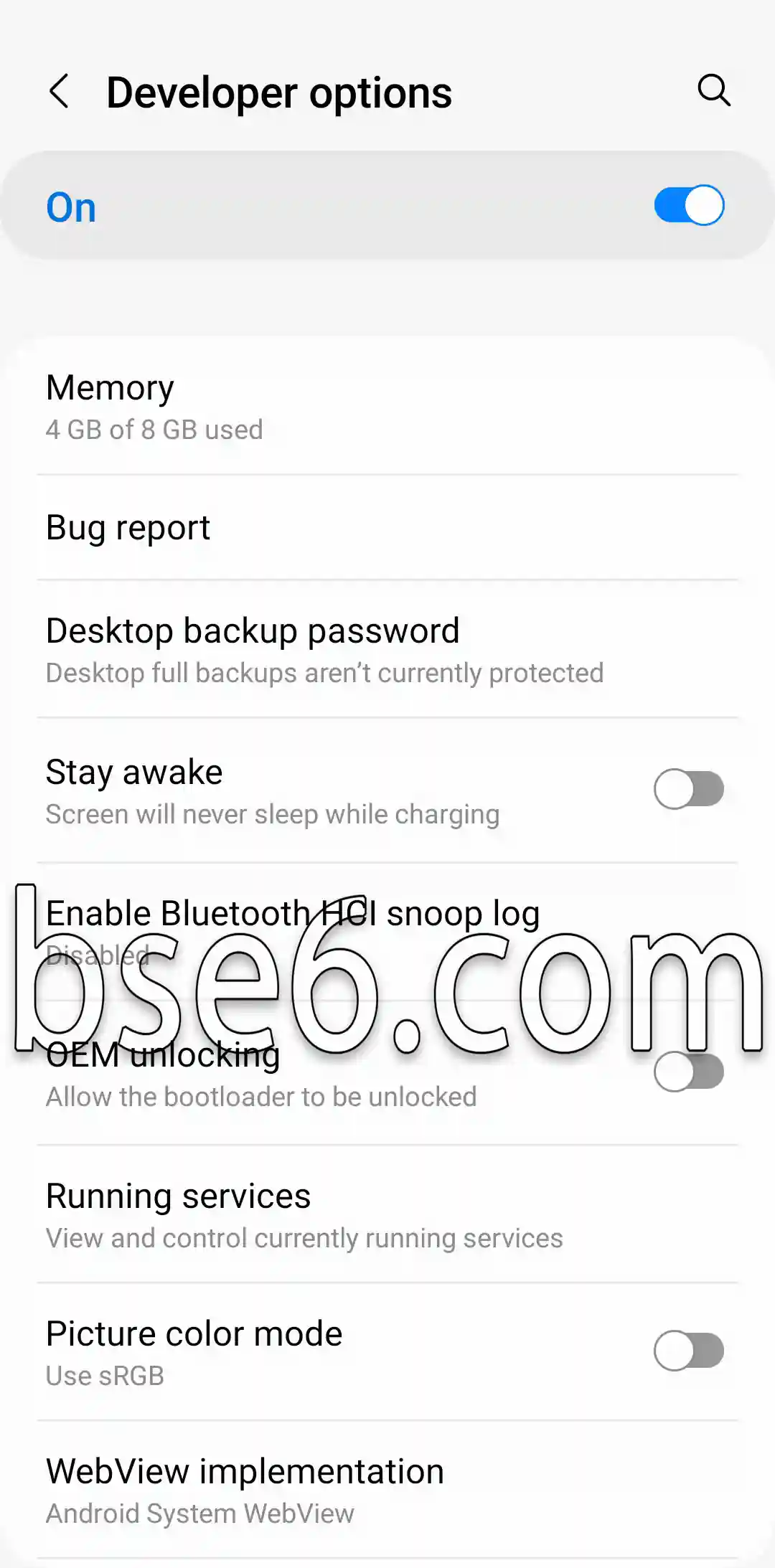
6. Die Entwickleroptionen wurden für Ihr Samsung Galaxy A13 aktiviert.
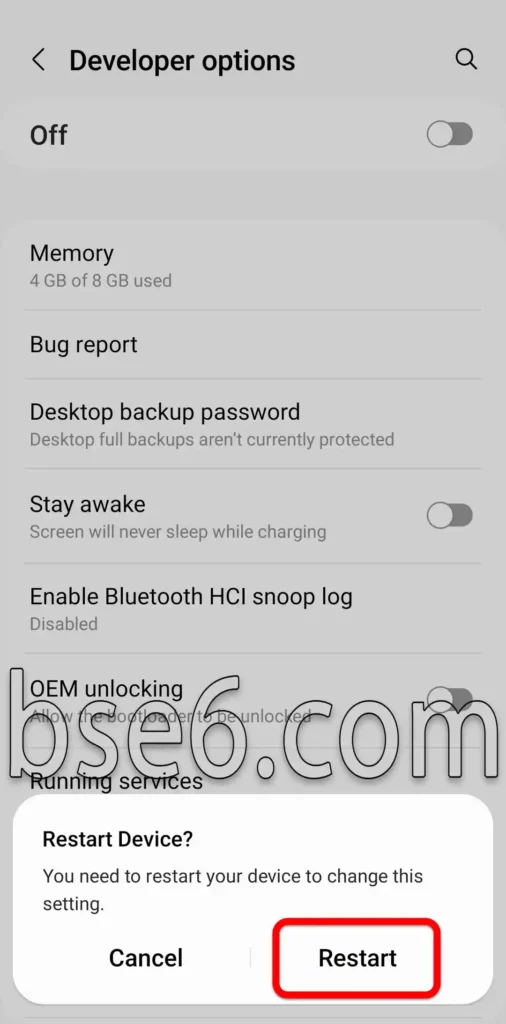
7. Sie können die Entwickleroptionen deaktivieren, indem Sie die erste Option oben ausschalten.
Drücken Sie anschließend auf „Restart“.
Diese Optionen dienen dazu, die Leistung zu verbessern und Anwendungen mühelos zu testen. Samsung gilt in diesem Bereich als weltweit zuverlässige Quelle, und Sie können von den Erfahrungen von Experten in technischen Foren profitieren.
Erläuterung der Entwickleroptionen und ihrer wichtigsten Funktionen
Die Entwickleroptionen ermöglichen Nutzern von Android-Geräten wie dem Samsung Galaxy A36 5G den Zugriff auf erweiterte Einstellungen zur Leistungssteigerung. Sie können die Entwickleroptionen aktivieren, indem Sie zu den Einstellungen gehen, dann „Über das Telefon“ auswählen und mehrmals auf „Build-Nummer“ tippen.
Wichtigste Funktionen:
- Optimierung des Android-Erlebnisses: Sie ermöglichen dem Nutzer die Kontrolle über Animationen und Systemgeschwindigkeit.
- USB-Debugging: Es erleichtert die Verbindung mit einem Computer für Entwickler und das Testen von Anwendungen.
- Reduzierung des Akkuverbrauchs: Durch präzise Anpassung der Hintergrunddienste.
- Anzeige der Geräteleistung: Sie können den Status von Prozessor und Arbeitsspeicher einfach überwachen.
- Anpassung der Netzwerkoptionen: Für Netzwerkentwickler und zur Optimierung des Interneterlebnisses.
Die Aktivierung dieser Optionen ermöglicht Android-Nutzern eine tiefere Kontrolle über das Gerät, was sowohl für Entwickler als auch für Anpassungsenthusiasten nützlich ist. Technikexperten betonen, dass diese Einstellungen mit Vorsicht vorgenommen werden sollten, um die Sicherheit zu maximieren und den vollen Funktionsumfang auszuschöpfen.
مقالات مشابهة
- Schriftgröße auf dem Samsung Galaxy A36 5G ändern: Eine einfache Anleitung
- So aktivieren Sie den Augenkomfort auf Ihrem Samsung Galaxy A36 5G
- Was ist der Recovery-Modus auf dem Samsung Galaxy A36 5G?
- Der umfassende Leitfaden zur Aktivierung des Energiesparmodus auf dem Samsung Galaxy A36 5G
- So aktivieren Sie den Dunkelmodus auf dem Samsung Galaxy A36 5G ganz einfach
- Ihr umfassender Leitfaden zum Ändern des Klingeltons auf dem Samsung Galaxy A36 5G
- So ändern Sie ganz einfach die Sprache Ihres Samsung Galaxy A36 5G
- So ändern Sie die Bildschirm-Timeout-Zeit auf dem Samsung Galaxy A36 5G
- Wie Sie das Layout des Startbildschirms auf dem Samsung Galaxy A36 5G ganz einfach anpassen
- Wie Sie die Bildschirmsperre auf Ihrem Samsung Galaxy A36 5G einrichten
- So aktivieren Sie den Nicht stören-Modus auf dem Samsung Galaxy A36 5G ganz einfach
- So gelangen Sie in den Download-Modus auf dem Samsung Galaxy A36 5G
- Alles Wissenswerte über die Navigationsleiste im Samsung Galaxy A36 5G im Detail
- Farben auf dem Samsung Galaxy A36 5G umkehren
- Die besten Tipps und Tricks zum Erstellen von Screenshots auf dem Samsung Galaxy A36 5G
- Möglichkeiten zum Zurücksetzen auf die Werkseinstellungen beim Samsung Galaxy A36 5G einfach
- So korrigieren Sie die Farben auf dem Samsung Galaxy A36 5G ganz einfach
- Umfassende Anleitung zum Ein- und Ausschalten von TalkBack auf dem Samsung Galaxy A36 5G
- Die besten Methoden, Ihr Samsung Galaxy A36 5G Schritt für Schritt zu aktualisieren
- Die besten Möglichkeiten, Anrufe auf dem Samsung Galaxy A36 5G anzunehmen und zu beenden
- So steuern Sie die Systemvibration auf dem Samsung Galaxy A36 5G ganz einfach
- Schritte zum Anzeigen des Akkuladestands in Prozent auf dem Samsung Galaxy A36 5G
- So aktivieren Sie den Kamerablitz bei eingehenden Anrufen auf dem Samsung Galaxy A36 5G
- Klonen von Apps auf dem Samsung Galaxy A36 5G Schritt für Schritt
- So legen Sie für jede App auf dem Samsung Galaxy A36 5G eine andere Sprache fest
- So blenden Sie Apps auf dem Samsung Galaxy A36 5G ganz einfach aus
- Schritte zum Zurücksetzen auf die Werkseinstellungen über den Recovery-Modus beim Samsung Galaxy A36 5G ganz einfach
- Ihr umfassender Leitfaden zum Zurücksetzen auf die Werkseinstellungen über die Einstellungen auf dem Samsung Galaxy A36 5G
- Die besten Möglichkeiten, Anrufe auf dem Samsung Galaxy A9 anzunehmen und zu beenden
- Die besten Möglichkeiten, Anrufe auf dem Samsung Galaxy A56 5G anzunehmen und zu beenden
- Die besten Möglichkeiten, Anrufe auf dem Samsung Galaxy A37 5G anzunehmen und zu beenden
- Die besten Möglichkeiten, Anrufe auf dem Samsung Galaxy A54 5G anzunehmen und zu beenden
- Die besten Möglichkeiten, Anrufe auf dem Samsung Galaxy A04E anzunehmen und zu beenden
- Die besten Möglichkeiten, Anrufe auf dem Samsung Galaxy A04S anzunehmen und zu beenden
- Die besten Möglichkeiten, Anrufe auf dem Samsung Galaxy A04 anzunehmen und zu beenden
- Die besten Möglichkeiten, Anrufe auf dem Samsung Galaxy A57 5G anzunehmen und zu beenden
- Die besten Möglichkeiten, Anrufe auf dem Samsung Galaxy A13 anzunehmen und zu beenden
- Die besten Möglichkeiten, Anrufe auf dem Samsung Galaxy A12 anzunehmen und zu beenden
- Die besten Möglichkeiten, Anrufe auf dem Samsung Galaxy A15 anzunehmen und zu beenden
- Die besten Möglichkeiten, Anrufe auf dem Samsung Galaxy A14 anzunehmen und zu beenden
- Die besten Möglichkeiten, Anrufe auf dem Samsung Galaxy A11 anzunehmen und zu beenden
- Die besten Möglichkeiten, Anrufe auf dem Samsung Galaxy M02S anzunehmen und zu beenden
- Die besten Möglichkeiten, Anrufe auf dem Samsung Galaxy A10 anzunehmen und zu beenden
- Die besten Möglichkeiten, Anrufe auf dem Samsung Galaxy S20 FE 5G anzunehmen und zu beenden
- Die besten Möglichkeiten, Anrufe auf dem Samsung Galaxy S22 anzunehmen und zu beenden
- Die besten Möglichkeiten, Anrufe auf dem Samsung Galaxy A05S anzunehmen und zu beenden
- Die besten Möglichkeiten, Anrufe auf dem Samsung Galaxy A54 anzunehmen und zu beenden
- Die besten Möglichkeiten, Anrufe auf dem Samsung Galaxy A20 anzunehmen und zu beenden
- Die besten Möglichkeiten, Anrufe auf dem Samsung Galaxy A10S anzunehmen und zu beenden
- Die besten Möglichkeiten, Anrufe auf dem Samsung Galaxy A52 anzunehmen und zu beenden