

Tehdasasetusten palautus: Tiesitkö, että tämä toimenpide voi helposti ja tehokkaasti palauttaa Samsung Galaxy A36 5G -puhelimesi alkuperäisen suorituskyvyn? Asetuksista tehtävä tehdasasetusten palautus on yksi tärkeimmistä tavoista ratkaista teknisiä ongelmia tai valmistella laite turvallista myyntiä varten. Tässä oppaassa opit, miten palautus tehdään oikein, mikä ero on uudelleenkäynnistyksen ja tehdasasetusten palautuksen välillä ja milloin tätä menetelmää kannattaa käyttää vaarantamatta järjestelmäpäivityksiä tai tärkeitä tietoja.
Tehdasasetusten palautus Samsung Galaxy A36 5G -puhelimen asetuksista
Tehdasasetusten palautus: Tiesitkö, että palauttamalla Samsung Galaxy A36 5G tehdasasetuksiin voit ratkaista suurimman osan yleisistä teknisistä ongelmista, kuten hidastelun tai jumittumisen?
Palauta tehdasasetukset seuraamalla tarkasti näitä vaiheita:
1– Avaa puhelimesi “Asetukset”-valikko päävalikosta.
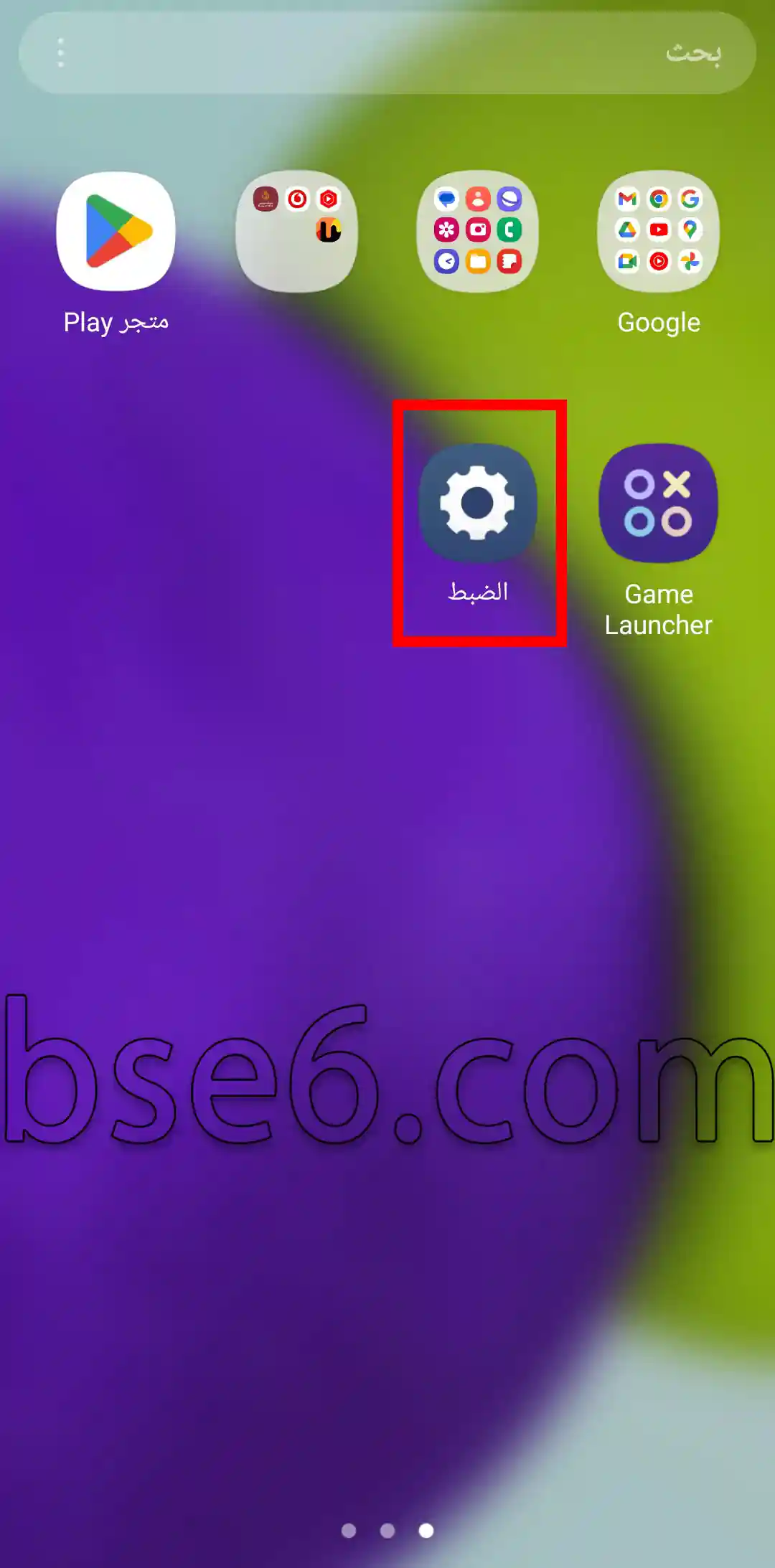
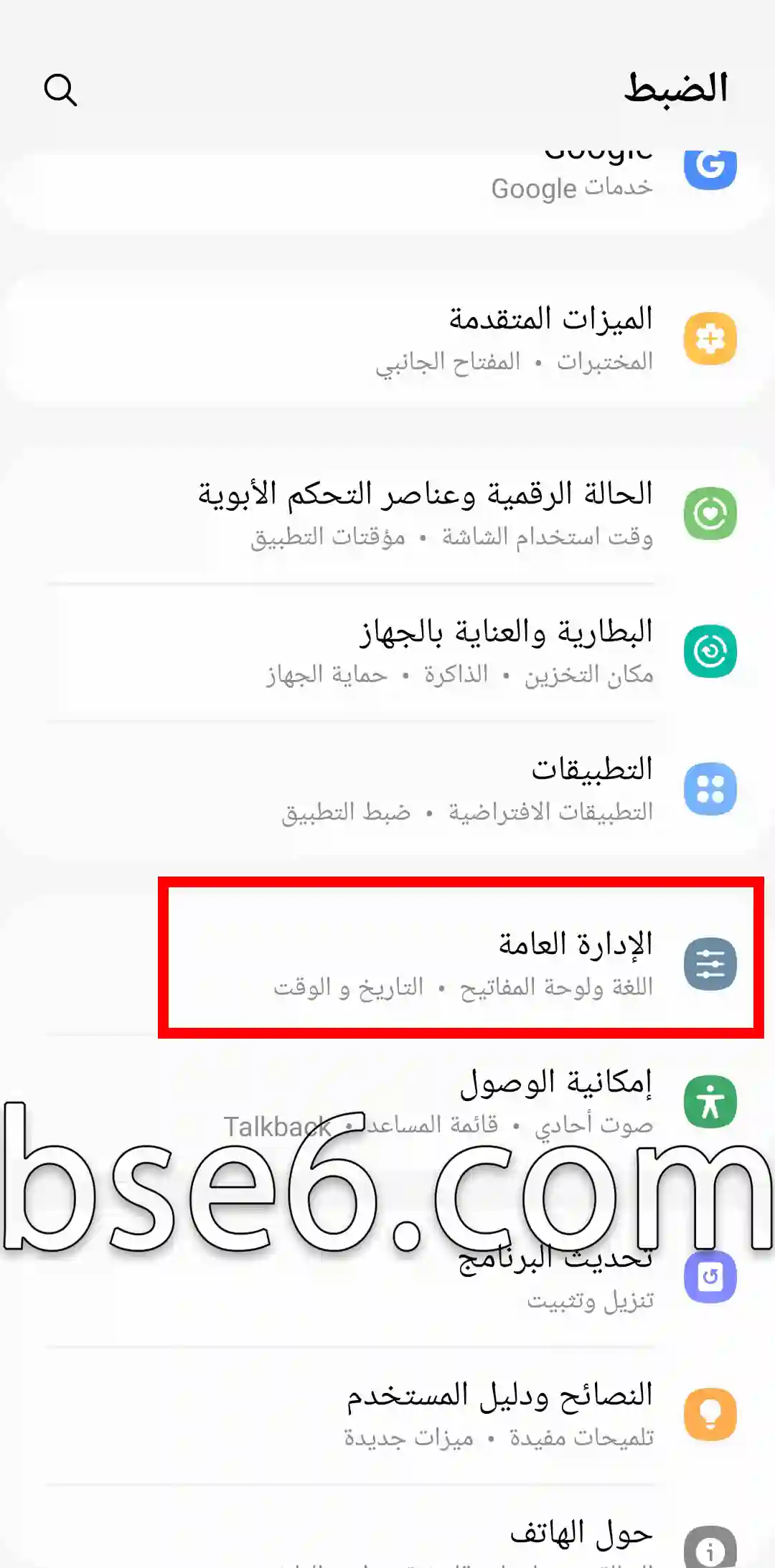
2– Vieritä alas kohtaan “Yleinen hallinta” (General management) ja valitse “Palauta” (Reset).
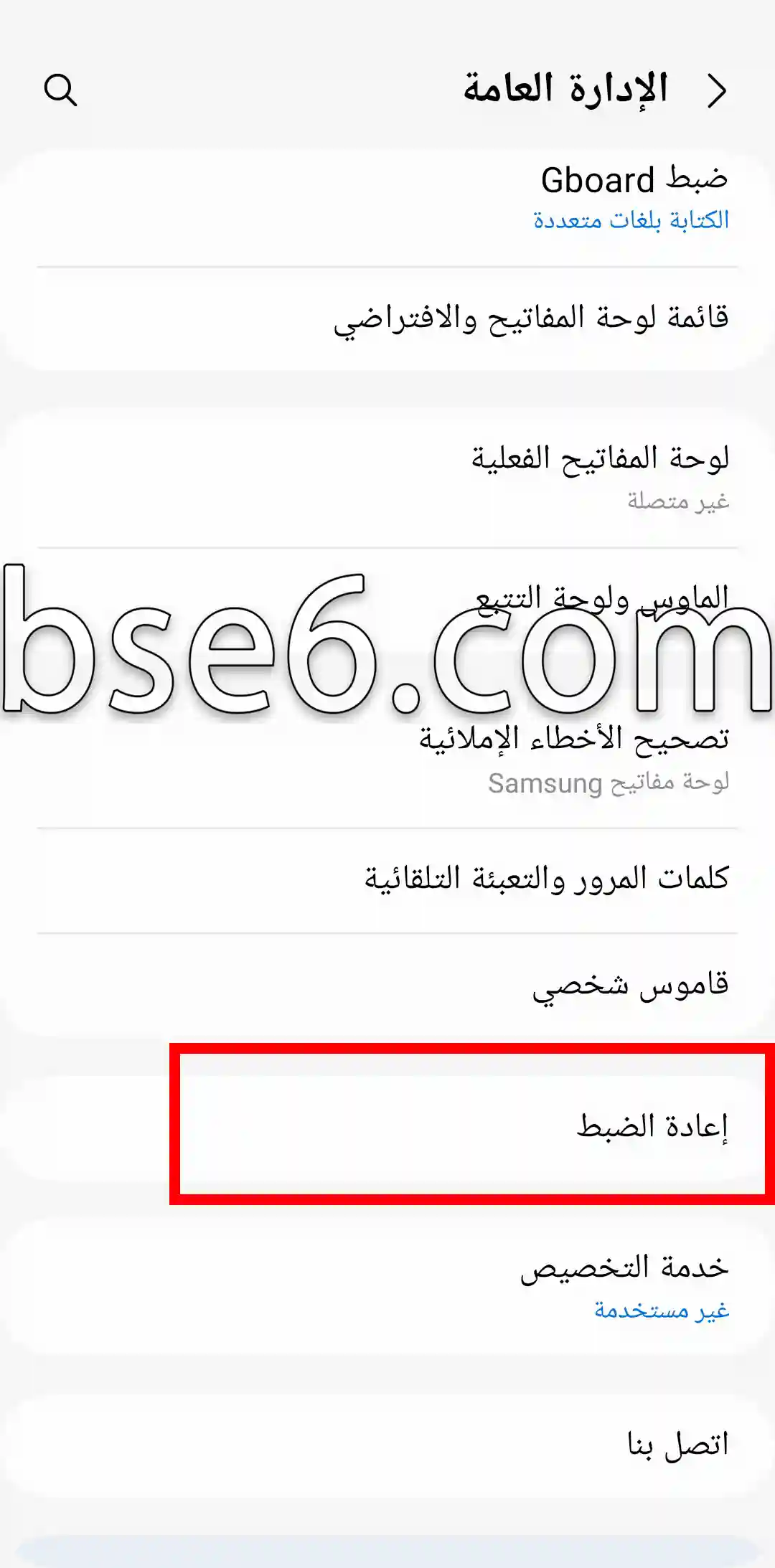
3– Valitse “Palauta tehdasasetukset” (Factory data reset) aloittaaksesi prosessin.

4– Näytölle tulee vahvistusviesti. Valitse “Palauta” ja vahvista uudelleen poistaaksesi kaikki tiedot ja asetukset.
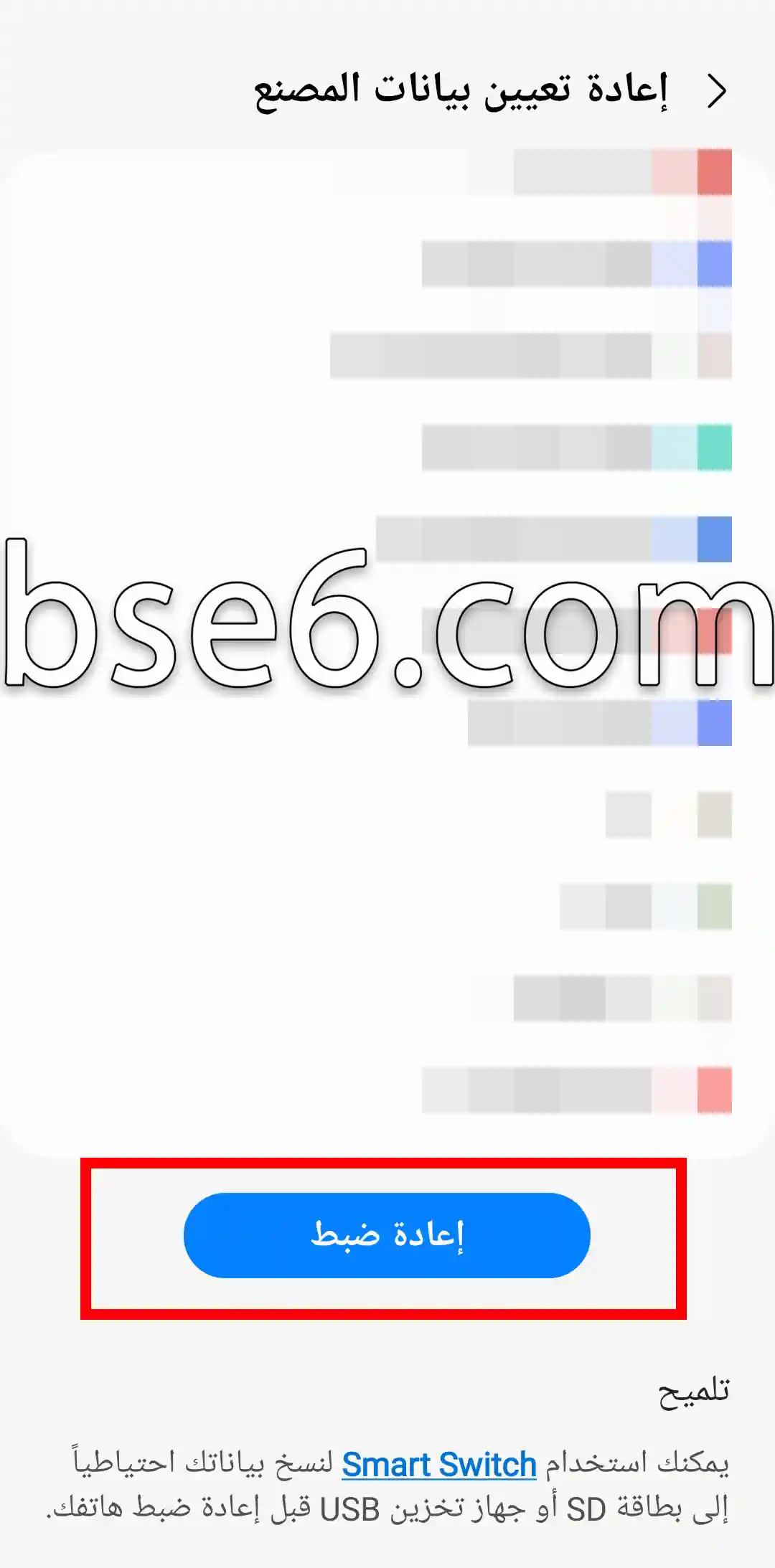

5– Laite odottaa muutaman minuutin ja käynnistyy sen jälkeen automaattisesti uudelleen.
Noudattamalla näitä ohjeita puhelimesi järjestelmä asennetaan uudelleen ikään kuin se olisi uusi, mikä parantaa suorituskykyä ja suojaa yksityisyyttäsi. Muista ottaa varmuuskopio ennen palautusta. Tämä menetelmä poistaa ongelmat ilman Androidin tai ulkoisen palautuksen käyttöä. Älypuhelinasiantuntijat suosittelevat tätä nopeana ja turvallisena tapana palauttaa laitteen tehokkuus.
Käyttöopas: Milloin ja miksi tehdasasetusten palautusta tulisi käyttää?
Tehdasasetusten palautus voi tuntua vaikealta ratkaisulta, mutta milloin ja miksi sitä tulisi käyttää? Palautus palauttaa laitteen alkuperäiseen tilaansa ja on hyödyllinen jatkuvien suorituskyky- tai sovellusongelmien yhteydessä. Esimerkiksi Samsung Galaxy A36 5G -puhelimessa se tehdään polkua Settings > General management > Reset pitkin. Tämä prosessi on tärkeä tietojen suojaamiseksi ennen puhelimen myyntiä tai luovutusta. Asiantuntijat suosittelevat varmuuskopion ottamista ennen aloittamista.
Mikä on tehdasasetusten palautuksen ja uudelleenkäynnistyksen ero?
Tehdasasetusten palautus eroaa täysin uudelleenkäynnistyksestä. Uudelleenkäynnistys sammuttaa ja käynnistää laitteen uudelleen poistamatta tietoja tai muuttamatta asetuksia. Tehdasasetusten palautus puolestaan poistaa kaikki henkilökohtaiset tiedot, sovellukset ja asetukset ja palauttaa laitteen alkuperäiseen tilaansa.
Tehdasasetusten palautuksen edut:
- Ratkaisee vakavia järjestelmä- ja suorituskykyongelmia.
- Poistaa virukset ja haittaohjelmat.
- Tyhjentää laitteen ennen myyntiä.
Uudelleenkäynnistyksen tekeminen:
- Paina virtapainiketta pitkään ja valitse “Käynnistä uudelleen”.
Tehdasasetusten palautuksen tekeminen:
- Siirry kohtaan Asetukset > General management > Reset > Factory data reset ja seuraa näytön ohjeita.
On tärkeää ymmärtää ero: uudelleenkäynnistys on nopea ratkaisu pieniin ongelmiin, kun taas tehdasasetusten palautus korjaa syvemmät järjestelmävirheet ja valmistaa laitteen alusta asti uudelleen. Jos kohtaat toistuvia ongelmia, jotka vaativat kaikkien käyttäjäasetusten poistamista, käytä tehdasasetusten palautusta varoen ja ota ensin varmuuskopio.
Vaikuttaako tehdasasetusten palautus järjestelmäpäivityksiin?
Tehdasasetusten palautus on monille tehokas tapa korjata puhelimen toimintahäiriöitä tai parantaa suorituskykyä. Mutta tiesitkö, että tämä prosessi ei poista järjestelmäpäivityksiä? Kun palautat Samsung Galaxy A36 5G -puhelimen tehdasasetuksiin asetuksista, kaikki henkilökohtaiset tiedot ja sovellukset poistuvat, mutta käyttöjärjestelmä ja Androidin tai asetusten kautta tehdyt päivitykset pysyvät tallessa.
Hyödyllistä tietoa:
- Palautuksen jälkeen puhelimen nykyinen järjestelmäversio säilyy.
- Paluuta aiempaan versioon ei voi tehdä ilman edistyneitä ulkoisia menetelmiä.
- Tehdasasetusten palautus on hyvä tapa poistaa ongelmat menettämättä päivityksiä.
Nyt tiedät, että tehdasasetusten palautus asetuksista on turvallinen tapa säilyttää järjestelmäpäivitykset.
Kuinka palautan tietoni tehdasasetusten palautuksen jälkeen؟|
Tehdasasetusten palautus on joskus välttämätön, mutta miten palautan tietoni sen jälkeen?
- Varmuuskopioi tiedot ennen tehdasasetusten palauttamista Samsung Galaxy A36 5G -puhelimessa tai muussa Android-laitteessa.
- Google-tili voi palauttaa valokuvat ja yhteystiedot automaattisesti kirjautumisen jälkeen.
- Osa tiedoista, kuten keskustelut ja dokumentit, voidaan palauttaa pilvipalveluista (Google Drive, Samsung Cloud).
- Jos tiedostoja katoaa, on olemassa Android-ohjelmia tiedostojen palauttamiseen, mutta tehokkuus riippuu datan tyypistä ja laitteen tilasta.
- Muista säilyttää salasanasi ja asetuksesi turvallisesti, jotta palautusprosessi olisi helpompi.
- Samsungs tukisivustot ja luotettavat teknologiablogit tarjoavat yksityiskohtaisia ohjeita.
- Noudattamalla näitä vinkkejä minimoit tietojen menetyksen riskin.
Tehdasasetusten palautus auttaa ratkaisemaan useimmat suorituskykyongelmat. Opi tekemään resetointi Samsung Galaxy A36 5G -puhelimelle asetuksista vaihe vaiheelta. Uudelleenkäynnistyksen ja formatoinnin ero on merkittävä: ensimmäinen vain virkistää järjestelmää, jälkimmäinen poistaa kaiken datan. Tehdasasetusten palautus ei vaikuta Androidin tai järjestelmän päivityksiin, mutta se poistaa henkilökohtaiset tiedot. Lisää vinkkejä laitteesi ylläpitoon löydät tietoturvaoppastamme. Kokeile vaiheita itse ja jaa kokemuksesi kommenteissa!