Samsung Galaxy S22 में रिकवरी मोड क्या है?
Samsung Galaxy S22 में रिकवरी मोड क्या है?, रिकवरी मोड में कैसे जाएँ Samsung Galaxy S22 फ़ोन में, Samsung के लिए रिकवरी मोड का उपयोग कैसे करें Galaxy S22? Samsung Galaxy S22 में रिकवरी मोड में प्रवेश करना?.
क्या आपने कभी सोचा है कि Samsung Galaxy S22 फ़ोन में रिकवरी मोड कैसे खोला जाता है? रिकवरी मोड में जाना सिस्टम से जुड़ी कई समस्याओं को हल करने और बिना डेटा खोए उन्नत रखरखाव करने का एक ज़रूरी कदम है। रिकवरी मोड आपको फ़ैक्टरी रीसेट और सिस्टम अपडेट जैसे शक्तिशाली टूल देता है। हम आपको बताएँगे कि रिकवरी मोड में आसानी से चरण-दर-चरण कैसे प्रवेश करें, और साथ ही प्रवेश विफल होने के सामान्य कारणों तथा कुछ व्यावहारिक समाधानों पर भी नज़र डालेंगे। इस महत्वपूर्ण मोड में प्रवेश करते समय Samsung डिवाइसों की सुरक्षा बनाए रखने के लिए विशेषज्ञों की सलाह भी जानें। आगे पढ़ें और अपने फ़ोन की सुरक्षा व प्रदर्शन को बेहतर बनाने के लिए व्यावहारिक जानकारी हासिल करें।
यह तरीका Android पर चलने वाले सभी Samsung डिवाइसों के लिए उपयुक्त है
Samsung Galaxy S22 में रिकवरी मोड क्या है?
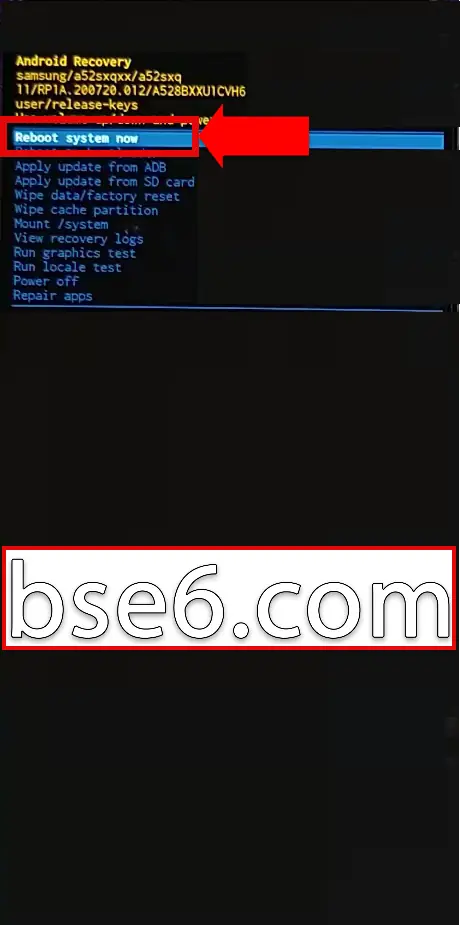
रिकवरी मोड “recovery mode” या रिकवरी मोडयह एक छिपा हुआ सिस्टम वातावरण है जो सभी पुराने और नए Samsung फोन में मौजूद होता है (और Android पर चलने वाले अधिकांश अन्य डिवाइसों में भी, Samsung फोन को छोड़कर)। यह मोड मुख्य सिस्टम से अलग काम करता है, इसलिए आप तब भी उन्नत रखरखाव कार्य कर सकते हैं जब फोन पूरी तरह से खराब हो गया हो। यह फोन के अंदर एक ऐसी स्क्रीन या मेनू होता है, जिसमें जाने के बाद आप फोन की जानकारी देख सकते हैं और फ़ैक्टरी रीसेट जैसी कुछ प्रक्रियाएँ कर सकते हैं।
मुझे रिकवरी मोड का उपयोग कब करना चाहिए?
1- जब फोन खराब हो जाए और सामान्य रूप से बूट न हो (तब फोन का सॉफ़्टवेयर रीइंस्टॉल करना पड़ सकता है)।
2- पासवर्ड भूल जाने पर सभी डेटा हटाने के लिए (Factory Reset)।
3- सिस्टम अपडेट को मैन्युअल रूप से इंस्टॉल करने के लिए (OTA फ़ाइलों के जरिए)।
4- प्रदर्शन से जुड़ी समस्याओं को हल करने के लिए कैश पार्टिशन साफ़ करने (Wipe Cache Partition) के लिए।
5- वायरस या मैलवेयर की स्थिति में, जो सिस्टम के काम में बाधा डालते हैं।
Samsung Galaxy S22 में रिकवरी मोड में कैसे जाएँ?
Samsung Galaxy S22 फोन में रिकवरी मोड में जाने के लिए आपको बस यह करना है
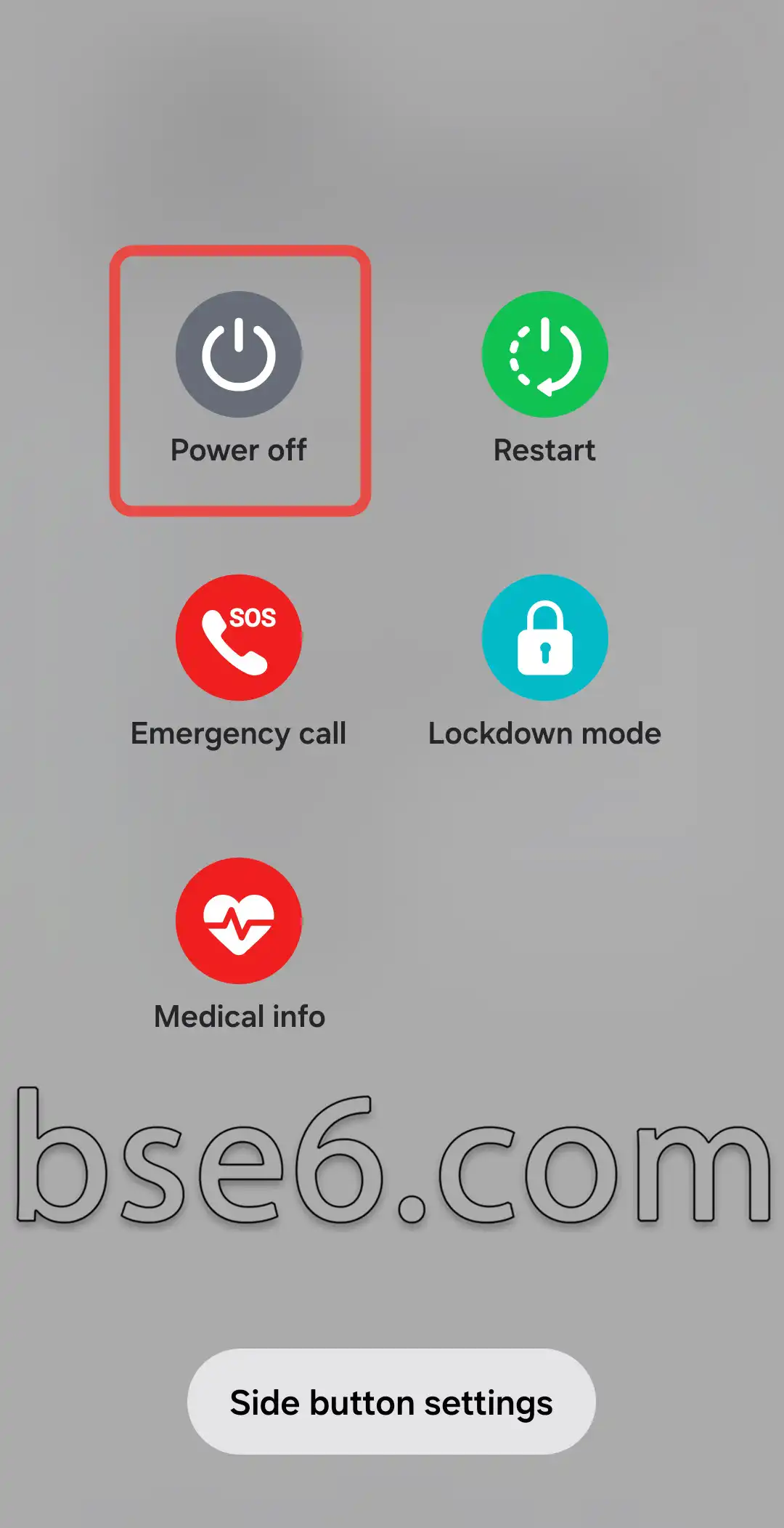
1- फोन को बंद करें: पावर बटन को लंबे समय तक दबाकर रखें और फिर “पावर बंद करें” चुनें। (कुछ फोन में जबरन बंद करने के लिए पावर + वॉल्यूम कम बटन को लंबे समय तक एक साथ दबाना पड़ता है।) कुछ फोन में कंप्यूटर या लैपटॉप से जुड़ी USB केबल कनेक्ट करनी पड़ती है। (USB केबल डेटा ट्रांसफर सपोर्ट करने वाली होनी चाहिए।)
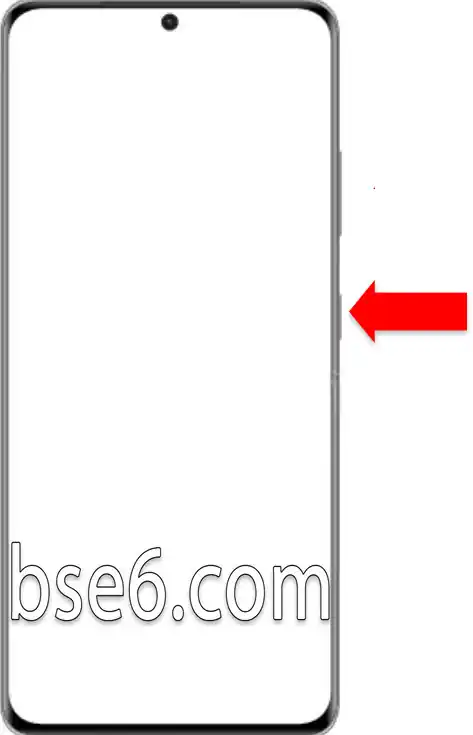
2- जैसे ही फोन किसी भी तरीके से बंद हो जाए, पावर + वॉल्यूम बढ़ाएँ दोनों बटन एक साथ दबाएँ और Samsung Galaxy का लोगो दिखाई देने तक इंतजार करें, फिर बटन छोड़ दें।
3- डिवाइस रिकवरी मोड में प्रवेश कर जाएगा।
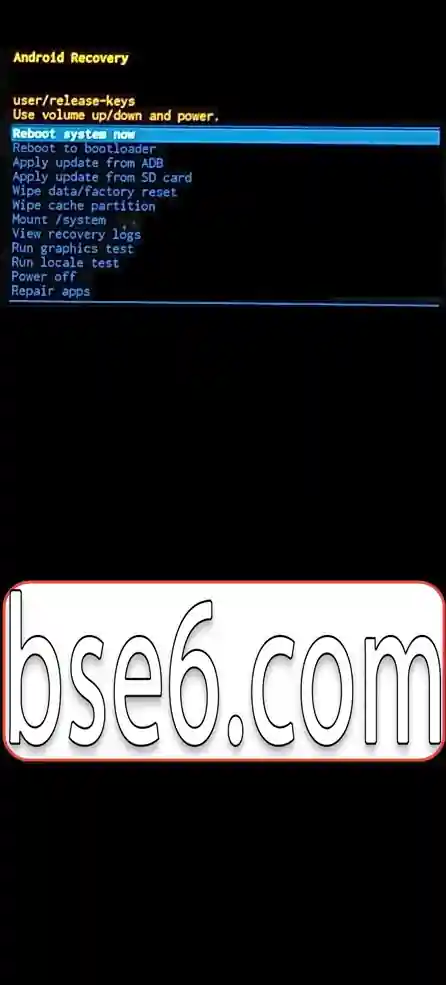
4- आप सबसे पहले विकल्प “सिस्टम को अभी रीबूट करें” चुनकर रिकवरी से बाहर निकल सकते हैं।