
Xiaomi Redmi Note 11에서 화면 잠금 + 지문 + 얼굴 인식을 설정하는 방법은?
샤오미 레드미 노트 11의 화면 잠금 설정 방법, 샤오미 비밀번호 설정 방법 레드미 노트 11, 샤오미의 화면 잠금 설정 방법 레드미 노트 11, How to lock screen on Xiaomi Redmi Note 11.
이 단계에서는 샤오미 레드미 노트 11의 화면 잠금 설정 방법(비밀번호 – 패턴 또는 그림 – 비밀번호)을 설명합니다. 하지만 비밀번호로 휴대폰을 잠글 때는 주의해야 합니다. 샤오미 레드미 노트 11의 잠금 해제 코드를 잊어버리면 휴대폰에 있는 파일을 잃게 됩니다.
샤오미 레드미 노트 11의 비밀번호 설정 방법은?
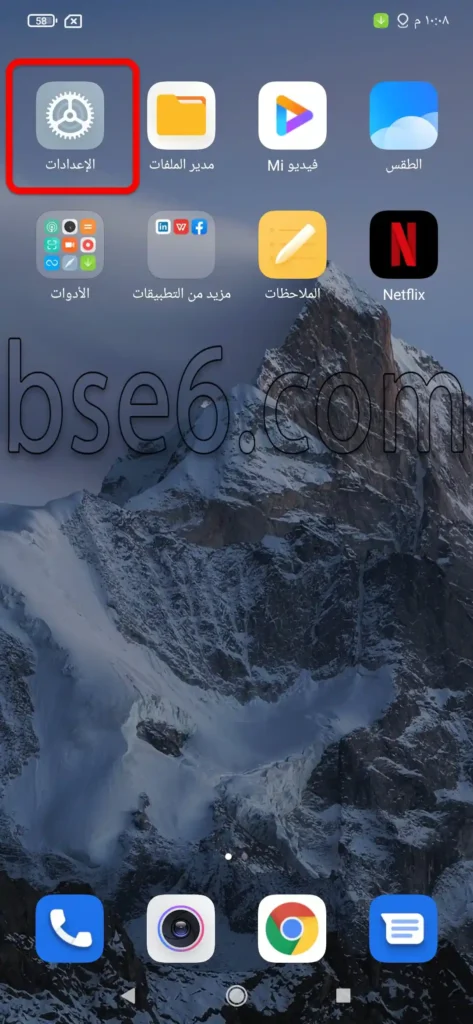
1- “설정” 또는 “세팅”으로 들어갑니다.
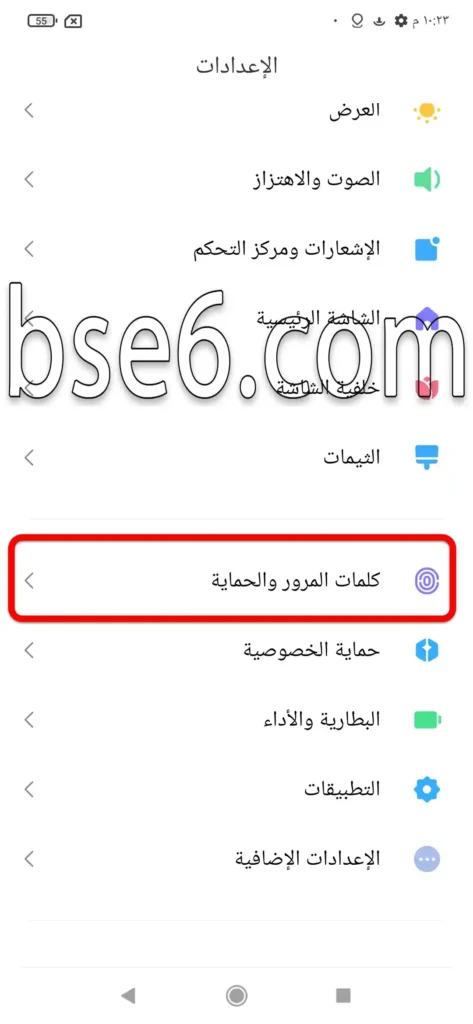
2- “비밀번호 및 보안”으로 들어갑니다.
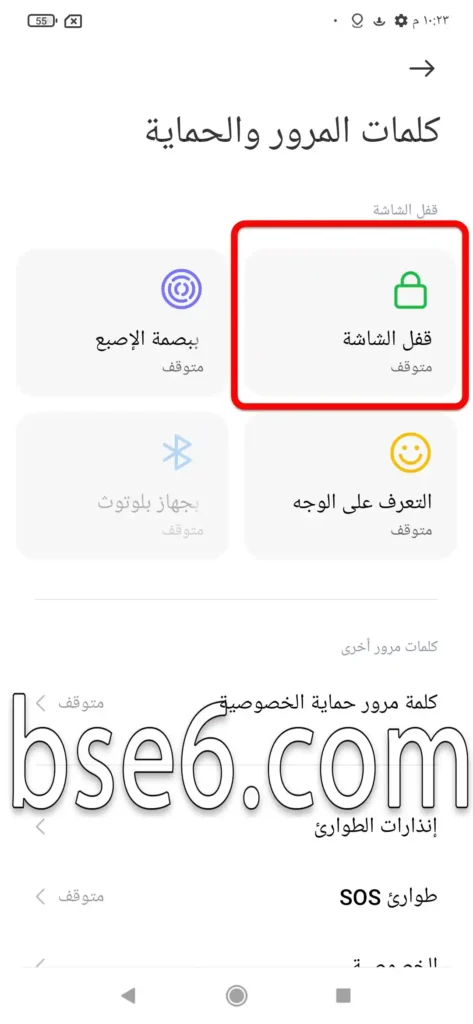
3- “화면 잠금”으로 들어갑니다.
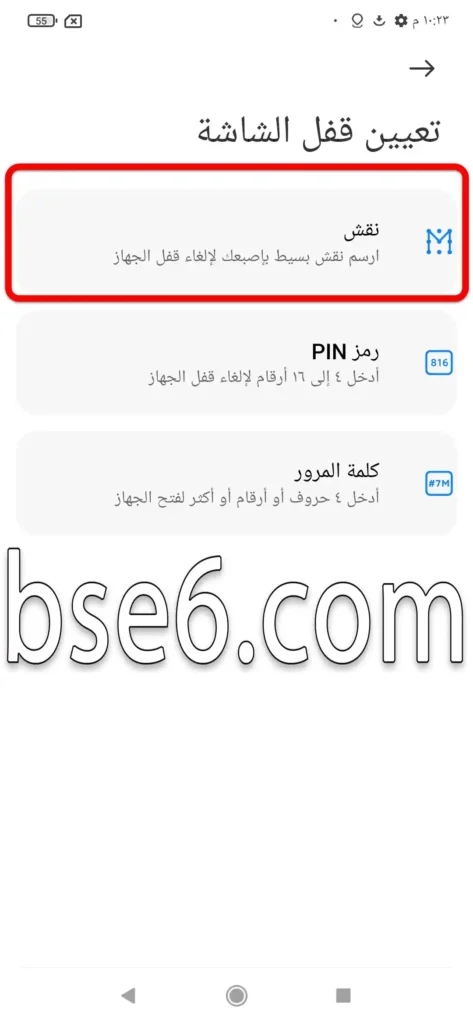
4- 원하는 화면 잠금을 선택합니다.
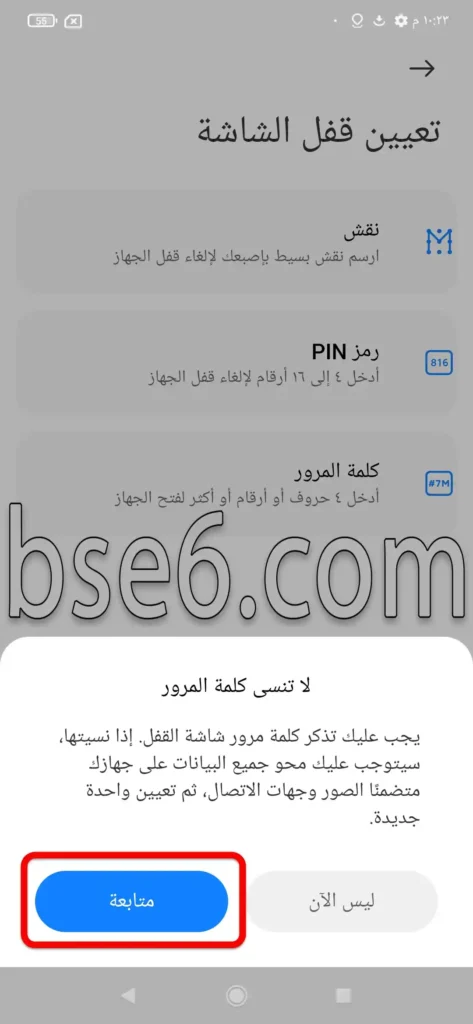
5- 비밀번호를 잊지 말라는 경고가 표시됩니다.
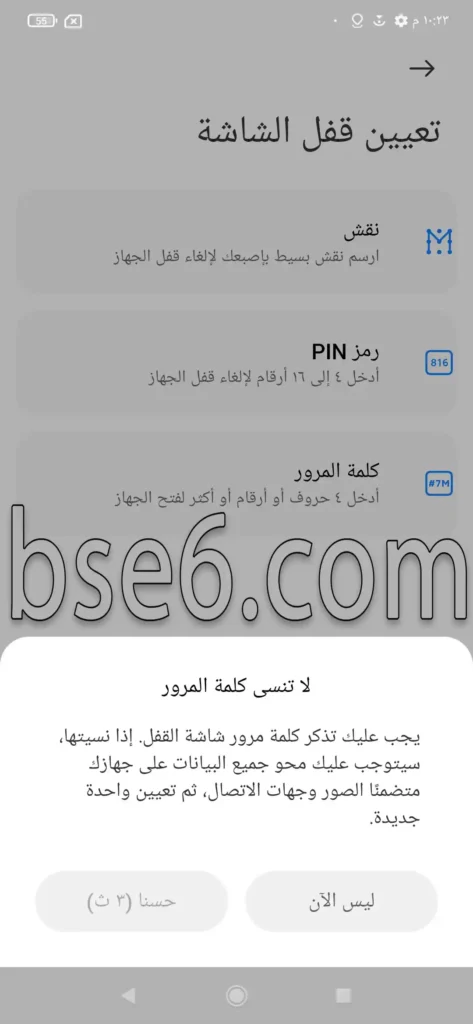
6- “계속”을 누릅니다.
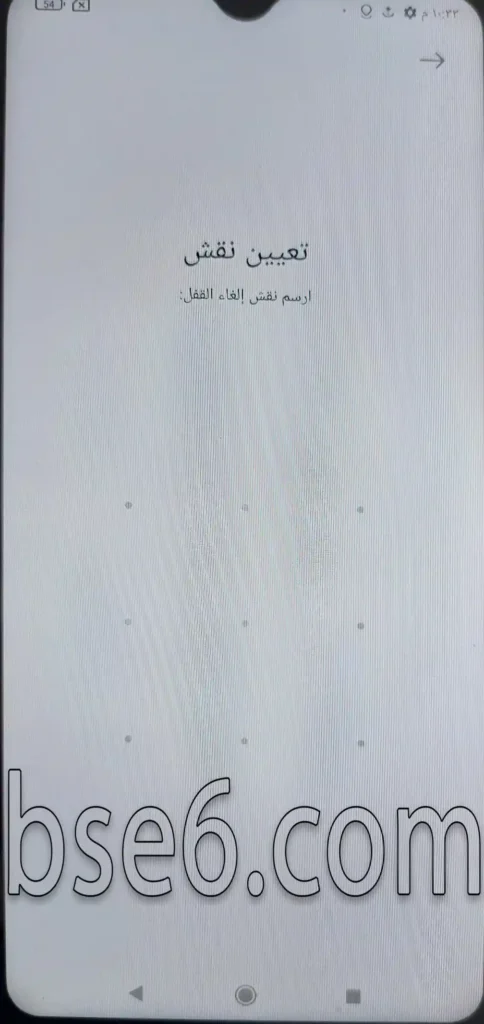
7- 화면 잠금을 설정합니다.
8- 화면 잠금을 다시 입력하고 “확인”을 누릅니다.
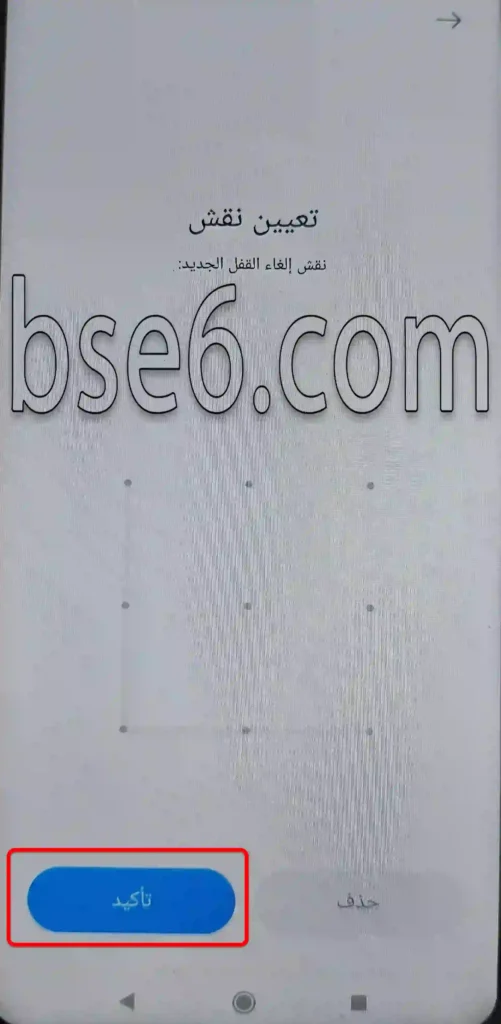
9- 취소를 누르면 샤오미 레드미 노트 11의 화면 잠금이 설정됩니다.
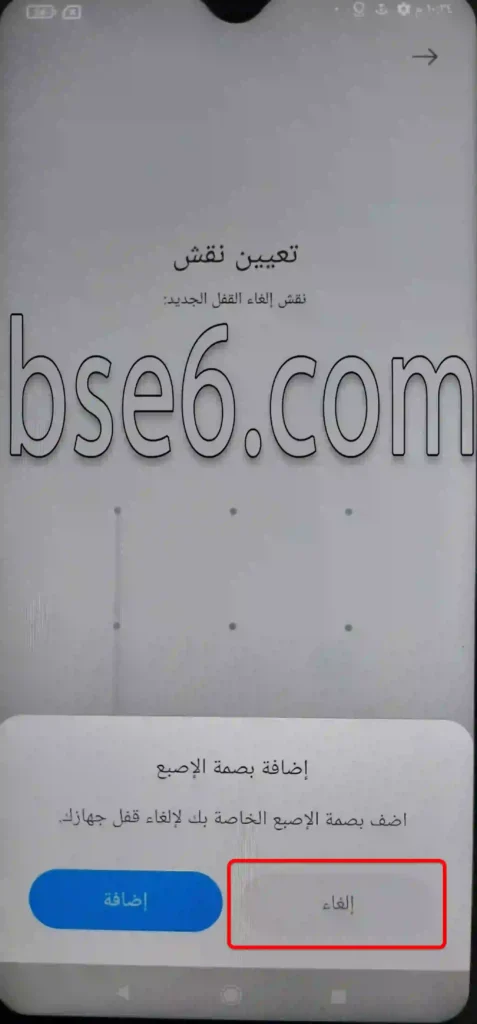
샤오미 레드미 노트 11에 지문 추가 방법은?
1- “설정”으로 들어갑니다.
2- “비밀번호 및 보안”으로 들어갑니다.
3- “지문”을 클릭합니다.
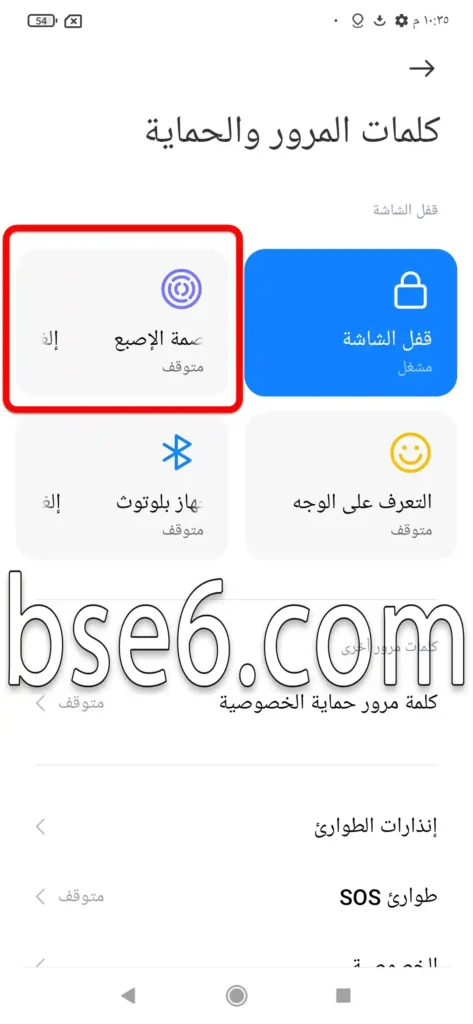
4- 휴대폰의 지문과 손가락을 간헐적으로 접촉시킵니다.
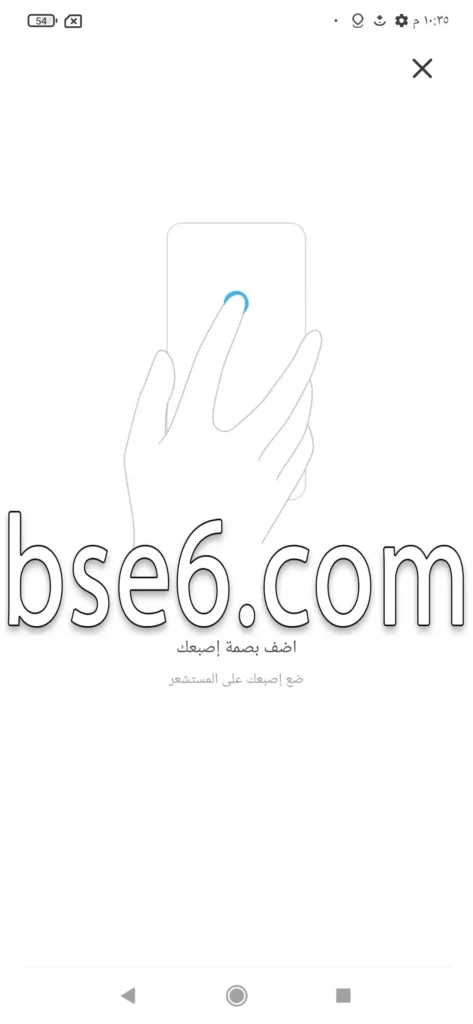
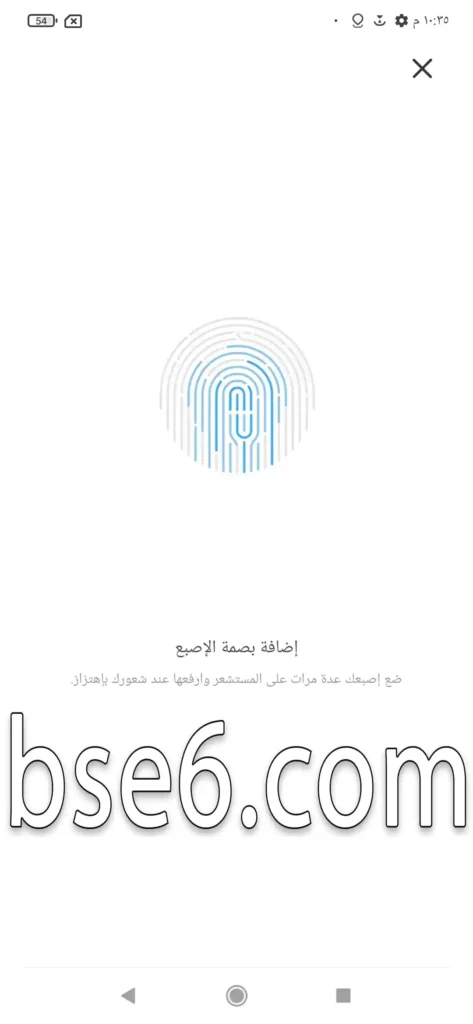


샤오미 레드미 노트 11에 얼굴 인식 추가 방법
1- “설정”을 엽니다.
2- “비밀번호 및 보안”으로 들어갑니다.
3- “얼굴 인식”을 클릭합니다.

4- “시작”을 누릅니다.
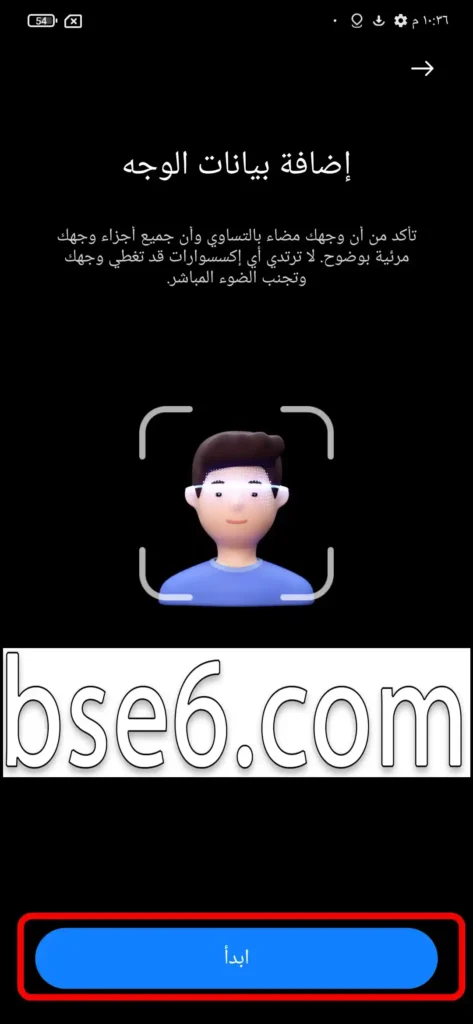
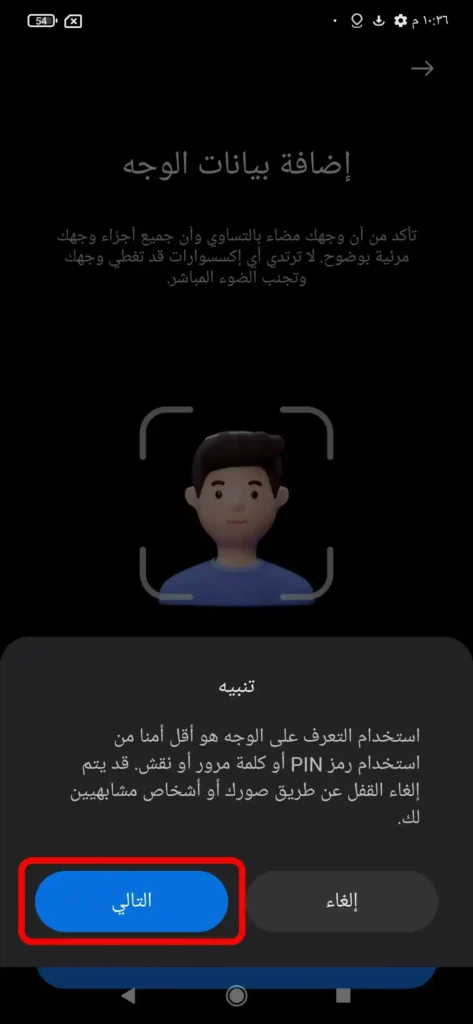
5- 주의사항을 잘 읽어야 합니다.

6- “다음”을 누릅니다.
7- 휴대폰 화면에 있는 원 안에 얼굴을 중앙에 맞추고, 좋은 조명을 유지하여 성공적으로 진행합니다.

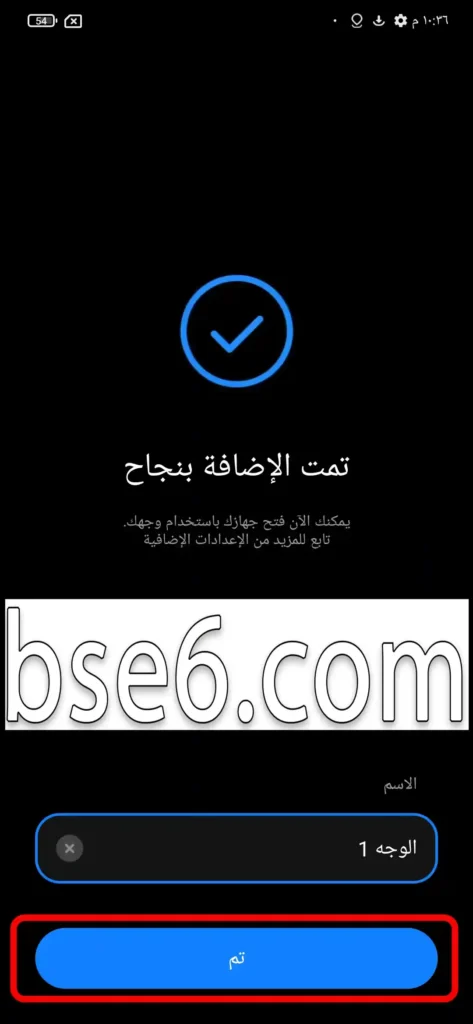
8 – 얼굴 인식 추가에 성공하면, 휴대폰이 다른 페이지를 표시하고 “완료”를 클릭할 수 있습니다.
샤오미 레드미 노트 11의 화면 잠금 또는 비밀번호 해제 방법은?
1- “설정”을 엽니다.
2- “비밀번호 및 보안”으로 들어갑니다.
3- “화면 잠금”을 클릭합니다.
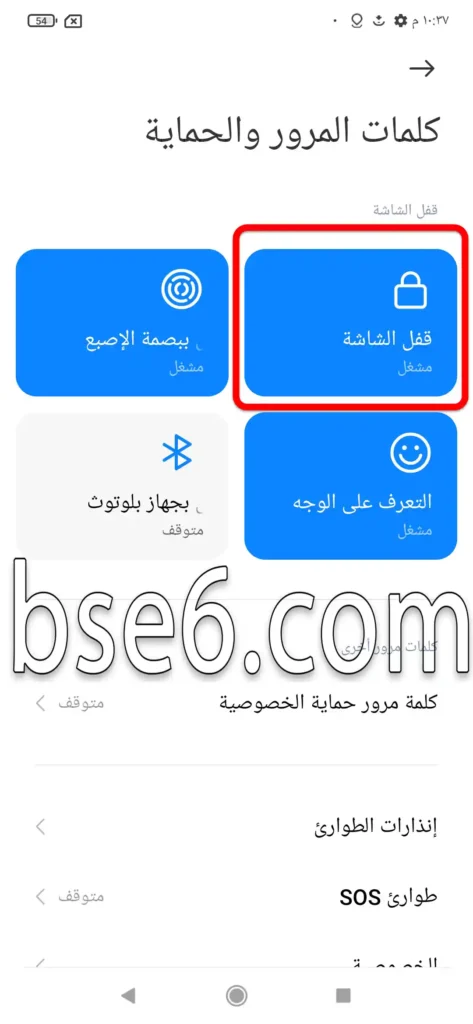
4- “화면 잠금 해제”를 누릅니다.

5- “확인”.
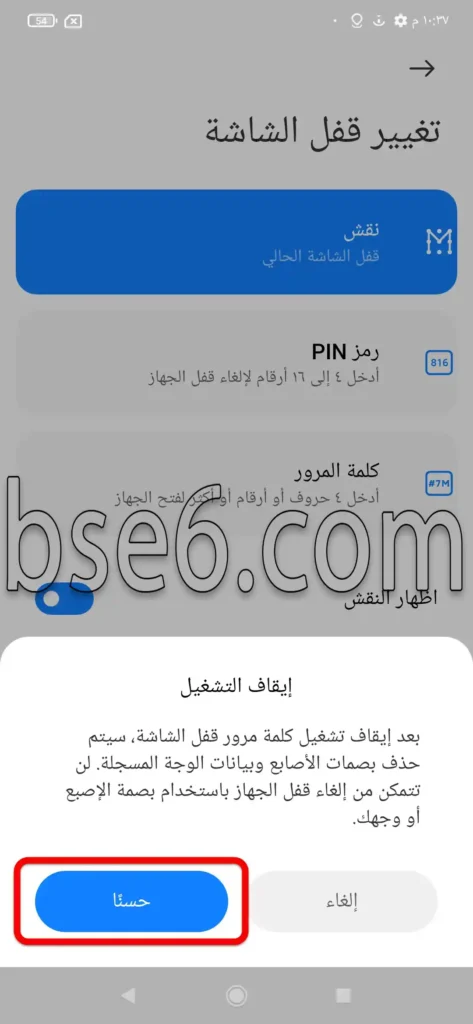
7- 휴대폰의 보안 데이터가 삭제되었습니다.
비밀번호를 잊었을 때 샤오미 기기를 초기화하는 방법은?
화면 잠금을 잊었을 때 외부 버튼(전원 버튼 + 볼륨 업 버튼)을 사용하여 샤오미 레드미 노트 11을 공장 초기화하려는 경우, 화면 잠금을 해제하기 위해 기기를 포맷하면 휴대폰에 있는 모든 데이터가 삭제된다는 점을 경고합니다.
하드 리셋을 수행하려면 Xiaomi Redmi Note 11의 공장 초기화 페이지로 이동하십시오.