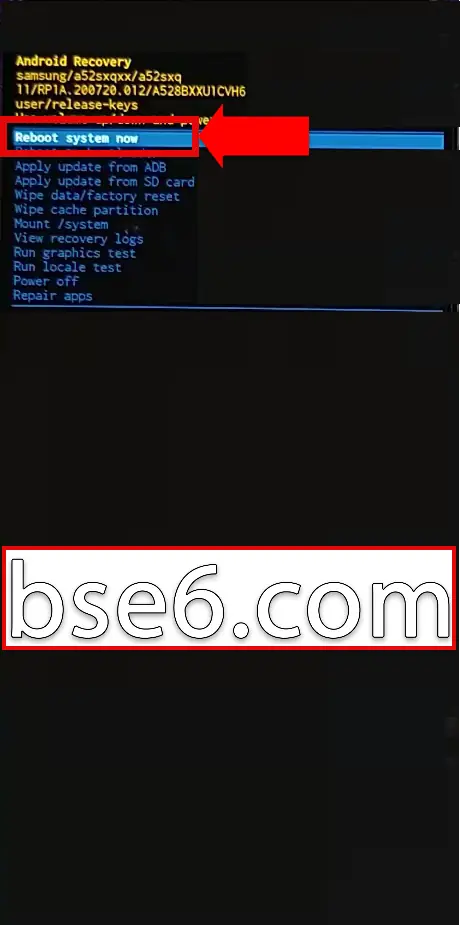
Samsung Galaxy A05S मा रिकभरी मोड के हो?
Samsung Galaxy A05S मा रिकभरी मोड भनेको के हो?, रिकभरी मोडमा कसरी प्रवेश गर्ने Samsung Galaxy A05S फोनमा, Samsung मा रिकभरी मोड कसरी प्रयोग गर्ने Galaxy A05S? Samsung Galaxy A05S मा रिकभरी मोडमा प्रवेश गर्ने तरिका?.
के तपाईंले कहिल्यै Samsung Galaxy A05S मा रिकभरी मोडमा कसरी जाने भनेर सोच्नुभएको छ? रिकभरी मोडमा प्रवेश गर्नु प्रणालीसम्बन्धी धेरै समस्या समाधान गर्न र डाटा नखोई उन्नत मर्मत गर्नका लागि एउटा आधारभूत कदम हो। रिकभरी मोडले फ्याक्ट्री रिसेट र प्रणाली अपडेटजस्ता शक्तिशाली उपकरणहरू उपलब्ध गराउँछ। यस लेखमा हामी तपाईंलाई रिकभरी मोडमा सजिलै, चरणबद्ध रूपमा कसरी प्रवेश गर्ने भनेर देखाउनेछौं, साथै प्रवेश असफल हुनुका सामान्य कारणहरू र केही व्यावहारिक समाधानहरू पनि प्रस्तुत गर्नेछौं। Samsung उपकरणहरूलाई यस महत्त्वपूर्ण मोडमा प्रवेश गर्दा सुरक्षित राख्ने विशेषज्ञ सुझावहरू पनि जान्नुहोस्। आफ्नो फोनको सुरक्षा र कार्यसम्पादनलाई समर्थन गर्ने व्यावहारिक अनुभव पाउन पढिरहनुहोस्।
यो तरिका Android चल्ने सबै Samsung उपकरणहरूका लागि उपयुक्त छ
Samsung Galaxy A05S मा रिकभरी मोड के हो?
रिकभरी मोड “recovery mode” वापुनर्प्राप्ति मोडयो सबै पुराना वा नयाँ Samsung फोनहरूमा (र Samsung बाहेकका अधिकांश Android उपकरणहरूमा पनि) पाइने लुकेको प्रणाली वातावरण हो। यो मोड मुख्य प्रणालीबाट अलग रूपमा काम गर्छ, त्यसैले फोन पूर्ण रूपमा अड्किए वा बिग्रिए पनि उन्नत मर्मतसम्बन्धी काम गर्न सकिन्छ। फोनभित्रको एउटा पृष्ठजस्तै, यसमा प्रवेश गरेपछि तपाईंले फोनसम्बन्धी जानकारी हेर्न र फ्याक्ट्री रिसेटजस्ता केही कार्यहरू गर्न सक्नुहुन्छ।
मलाई रिकभरी मोड कहिले प्रयोग गर्नुपर्छ?
1- फोनले सामान्य रूपमा बुट नगर्दा वा सुरु नहुँदा (फोनको सफ्टवेयर पुनःस्थापना गर्नुपर्ने हुन सक्छ)।
2- पासवर्ड बिर्सँदा सबै डेटा मेट्न (Factory Reset)।
3- प्रणाली अपडेटहरू म्यानुअल रूपमा स्थापना गर्न (OTA फाइलमार्फत)।
4- प्रदर्शनसम्बन्धी समस्या समाधान गर्न क्यास विभाजन मेटाउन (Wipe Cache Partition)।
5- भाइरस वा दुर्भावनापूर्ण सफ्टवेयरले प्रणालीको काममा अवरोध पुर्याउँदा।
Samsung Galaxy A05S मा रिकभरी मोडमा कसरी प्रवेश गर्ने?
Samsung Galaxy A05S फोनमा रिकभरी मोडमा प्रवेश गर्न तपाईंले केवल यति गर्नुपर्छ:
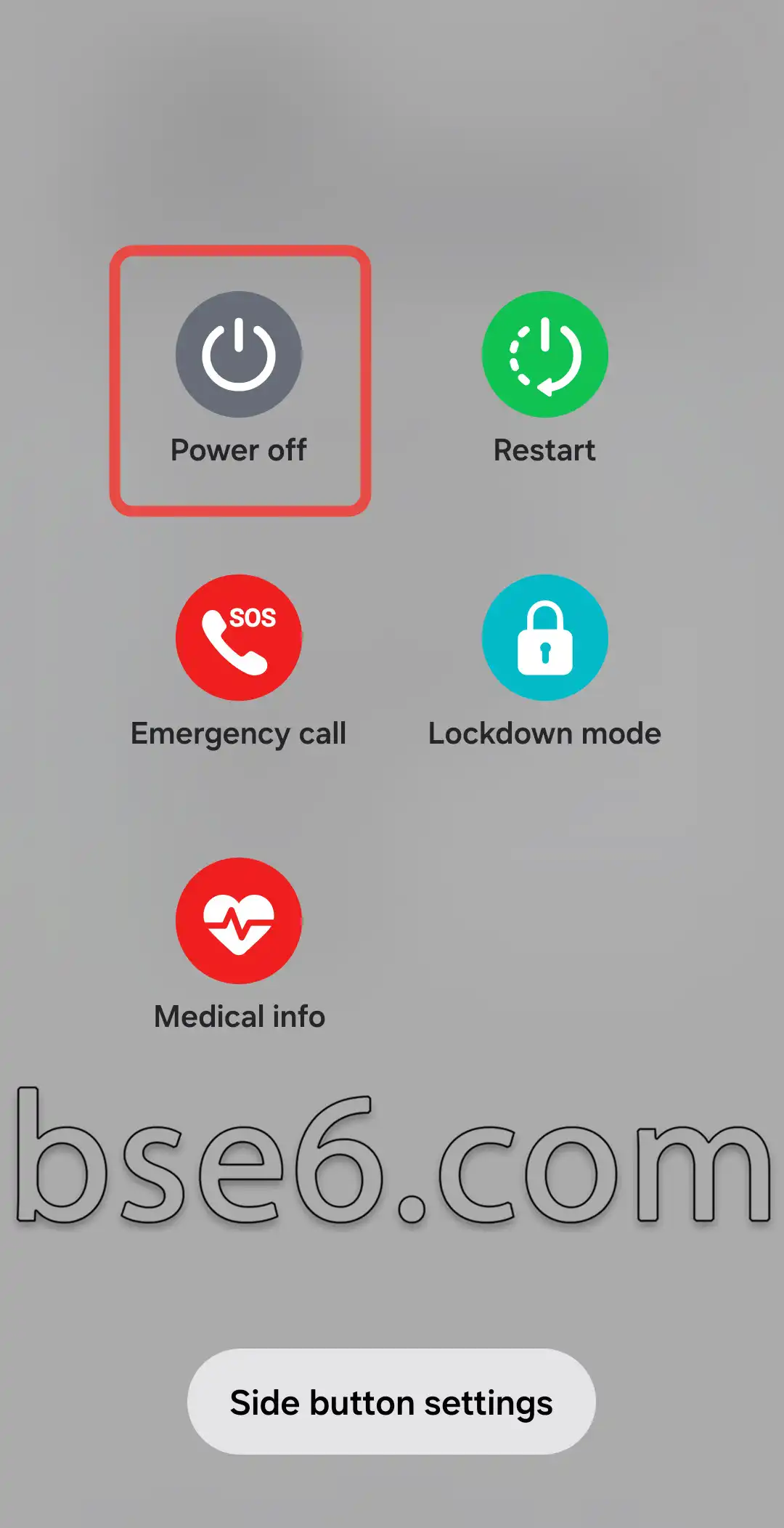
1- पावर बटन लामो समय थिचेर फोन बन्द गर्नुहोस् र पावर अफ छान्नुहोस्। (केही फोनमा जबरजस्ती बन्द गर्न पावर + भोल्युम डाउन बटन लामो समय थिच्नुपर्छ।) साथै, केही फोनमा कम्प्युटर वा ल्यापटपसँग जोडिएको USB केबल पनि जडान गर्नुपर्छ। USB केबलले डेटा स्थानान्तरण समर्थन गर्नुपर्छ।
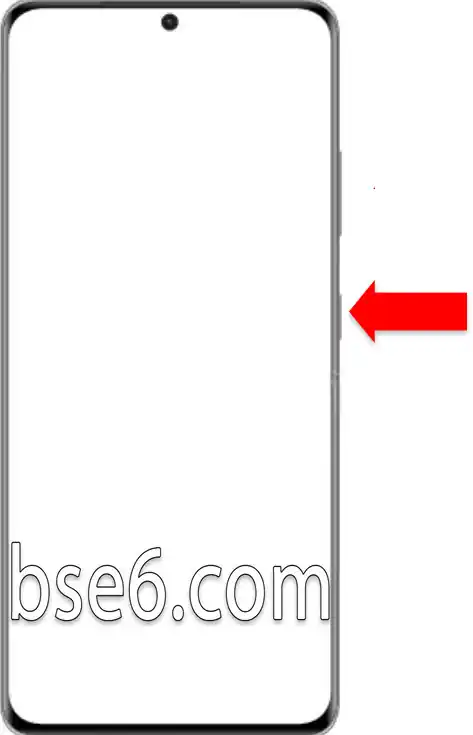
2- फोन जुनसुकै तरिकाले बन्द भएपछि, पावर + भोल्युम अप दुवै बटन एकसाथ थिच्नुहोस् र Samsung Galaxy लोगो देखिएसम्म पर्खनुहोस्, त्यसपछि बटन छोड्नुहोस्।
3- त्यसपछि उपकरण रिकभरी मोडमा प्रवेश गर्नेछ।

4- रिकभरीबाट बाहिर निस्कन पहिलो विकल्प “reboot system now” छान्नुहोस्।