
Samsung Galaxy A20 मा रङहरू सजिलै कसरी सच्याउने
यदि तपाईंले फोनमा रङ सुधार सक्रिय गर्नुभयो भनेफोनमा रङहरू अझ सटिक रूपमा हेर्न, ध्यान केन्द्रित गर्न मद्दत गर्ने गरी रङहरू कम गर्न, र Samsung Galaxy A20 को स्क्रिनको रङ टोन आफ्नो नियन्त्रणमा राख्न सक्नुहुन्छ। साथै, तपाईं सेटिङ्सबाट आफ्नो रोजाइअनुसार स्क्रिनको रङ अनुकूलन गर्न सक्नुहुन्छ। तलको गाइडमा हामी तपाईंलाई Samsung Galaxy A20 मा रङ सुधार कसरी सक्षम गर्ने भनेर देखाउनेछौँ।
Samsung Galaxy A20 मा रङ सुधार सुविधा कसरी सक्रिय गर्ने?
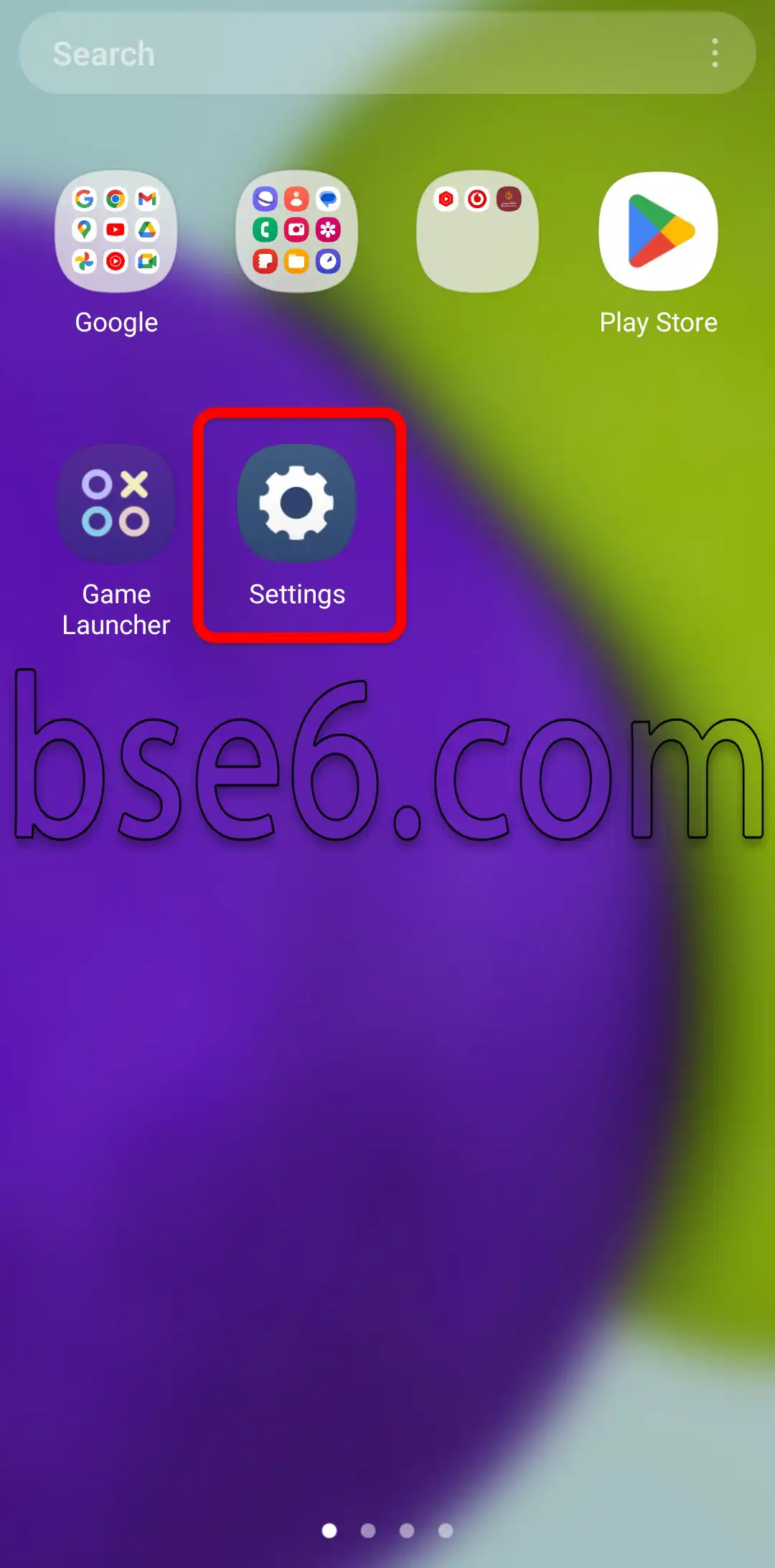
1- “सेटिङ्स” खोल्नुहोस्।
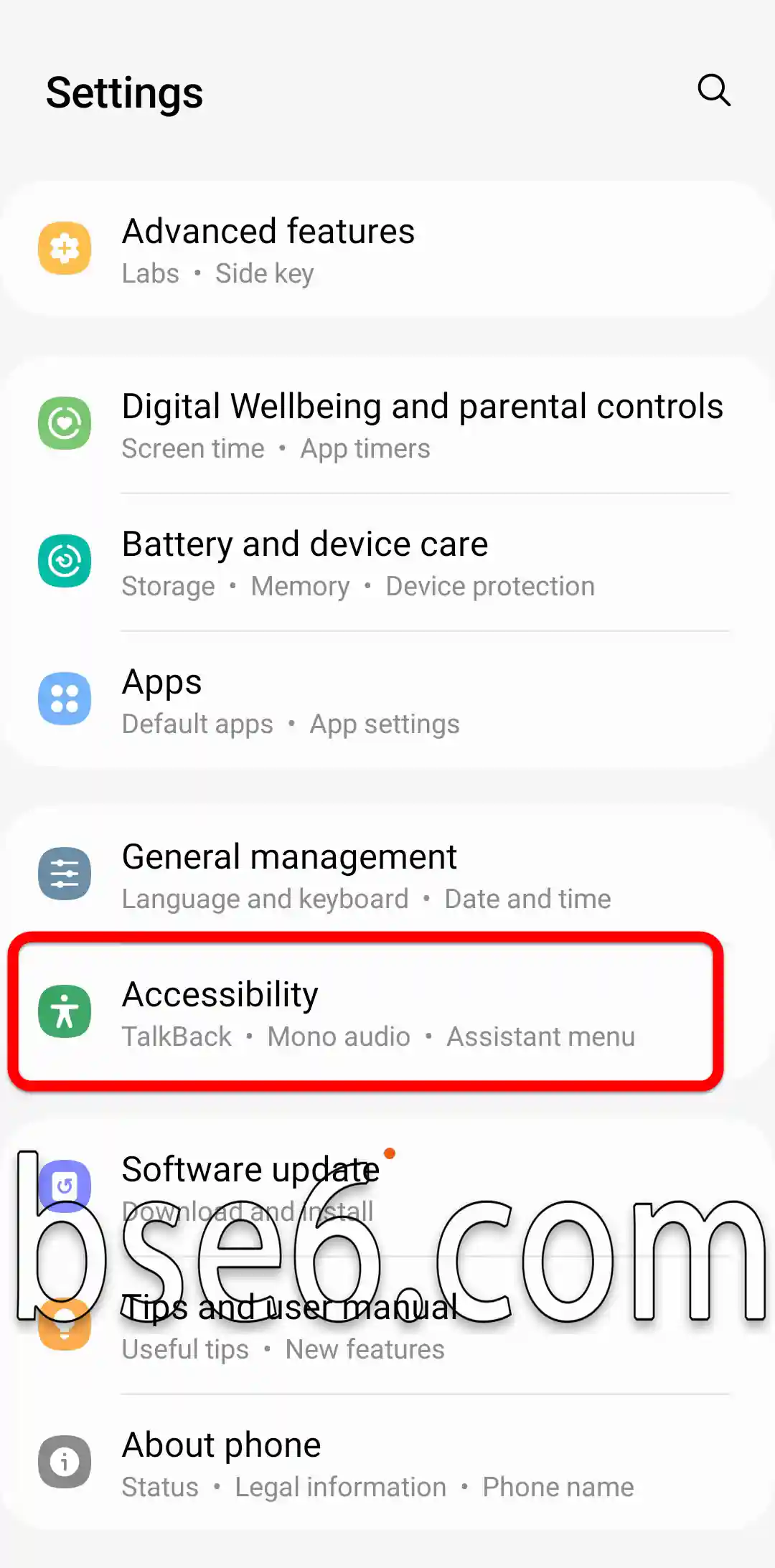
2- तल स्क्रोल गरेर “पहुँचयोग्यता” मा जानुहोस्।
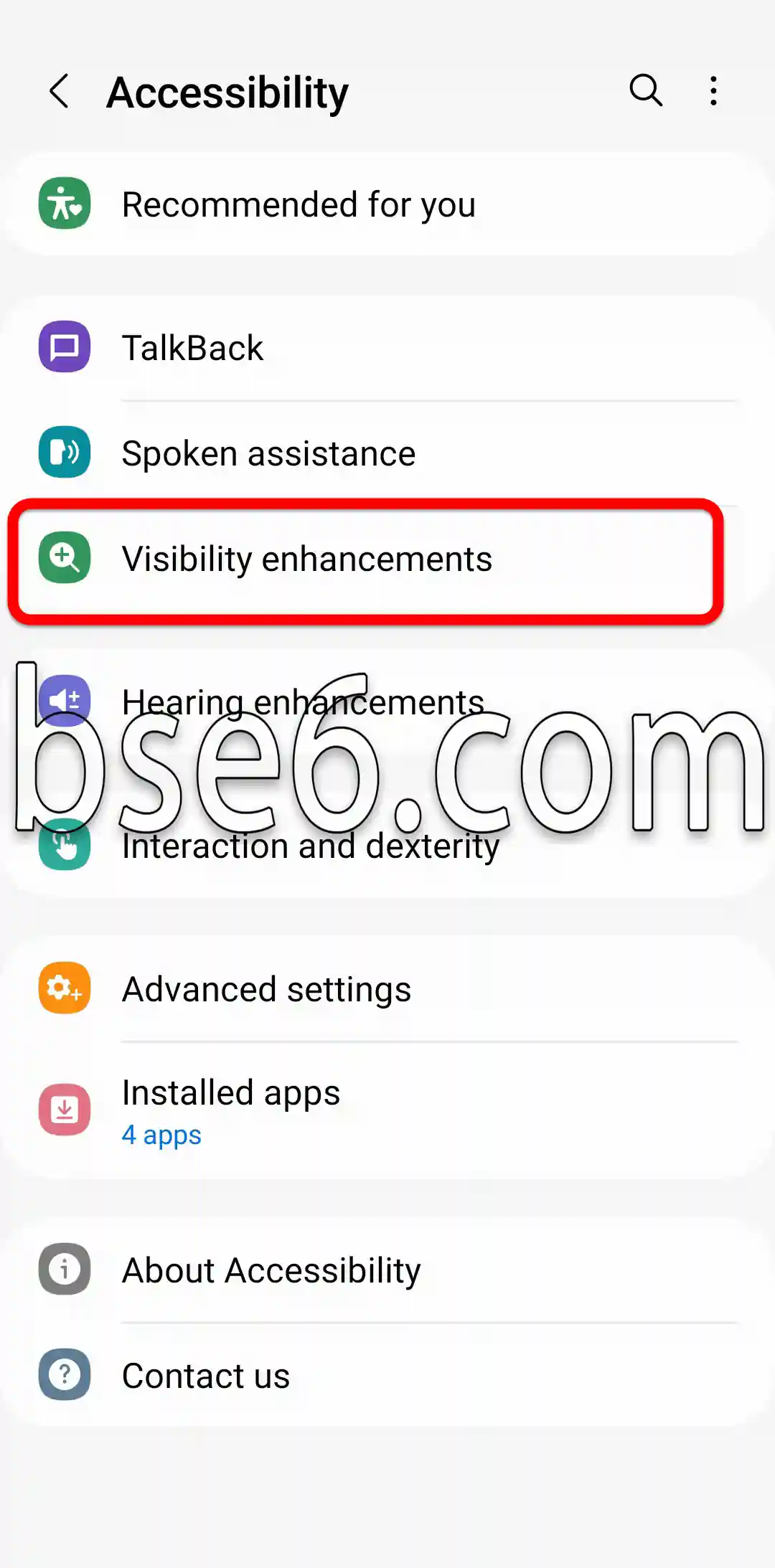
3- “दृश्यता सुधारहरू”।
4- “रङ सुधार”।
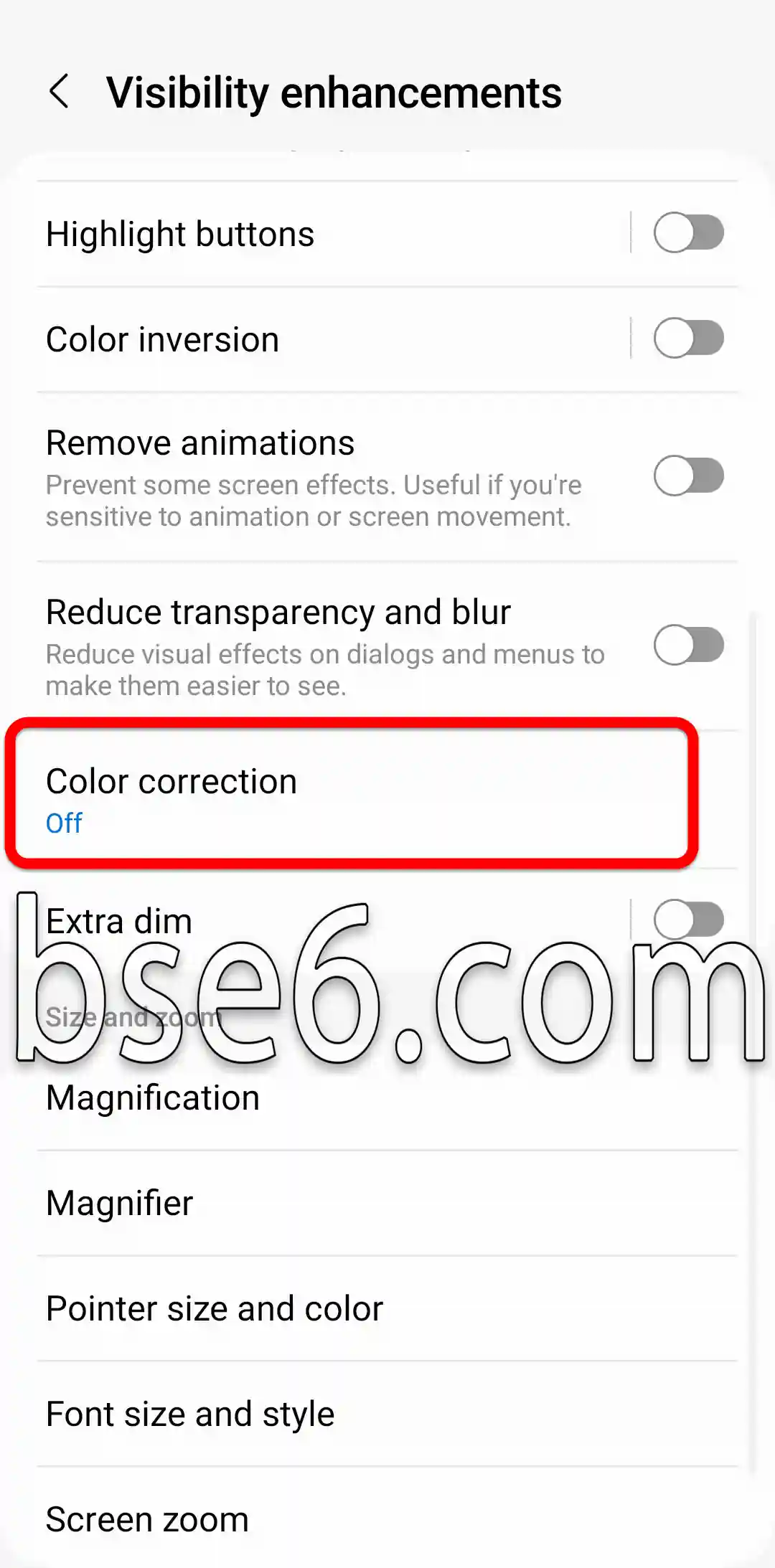
5- सक्रिय गरेपछि, यो स्क्रिनबाट आफ्नो लागि उपयुक्त विकल्प छान्नुहोस्।
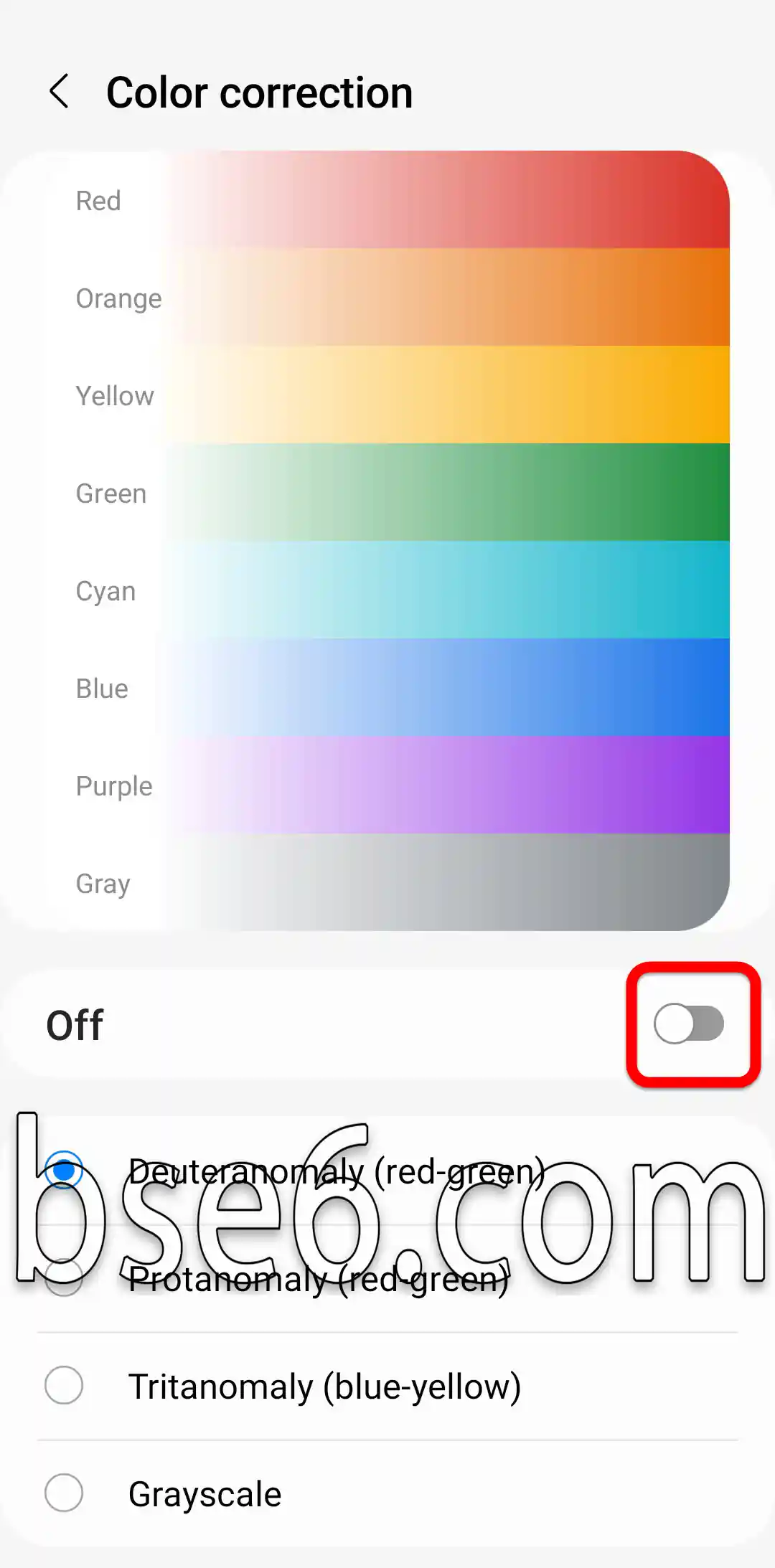
Samsung Galaxy A20 मा रङ सुधार गर्ने सजिला चरणहरू
रङ सुधार: के तपाईंले कहिल्यै ध्यान दिनुभएको छ कि तपाईंको Samsung Galaxy A20 मा रहेका फोटोहरू फिक्का वा असन्तुलित देखिन्छन्? रङ सुधार फोटोका विवरणहरूमा जीवन्तता र स्पष्टता फर्काउने उत्तम तरिका हो, जसले तपाईंलाई अझ राम्रो दृश्य अनुभव र उच्च गुणस्तरका फोटोहरू प्रदान गर्छ।
Samsung Galaxy A20 मा रङ सुधार सुरु गर्न, तपाईं निम्न चरणहरू पालना गर्न सक्नुहुन्छ:
- डिस्प्ले सेटिङहरू खोल्नुहोस्
‘सेटिङहरू’ मा जानुहोस्, त्यसपछि ‘डिस्प्ले’ र त्यसपछि ‘रङ मोड’ छान्नुहोस्। तपाईंले आफ्नो प्राथमिकताअनुसार स्क्रिनको रङ समायोजन गर्न विभिन्न विकल्पहरू पाउनुहुनेछ। - उपयुक्त रङ मोड छनोट गर्नुहोस्
फोनले तपाईंलाई संतृप्ति, कन्ट्रास्ट र रङको टोन परिवर्तन गर्न दिन्छ। रङहरूलाई यथार्थपरक रूपमा देखाउने मोड छान्नुहोस्। ‘प्राकृतिक’ वा ‘चट्किलो’ जस्ता केही मोडहरू प्रयोग गरेर फरक हेर्न सक्नुहुन्छ। - रङहरू म्यानुअल रूपमा समायोजन गर्नुहोस्
यदि तपाईं अझ बढी शुद्धता चाहनुहुन्छ भने, म्यानुअल रङ सुधार उपकरण प्रयोग गर्नुहोस्। यहाँ तपाईं कृत्रिम बुद्धिमत्ता सक्रिय गरेर रङहरू स्वचालित रूपमा सुधार गर्न सक्नुहुन्छ, वा संतृप्ति र रङ सन्तुलन म्यानुअल रूपमा मिलाउन सक्नुहुन्छ, जुन फोटोग्राफी मन पराउनेहरूका लागि प्रभावकारी समाधान हो। - निःशुल्क तेस्रो-पक्षका अनुप्रयोगहरू प्रयोग गर्नुहोस्
रङ सुधारका लागि Snapseed वा Lightroom जस्ता विशेष निःशुल्क अनुप्रयोगहरू उपलब्ध छन्। यी उपकरणहरूमा रहेको कृत्रिम बुद्धिमत्ताको मद्दतले, केवल एक ट्यापमा रङहरू सुधार्न सकिन्छ। - फोटो र भिडियोमा रङ सुधारको अनुभव
रङ सुधार केवल स्थिर तस्बिरहरूमा मात्र सीमित छैन; तपाईं अन्तर्निर्मित विकल्पहरू प्रयोग गरेर वा भिडियो सम्पादन एपहरूबाट भिडियोको रङ पनि सुधार गर्न सक्नुहुन्छ।
रङ सुधारको महत्व वास्तविक रङहरूलाई उजागर गर्नु र प्रयोगकर्ता अनुभवलाई सुधार्नुमा हुन्छ, विशेष गरी फोटोग्राफी मन पराउनेहरूका लागि। टेक वेबसाइटका समीक्षाअनुसार, Galaxy A20 रङहरूलाई आफ्नो रुचिअनुसार मिलाउन पर्याप्त लचकता प्रदान गर्ने फोनमध्ये एक मानिन्छ।